LINEは、アジアのモバイルユーザーにとって、米国のモバイルユーザーにとってのFacebook MessagingやInstagramと同じように、友人とのコミュニケーションや好きな商品やサービスに関する新しいプロモーションを発見するための、高速で簡単な方法です。LINEは日本と台湾でナンバーワンのモバイルメッセージングプラットフォームであり、最大級の広告配信プラットフォームの1つです。
LINE Conversion API(LINE CAPI)は、Cookieに依存せずにWebサイトやモバイルアプリからコンバージョンデータを収集するためにLINEが提供するソリューションです。LINE Conversion APIを使用することで、ユーザー情報とイベントデータを広告主のサーバーからLINEのサーバーに直接送信できます。
この統合により、クライアントとLINE間のデータ統合にかかる開発コストを削減でき、より多くの販売取引を獲得し、オンボーディング期間を最小限に抑えることができます。
- Treasure DataからLINE tagIdにイベントデータをエクスポートできます。
- Treasure Dataの基本知識。
- LINE AdsとLINE Offline Conversionsの基本知識。
- 公式のLINE AdsアカウントまたはBusiness Manager。
セキュリティポリシーで IP ホワイトリストが必要な場合は、接続を成功させるために Treasure Data の IP アドレスを許可リストに追加する必要があります。
リージョンごとに整理された静的 IP アドレスの完全なリストは、次のリンクにあります: https://api-docs.treasuredata.com/en/overview/ip-addresses-integrations-result-workers/
データをエクスポートするクエリを実行する前に、Treasure Dataコンソールでデータ接続を作成し、設定する必要があります。データ接続の一部として、統合にアクセスするための認証情報を提供します。
新しいLINE Conversion認証を作成する
- TD Consoleを開きます。
- Integrations Hub > Catalogに移動します。
- LINEを検索し、LINE Conversion APIを選択します。
- Create Authenticationを選択します。
- イベント送信に使用するLINE Tag IDを入力します。
- LINEアカウントへの認証に使用するAccess Tokenを入力します。
- (オプション)LINE User IDを発行したLINE Channel IDを入力します。
- Continueを選択します。
- 接続の名前を入力します。
- Doneを選択します。
Data Workbench > Queriesに移動します。
クエリを作成するか、既存のクエリを再利用できます。クエリでデータ接続を設定します。クエリでカラムマッピングを定義する必要があります。クエリのカラムは、LINEにアップロードされるイベントデータを表します。
| Column name | Data type | Required | HashingRequired | Validation | Description |
|---|---|---|---|---|---|
| referrer | string | No | No | [0..2048] characters | イベントが発生したときのブラウザのリファラーURLを指定します。 |
| ip_address | string | No | No | IPv4 or IPv6 addresses | イベントを発生させたエンドユーザーのIPアドレスを指定します。 |
| title | string | No | No | [0..1024] characters | イベントが発生したときのWebページのブラウザタイトルを指定します。 |
user_agent | string | No | No | イベントが発生したときのブラウザのユーザーエージェントを指定します。 | |
url | string | No | No | ^http(s)?://.+ [0..2048] characters | イベントが発生したときのブラウザのURLを指定します。 |
| deduplication_key | string | Yes | No | ^[0-9a-zA-Z-_]{1,256}$ | 各イベントの一意のキーを指定します。このフィールドは、Conversion APIとLINE Tagを介して送信されたコンバージョンの重複を排除します。 |
| event_type | string | Yes | No | Only allow 'page_view' or 'conversion' | イベントタイプを指定します。 |
| event_name | string | No | No | ^[A-Za-z0- 9_-]{1,20}$ | コンバージョンイベント名を指定します。 デフォルトのコンバージョンを測定するには、このフィールドに「Conversion」を指定します。 カスタムコンバージョンを測定する場合は、定義したカスタムイベントを指定します。 |
source_type | string | Yes | No | Only allow 'web' | イベントが発生したソースタイプを指定します。 |
event_timestamp | long | Yes | No | positive long number | イベントが発生した時刻をUNIX時刻で指定します。 |
| browser_id | string | No | No | ^[0-9a-fA-F]{8}-([0-9a-fA-F]{4}-){3}[0-9a-fA-F]{12}$ | イベントを発生させたユーザーのブラウザを一意に識別するIDを指定します。 これは、WebサイトにインストールされたLINE TagによってCookieとして発行される一意のIDです。ブラウザIDによる測定を有効にするには、事前にファーストパーティCookieによる測定を有効にする必要があります。 LINE Tagによって発行されるブラウザIDは、__lt__cidをキーとするファーストパーティCookieの値として与えられます。 Conversion API経由で送信する場合は、ハッシュ化せずに送信してください。 |
click_id | string | No | No | ^[a-zA-Z0-9- _]+$ | ユーザーがLINE Ads経由でもたらすクリックを一意に識別するIDを指定します。コンバージョンは、click_idで指定された広告に帰属されます。 - Click IDは、LINE広告をクリックしたときのランディングページURLパスパラメータldtag_clの値です。 - 例:https://example.com/foo?ldtag_cl=xxxの場合、xxxの値をclick_idとして送信する必要があります。 Conversion API経由で送信する場合は、ハッシュ化せずに送信してください。 |
phone | string | No | Yes | Can be one of 2 formats: 1. The hashing 256 format (64 characters max length) ^[0-9a-f]{64} 2. The raw phone number with country code. ex: +818012345678 | イベントを発生させたユーザーの生の電話番号またはハッシュ化された電話番号を指定します。 |
ifa | string | No | No | ^[0-9a-fA-F]{8}-([0-9a-fA-F]{4}-){3}[0-9a-fA-F]{12}$ | イベントを発生させたユーザーのIDFAまたはAAID値を指定します。 |
| external_id | string | No | No | ^[0-9a-zA-Z-_]{1,512}$ | イベントを発生させたユーザーをシステム上で一意に識別する文字列であるexternal_idを指定します。 |
| line_uid | string | No | No | ^U[0-9a-f]{32}$ | イベントを発生させたユーザーを識別するLINE User ID���指定します。 |
email | string | No | No | Can be one of 2 format: 1. The hashing 256 format (64 characters max length) ^[0-9a-f]{64}$ 2. The raw email address. Email RegEx: **^[a-zA-Z0-9_!#$%&'*+/=?`{ | }~^.-]+@[a-zA-Z0-9.-]+** |
Treasure Dataから、LINE Conversion接続にエクスポート結果を出力する次のクエリを実行します:
- テーブルからの通常のSELECTクエリ
SELECT
  a_dedup_key_column    AS deduplication_key,
  an_event_type_column  AS event_type,
  a_source_type_column  AS source_type,
  a_long_column         AS event_timestamp,
  a_phone_column        AS phone,
  an_email_column       AS email
FROM your_table;custom_dataカラムのクエリ
SELECT
  'elizabetho@fb.com' as email,
  'Purchase'          as event_name,
  1598531676          as event_timestamp,
'dedup_key_123' as deduplication_key- Export Resultsを選択します。

- 結果をエクスポートするには、既存の認証を使用するか、新しい認証を作成できます。次のいずれかを選択してください。
- Use Existing Integration
- Create New Integration
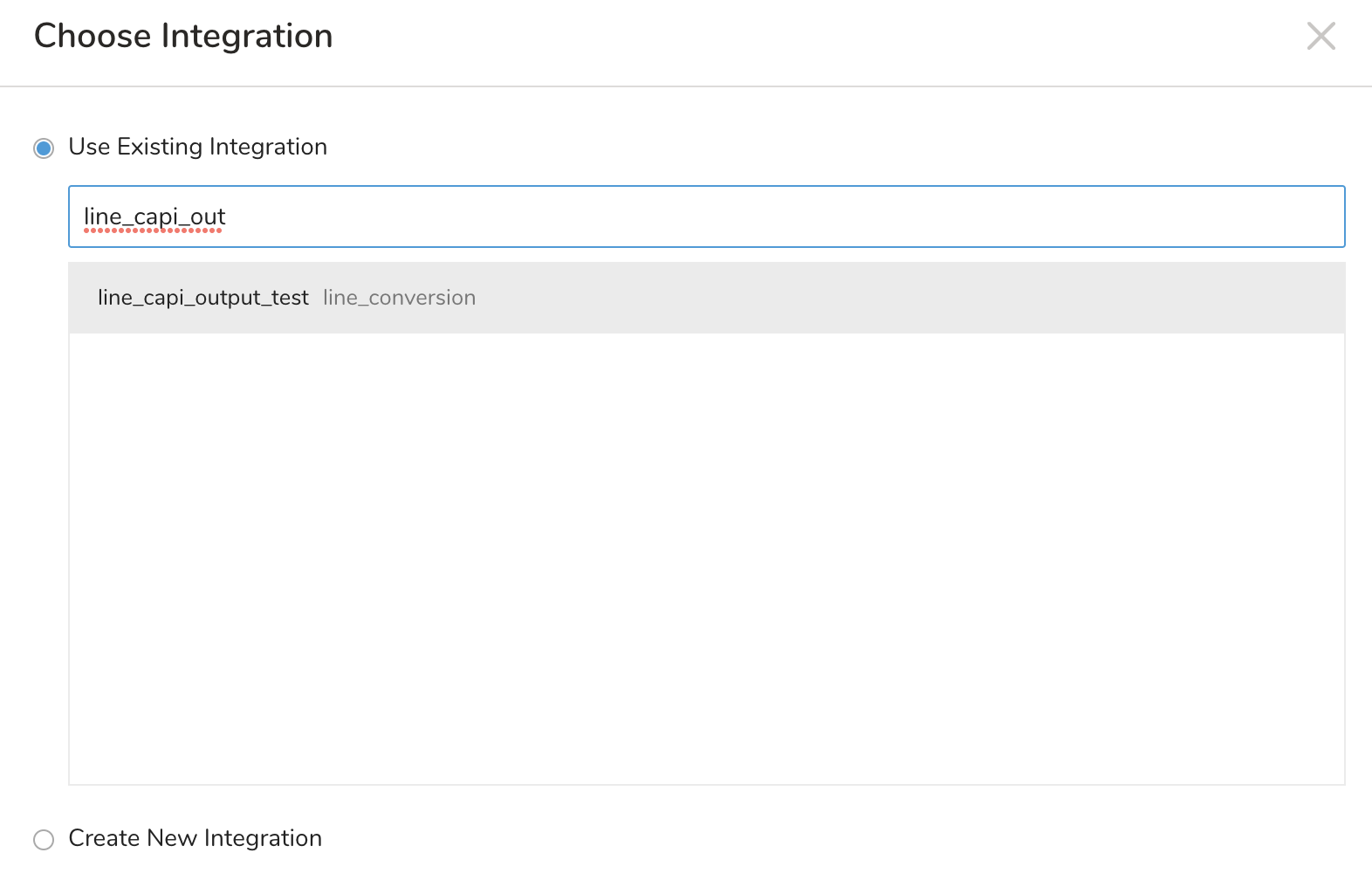
- Use Existing Integrationを選択します。
- 使用する既存のインテグレーションを選択します。この例ではline_capi_output_testを使用します。
- フォームに情報を入力します。
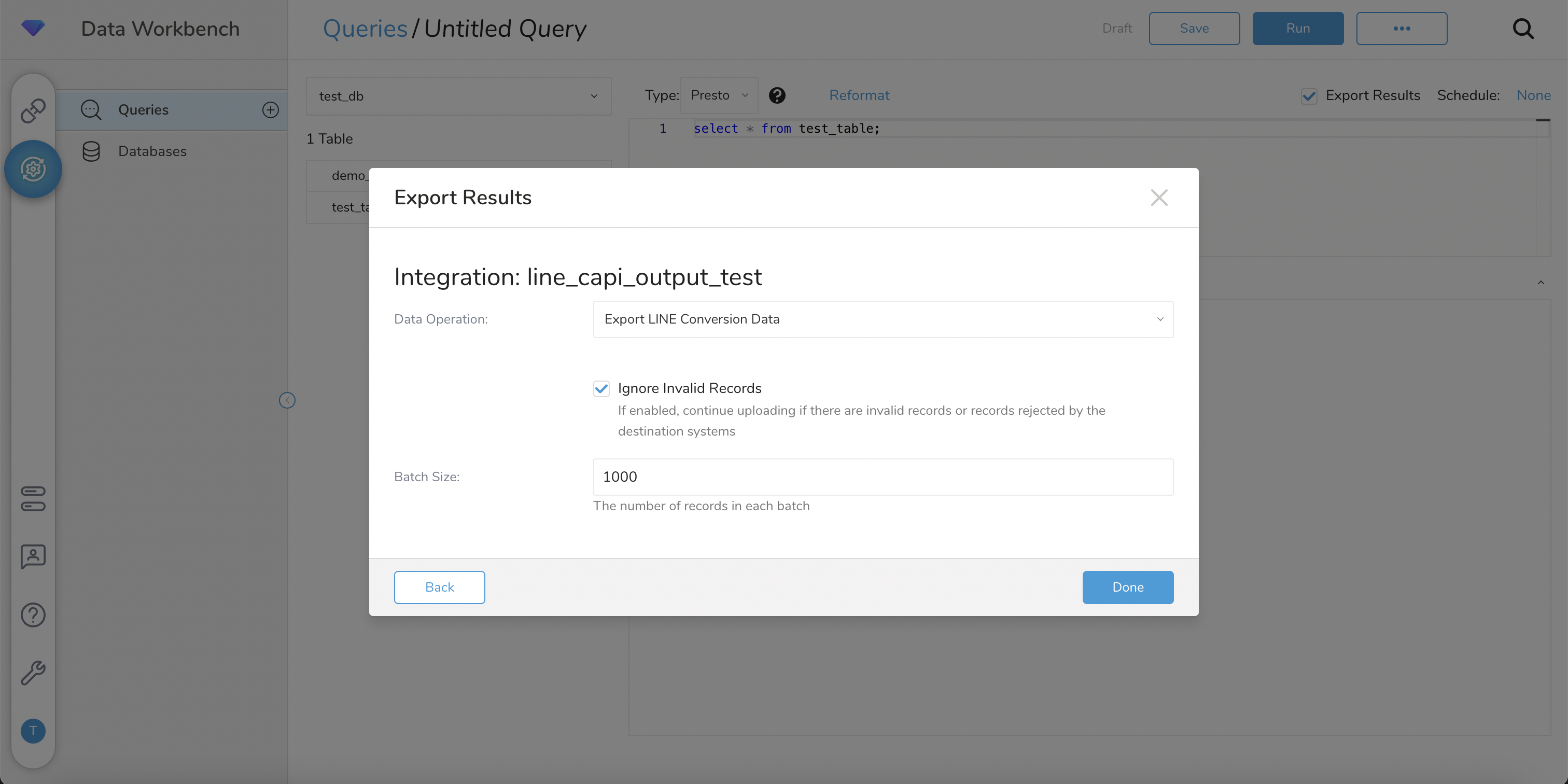 4. Doneを選択します。
| フィールド | 説明 |
|---|---|
| Ignore Invalid Records | このフラグが有効な場合、無効なレコードは無視され、処理フローが続行されます。 デフォルト: true |
| Batch Size | LINE Conversion APIに送信する各バッチのイベント数。デフォルトは1000、最小: 1000、最大: 100000。 |
- Create New Integrationを選択します。
- Typeドロップダウンから、LINE Conversion APIを選択します。
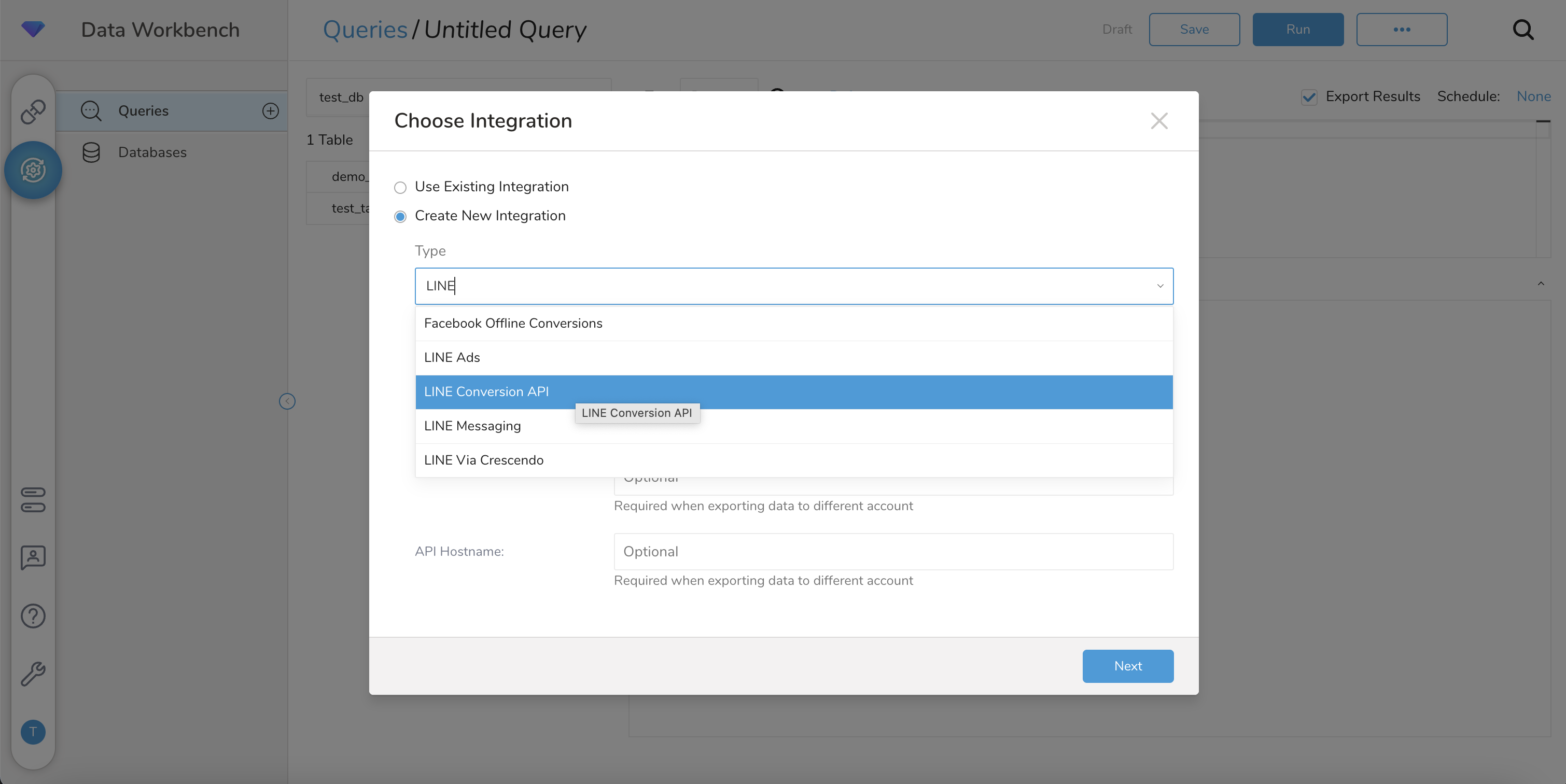
新しいインテグレーションの名前を入力します。
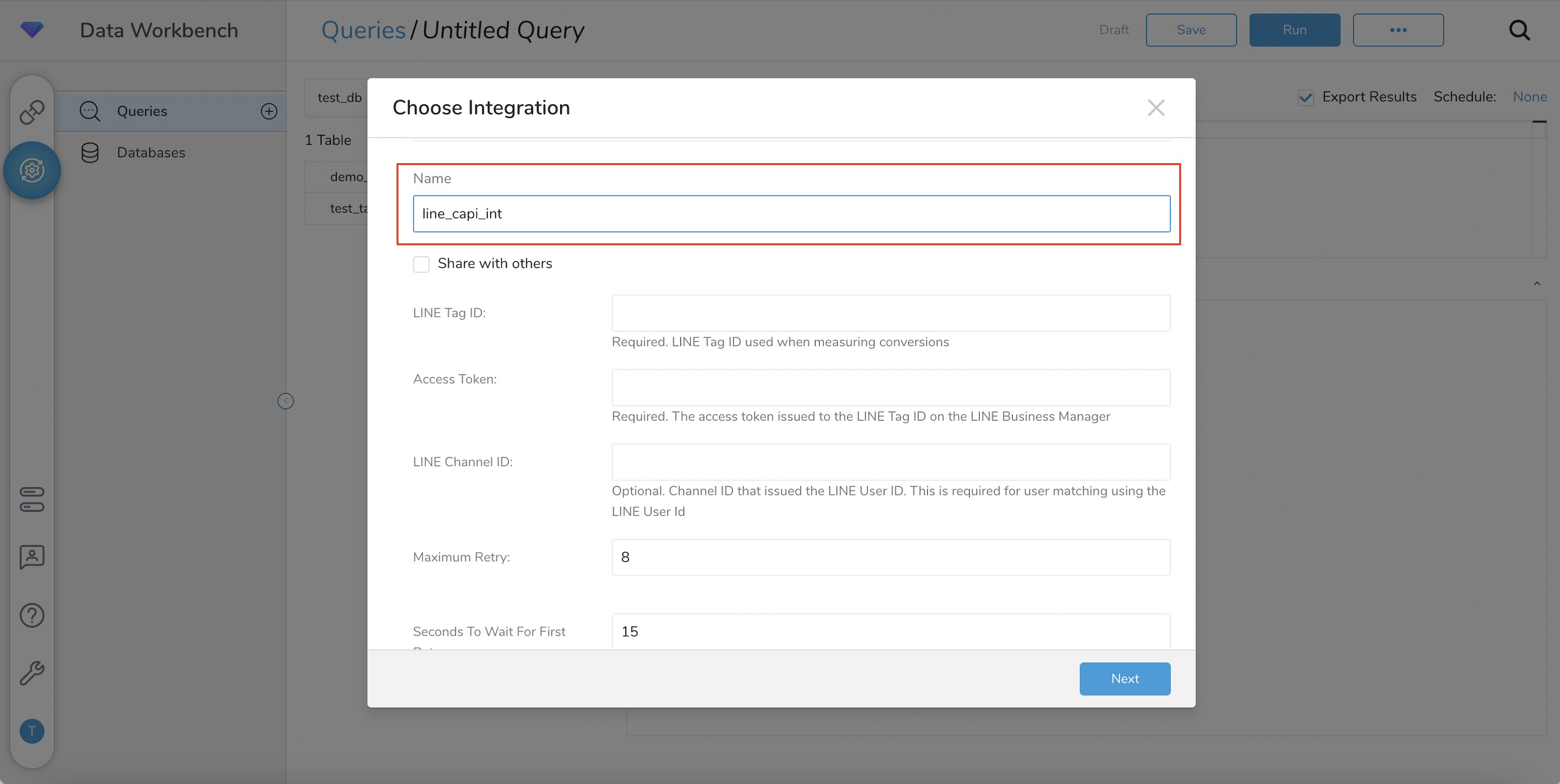
フォームに残りの情報を入力します。
Nextを選択します。
Export Resultsフォームに情報を入力します。
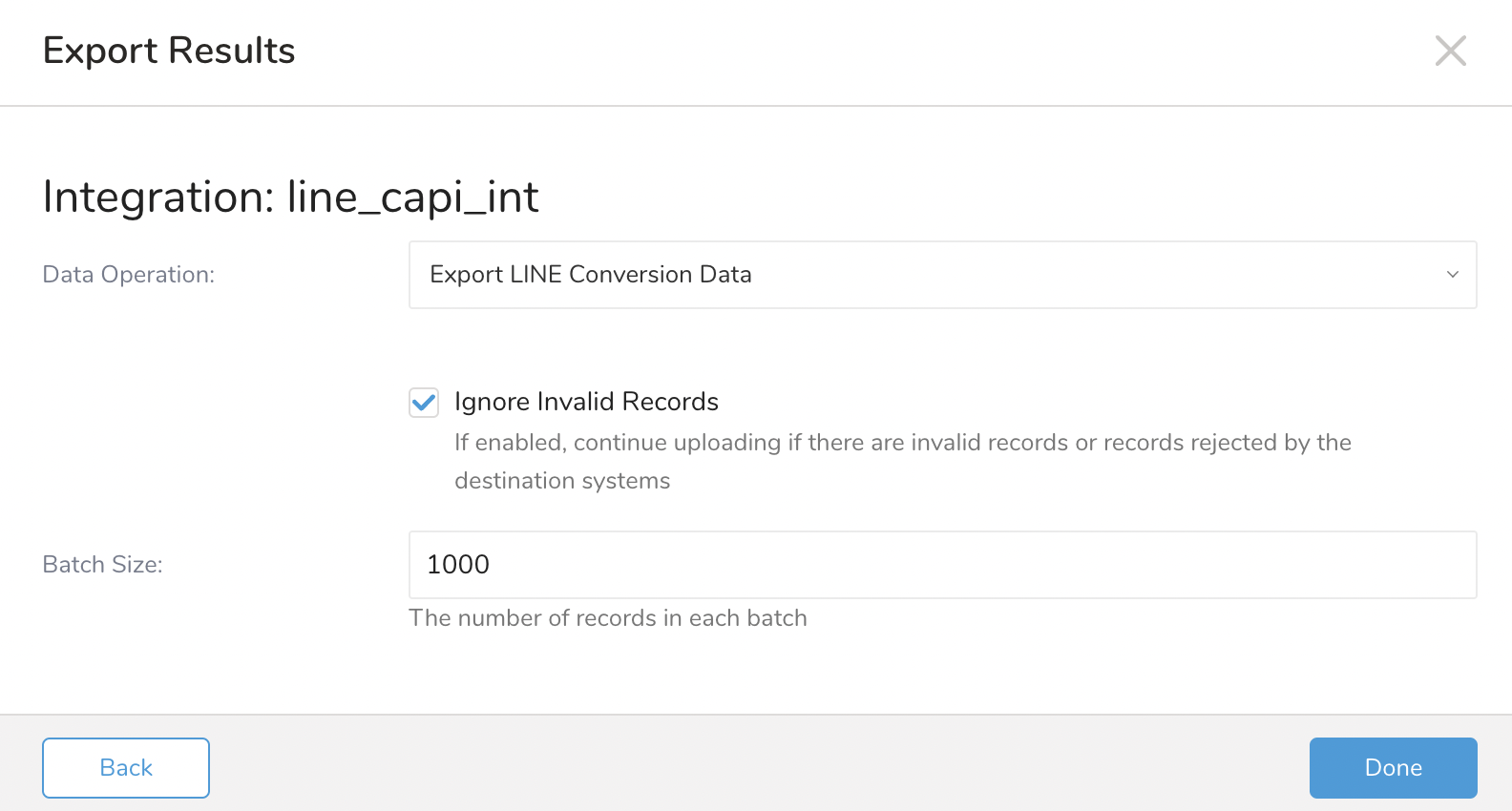
Doneを選択します。
| フィールド | 説明 |
|---|---|
| LINE Tag ID | (必須) Conversion APIでコンバージョン測定に使用するLINE Tag IDを指定します。 |
| Access Token | (必須) LINE Business Managerが発行したConversion API用のアクセストークンを指定します。 |
| LINE Channel ID | (任意) LINE Channel IDを指定します。 |
| Maximum Retry | (任意) システムが処理を諦めるまでの再試行回数。デフォルト: 8、最小: 1、最大: 10。 |
| Seconds to Wait For First Retry | (任意) 最初と2回目の試行の間隔(秒単位)。デフォルト: 15、最小: 1、最大: 30 |
| Seconds for Max Retry Wait | (任意) 2回目以降のすべての試行の間隔(秒単位)。デフォルト: 3600、最小: 100、最大: 7200。 |
| Seconds for Connection Timeout | (任意) HTTP呼び出し操作が中止されるまでの待機時間(秒単位)。デフォルトは300、最小: 10、最大: 600。 |
| Ignore Invalid Records | (任意) このフラグが有効な場合、特定のレコードに無効なフィールド値がある場合、その無効なレコードは無視され、処理フローは続行されます。デフォルト: true |
| Batch Size | (任意) LINE Conversion APIに送信する各バッチのイベント数。デフォルトは1000、最小: 1000、最大: 100000。 |
select referrer, ip_address, title, user_agent, url, deduplication_key, event_type,
event_name, source_type, event_timestamp, browser_id, click_id, phone, ifa,
external_id, line_uid, email
from line_capi_tbl
select * from line_capi_tblScheduled Jobs と Result Export を使用して、指定したターゲット宛先に出力結果を定期的に書き込むことができます。
Treasure Data のスケジューラー機能は、高可用性を実現するために定期的なクエリ実行をサポートしています。
2 つの仕様が競合するスケジュール仕様を提供する場合、より頻繁に実行するよう要求する仕様が優先され、もう一方のスケジュール仕様は無視されます。
例えば、cron スケジュールが '0 0 1 * 1' の場合、「月の日」の仕様と「週の曜日」が矛盾します。前者の仕様は毎月 1 日の午前 0 時 (00:00) に実行することを要求し、後者の仕様は毎週月曜日の午前 0 時 (00:00) に実行することを要求するためです。後者の仕様が優先されます。
Data Workbench > Queries に移動します
新しいクエリを作成するか、既存のクエリを選択します。
Schedule の横にある None を選択します。

ドロップダウンで、次のスケジュールオプションのいずれかを選択します:

ドロップダウン値 説明 Custom cron... Custom cron... の詳細を参照してください。 @daily (midnight) 指定されたタイムゾーンで 1 日 1 回午前 0 時 (00:00 am) に実行します。 @hourly (:00) 毎時 00 分に実行します。 None スケジュールなし。

| Cron 値 | 説明 |
|---|---|
0 * * * * | 1 時間に 1 回実行します。 |
0 0 * * * | 1 日 1 回午前 0 時に実行します。 |
0 0 1 * * | 毎月 1 日の午前 0 時に 1 回実行します。 |
| "" | スケジュールされた実行時刻のないジョブを作成します。 |
 *    *    *    *    *
 -    -    -    -    -
 |    |    |    |    |
 |    |    |    |    +----- day of week (0 - 6) (Sunday=0)
 |    |    |    +---------- month (1 - 12)
 |    |    +--------------- day of month (1 - 31)
 |    +-------------------- hour (0 - 23)
 +------------------------- min (0 - 59)
次の名前付きエントリを使用できます:
- Day of Week: sun, mon, tue, wed, thu, fri, sat.
- Month: jan, feb, mar, apr, may, jun, jul, aug, sep, oct, nov, dec.
各フィールド間には単一のスペースが必要です。各フィールドの値は、次のもので構成できます:
| フィールド値 | 例 | 例の説明 |
|---|---|---|
| 各フィールドに対して上記で表示された制限内の単一の値。 | ||
フィールドに基づく制限がないことを示すワイルドカード '*'。 | '0 0 1 * *' | 毎月 1 日の午前 0 時 (00:00) に実行するようにスケジュールを設定します。 |
範囲 '2-5' フィールドの許可される値の範囲を示します。 | '0 0 1-10 * *' | 毎月 1 日から 10 日までの午前 0 時 (00:00) に実行するようにスケジュールを設定します。 |
カンマ区切りの値のリスト '2,3,4,5' フィールドの許可される値のリストを示します。 | 0 0 1,11,21 * *' | 毎月 1 日、11 日、21 日の午前 0 時 (00:00) に実行するようにスケジュールを設定します。 |
周期性インジケータ '*/5' フィールドの有効な値の範囲に基づいて、 スケジュールが実行を許可される頻度を表現します。 | '30 */2 1 * *' | 毎月 1 日、00:30 から 2 時間ごとに実行するようにスケジュールを設定します。 '0 0 */5 * *' は、毎月 5 日から 5 日ごとに午前 0 時 (00:00) に実行するようにスケジュールを設定します。 |
'*' ワイルドカードを除く上記の いずれかのカンマ区切りリストもサポートされています '2,*/5,8-10' | '0 0 5,*/10,25 * *' | 毎月 5 日、10 日、20 日、25 日の午前 0 時 (00:00) に実行するようにスケジュールを設定します。 |
- (オプション) Delay execution を有効にすることで、クエリの開始時刻を遅延させることができます。
クエリに名前を付けて保存して実行するか、単にクエリを実行します。クエリが正常に完了すると、クエリ結果は指定された宛先に自動的にエクスポートされます。
設定エラーにより継続的に失敗するスケジュールジョブは、複数回通知された後、システム側で無効化される場合があります。
(オプション) Delay execution を有効にすることで、クエリの開始時刻を遅延させることができます。
Audience Studio で activation を作成することで、segment データをターゲットプラットフォームに送信することもできます。
- Audience Studio に移動します。
- parent segment を選択します。
- ターゲット segment を開き、右クリックして、Create Activation を選択します。
- Details パネルで、Activation 名を入力し、前述の Configuration Parameters のセクションに従って activation を設定します。
- Output Mapping パネルで activation 出力をカスタマイズします。

- Attribute Columns
- Export All Columns を選択すると、変更を加えずにすべての列をエクスポートできます。
- + Add Columns を選択して、エクスポート用の特定の列を追加します。Output Column Name には、Source 列名と同じ名前があらかじめ入力されます。Output Column Name を更新できます。+ Add Columns を選択し続けて、activation 出力用の新しい列を追加します。
- String Builder
- + Add string を選択して、エクスポート用の文字列を作成します。次の値から選択します:
- String: 任意の値を選択します。テキストを使用してカスタム値を作成します。
- Timestamp: エクスポートの日時。
- Segment Id: segment ID 番号。
- Segment Name: segment 名。
- Audience Id: parent segment 番号。
- + Add string を選択して、エクスポート用の文字列を作成します。次の値から選択します:
- Schedule を設定します。

- スケジュールを定義する値を選択し、オプションでメール通知を含めます。
- Create を選択します。
batch journey の activation を作成する必要がある場合は、Creating a Batch Journey Activation を参照してください。
Treasure Workflow内でこのデータ統合を使用してデータをエクスポートすることができます。
詳細は TD Toolbeltを使用したワークフローでのデータエクスポート をご覧ください。
_export:
  td:
  database: td.database

+line_messaging_export_task:
  td>: export_line_messaging.sql
  database: ${td.database}
  result_connection: {your_connection_name}
  result_settings:
    line_tag_id: tag_id_1234
  	access_token: abc1234
ignore_invalid_records: trueTD Toolbeltが提供するCLIを使用して、クエリ結果をLINE conversionにエクスポートすることもできます。
td query コマンドを使用する場合、--result RESULT_URL オプションでLINE conversionサーバーのURLを指定します。詳細は td query をご覧ください。
オプションの形式はJSONで、一般的な構造は以下の通りです。
パラメータ
| 名前 | 説明 | 値 | デフォルト値 | 最小値 | 最大値 | 必須 |
|---|---|---|---|---|---|---|
| type | エクスポート先のサービス名を記述します。 | line_conversion | はい | |||
| access_token | LINE Business Managerが発行したConversion APIのアクセストークンを指定します。 | はい | ||||
| line_tag_id | Conversion APIでコンバージョン測定を行うためのLINE Tag IDを指定します。 | はい | ||||
| line_channel_id | LINEチャネルIDを指定します | いいえ | ||||
| ignore_invalid_records | 無効なレコードをスキップして処理フローを継続する場合、このフラグを指定します | true/false | true | いいえ | ||
| max_records | LINE Conversion APIに送信する各バッチのイベント数 | 1000 | 1000 | 100000 | いいえ | |
| max_retry | リクエストが失敗した際の最大リトライ回数 | 8 | 1 | 10 | いいえ | |
| initial_retry_wait | 最初のリトライまでの初期待機時間(秒) | 15 | 1 | 30 | いいえ | |
| max_retry_wait | リトライまでの最大待機時間(秒) | 3600 | 100 | 7200 | いいえ | |
| connection_timeout | Pardotへのリクエストに対するHTTP接続タイムアウト(秒) | 300 | 10 | 600 | いいえ |
LINE Conversion APIを使用するには、以下の2つの異なるアカウントが必要です:
- LINE business manager
- LINE Adsアカウント

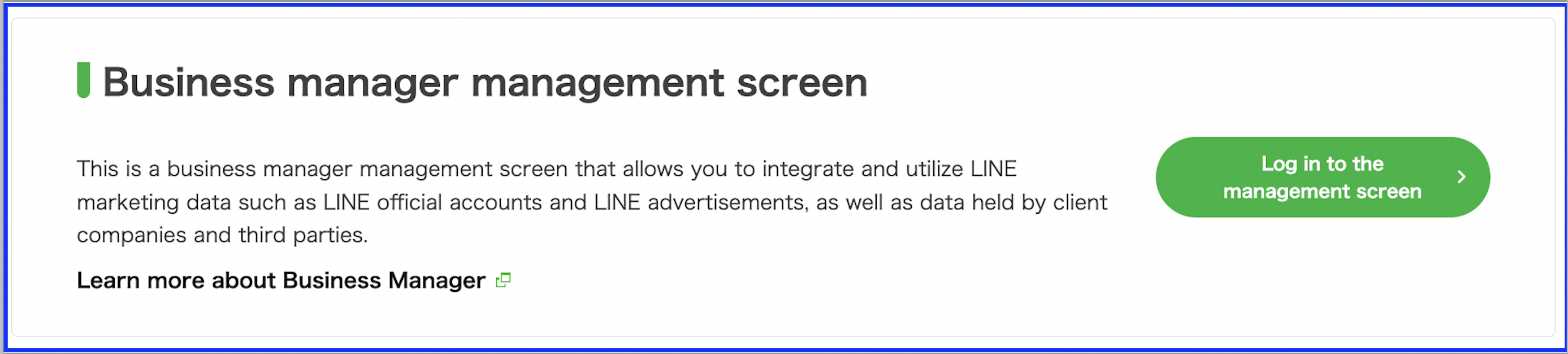
ログイン後、Business Managerページの左側メニューで Line Tag を選択します。
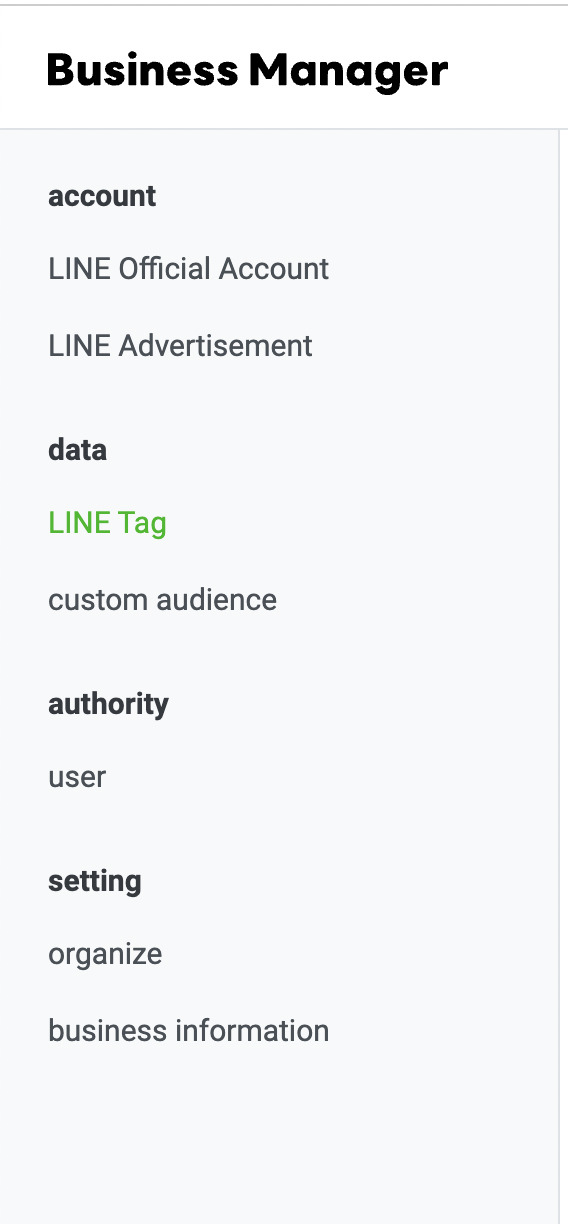
利用可能なタグのリストが表示されます。
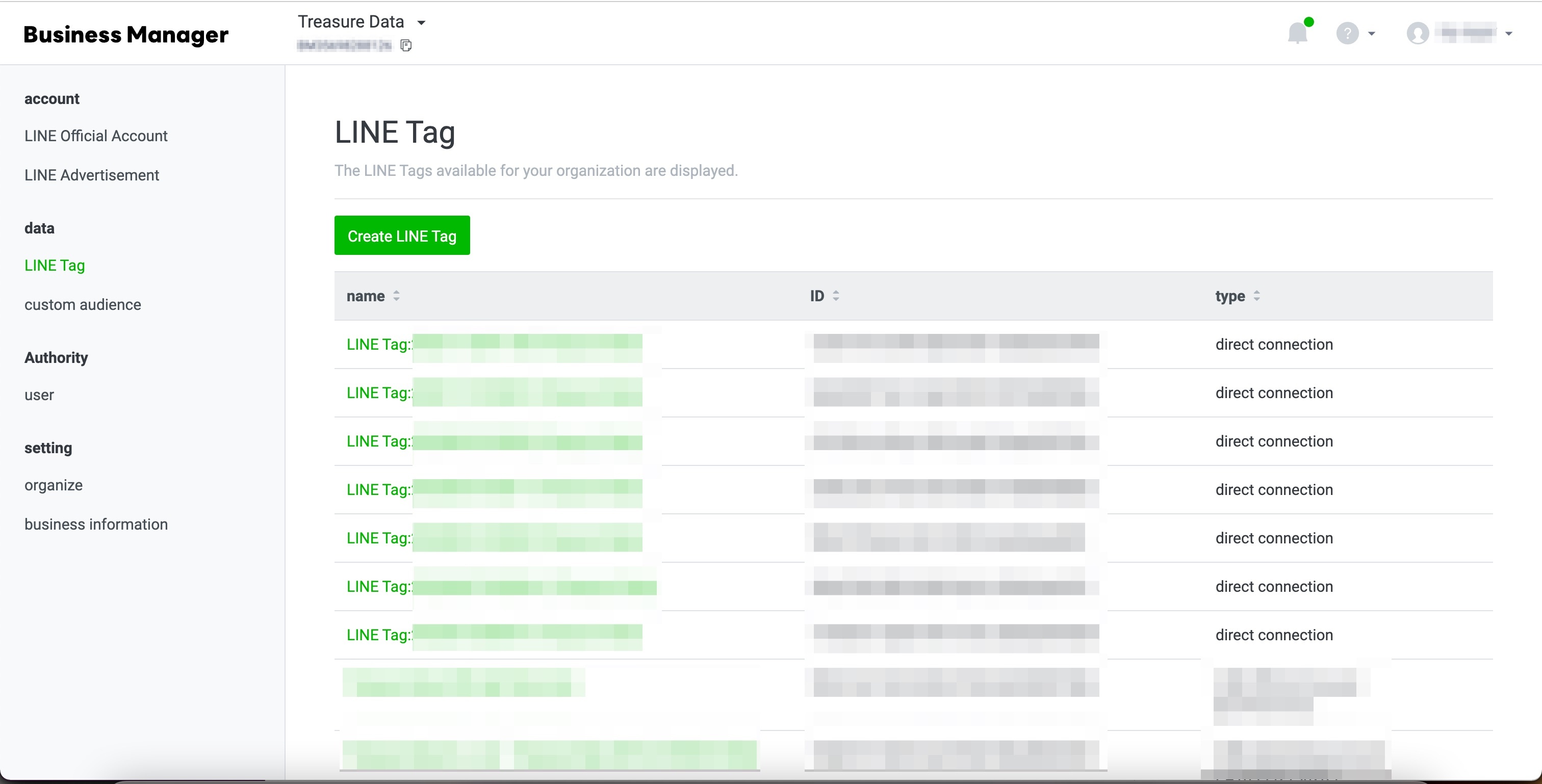
特定のタグを選択し、Conversion API タブを選択します。
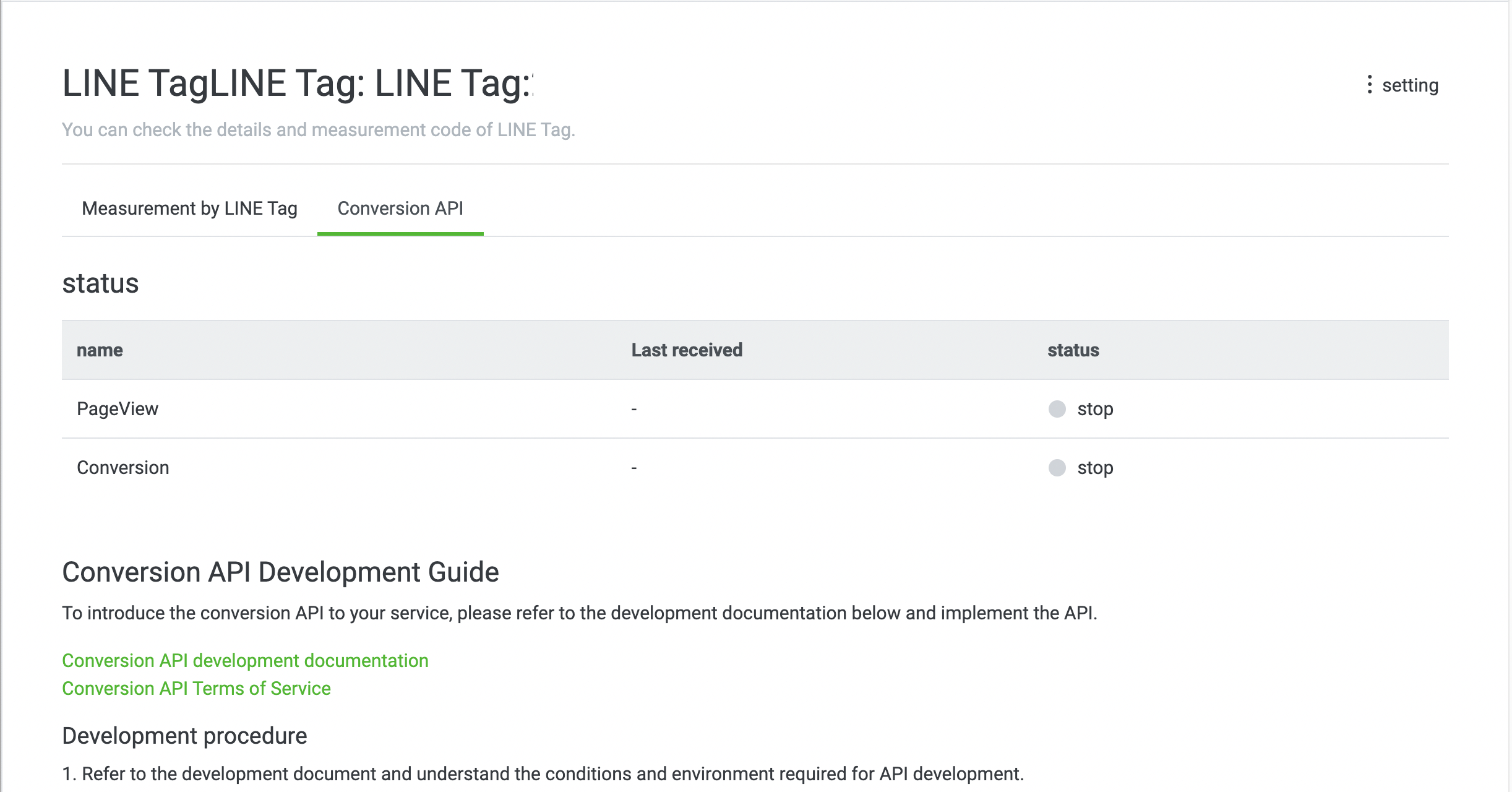
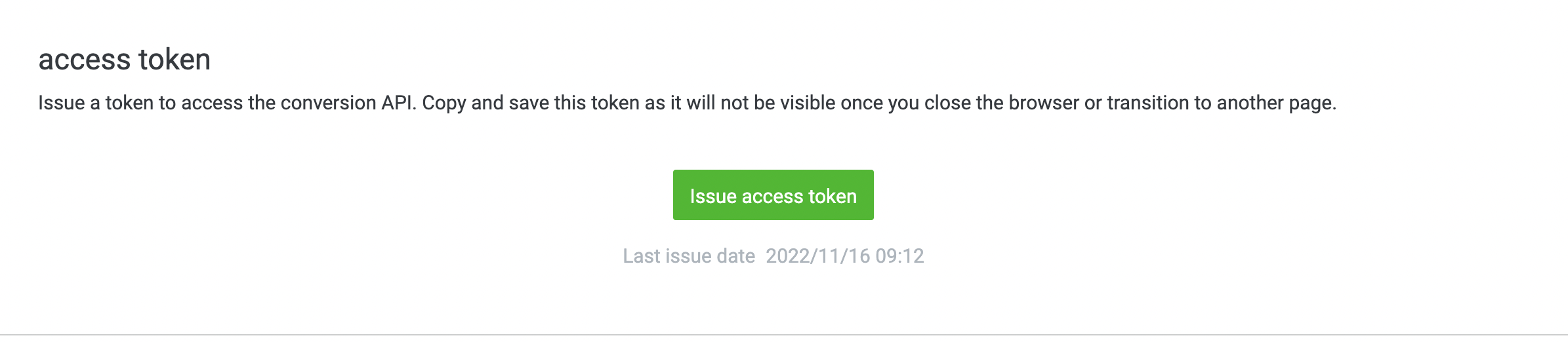
アクセストークンを発行 を選択して、このタグの新しいトークンを生成します。