LINEは、アジアにおいてFacebook MessengerやInstagramがアメリカのモバイルユーザーに対して果たす役割と同様に、友人とのコミュニケーションや好きな製品やサービスに関する新しいプロモーションを発見するための迅速で簡単な方法です。LINEは日本、タイ、台湾で第1位のモバイルメッセージングプラットフォームです。また、最大規模の広告配信プラットフォームの1つでもあります。
- マーケターとして、Treasure DataをData Providerとして使用してオーディエンスをLINEにプッシュするために、Ad Account IDをTreasure Data Ad Groupに追加したり、必要に応じてAds Account IDをTD Ad Groupから削除したりすることができます。
- マーケターとして、IFA、Email、電話番号(自動ハッシュ化されたEmailと電話番号)を使用したターゲットマーケティングのために、TDからLINEにカスタムオーディエンスをエクスポートすることができます。
- Treasure Dataの基本的な知識
- LINE Ads APIの基本的な知識
- LINE Business Managerプラットフォームの基本的な知識
- この連携には必要なLINE Ads IDが必要です。TDセグメントをLINE Adsにプッシュする前に、提供するAd IDをTreasure Data Ad Groupにリンクする必要があります。接続が完了すると、LINE Ads経由で承認リクエストメールが送信されます。
承認リクエストメールを受信するには、通知を有効にする必要があります。LINEコネクタでは、Treasure DataがData Providerとなります。LINE Adsプラットフォームに広告を出すためにオーディエンスセグメントをプッシュするためにこのコネクタを使用する場合、TDをData Providerとして使用する必要があります。TDはData Provider APIを使用してLINE Adsアカウントにアクセスし、セグメントをLINEにプッシュできるようにします。
- LINE Ads Business Managerを開き、リンクリクエストを承認します。
- オーディエンスファイルのアップロードサイズは、1回のアップロードあたり62914560バイトに制限されています(IFAの場合は約150万レコード、ハッシュ化されたモバイル番号とメールの場合は約90万レコード)。1つのプロセスでそれを超える場合、コネクタは内部的にレコードを分割します。
- オーディエンス名が重複している場合(LINE上に同じ名前の複数のオーディエンスが存在する場合)、例外がスローされます。
- 新しいオーディエンスを作成する場合(指定されたオーディエンス名が顧客のLINE Adsアカウントに存在しない場合)で、レコード数の関係でレコード分割が必要な場合、ループ内の最初のアップロード後に新しいオーディエンスが作成されますが、ループ内の2回目以降のアップロードでは、データは同じオーディエンスに1回書き込まれます。
- LINE Ads Managerにログインします。
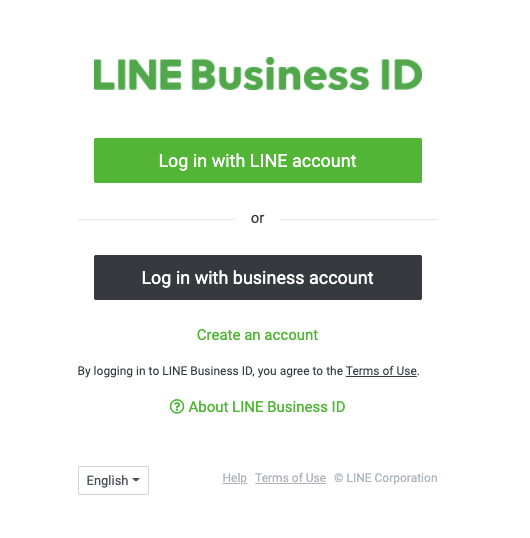
- Log in with business accountを選択してログインします。
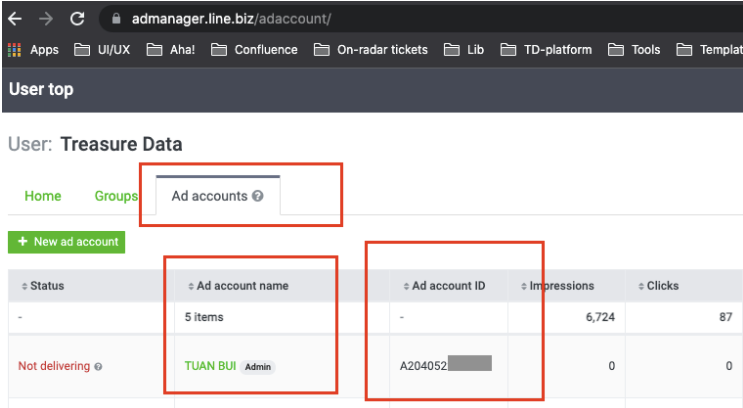
- Ad accountsを選択してAd account IDを確認します。
Treasure DataとLINE Adsを連携するには、Treasure DataをData Providerとして使用する必要があります。そのため、Treasure DataのAD Groupにリンクする必要があります。これは2段階のプロセスです。
- TD Consoleを開きます。
- Integrations Hubを開きます。
- Catalogを選択します。
- LINE Adsコネクタを検索し、Create Authenticationを選択します。
- LINE Ads Account IDを入力し、Doneを選択します。
- Data Workbench> Queriesに移動します。
- 新しいQueryを作成します。
- Queryに"Select 1"を入力します。
- Export Resultを選択し、LINE Ads認証を選択します。
- Add Ad Account to Ad Groupを選択します。
- Save and Runをクリックします。
- LINE Ads Managerに移動し、リンクリクエストを承認します。

SELECT ifa AS id FROM ...SELECT email AS id FROM ...SELECT phone_number AS id FROM ...- Data Workbenchに移動し、新しいQueriesを作成します。
- 出力結果には、ID typeに応じてidという名前のカラムを含める必要があります。
- Export Resultを選択し、LINE Ads認証を選択します。
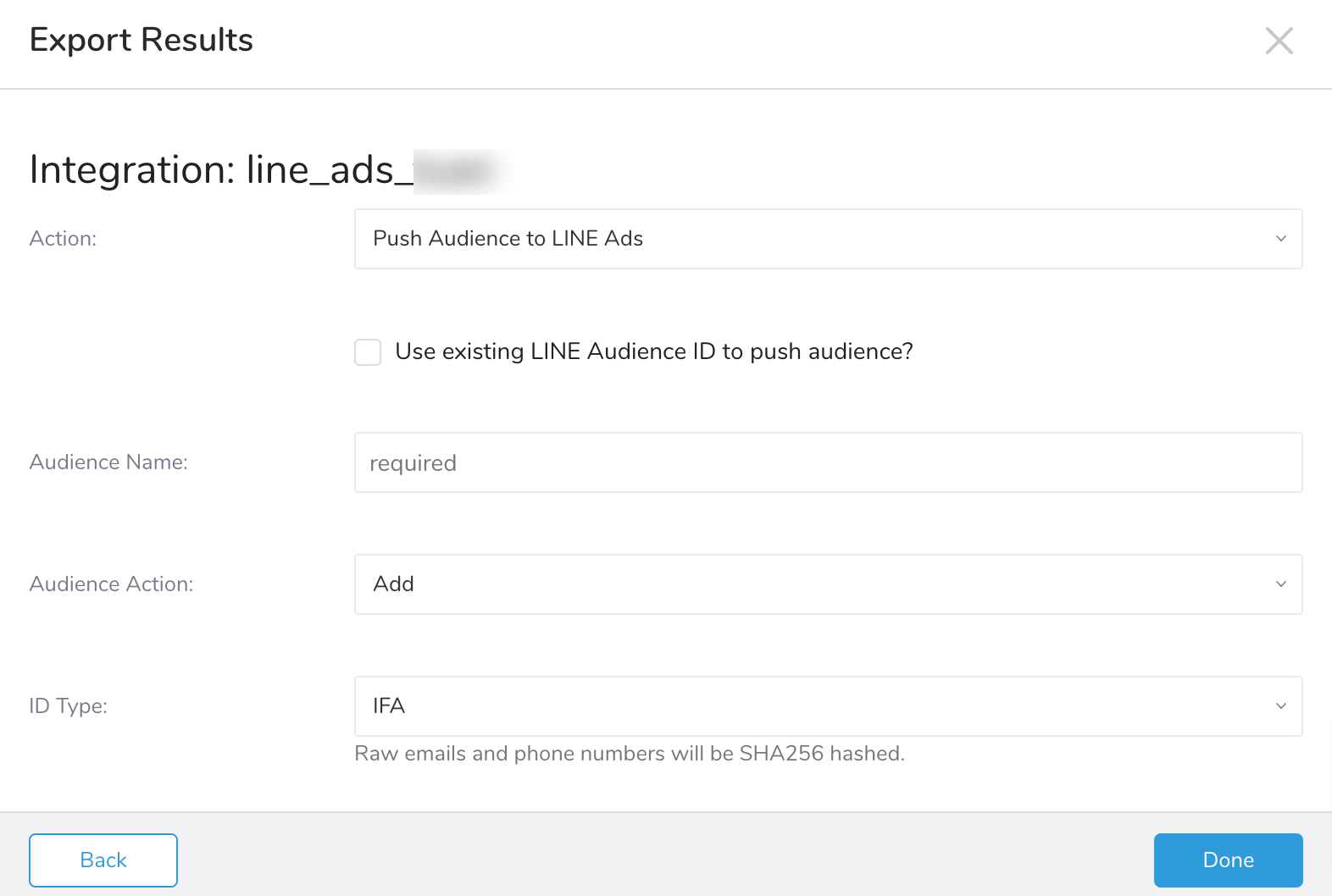
- ActionパラメータとしてPush Audience to LINE Adsを選択します。
- 連携パラメータを設定します。
| Parameter | Description |
|---|---|
| Use existing LINE Audience ID to push audience? | Audience Nameの代わりに既存のLINE Audience IDを使用します。 |
| Audience Name | IDをアップロードまたは置換するオーディエンス名を入力します。IDを置換する場合、指定した名前のオーディエンスが存在する必要があります。 |
| Audience Action | アクションタイプを選択します。サポートされているタイプ: Add、Replace |
| ID Type | アップロードするデータのIDタイプを選択します。サポートされているタイプ: IFA、Phone Number、Emails |
- Save and Runをクリックします。
| Parameter | Values | Description |
|---|---|---|
| account_id | string | 必須。Ad Account ID |
| use_audience_id | boolean | Audience Nameの代わりにAudience IDを使用 |
| audience_name | string | オーディエンスをアップロードまたは置換するオーディエンス名 |
| audience_id | string | use_audience_idがtrueの場合に必須。既存のAudience ID |
| audience_action | string | ADDまたはREPLACE |
| id_type | string | サポートされているタイプ: IFA、PHONE_NUMBER、またはEMAIL |
| max_retry | integer | エラー発生時の各API呼び出しの最大再試行回数(デフォルト8) |
| initial_retry_wait | integer | 最初の再試行の待機時間。デフォルト15秒 |
| max_retry_wait | integer | 再試行間の最大時間。デフォルト1時間 |
| connection_timeout | integer | HTTP接続タイムアウト |
SELECT email AS idFROM tableScheduled Jobs と Result Export を使用して、指定したターゲット宛先に出力結果を定期的に書き込むことができます。
Treasure Data のスケジューラー機能は、高可用性を実現するために定期的なクエリ実行をサポートしています。
2 つの仕様が競合するスケジュール仕様を提供する場合、より頻繁に実行するよう要求する仕様が優先され、もう一方のスケジュール仕様は無視されます。
例えば、cron スケジュールが '0 0 1 * 1' の場合、「月の日」の仕様と「週の曜日」が矛盾します。前者の仕様は毎月 1 日の午前 0 時 (00:00) に実行することを要求し、後者の仕様は毎週月曜日の午前 0 時 (00:00) に実行することを要求するためです。後者の仕様が優先されます。
Data Workbench > Queries に移動します
新しいクエリを作成するか、既存のクエリを選択します。
Schedule の横にある None を選択します。

ドロップダウンで、次のスケジュールオプションのいずれかを選択します:

ドロップダウン値 説明 Custom cron... Custom cron... の詳細を参照してください。 @daily (midnight) 指定されたタイムゾーンで 1 日 1 回午前 0 時 (00:00 am) に実行します。 @hourly (:00) 毎時 00 分に実行します。 None スケジュールなし。

| Cron 値 | 説明 |
|---|---|
0 * * * * | 1 時間に 1 回実行します。 |
0 0 * * * | 1 日 1 回午前 0 時に実行します。 |
0 0 1 * * | 毎月 1 日の午前 0 時に 1 回実行します。 |
| "" | スケジュールされた実行時刻のないジョブを作成します。 |
 *    *    *    *    *
 -    -    -    -    -
 |    |    |    |    |
 |    |    |    |    +----- day of week (0 - 6) (Sunday=0)
 |    |    |    +---------- month (1 - 12)
 |    |    +--------------- day of month (1 - 31)
 |    +-------------------- hour (0 - 23)
 +------------------------- min (0 - 59)
次の名前付きエントリを使用できます:
- Day of Week: sun, mon, tue, wed, thu, fri, sat.
- Month: jan, feb, mar, apr, may, jun, jul, aug, sep, oct, nov, dec.
各フィールド間には単一のスペースが必要です。各フィールドの値は、次のもので構成できます:
| フィールド値 | 例 | 例の説明 |
|---|---|---|
| 各フィールドに対して上記で表示された制限内の単一の値。 | ||
フィールドに基づく制限がないことを示すワイルドカード '*'。 | '0 0 1 * *' | 毎月 1 日の午前 0 時 (00:00) に実行するようにスケジュールを設定します。 |
範囲 '2-5' フィールドの許可される値の範囲を示します。 | '0 0 1-10 * *' | 毎月 1 日から 10 日までの午前 0 時 (00:00) に実行するようにスケジュールを設定します。 |
カンマ区切りの値のリスト '2,3,4,5' フィールドの許可される値のリストを示します。 | 0 0 1,11,21 * *' | 毎月 1 日、11 日、21 日の午前 0 時 (00:00) に実行するようにスケジュールを設定します。 |
周期性インジケータ '*/5' フィールドの有効な値の範囲に基づいて、 スケジュールが実行を許可される頻度を表現します。 | '30 */2 1 * *' | 毎月 1 日、00:30 から 2 時間ごとに実行するようにスケジュールを設定します。 '0 0 */5 * *' は、毎月 5 日から 5 日ごとに午前 0 時 (00:00) に実行するようにスケジュールを設定します。 |
'*' ワイルドカードを除く上記の いずれかのカンマ区切りリストもサポートされています '2,*/5,8-10' | '0 0 5,*/10,25 * *' | 毎月 5 日、10 日、20 日、25 日の午前 0 時 (00:00) に実行するようにスケジュールを設定します。 |
- (オプション) Delay execution を有効にすることで、クエリの開始時刻を遅延させることができます。
クエリに名前を付けて保存して実行するか、単にクエリを実行します。クエリが正常に完了すると、クエリ結果は指定された宛先に自動的にエクスポートされます。
設定エラーにより継続的に失敗するスケジュールジョブは、複数回通知された後、システム側で無効化される場合があります。
(オプション) Delay execution を有効にすることで、クエリの開始時刻を遅延させることができます。
Audience Studio で activation を作成することで、segment データをターゲットプラットフォームに送信することもできます。
- Audience Studio に移動します。
- parent segment を選択します。
- ターゲット segment を開き、右クリックして、Create Activation を選択します。
- Details パネルで、Activation 名を入力し、前述の Configuration Parameters のセクションに従って activation を設定します。
- Output Mapping パネルで activation 出力をカスタマイズします。

- Attribute Columns
- Export All Columns を選択すると、変更を加えずにすべての列をエクスポートできます。
- + Add Columns を選択して、エクスポート用の特定の列を追加します。Output Column Name には、Source 列名と同じ名前があらかじめ入力されます。Output Column Name を更新できます。+ Add Columns を選択し続けて、activation 出力用の新しい列を追加します。
- String Builder
- + Add string を選択して、エクスポート用の文字列を作成します。次の値から選択します:
- String: 任意の値を選択します。テキストを使用してカスタム値を作成します。
- Timestamp: エクスポートの日時。
- Segment Id: segment ID 番号。
- Segment Name: segment 名。
- Audience Id: parent segment 番号。
- + Add string を選択して、エクスポート用の文字列を作成します。次の値から選択します:
- Schedule を設定します。

- スケジュールを定義する値を選択し、オプションでメール通知を含めます。
- Create を選択します。
batch journey の activation を作成する必要がある場合は、Creating a Batch Journey Activation を参照してください。
Treasure Workflow内で、データコネクタを使用してデータをエクスポートすることを指定できます。
詳細については、Using Workflows to Export Data with the TD Toolbeltを参照してください。
_export:
  td:
    database: target_database

+line_export_task:
  td>: export_emails.sql
  database: ${td.database}
  result_connection: my_line_ads
  result_settings:
    action: PUSH_AUDIENCE
    audience_action: ADD
    audience_name: my_test_audience
id_type: emailTDからデータをエクスポートする必要がなくなった場合、Ad GroupからAd Accountを削除できます。
- Data Workbench > Queriesに移動します。
- Queryに"Select 1"を入力します。
- Export Resultを選択し、LINE Ads認証を選択します。
- Remove Ad Account from Ad Groupを選択します。
- Save and Runをクリックします。