デフォルトでは、通常のビューで入力します。
Amazon Marketing Cloud Import Integrationを使用すると、Amazon Marketing CloudからTreasure Data CDPデータベースにエンリッチメントデータをインポートできます。
- Amazon Ads APIオンボーディングを完了していること
- Amazon Marketing Cloudインスタンスへのアクセス
- Amazon Marketing Cloudの基本的な知識
- Treasure Dataの基本的な知識
セキュリティポリシーで IP ホワイトリストが必要な場合は、接続を成功させるために Treasure Data の IP アドレスを許可リストに追加する必要があります。
リージョンごとに整理された静的 IP アドレスの完全なリストは、次のリンクにあります: https://api-docs.treasuredata.com/en/overview/ip-addresses-integrations-result-workers/
Amazon Marketing Cloudインスタンスにログイン後、以下の手順でAmazon Marketing CloudのInstance IDとAccount IDを取得します。
- Instance listからインスタンスのAmazon Marketing Cloud Instance IDを取得します。

- パラメータentityIdに割り当てられたAmazon Marketing Cloud Account IDを確認します。

データconnectionを設定する際、integrationにアクセスするためのauthenticationを提供します。Treasure Dataでは、authenticationを設定し、source情報を指定します。
TD Consoleを開きます。
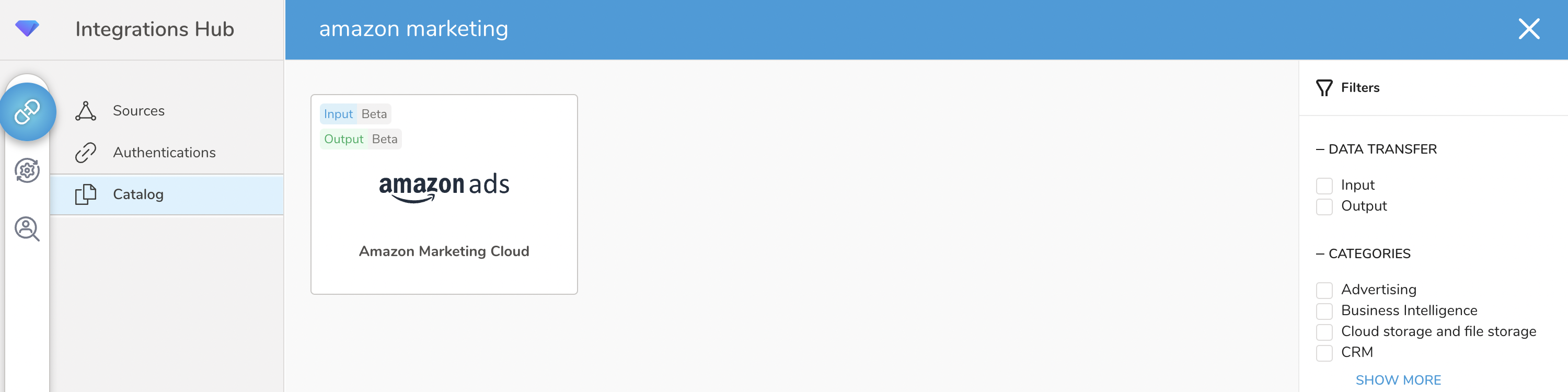
Integrations Hub > Catalogに移動します。
Amazon Marketing Cloudを検索して選択します。
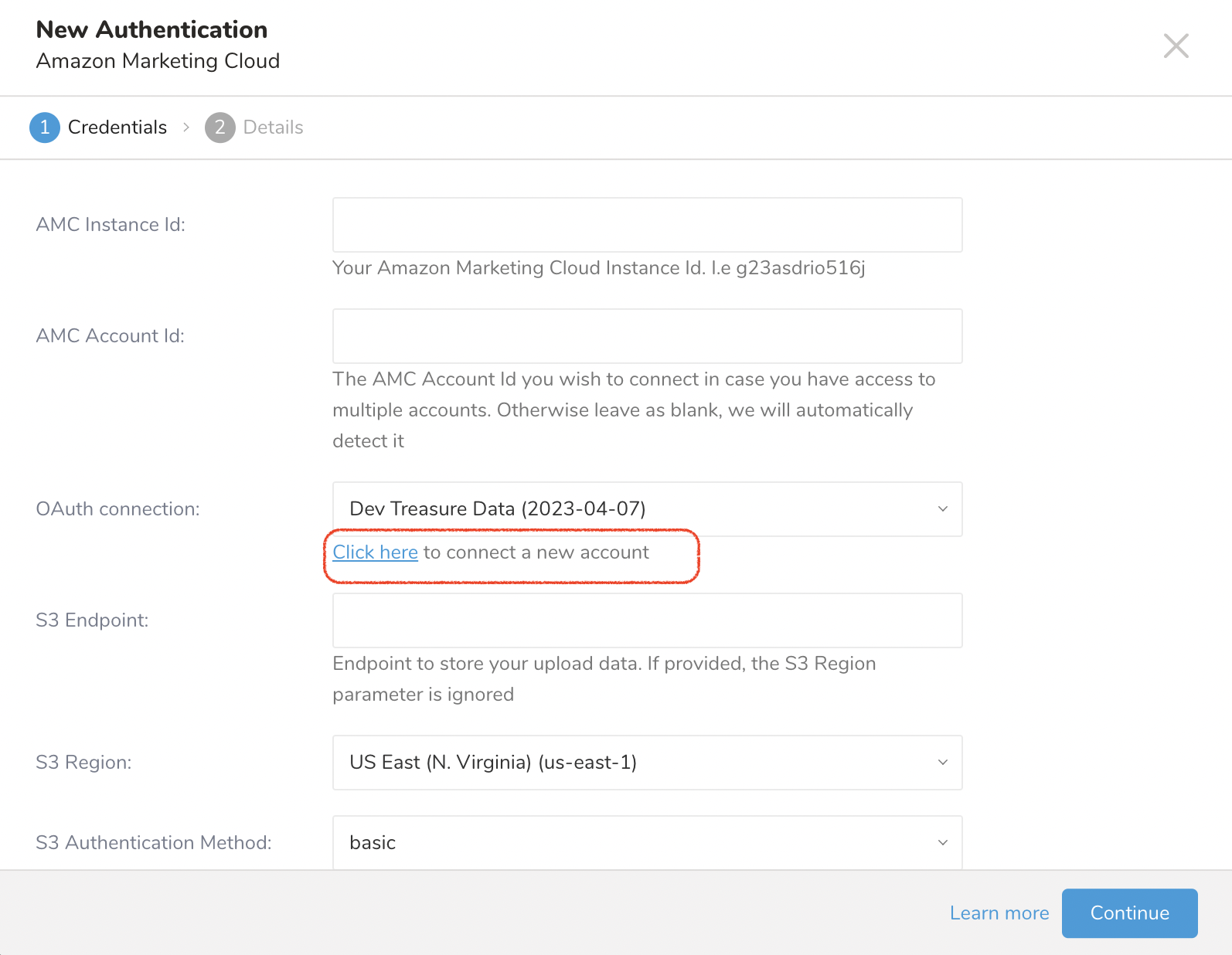
New AuthenticationのClick hereリンクを選択して、新しいAmazon Accountに接続します。
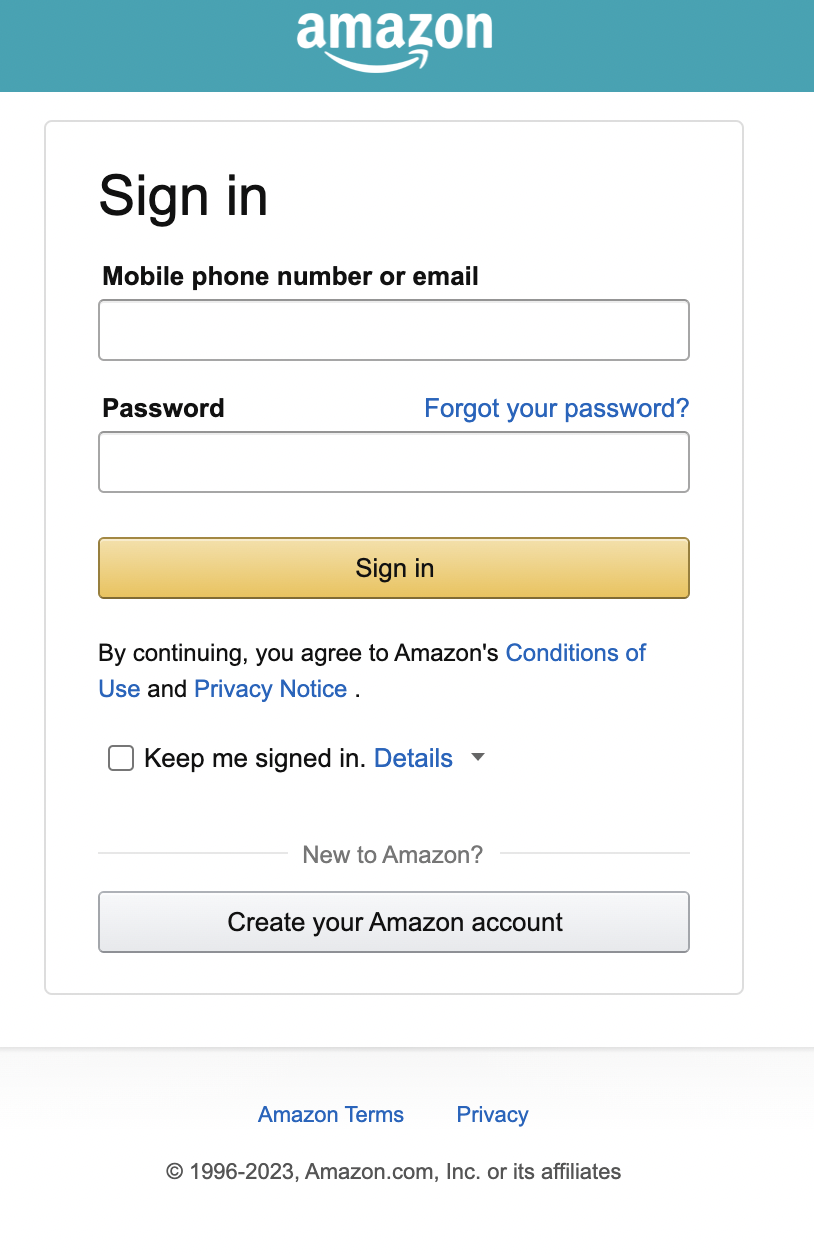
Amazon Marketing Cloudインスタンスにリダイレクトされ、OAuthを使用してログインします。usernameとpasswordを入力します。
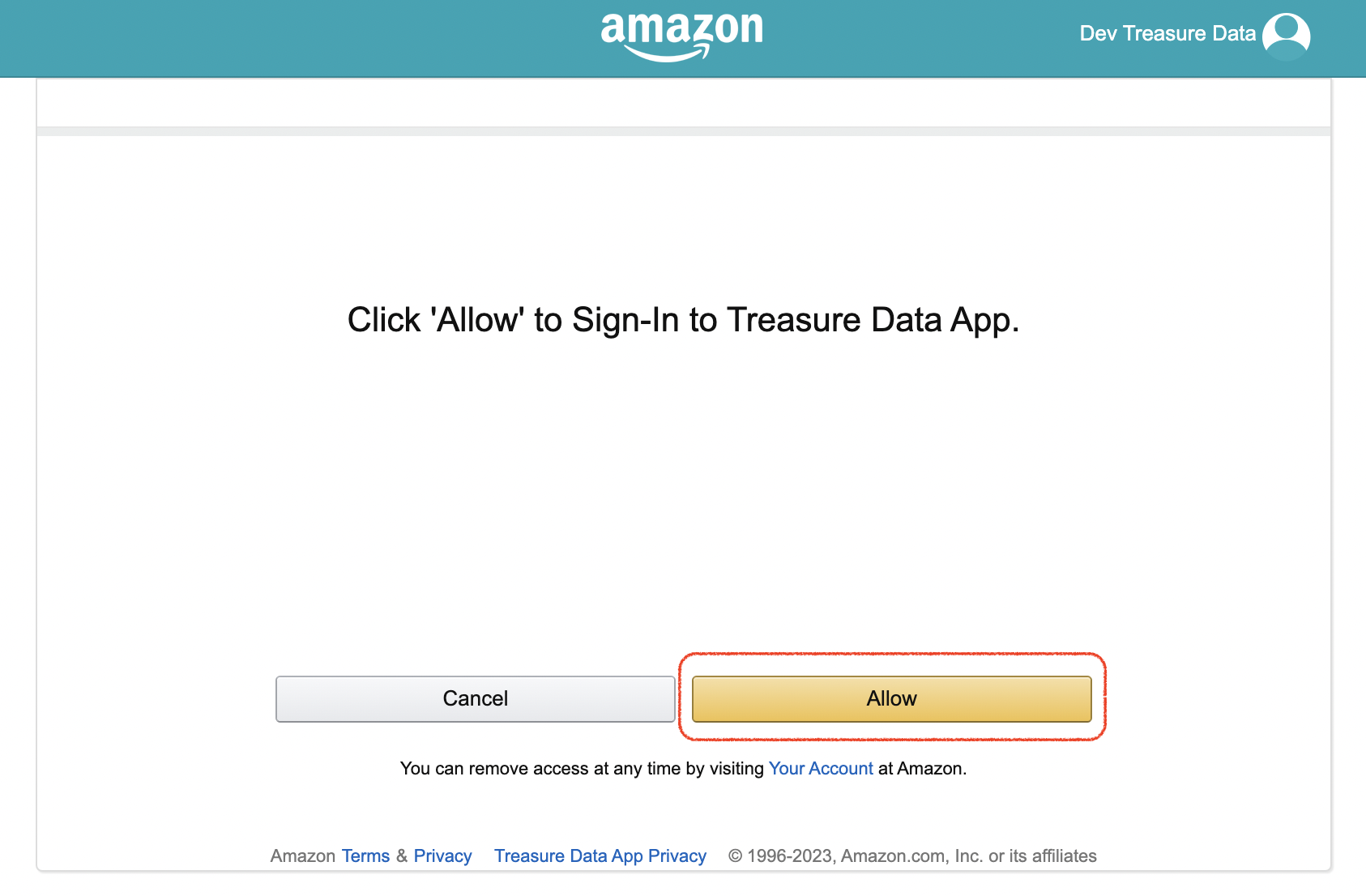
Allowを選択してconsent screenを承認します。これにより、TD consoleにリダイレクトされます。
Amazon Marketing Cloudを再度選択し、AMC Instance IDとAMC Account IDを入力します。
OAuth connectionのAmazon accountを選択します。
S3関連のフィールドは、Amazon Marketing Cloudにオーディエンスデータをアップロードする場合にのみ必要です。Treasure Dataへのインポートの場合、これらのフィールドは無視できます。
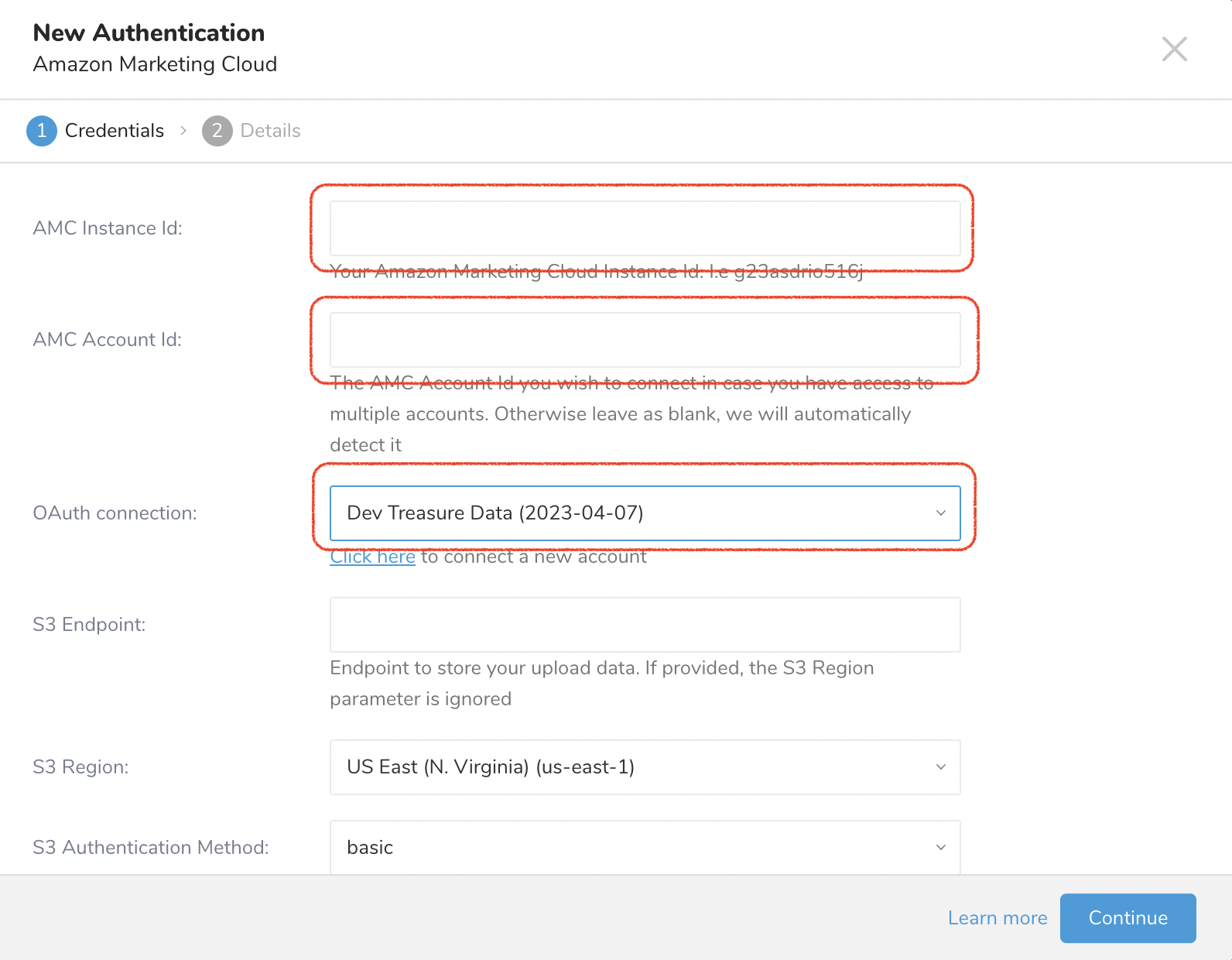 9. connectionの名前を入力し、Doneを選択します。
認証されたconnectionを作成すると、自動的にAuthenticationsタブに移動します。作成したconnectionを確認し、New Sourceを選択します。
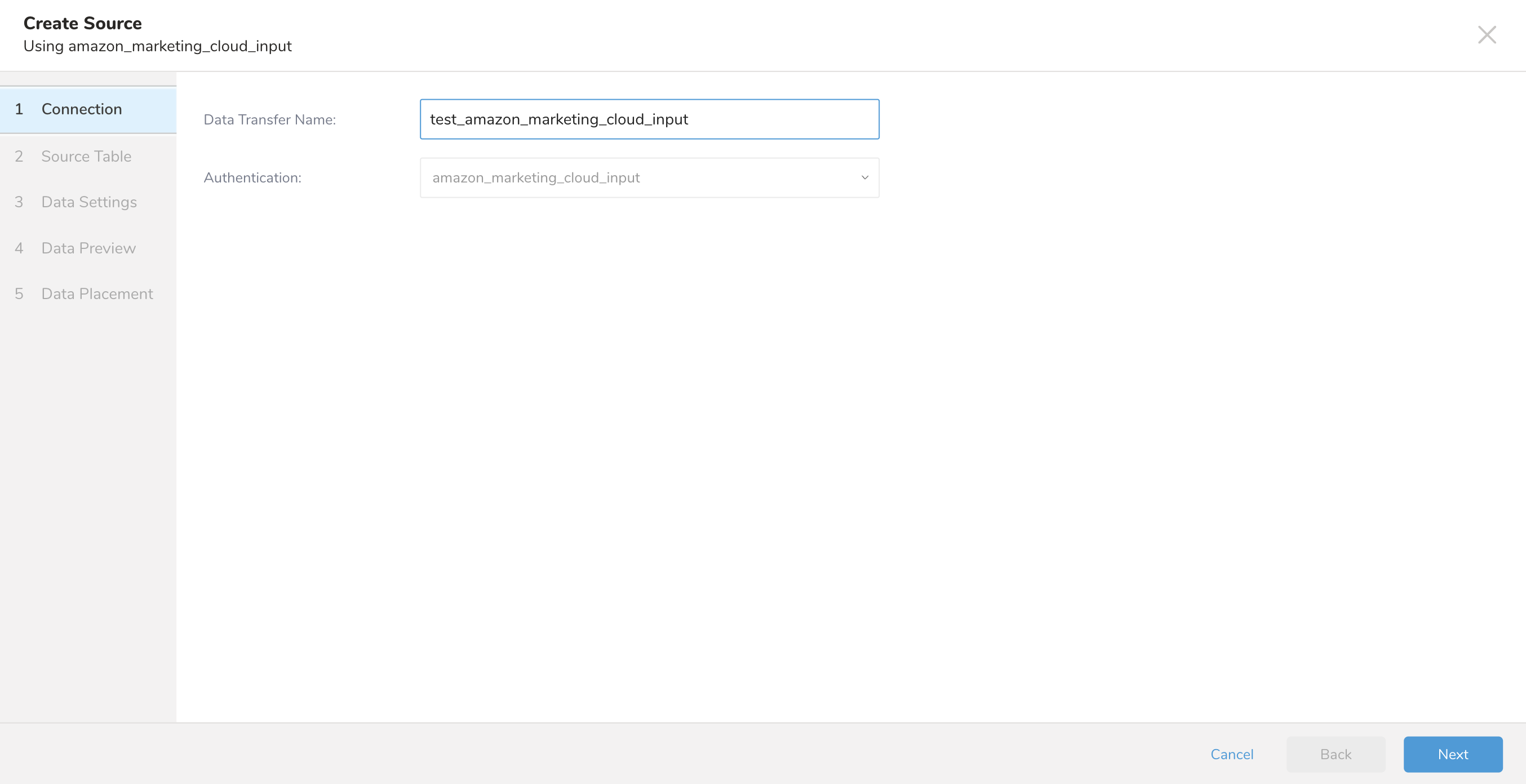
- Data TransferフィールドにSourceの名前を入力します。
- Nextを選択します。
- 該当するパラメータを編集します。
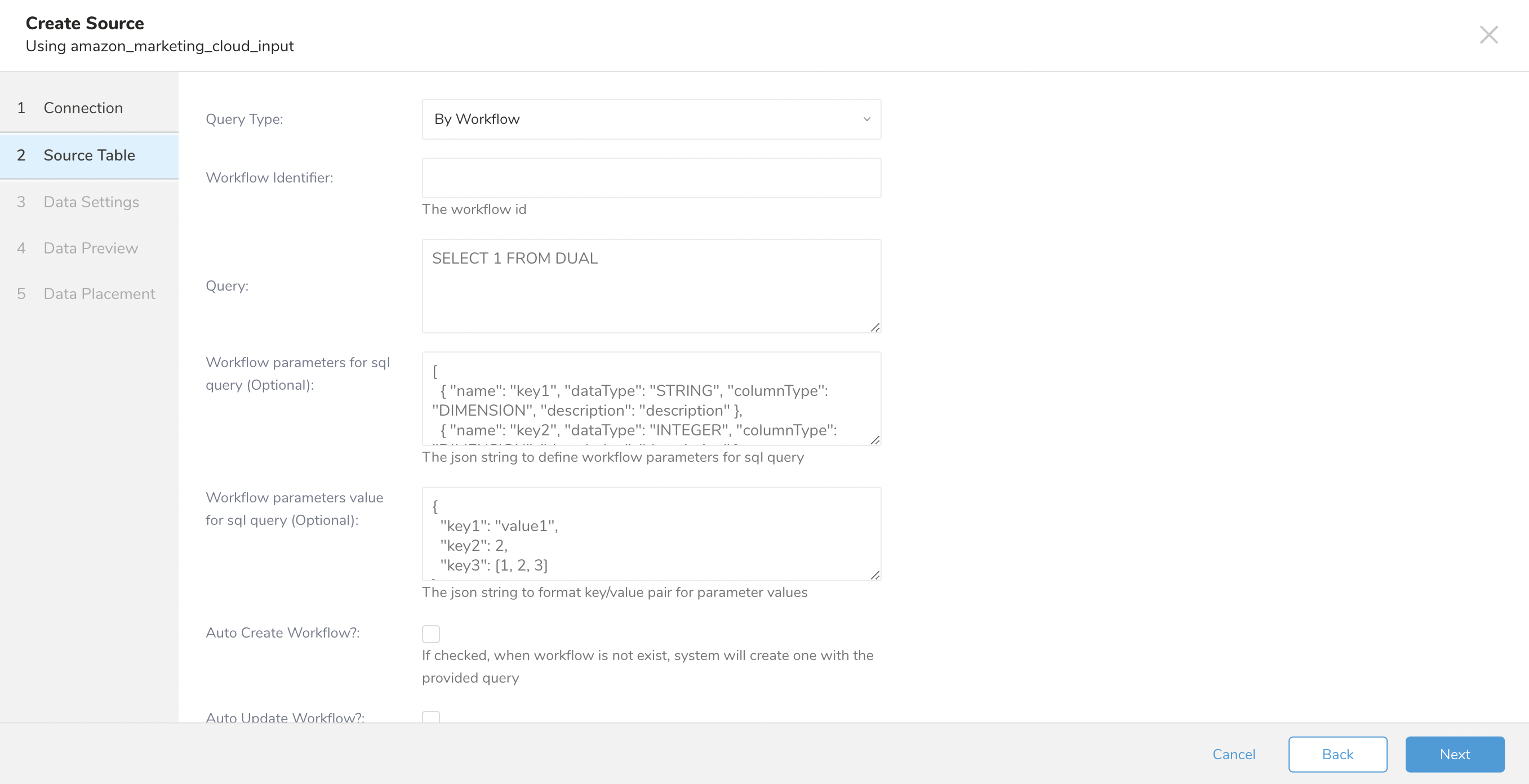
| Parameter | Description |
|---|---|
| Query Type | - By Workflow - 実行のために送信する前にworkflowを作成または更新します。- On Demand - workflowを作成する必要はありません。SQL queryを使用してアドホックworkflowを送信します。 |
| Workflow Identifier | By Workflow query typeの場合のみ必要です。 |
| Query | Amazon Marketing Cloudからエンリッチメントデータを取得するためのSQL Query。AMC Query Libraryのリファレンスについては、https://advertising.amazon.com/marketing-cloud/instructional-queriesを参照してください |
| Workflow Parameter for SQL Query (Optional) | SQL queryのカスタムパラメータ名。By Workflow query typeの場合のみ必要です。 |
| Workflow Parameter Values for SQL Query (Optional) | カスタムパラメータ値。workflowを実行のために送信する際にカスタムパラメータ名とバインドされます。By Workflow query typeの場合のみ必要です。 |
| Auto Create Workflow | By Workflow query typeの場合に必要です。 |
| Auto Update Workflow | By Workflow query typeの場合に必要です。 |
| Time Window Type | - Most Recent Day - Most Recent Week - Current Month - Previous Month - Explicit Time Range |
| Start Time | Explicit Time Range query typeの場合のみ必要です。 |
| End Time | Explicit Time Range query typeの場合のみ必要です。 |
| Schema Settings | (必須)現在のjobのスキーマ構造。AMCに送信されるqueryのselect文で使用されるカラムに一致するようにカラム名とデータタイプを追加するために、schema設定を編集する必要があります。これを行わないと、Too many columns errorでjobが失敗する可能性があります。 |
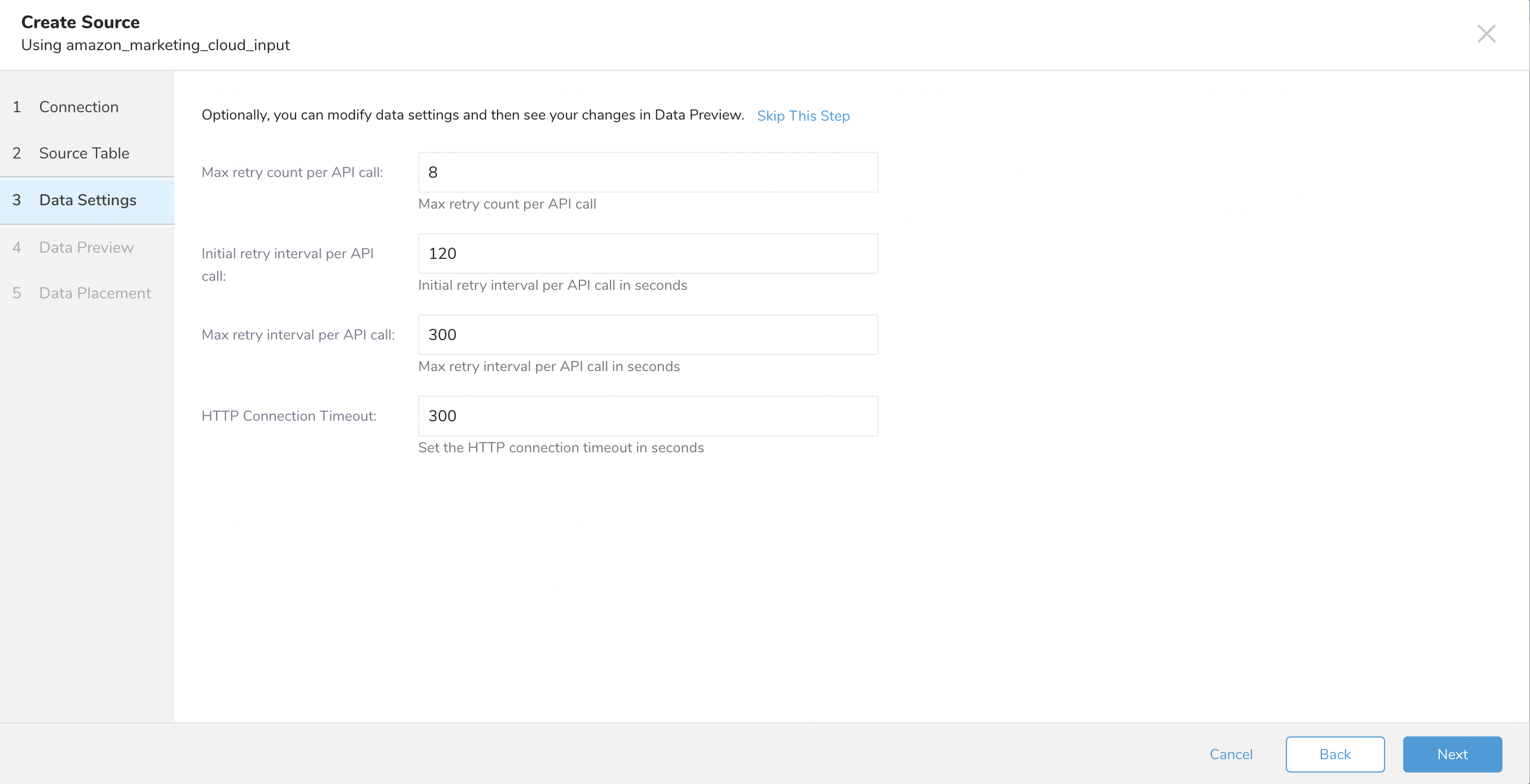
- Nextを選択します。Data Settingsページが開きます。
- オプションで、Data Settingsを編集するか、このダイアログのページをスキップします。
データプレビューはオプションであり、選択した場合はダイアログの次のページに安全にスキップできます。
- インポートを実行する前にデータのプレビューを確認するには、Generate Previewを選択します。
- Nextを選択します。Data Previewページが開きます。
- データをプレビューする場合は、Generate Previewを選択します。
- 正しいデータが表示されていることを確認します。
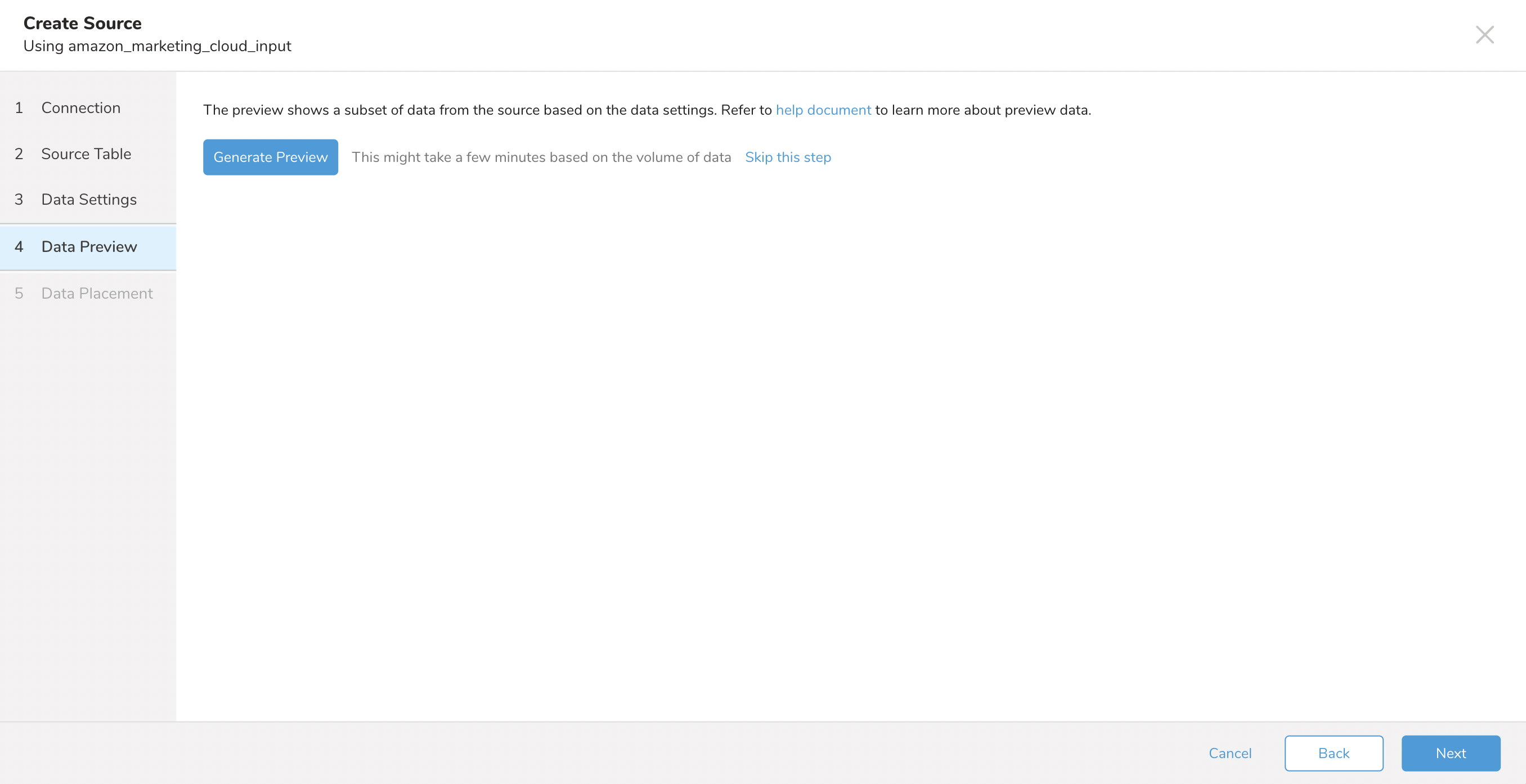
このダイアログでは、データの配置場所を指定し、このインポートを実行する頻度をスケジュールできます。
- Nextを選択します。Data Placementページが開きます。
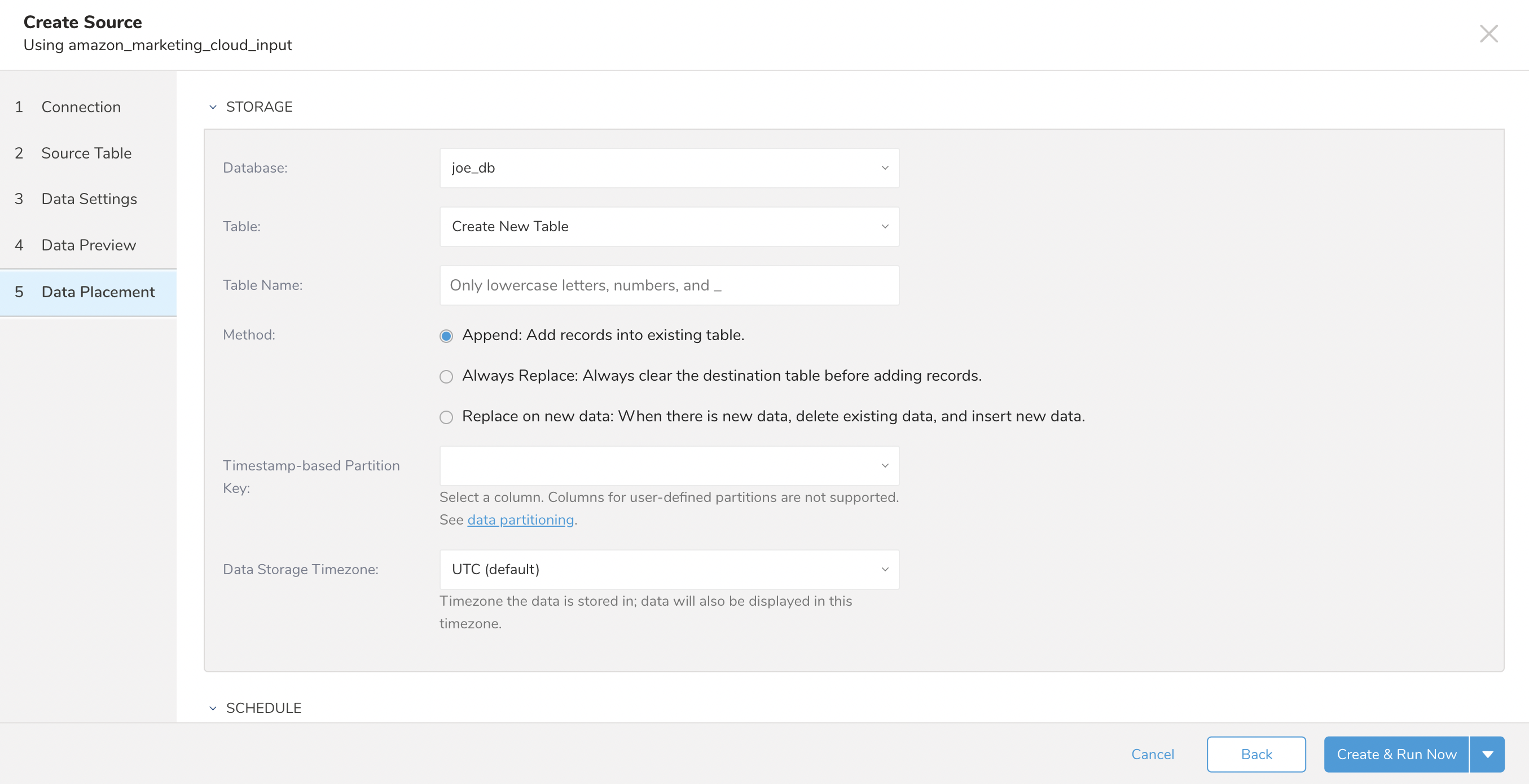
- Storageセクションで、新しいdatabaseを作成するか既存のdatabaseを選択し、インポートしたデータを配置する新しいtableを作成するか既存のtableを選択できます。
- Database > Select an existingまたはCreate New Databaseを選択します。
- Table > Select an existingまたはCreate New Tableを選択します。
- データをインポートするためのAppendまたはReplaceメソッドを選択します。
- Append(デフォルト) - データインポート結果がtableに追加されます。 tableが存在しない場合は作成されます。
- Replace - 既存のtableのすべてのコンテンツをqueryの結果出力で置き換えます。 tableが存在しない場合は、新しいtableが作成されます。
- Timestamp-based Partition Keyカラムを選択します。 デフォルトのkeyとは異なるpartition key seedを設定する場合は、longまたはtimestampカラムをpartitioning timeとして指定できます。デフォルトのtimeカラムとして、add_timeフィルターを使用したupload_timeを使用します。
- データストレージのTimezoneを選択します。
- Scheduleで、このqueryをいつ、どのくらいの頻度で実行するかを選択できます。
- 1回実行:
- Offを選択します。
- Scheduling Timezoneを選択します。
- Create & Run Nowを選択します。
- queryを繰り返す:
- Onを選択します。
- Scheduleを選択します。UIには、@hourly、@daily、@monthly、またはカスタムcronの4つのオプションが用意されています。
- Delay Transferを選択して、実行時間の遅延を追加することもできます。
- Scheduling Timezoneを選択します。
- Create & Run Nowを選択します。
- 1回実行:
転送が実行された後、Data Workbench > Databasesで転送の結果を確認できます。