クラウドストレージサービスをサポートするこのconnectorのバージョン2がリリースされました。詳細については、Adobe Analytics Import Integration (V2)を参照してください
Adobe Analytics用のdata connectorを使用すると、Adobe AnalyticsのSFTPサーバーに保存されているファイルをTreasure Dataにインポートできます。
- Treasure Dataの基本知識
- AdobeからのSFTPファイルサーバー
セキュリティポリシーで IP ホワイトリストが必要な場合は、接続を成功させるために Treasure Data の IP アドレスを許可リストに追加する必要があります。
リージョンごとに整理された静的 IP アドレスの完全なリストは、次のリンクにあります: https://api-docs.treasuredata.com/en/overview/ip-addresses-integrations-result-workers/
- このintegrationはgzip形式のみをサポートしています。圧縮ファイル形式のtar.gzおよびzipはサポートされていません。
TD consoleを使用してdata connectorを作成できます。
data connectionを設定する際、integrationにアクセスするためのauthenticationを提供します。Treasure Dataでは、authenticationを設定してからsource情報を指定します。
- TD Consoleを開きます。
- Integrations Hub > Catalogに移動します。
- Catalog画面の右端にある検索アイコンをクリックし、Adobe Analyticsと入力します。
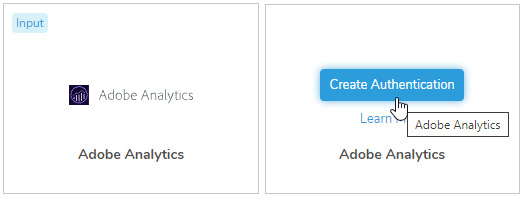
- Adobe Analytics connectorにマウスを合わせ、Create Authenticationを選択します。
- リモートのAdobe Analytics SFTPインスタンスに必要な認証情報を入力します。
- パラメータを設定します。
- 必要な接続詳細を入力した後、Continueを選択します。後で接続詳細を変更する必要がある場合に簡単に見つけられるように接続に名前を付けます。この接続を組織内の他のユーザーと共有する場合は、Share with othersチェックボックスをオンにします。このボックスがオフの場合、この接続はあなたにのみ表示されます。
- Create Authenticationを選択して接続を完了します。接続が成功すると、作成した接続が指定した名前でauthenticationリストに表示されます。
| Parameter | Description |
|---|---|
| Host | リモートのAdobe Analytics' SFTPインスタンスのホスト情報(例: IPアドレス)。 |
| Port | リモートFTPインスタンスの接続ポート。デフォルトは22です。 |
| User | リモートFTPインスタンスへの接続に使用するユーザー名。 |
| Authentication mode | Adobe Analytics' SFTPサーバーでの認証方法の選択。 |
| Secret key file | Authentication Modeから'public / private key pair'を選択した場合に必要です。(キータイプed25519はサポートされていませんが、ecdsaキータイプはサポートされています。) |
| Passphrase for secret key file | (オプション)必要に応じて、提供されたsecretファイルのpassphraseを入力します。 |
| Retry limit | 失敗した接続を再試行する回数(デフォルト10)。 |
| Timeout | 接続タイムアウト秒数(デフォルト600)。 |
リモートのAdobe Analytics' SFTPインスタンスへの接続を作成したので、次のステップはAdobe Analytics' SFTPサーバーからTreasure Dataにデータを取得することです。1回限りのアドホック転送または定期的な間隔での繰り返し転送を設定できます。このセクションでは、次の手順で説明するようにsourceの詳細を指定します。
認証された接続を作成すると、自動的にAuthenticationsに移動します。
- 作成した接続を検索します。
- New Sourceを選択します。
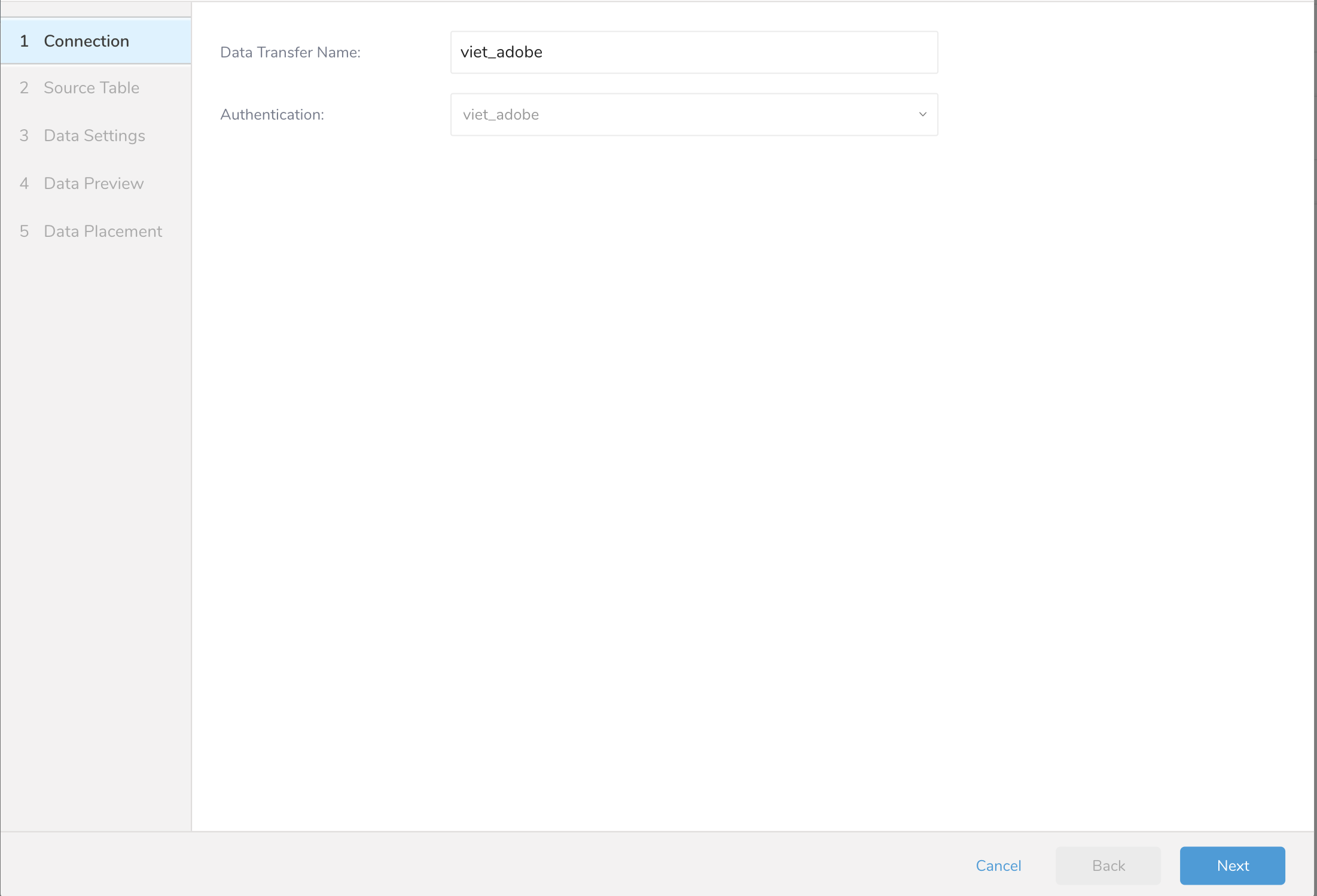
Connection
- Data TransferフィールドにSourceの名前を入力します。
- Nextを選択します。
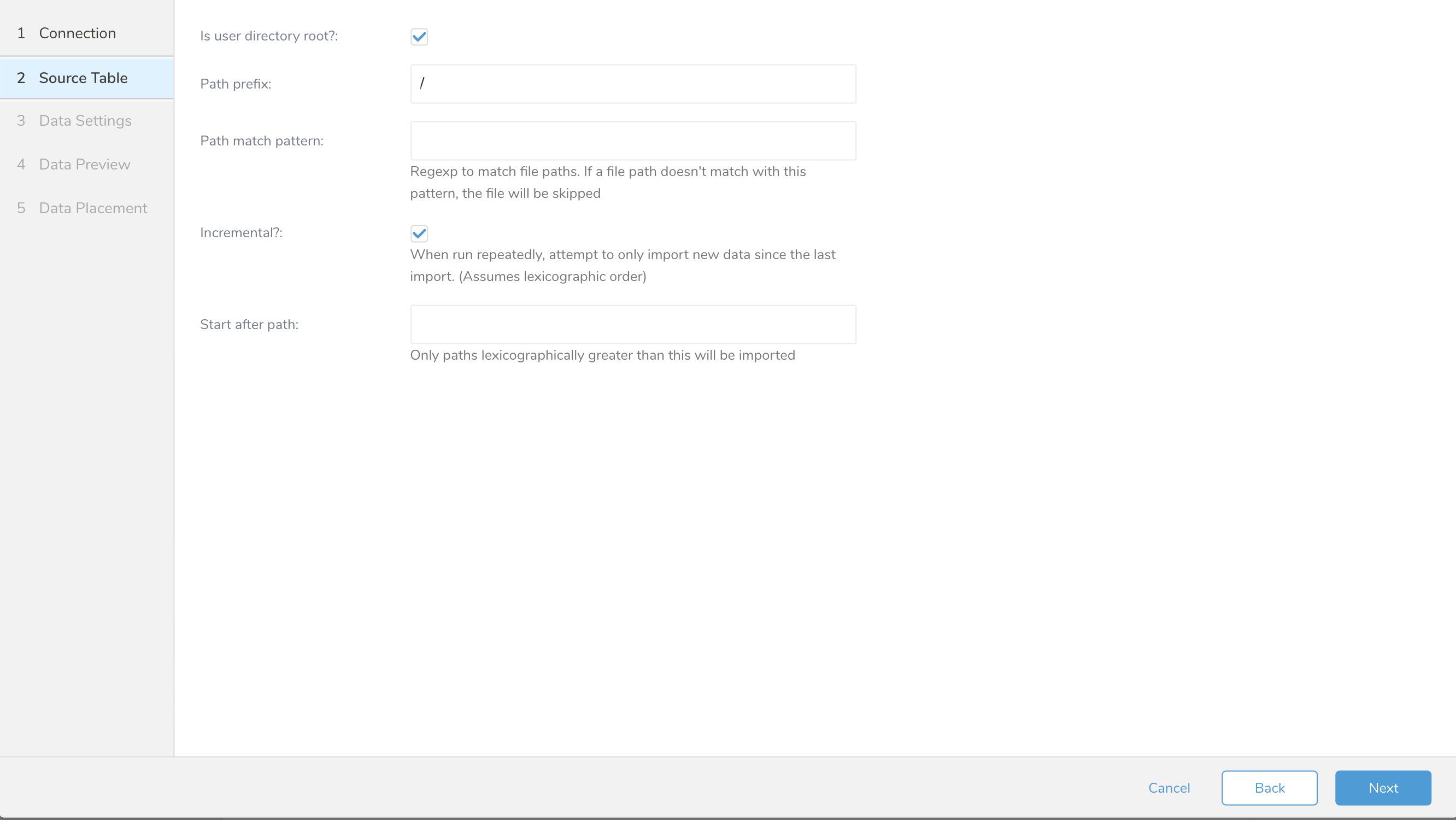
データのインポート元のdatabaseとtableの詳細を入力します。
| Parameters | Descriptions |
|---|---|
| Path prefix | ターゲットファイルのプレフィックス(string、必須)。 |
| Incremental | incremental loadingを有効にします(boolean、オプション。デフォルト: true。incremental loadingが有効な場合、次回の実行のconfig diffにlast_pathパラメータが含まれるため、次回の実行でパス以前のファイルがスキップされます。それ以外の場合、last_pathは含まれません。 |
- Nextを選択します。 Data Settingsページが開きます。
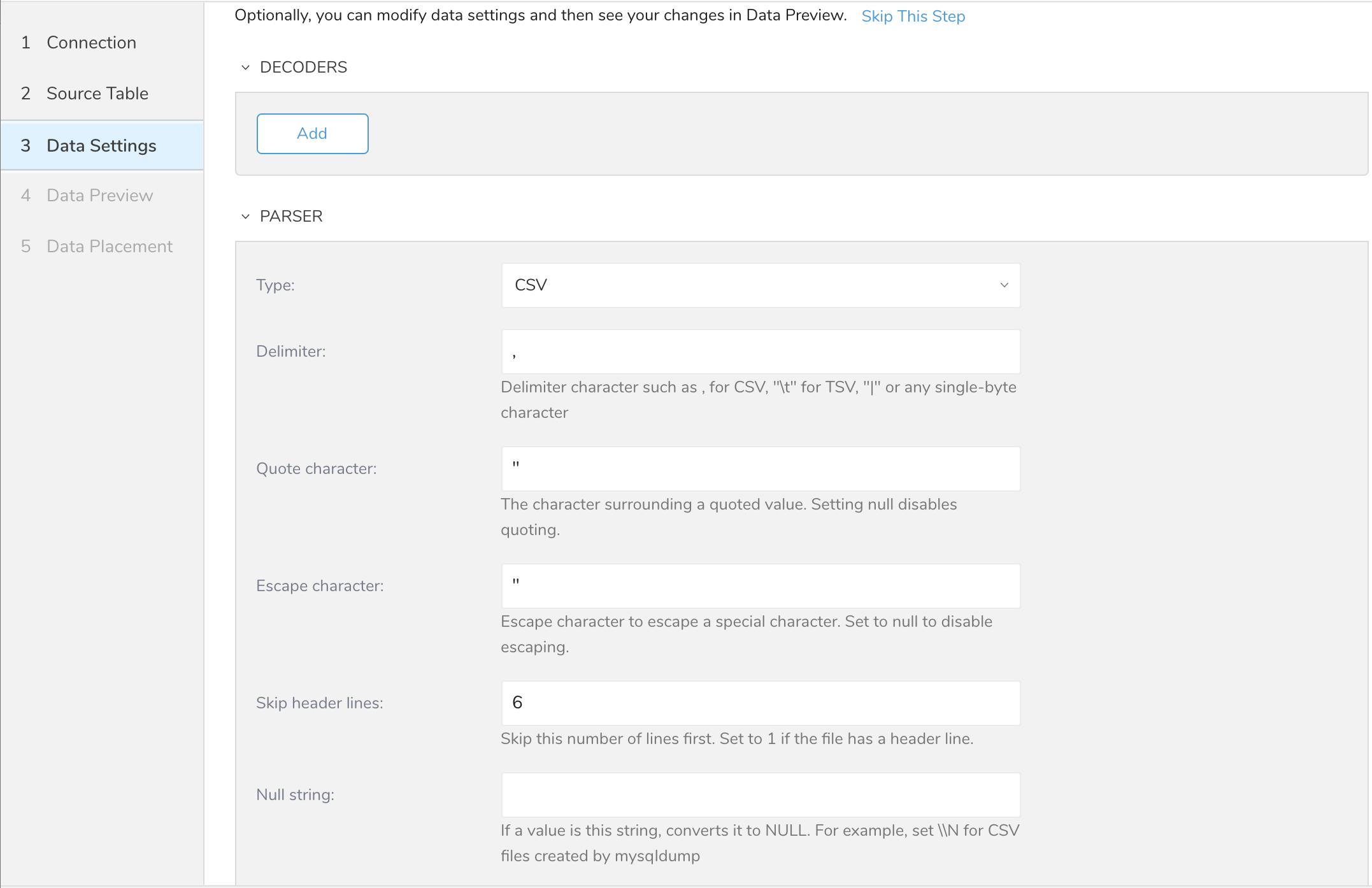
- オプションで、data settingパラメータを編集するか、このダイアログページをスキップします。
パラメータはページに記載されています。
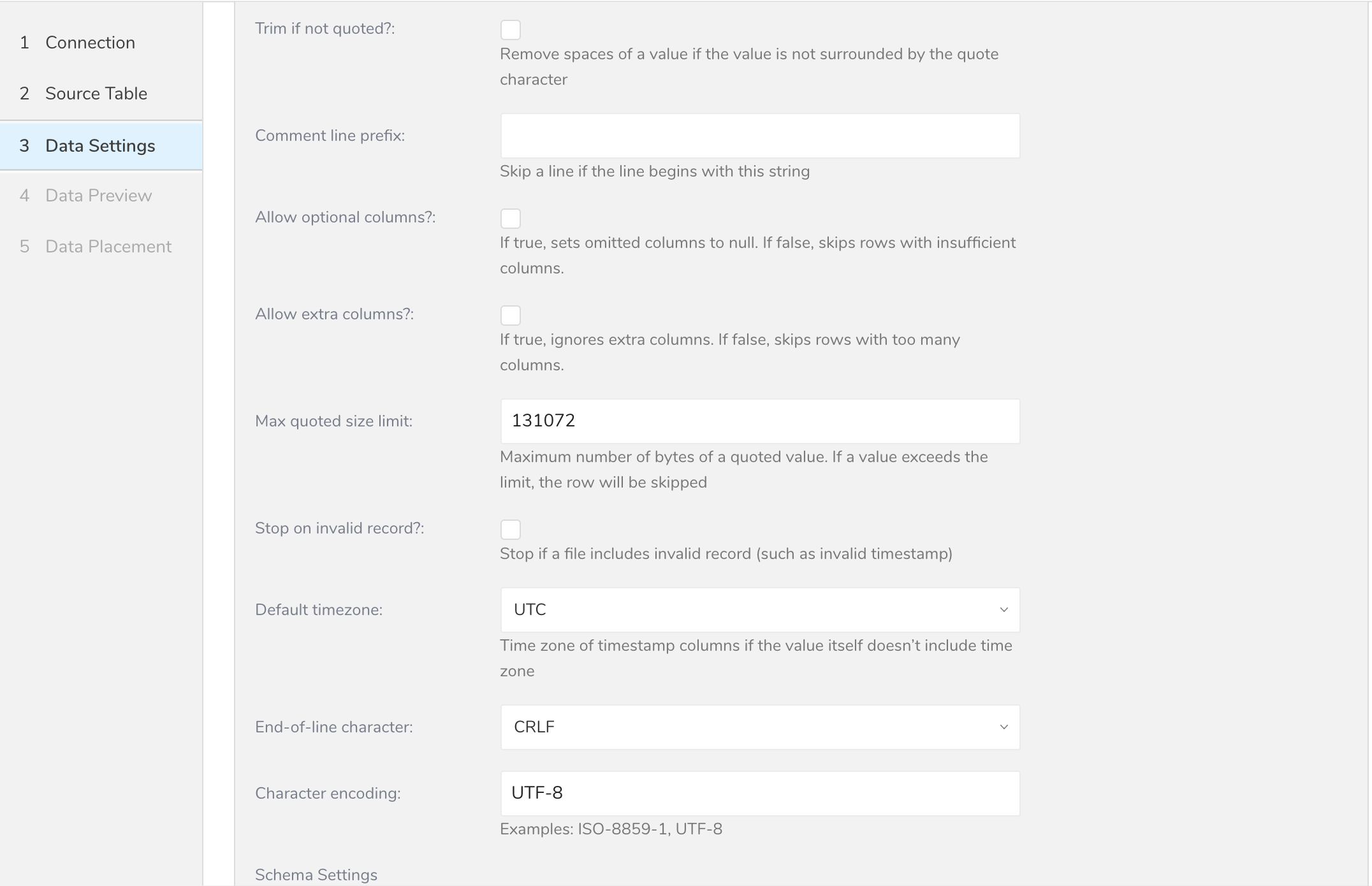
インポートを実行する前に、Generate Preview を選択してデータのプレビューを表示できます。Data preview はオプションであり、選択した場合はダイアログの次のページに安全にスキップできます。
- Next を選択します。Data Preview ページが開きます。
- データをプレビューする場合は、Generate Preview を選択します。
- データを確認します。
データの配置について、データを配置したいターゲット database と table を選択し、インポートを実行する頻度を指定します。
Next を選択します。Storage の下で、インポートされたデータを配置する新しい database を作成するか、既存の database を選択し、新しい table を作成するか、既存の table を選択します。
Database を選択 > Select an existing または Create New Database を選択します。
オプションで、database 名を入力します。
Table を選択 > Select an existing または Create New Table を選択します。
オプションで、table 名を入力します。
データをインポートする方法を選択します。
- Append (デフォルト) - データインポートの結果は table に追加されます。 table が存在しない場合は作成されます。
- Always Replace - 既存の table の全体の内容をクエリの結果出力で置き換えます。table が存在しない場合は、新しい table が作成されます。
- Replace on New Data - 新しいデータがある場合のみ、既存の table の全体の内容をクエリの結果出力で置き換えます。
Timestamp-based Partition Key 列を選択します。 デフォルトキーとは異なるパーティションキーシードを設定したい場合は、long または timestamp 列をパーティショニング時刻として指定できます。デフォルトの時刻列として、add_time フィルターで upload_time を使用します。
データストレージの Timezone を選択します。
Schedule の下で、このクエリを実行するタイミングと頻度を選択できます。
- Off を選択します。
- Scheduling Timezone を選択します。
- Create & Run Now を選択します。
- On を選択します。
- Schedule を選択します。UI では、@hourly、@daily、@monthly、またはカスタム cron の 4 つのオプションが提供されます。
- Delay Transfer を選択して、実行時間の遅延を追加することもできます。
- Scheduling Timezone を選択します。
- Create & Run Now を選択します。
転送が実行された後、Data Workbench > Databases で転送の結果を確認できます。
- Adobe Analytics' SFTPサーバーに接続できません。どうすればよいですか?
有効なプロトコルを確認してください。SFTPを使用する場合は、このAdobe Analytics' SFTP用Data Connectorを使用できます。FTP/FTPSの場合は、FTP Data Connectorで接続してみてください。
- ファイアウォールを使用している場合は、許可されているIP範囲/ポートを確認してください。サーバー管理者は、セキュリティ上の理由からデフォルトのポート番号TCP/22を変更することがあります。
- プライベートキーがOpenSSH形式であることを確認してください。"PuTTY"などの他の形式はサポートしていません。
- OpenSSH 7.8以降のプライベートキーのデフォルト形式はサポートしていません。'-m PEM'オプションを使用してキーを再生成してください。
- データインポートの問題をトラブルシューティングするにはどうすればよいですか?
jobログを確認してください。警告とエラーは、インポートの成功に関する情報を提供します。例えば、インポートエラーに関連するsourceファイル名を特定できます。