postbackを使用してAdjustからTreasure Dataにデータを取り込むことができます。Adjustは、広告sourceのattributionと高度なanalyticsおよびstore statisticsを組み合わせた、モバイルアプリマーケター向けのbusiness intelligenceプラットフォームです。
Adjustは、独自のSDKによってclicks/sessions/installなどの基本的なin-app eventsを追跡します。カスタムeventsも追跡できます。これらのeventsがMobileで発生するたびに、Adjustに通知が送信され、その後Treasure Dataに送信されます。このintegrationは、単にcallbacksを設定するだけで構成されます。Treasure Dataはすべての履歴raw eventsを保存し、SQL経由で分析できるようにします。
AdjustからTreasure Dataにデータを取り込むには、Adjust Integrating Treasure Dataをレビューしてください:
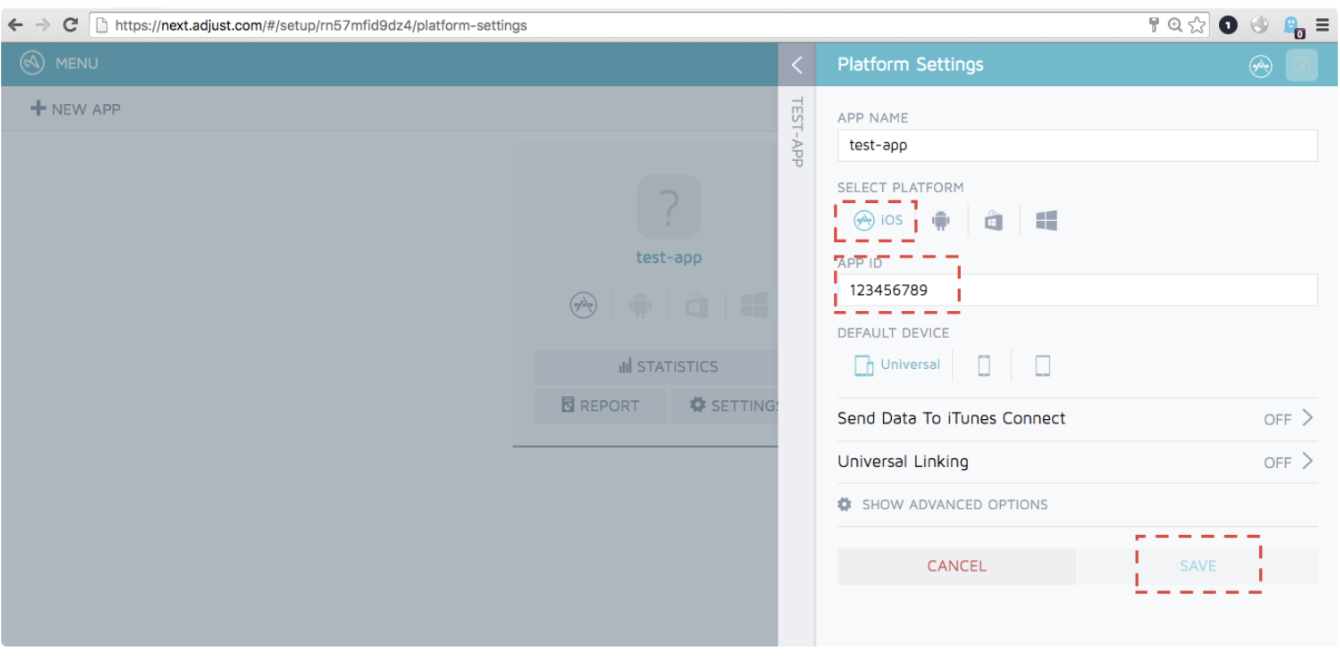
Adjustアカウントにログインします。Adjust admin consoleで、appメニューを選択し、Treasure Dataとのpostback integrationを有効にしたいappの設定を選択します(このチュートリアルでは'test-app'がapp nameです)。
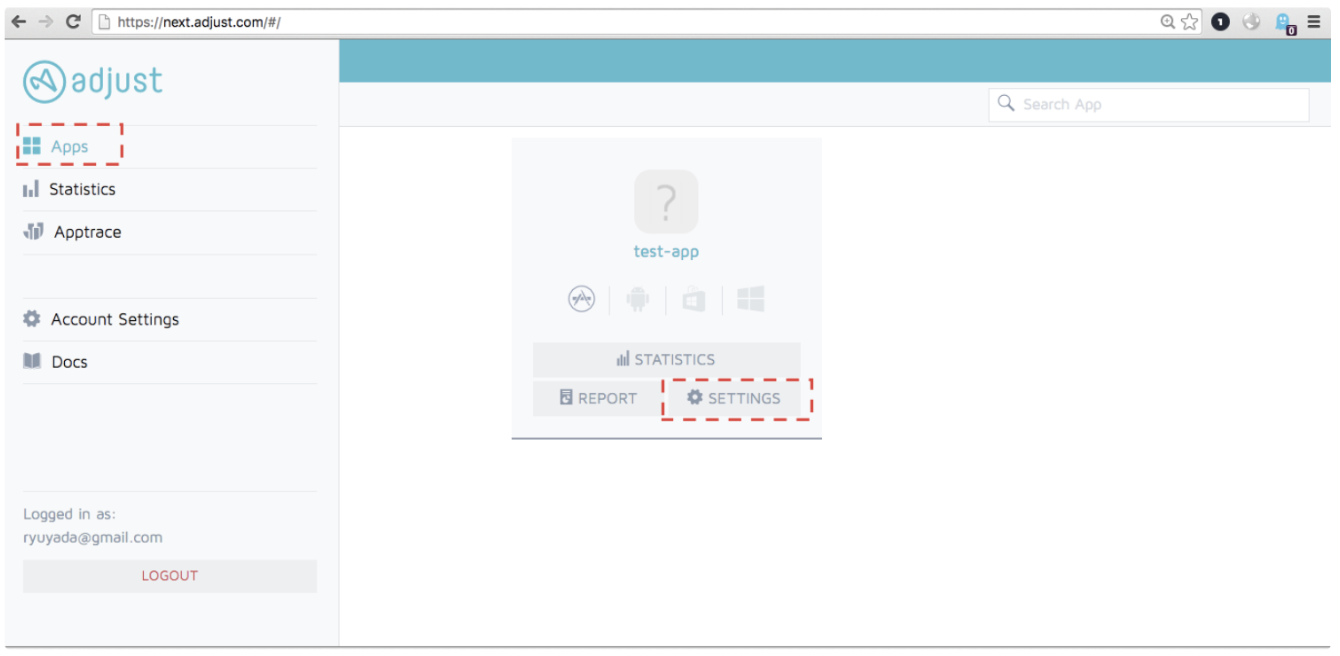
App Settingsで'Platform Settings'を選択します。
Platform Settingsで、選択したプラットフォームに応じた'App ID'を入力します。詳細はWhich app ID should I use?を参照してください。このチュートリアルでは、iOSを選択し、app idは数値になります。
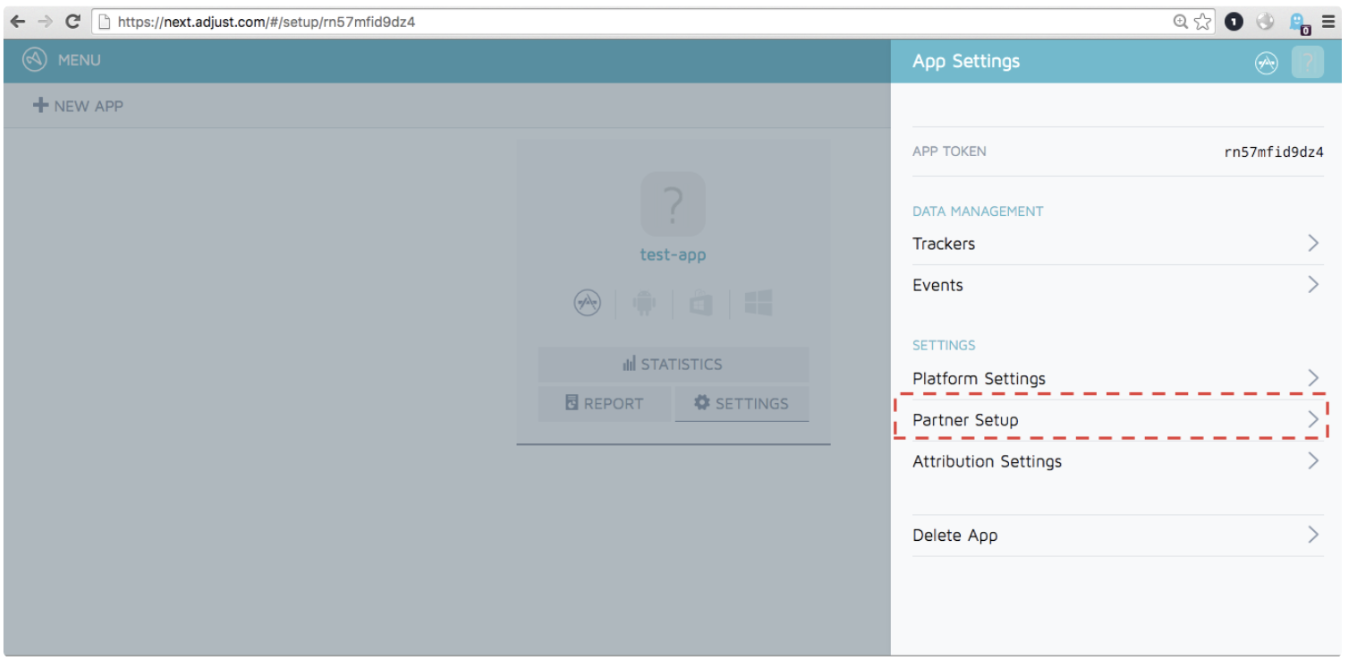
App Settingsで'Partner Setup'を確認できます。'Partner Setup'に移動します。
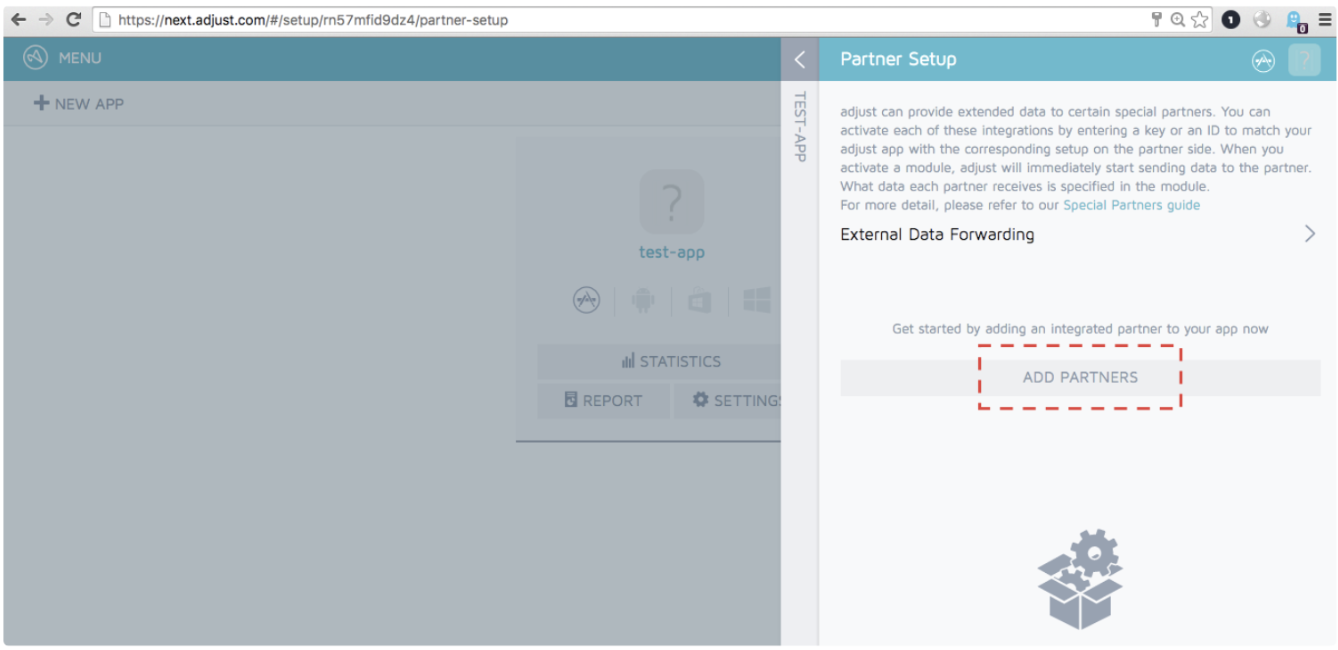
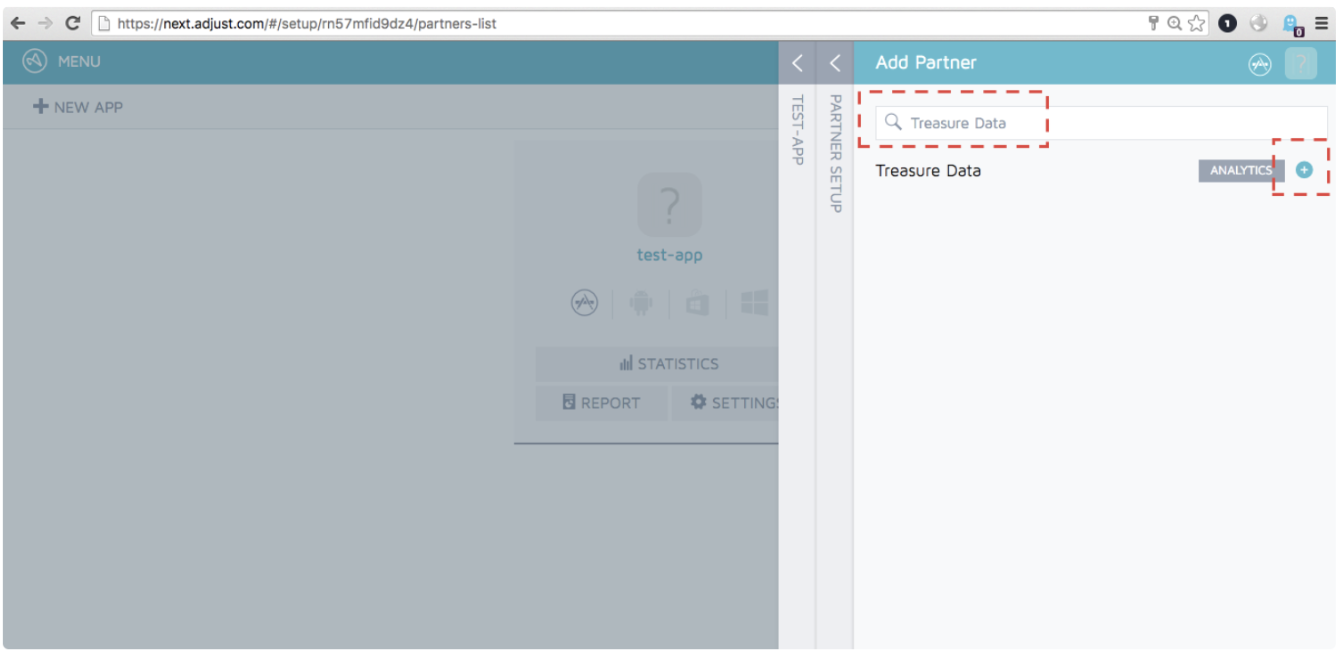
'Add Partners'を選択し、検索ボックスに'Treasure Data'と入力します。
追加(+)ボタンを選択してTreasure Dataを追加します。
次のページに移動して設定を構成します。
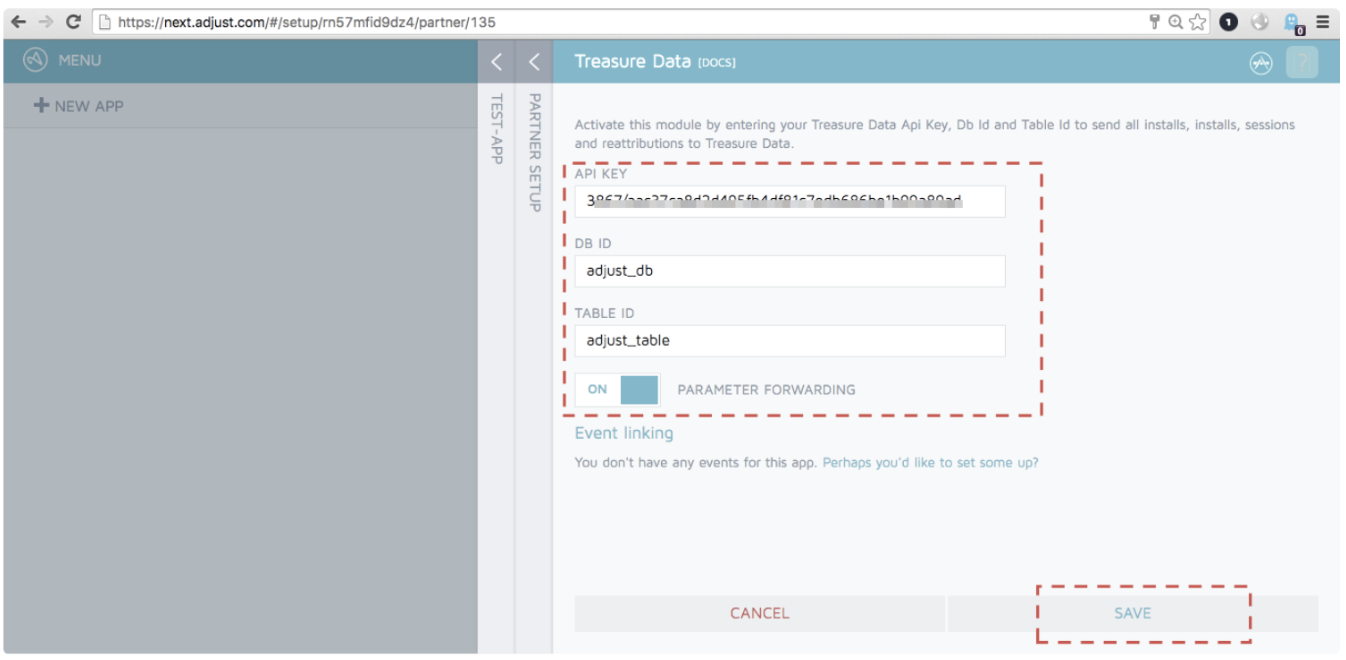
- API Key: Treasure Dataのwrite key。write keyはTD Consoleから取得できます(Get the API Keyを参照)。
- DB ID: データを送信したいTreasure DataのDatabase名。
- Table ID: データを送信したいTreasure DataのTable名。
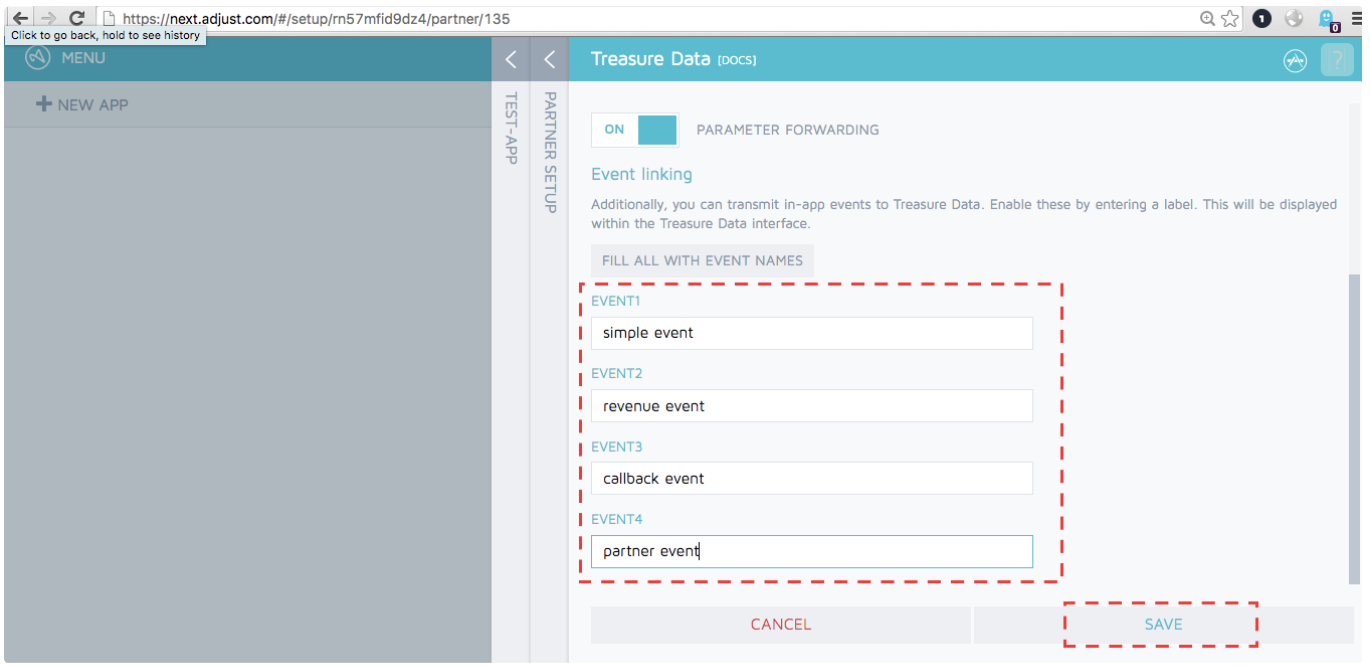
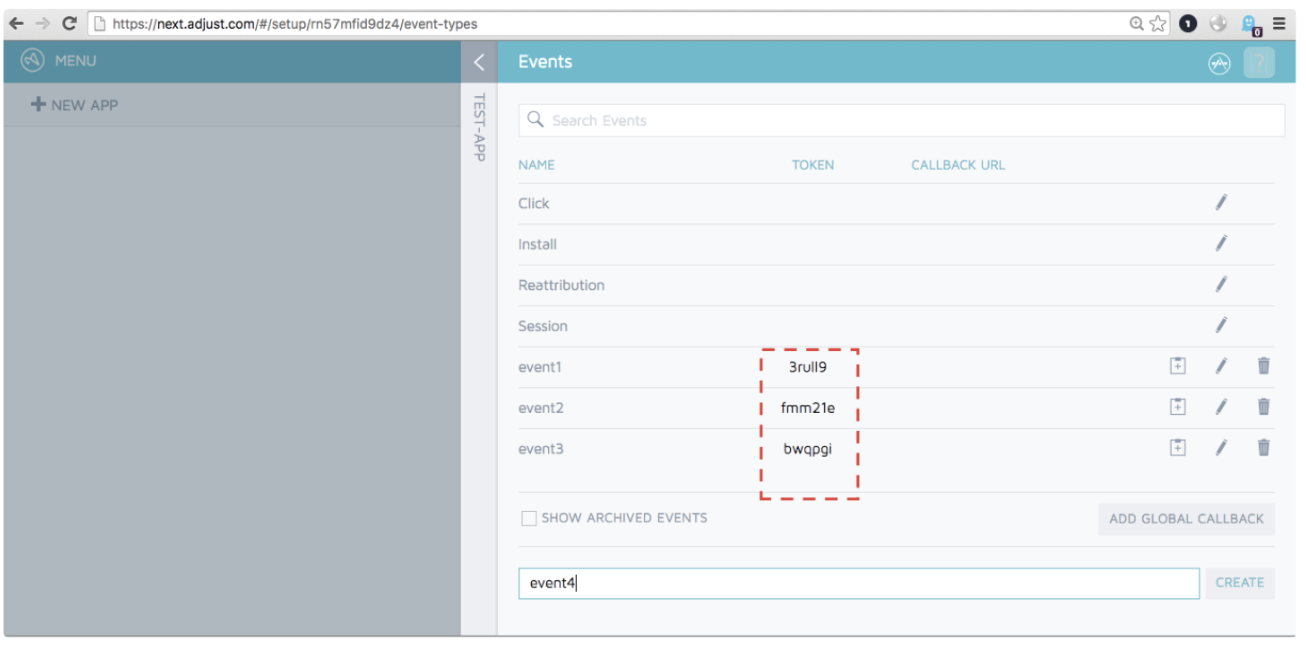
- Event Linking(オプション): appで対応するcustom eventsがトリガーされたときにTreasure Dataに挿入されるstringデータ。Custom eventsはEventsページ(App->Settings->Event)で定義できます。
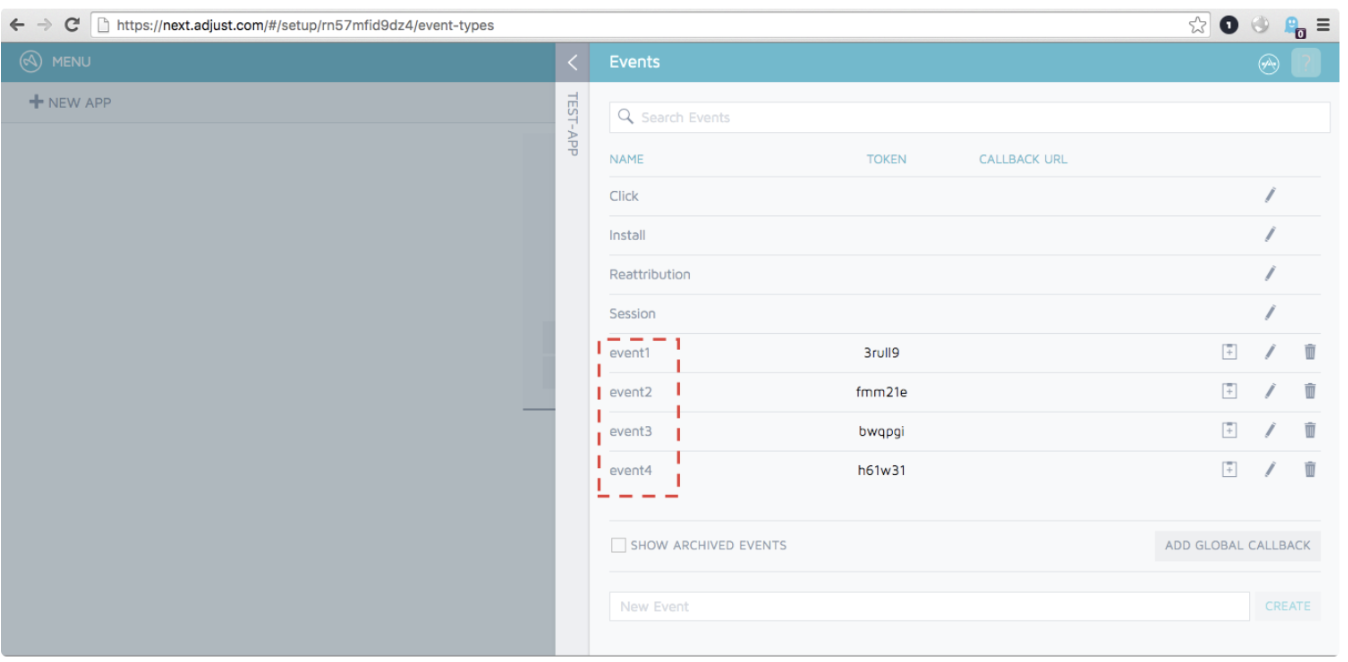
次の例では、4つのcustom events(event1、event2、event3、event4)が事前に定義されています。Click/Install/Reattribution/Session eventsはすべて事前定義されています。
すべての設定が完了しました。
appからTreasure Dataにデータが到着しているかどうかを確認します。
次の例では、adjustが提供するsample applicationを使用しました(ここを参照)。event triggersの設定方法は次のとおりです。
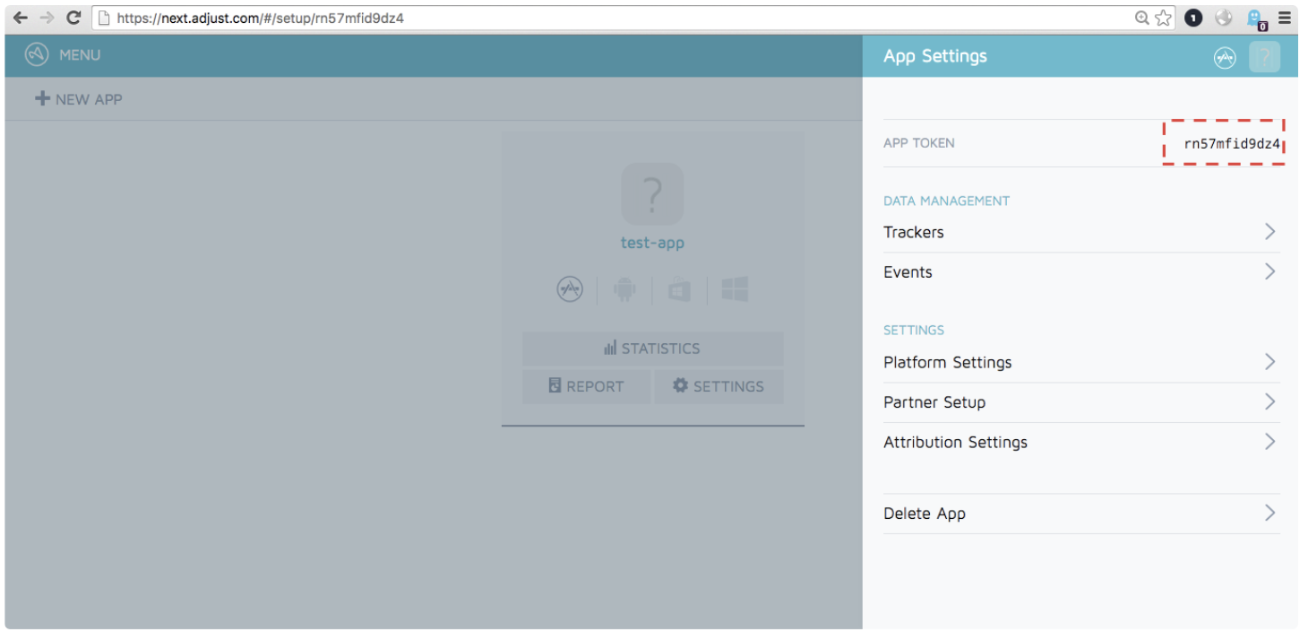
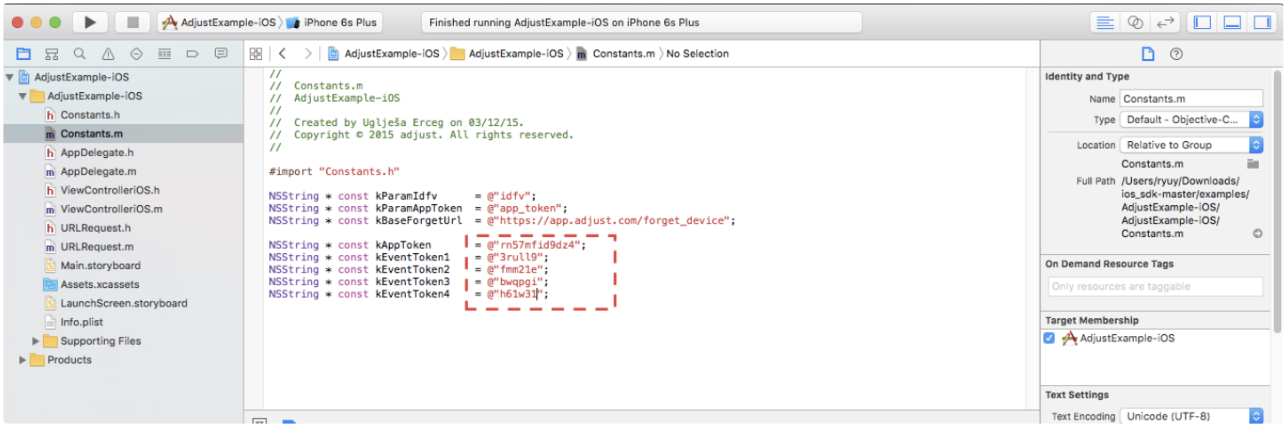
- App Tokenを確認
- Event Tokenを確認。
- Constants.mファイルで'App token'と'Event token'を設定。
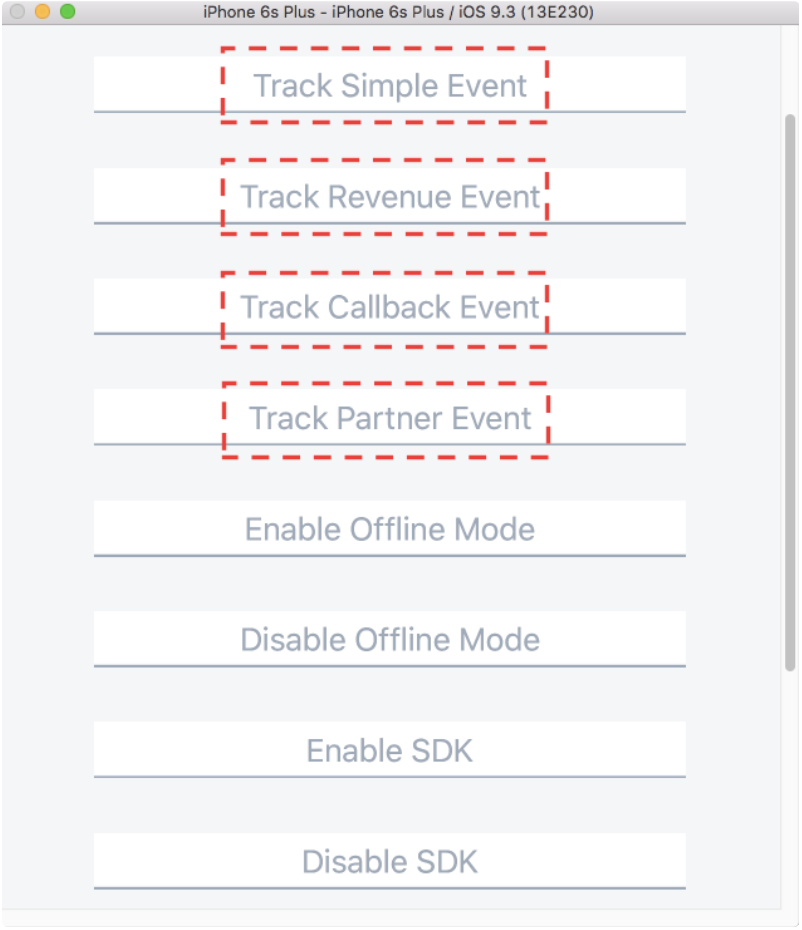
- appを起動していくつかのlinksを選択。
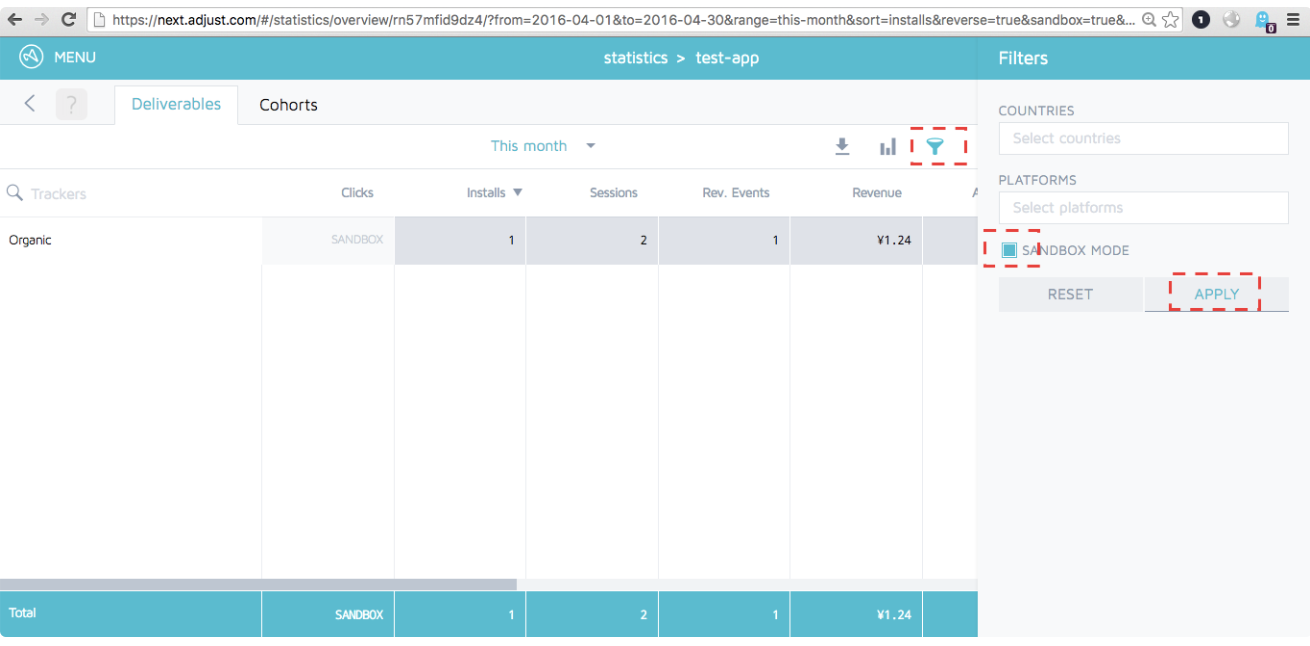
- Adjustがstatisticsページでデータを収集していることを確認。この例では、sandbox modeをチェックしてデータを確認します。
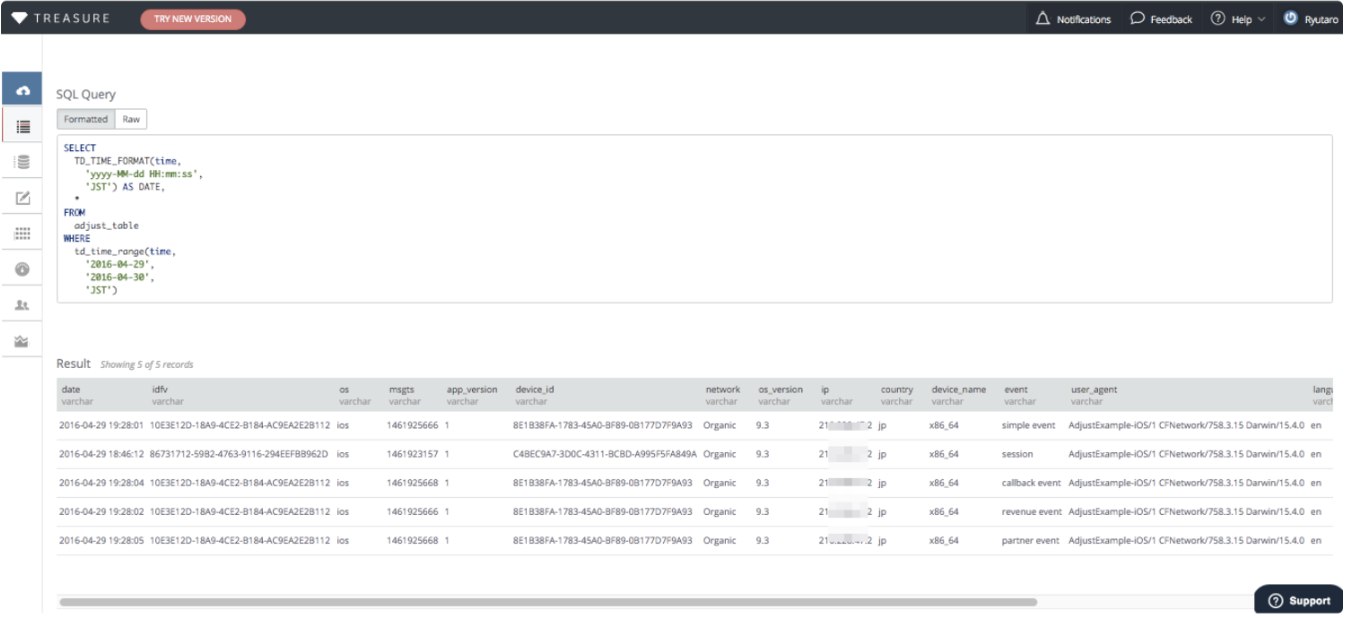
- AdjustからTreasure Dataにデータが到着しているかどうかを確認。Treasure Dataで、入ってくるeventsを追跡するqueryを作成します。eventsがログに記録されるまで数分かかる場合があります。