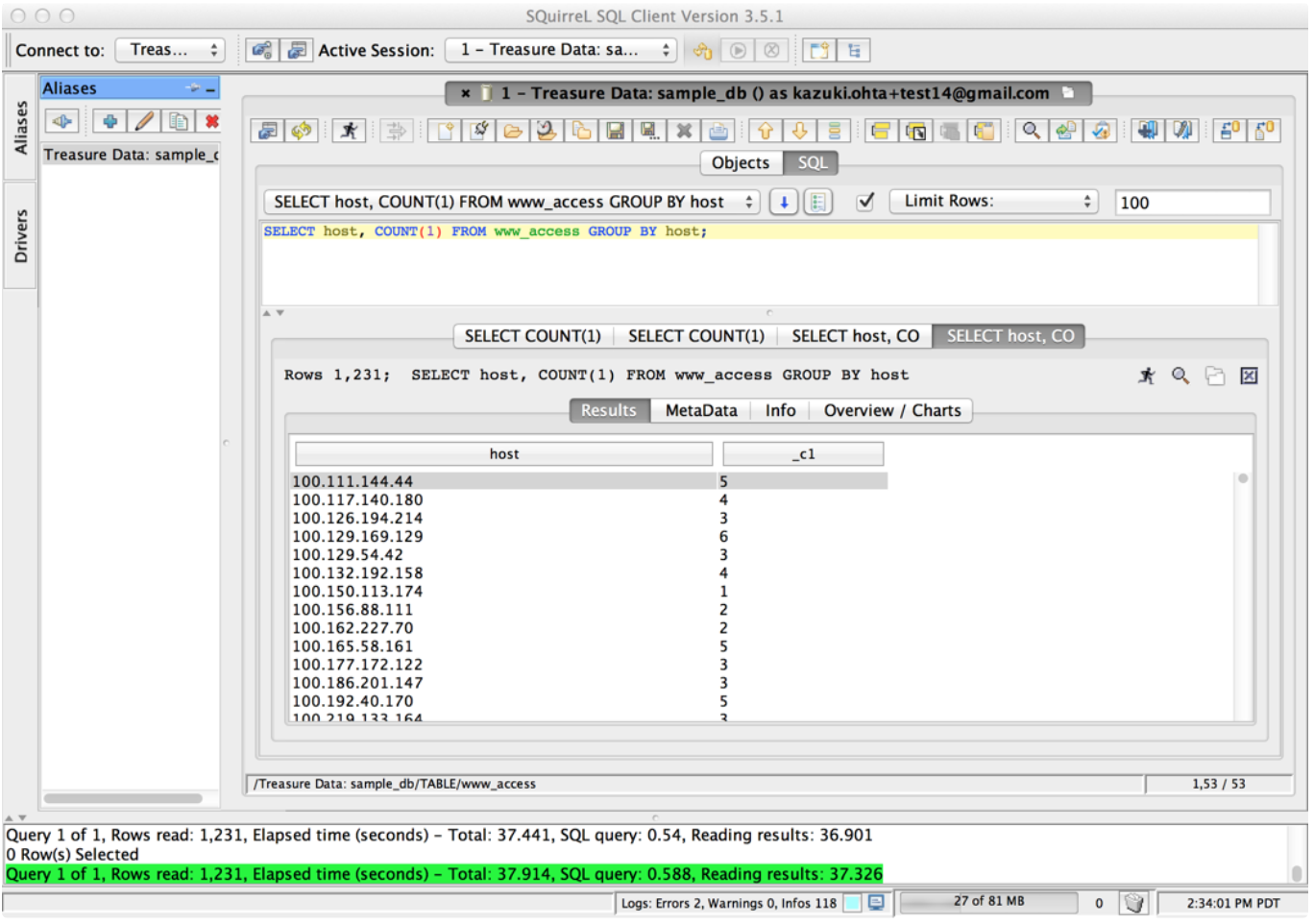
SQuirreL SQL は、任意の JDBC 準拠データベース用のオープンソース Java SQL クライアントプログラムです。SQuirrelSQL を SQL オーサリングツールとして使用して、Treasure Data でインタラクティブに SQL クエリを開発できます。
画面はこれらと異なる場合があります。
最新の SQuirreL SQL インストーラを JAR ファイルとしてダウンロードします:
JAR ファイルを実行すると、インストーラが起動します。
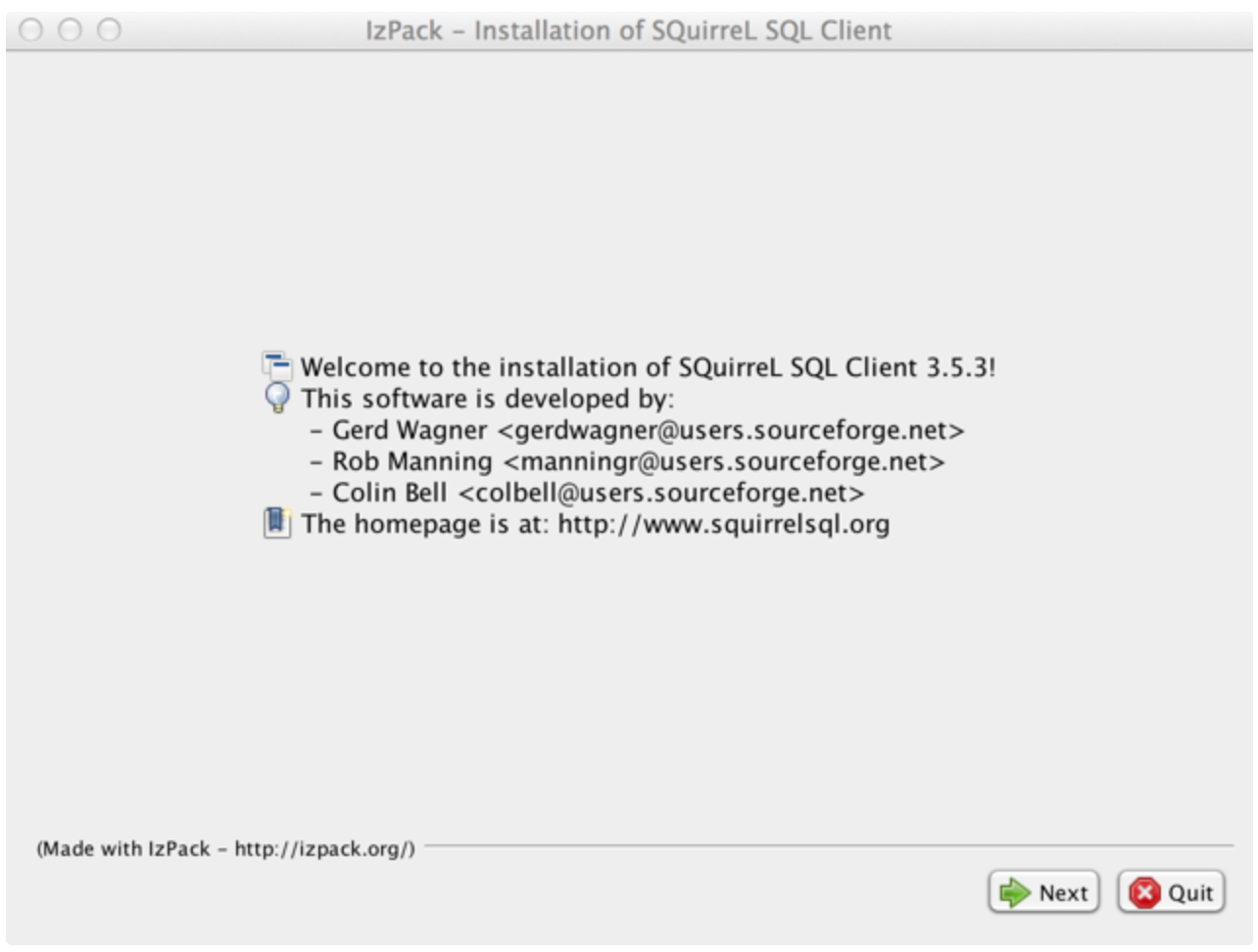
Next を選択してインストールを進めます。
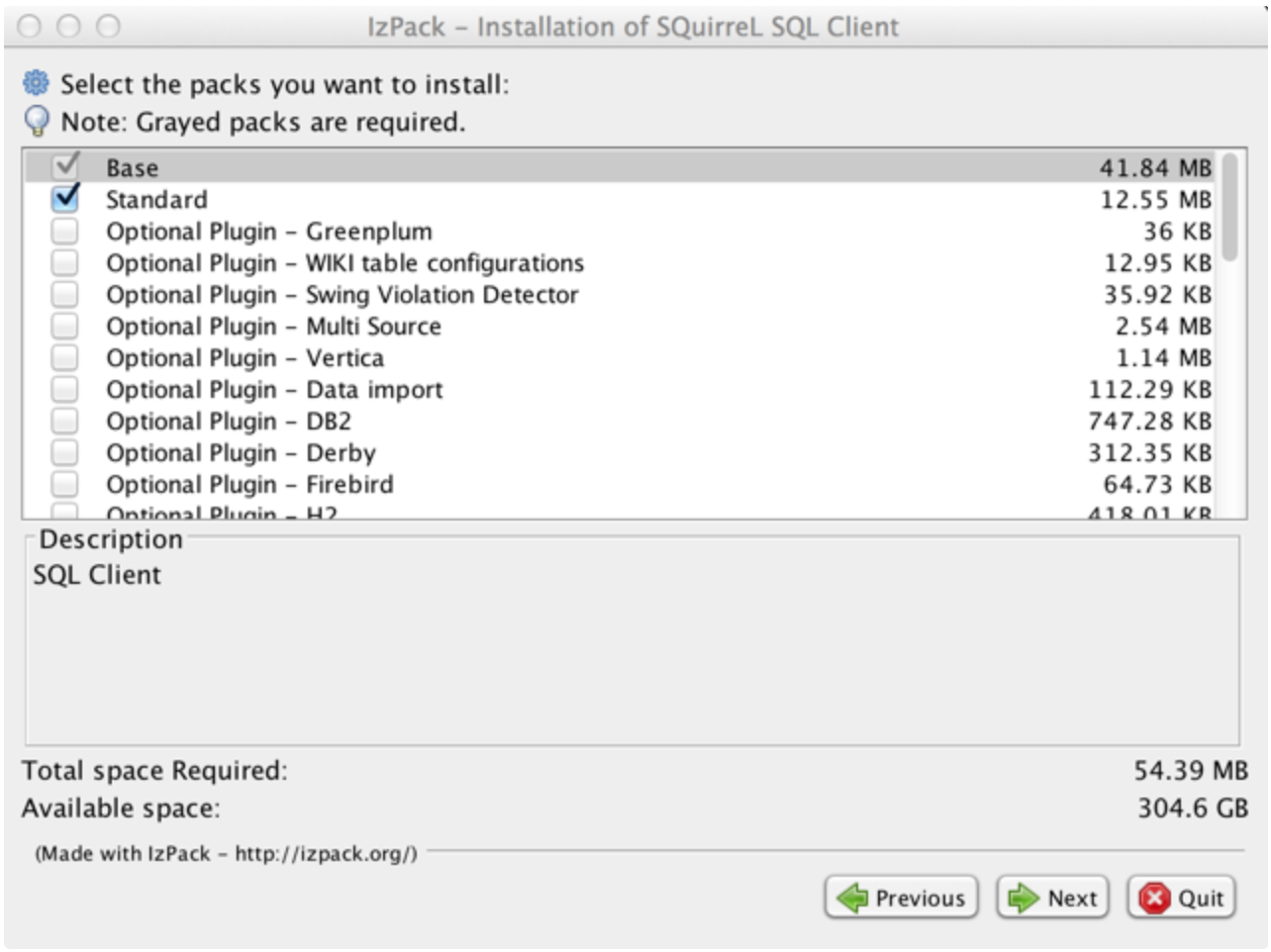
Treasure Data には Standard パックのみが必要です。
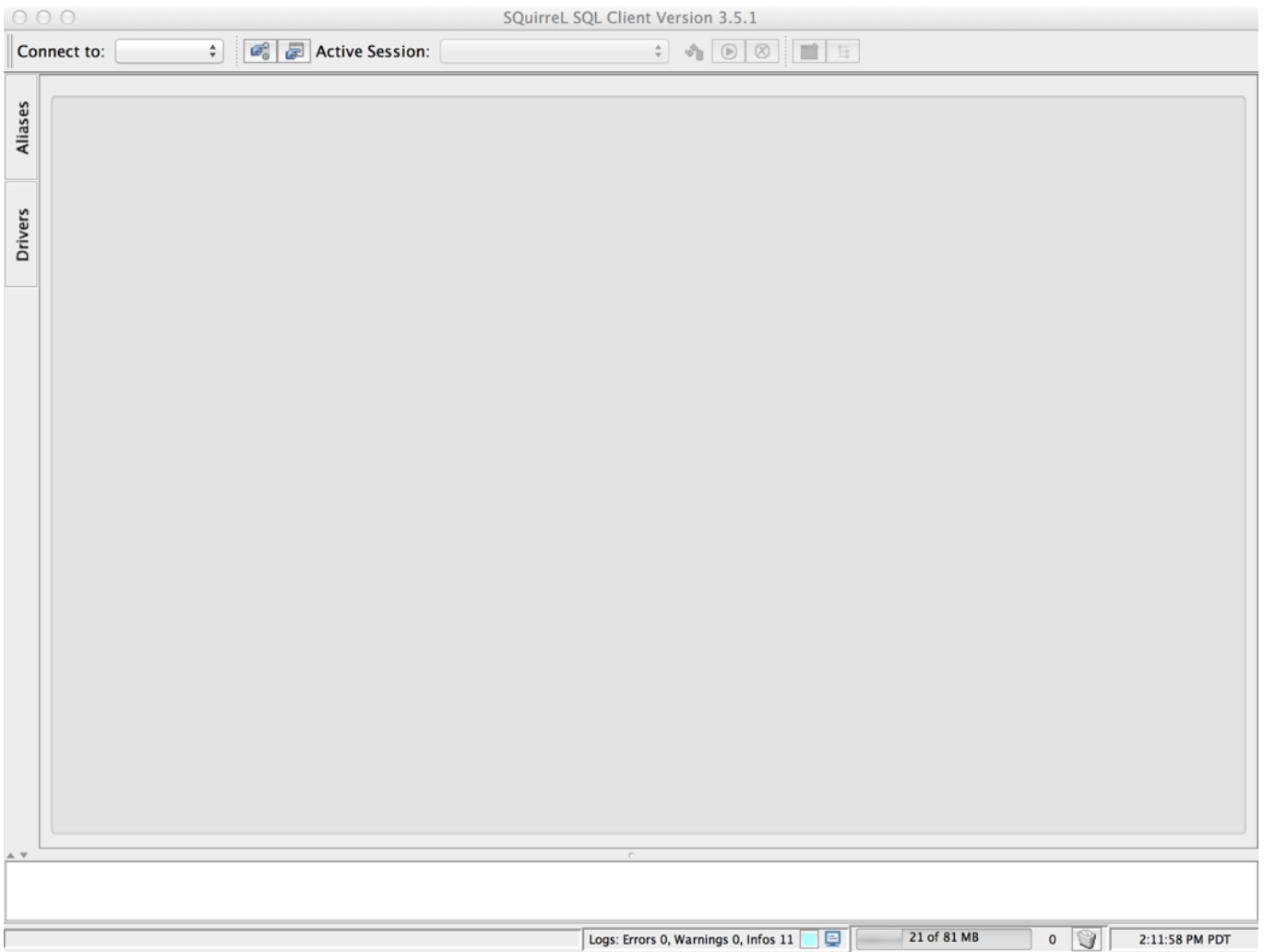
インストールが完了したら、SQuirreL SQL を起動します。
Treasure Data の JDBC ドライバをダウンロードします:
次に、ドライバを SQuirreL SQL のドライバディレクトリに配置します。
$ mv td-jdbc-0.2.10-jar-with-dependencies.jar /Applications/SQuirreLSQL.app/Contents/Resources/Java/lib/ターゲットディレクトリは、Windows と Linux では $SQUIRREL_SQL_INSTALL_PATH/lib/ です。
左ペインで Drivers を選択し、+ (プラス記号) を選択して新しいドライバを追加します。
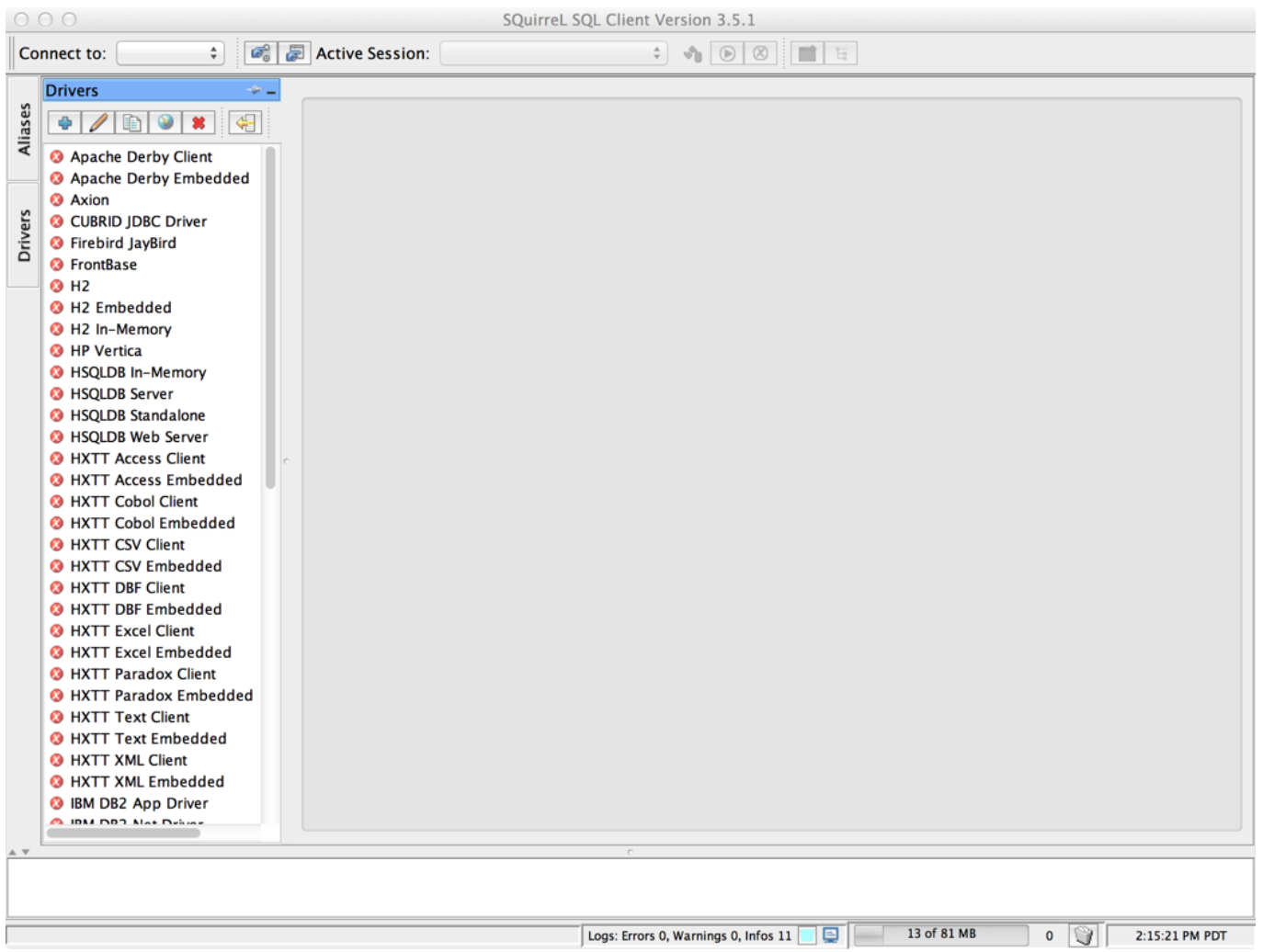
次の例に示すように情報を入力します。
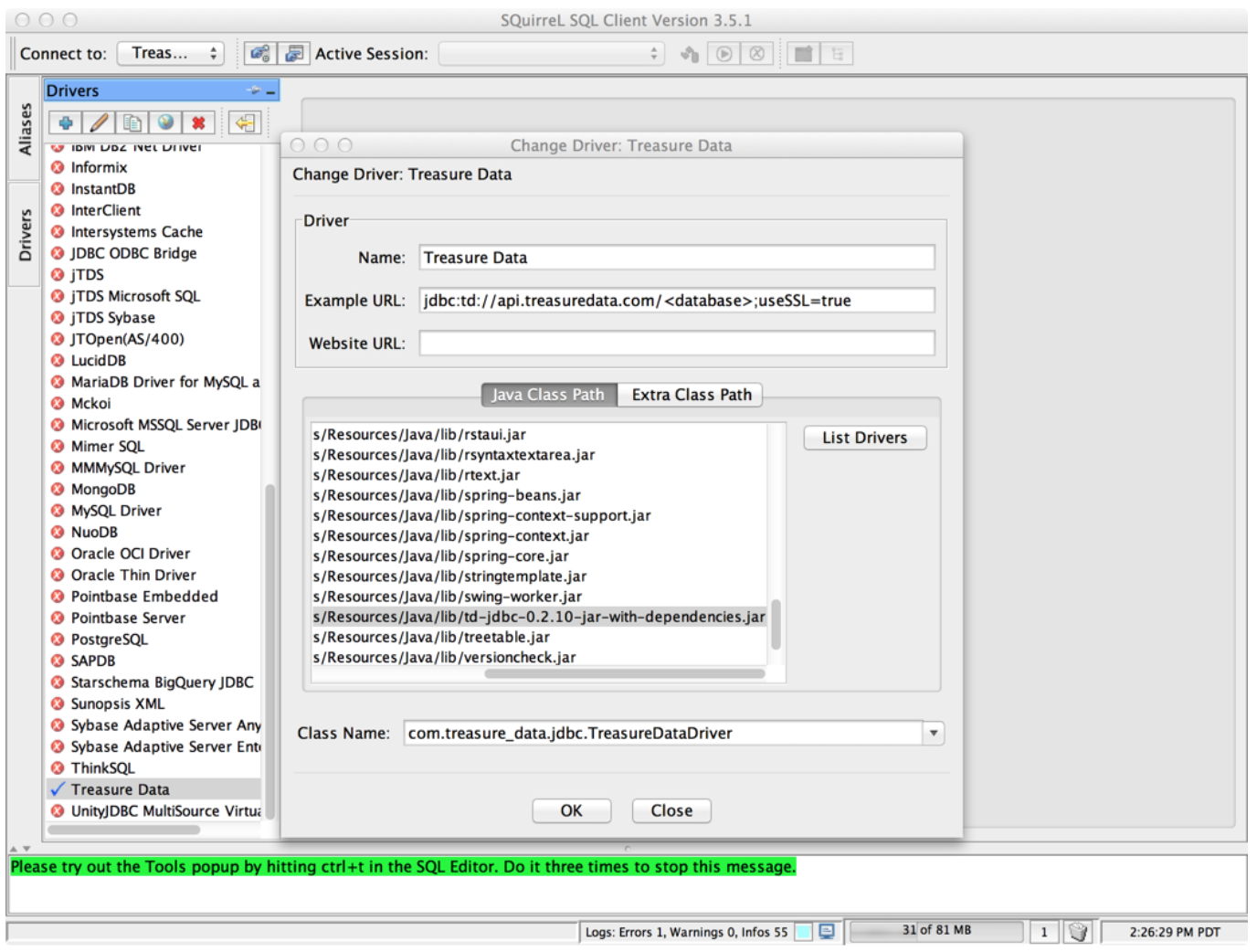
Name: Treasure Data
Example URL:
Hive: jdbc:td://api.treasuredata.com/< database >;useSSL=true;type=hive
Trino: jdbc:td://api.treasuredata.com/< database >;useSSL=true;type=presto
Java Class Path: td-jdbc-xxx.jar
Class Name: com.treasuredata.jdbc.TreasureDataDriver
左ペインの Aliases タブを選択し、+ (プラス記号) を選択してエイリアスを追加します。
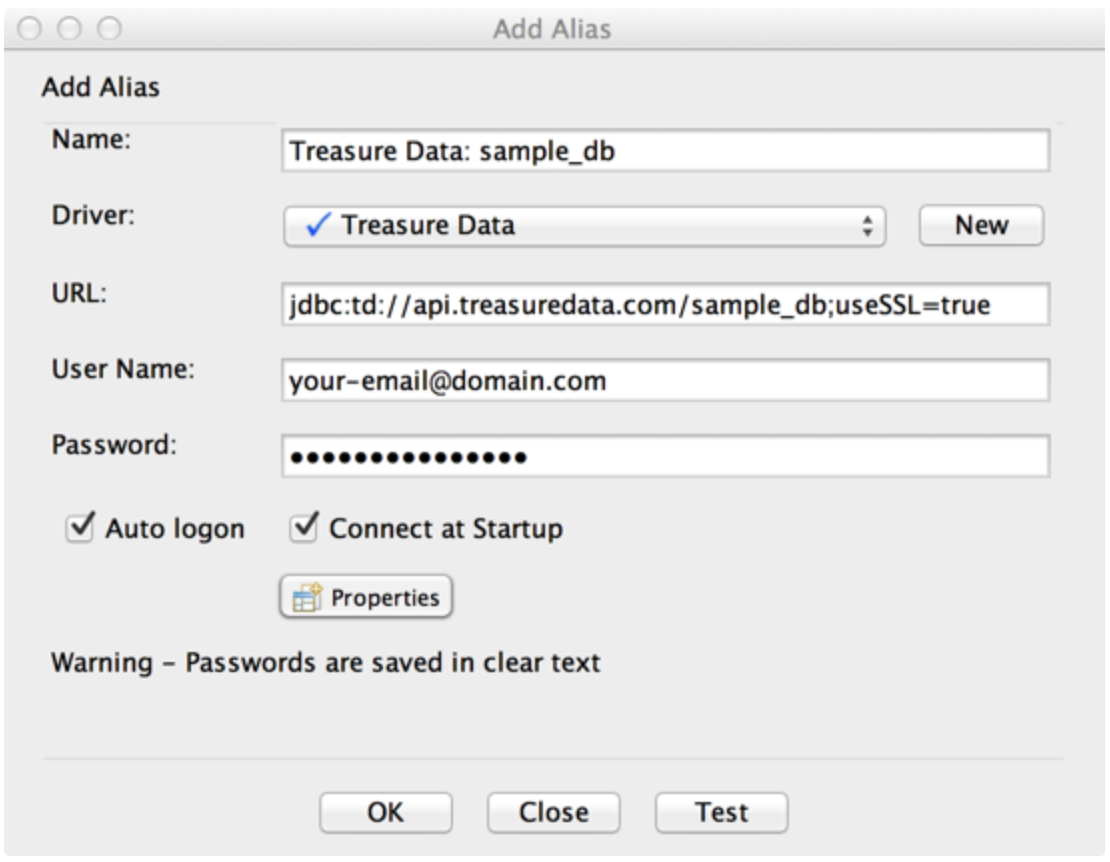
Name: 任意の名前
Driver: Treasure Data
URL: jdbc:td://api.treasuredata.com/< YOUR_DATABASE_NAME >;useSSL=true
User Name: アカウントのメールアドレス
Password: アカウントのパスワード
フォームが入力されたら Test を選択します。情報が正しければ、メッセージ Connection is successful が表示されます。
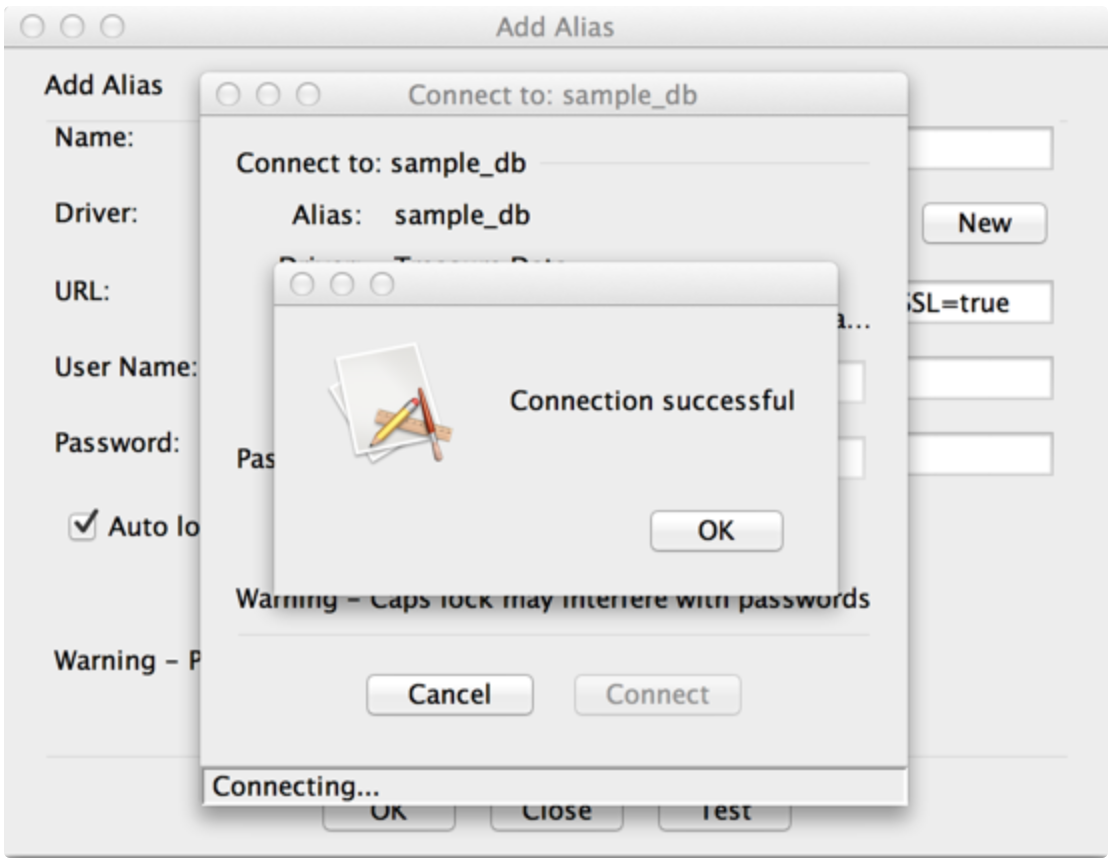
OK を選択します。
GUI でテーブルとそのカラムのリストが表示されます。
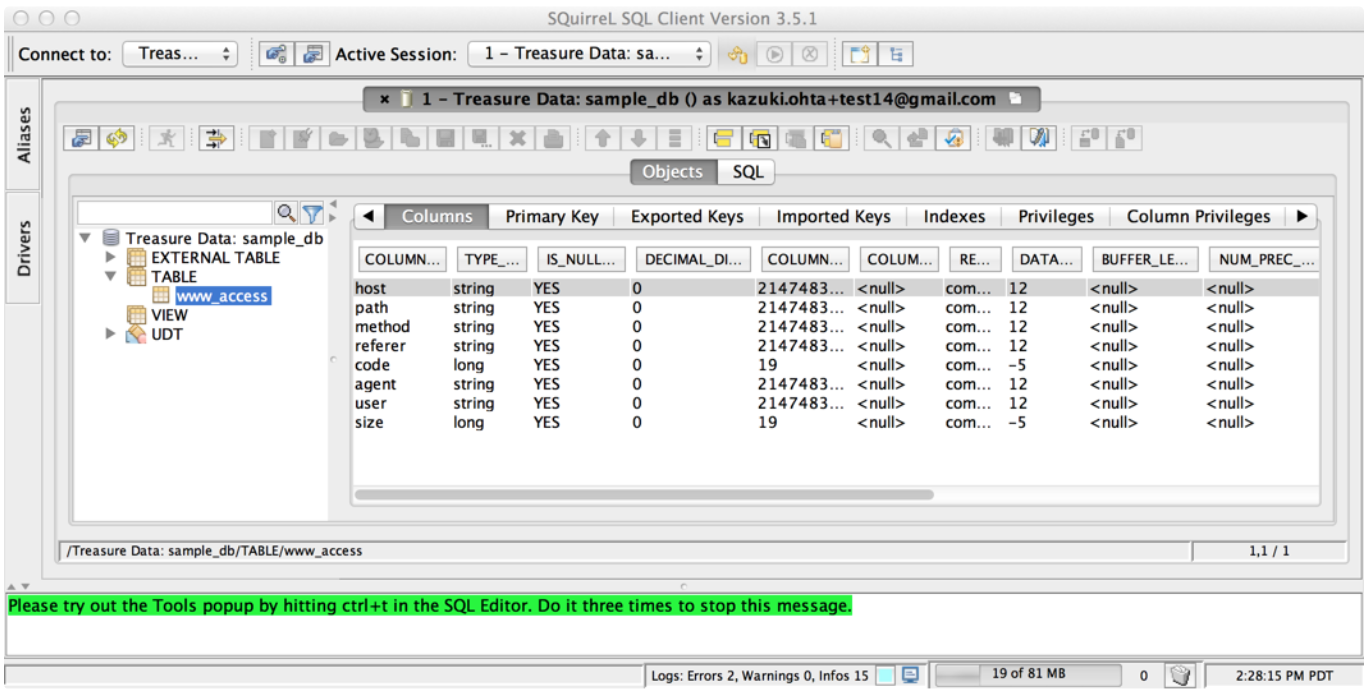
SQL ペインに移動し、実行する SQL クエリを編集します。クエリの準備ができたら Ctrl + Enter を選択します。クエリが実行され、結果が表示されます。TD Console からクエリの進行状況を確認できます。