Audience Studioでリアルタイムパーソナライゼーションを作成すると、TD Consoleは特定のアクションに対してパーソナライズされたレスポンスをトリガーするように設定できるオブジェクトを作成します。
パーソナライゼーション設定を作成するには:
- TD Consoleを開きます。
- TD Console(Legacy)から、ダイヤモンドアイコン
 を選択してTD Consoleを表示します。
 - 左カラムから、Audience Studioアイコン
 を選択します。
 - ドロップダウンから、パーソナライゼーションを作成するために使用するリアルタイムセグメントを選択します。
- Create newを選択します。
- Personalizationを選択します。
- パーソナライゼーションの名前と(オプションで)説明を入力します。
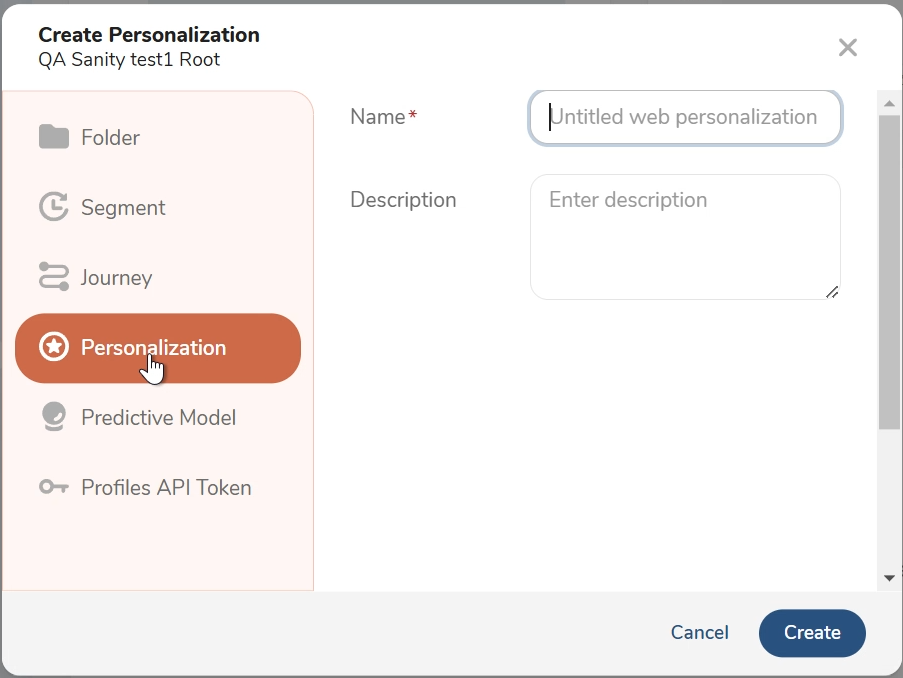
- Createを選択します。
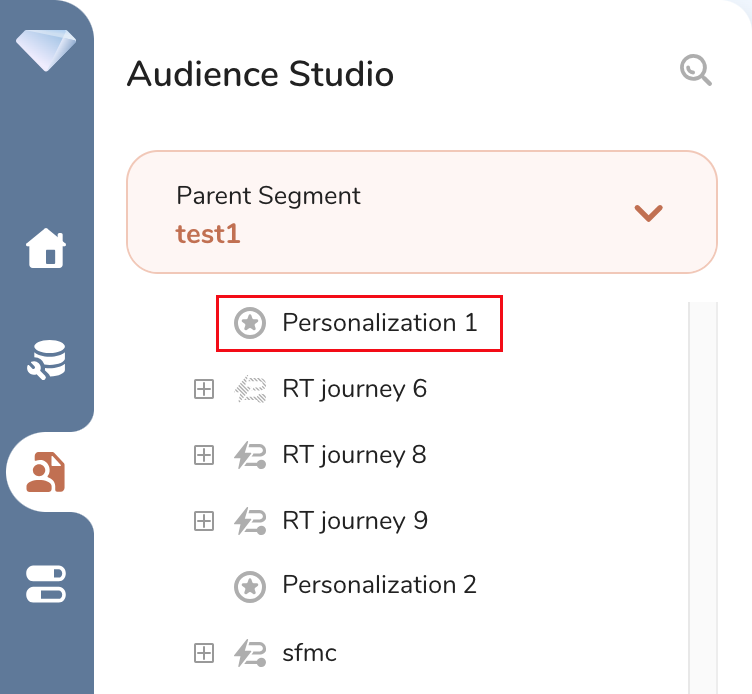
パーソナライゼーションが作成され、ペアレントセグメントの下の左側のカラムに一覧表示されます。パーソナライゼーションは、リスト内の アイコンで識別できます。
パーソナライゼーションの設定は、顧客が特定のアクションを実行し、特定の基準を満たしたときに受け取ることができる1つ以上の「オファー」またはパーソナライズされたレスポンスを定義することで構成されます。各パーソナライズされたレスポンスについて、次を指定できます
- エントリークライテリア — ここでは、オファーまたはパーソナライゼーションが作成された主要なイベントを指定し、オファーの資格を持つ顧客を説明するイベントフィルター、ルール、またはビヘイビアを追加します。
- ペイロード — ここでは、オファーのテキストを定義し、パーソナライズされたレスポンスに含める顧客に関する詳細を識別します。
パーソナライゼーションを設定するには:
- ペアレントセグメントの下のオブジェクトのリストから、設定するパーソナライゼーションを選択します。
- Open personalizationを選択します。
- Add descriptionを選択し、オファーの名前を入力します。
- Click to define entry criteriaを選択し、顧客がオファーの資格を得るために満たす必要がある基準を指定します。
- Save entry criteriaを選択します。
- Click to define payloadを選択し、オファーのテキストとレスポンスに含める顧客に関する追加情報を指定します。
- Save payloadを選択します。
- Add a new sectionを選択して、追加のオファーを作成します。
- 各新しいセクションについて、ステップ3〜7を繰り返します。(パーソナライゼーションごとに20セクションの制限があることに注意してください。)
- すべてのオファーが定義されたら、Save and Launchを選択します。
最初、パーソナライゼーションは「進行中」の状態になり、パーソナライゼーションがアクティブになる前に短い遅延があります。パーソナライゼーションがアクティブになる前のパーソナライゼーションへのAPI呼び出しは、空のオファーが返されます。
パーソナライゼーションのエントリークライテリアを定義するには:
- パーソナライゼーションページで、Click to define entry criteriaを選択します。
- エントリークライテリアページで、「Select key event」ドロップダウンメニューを使用して、このオファーが適用されるイベントを選択します。
- (オプション)キーイベントに制限を追加するフィルターを作成します。
たとえば、「カートに追加」イベントの場合、「cart_amount > より大きい 200」を指定するフィルターを追加できます。
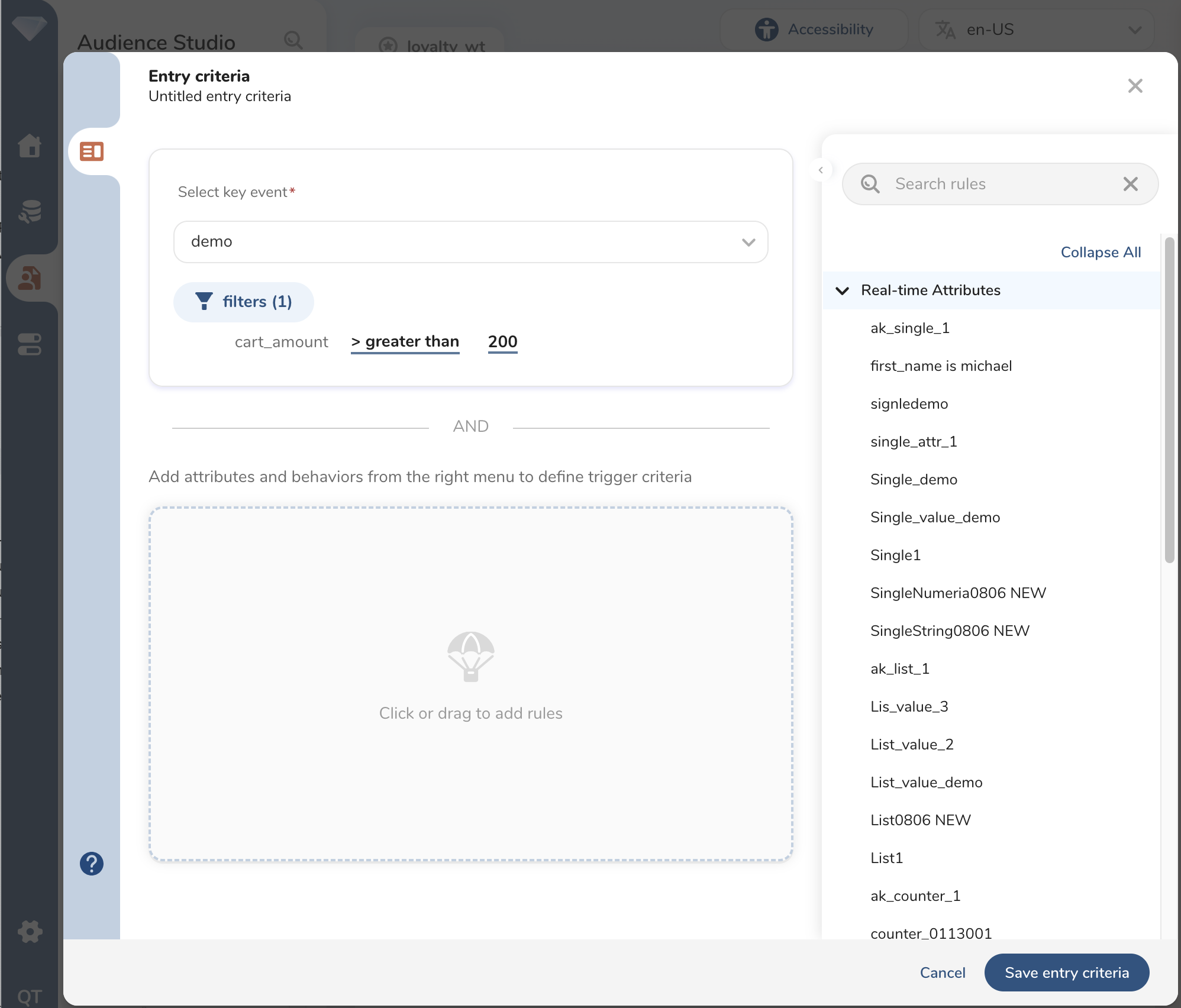
- (オプション)アトリビュート、ビヘイビア、ルールをドラッグして、トリガー基準を絞り込むことができます。
たとえば、「age」という名前のバッチアトリビュートをトリガー基準ウィンドウにドラッグし、「age ≥ 以上 18」に設定できます。
- すべてのフィルターと基準を追加したら、Save entry criteriaを選択します。
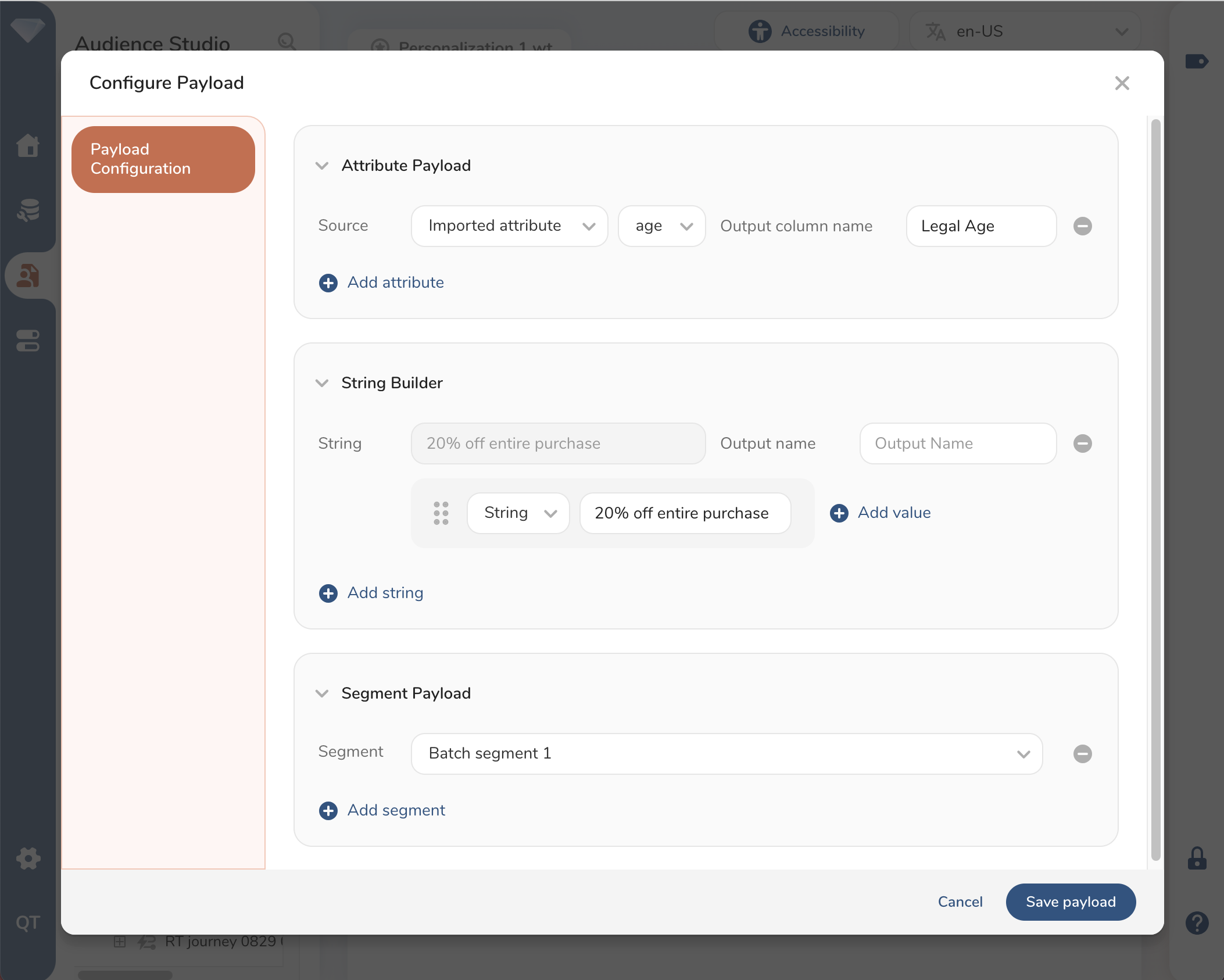
Configure Payloadページには3つのセクションがあります:
- アトリビュート ペイロード
- ストリング ビルダー
- セグメント ペイロード
パーソナライゼーションのペイロードを定義するには:
- パーソナライゼーションページで、Click to define payloadを選択します。
Configure Payloadページが表示され、次のセクションが含まれます:
アトリビュート ペイロード — ここでは、レスポンスのペイロードに含める顧客のアトリビュートを指定します。インポートされたアトリビュートまたはリアルタイムアトリビュートから選択でき、このアトリビュートの出力カラム名を指定できます。
ストリング ビルダー — ここでは、レスポンスに含まれる静的メッセージを作成します。ペイロードごとに入力できる文字列の最大数は200で、最大文字列長は256文字です。各文字列の出力カラム名を指定することもできます。
セグメント ペイロード — セグメントドロップダウンメニューから、パーソナライゼーション基準に関連する既存のセグメントを選択します。選択されたセグメントのIDがレスポンスとともに返されます。
- アトリビュート ペイロードセクションで、Add attributeを選択します。
ペイロードで返される適格な顧客のアトリビュートを指定します。この情報が返される出力カラム名を指定することもできます。必要に応じて、Add attributeを何度も選択し続けます。
- ストリング ビルダーセクションで、Add stringを選択します。
レスポンスに含めるオファーのテキストを入力します。このテキスト文字列が返される出力カラム名を指定することもできます。必要に応じて、Add stringを何度も選択し続けます。
- セグメント ペイロードセクションで、Add Segmentを選択します。
セグメントドロップダウンメニューから、パーソナライゼーションに関連する既存のセグメントを選択します。必要に応じて、Add stringを何度も選択し続けます。
- ペイロードが定義されたら、Save payloadを選択します。