TD Workflowsは、Gitなどのバージョン管理ツールやJenkins CIなどの継続的インテグレーションツールと一緒に使用できます。GitHubとJenkins CIを使用して継続的デプロイパイプラインを設定できます。
このチュートリアルには以下が必要です:
TD Workflows
GitHubアカウント
Jenkins CIアカウント
JenkinsサーバーへのDigdagのインストール。Digdag Getting Startedを参照してください。
まだ行っていない場合は、ワークフロープロジェクトを含むGitリポジトリをGitHubに作成してください。GitとGitHubの使用方法の詳細については、GitHub Bootcampを参照してください。
JenkinsとGitHubの使用方法の詳細については、Jenkinsドキュメントを参照してください。
Jenkins設定の詳細については、Jenkins設定ドキュメントを参照してください。
プロジェクトにJenkins CI設定ファイルを追加します。ファイルはJenkinsfileという名前で、プロジェクトのトップディレクトリに配置し、以下の内容を含める必要があります。その後、コミットしてGitHubにプッシュしてください。
pipeline {
    agent { label 'master' }
    environment {
        TD_API_KEY = credentials('TD_API_KEY')
    }
    stages {
        stage('build') {
            steps {
                dir ('<workflow directory>') {
                    sh "td -e https://api.treasuredata.com wf push <workflow project name>"
                }
            }
        }
    }
}ワークフローをTreasure Dataにプッシュするには、プロジェクト用のTD APIキーを設定する必要があります。
Jenkinsダッシュボードを開きます。
左側のメインメニューから「Credentials」を選択します。
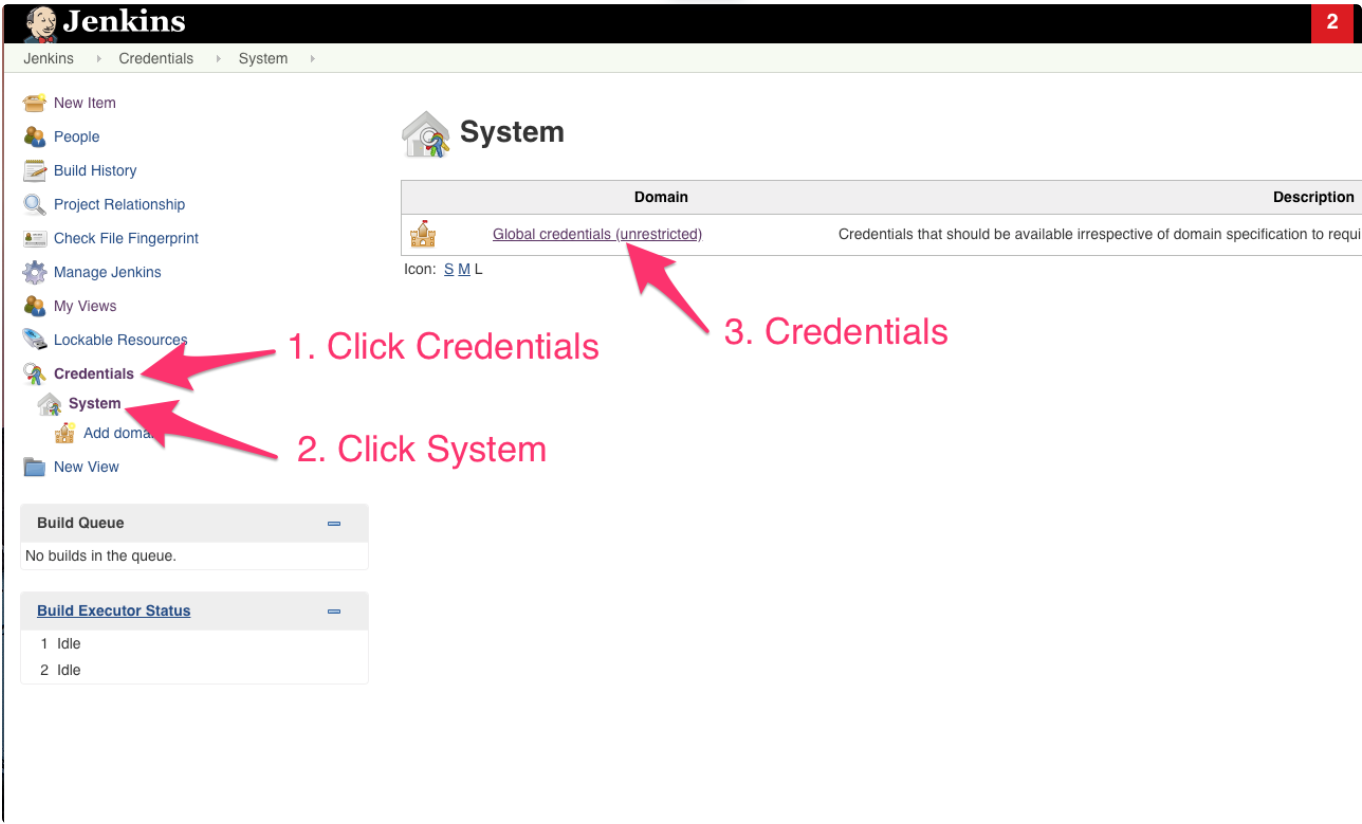
APIキーをグローバル認証情報として追加する場合は、Credentialsの下でSYSTEMを選択します。
メイン中央メニューからGlobal credentials (unrestricted)を選択します。
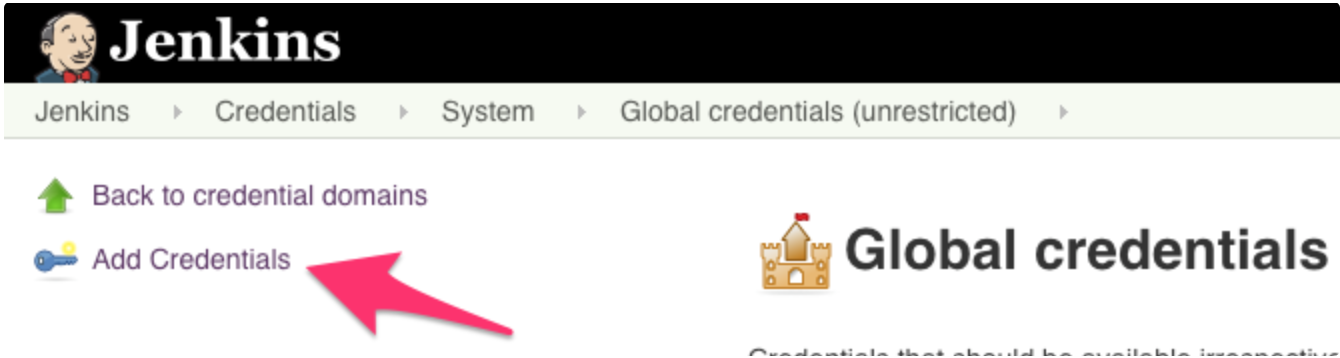
Add Credentialsを選択します。
- Kindの下にある中央のドロップダウンメニューから、Secret Textを選択します。
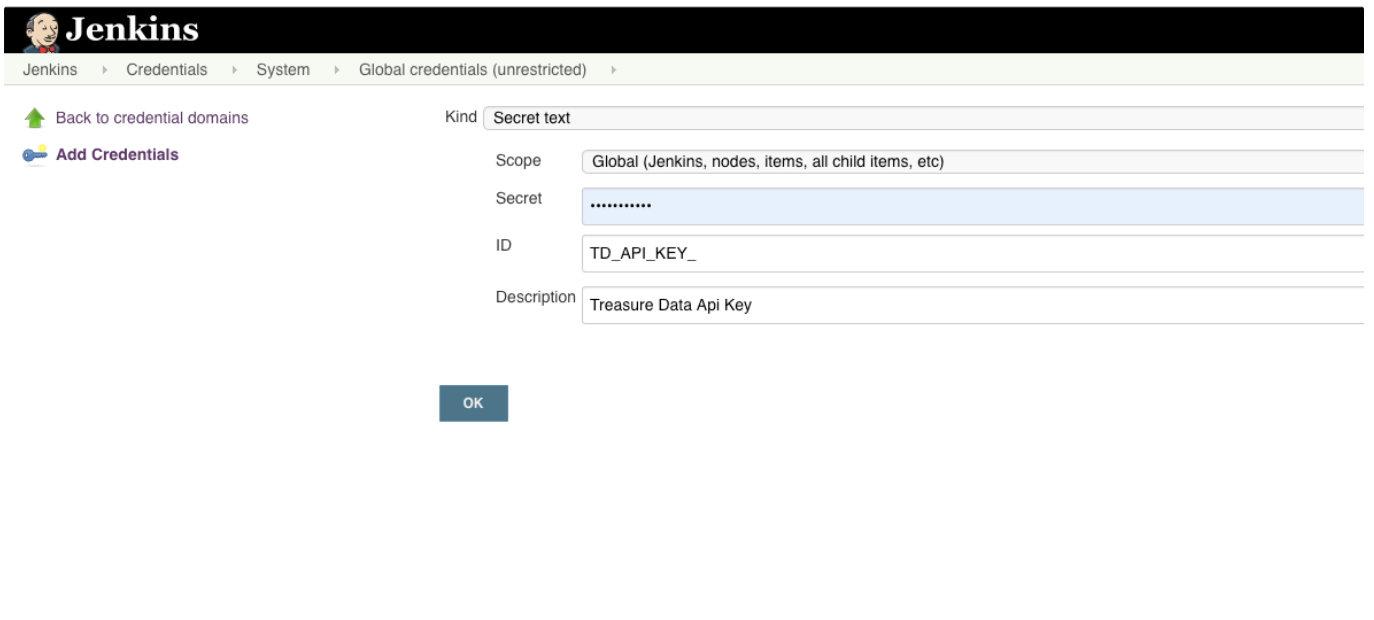 7. すべての子アイテムでAPIキーを利用可能にするには、Globalスコープを選択します。
実装の詳細に応じて、GlobalまたはSystemを選択します。
Secretフィールドに
TD_API_KEYを入力し、IDフィールドにこの認証情報に使用する名前を入力します。Save variablesを選択します。
Jenkinsダッシュボードを再度開き、ワークフロープロジェクトのビルドを選択します。
Build NOWを選択してワークフローを開始します。
JenkinsはワークフローをTreasure Dataにプッシュし、GitHubに変更をプッシュするたびにこれを実行します。
- 以下のエラーが表示された場合は、エンドポイントにhttps://を追加してください。
error: RESTEASY004655: Unable to invoke request (processing)