Treasure Dataのポリシーと権限を通じて、フォルダーとそのデータにアクセスできるユーザーとできないユーザーを簡単に制御できます。管理者はData Workbenchでペアレントセグメントのフォルダー権限を構成する必要があります。
フォルダーベースの権限には、2つの権限タイプが含まれます:
- 表示権限: ユーザーがフォルダー内のエンティティ(セグメント、ファネル、予測スコアリングなど)の情報とコンテンツを表示できるようにします。
- フルコントロール権限: ユーザーがフォルダー内の任意のエンティティを読み取り、作成、更新、削除できるようにします。親フォルダーのフルコントロール権限を持つユーザーは、親フォルダー内にサブフォルダーを作成することもできます。
フォルダーベースの権限の特徴:
セキュリティポリシーはフォルダーレベルで適用されます。子フォルダーは、親フォルダーでユーザーに割り当てられた権限を再帰的に継承します。
ユーザーには、フォルダーに対する表示権限またはフルコントロール権限のいずれかを割り当てることができます。その権限は、エンティティタイプ(セグメント、ファネル、予測スコアリングなど)に関係なく、フォルダーに含まれるすべてのエンティティに適用されます。
ポリシーベースのデータベース権限ポリシーは加算的です。
例
ユーザーが親フォルダーのフルコントロール権限を持っている場合、そのユーザーは自動的にすべての子フォルダーのフルコントロール権限を取得します。ただし、管理者が別のポリシーでそのユーザーに子フォルダーの1つに対する表示権限を割り当てた場合でも、ユーザーは子フォルダーに対するフルコントロール権限を保持します。
- TDコンソールにログインします。
- Control Panel > Policiesに移動します。
- ポリシーを選択します。
- Permissionsタブを選択し、Audience Studioまでスクロールします。
- ペアレントセグメントを選択し、Addを選択します。
- ペアレントセグメントを更新するには、鉛筆アイコンを選択して編集します。
ポップアップに、ペアレントセグメントに関連付けられているすべてのフォルダーが表示されます。
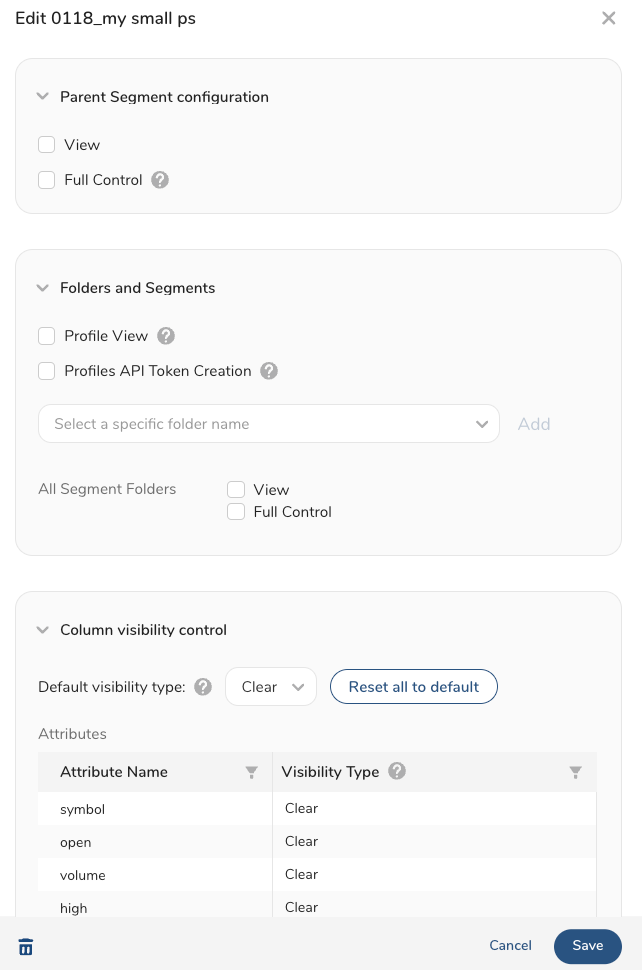

- 次のいずれかを選択します:
選択したセグメント内のすべてのセグメントフォルダー(子フォルダーを含む)に権限を設定します。 Audience Studioのすべてのフォルダーを設定するには、ルートフォルダーを選択します。
フォルダーを選択してから権限を設定します。
- Saveを選択して権限を適用します。
次の表は、権限に対して有効なアクションを示しています。
| 権限オプション | 説明 |
|---|---|
| フルコントロール | フォルダー、すべての子フォルダー、および任意のフォルダー内のすべてのエンティティの作成、読み取り、更新、および削除機能。 ユーザーが親フォルダーのフルコントロール権限を持っていない場合、新しい兄弟フォルダーを作成できません。 ユーザーは他のユーザーに権限を付与できません。権限を付与できるのはTD管理者のみです。 |
| 表示 | フォルダーを表示し、フォルダーエンティティへの表示アクセス権を持ちます。 |