インターフェースオブジェクトは、ワークスペースに表示されるエージェントの設定または画面です。このオブジェクトが作成されると、基盤となるエージェントが定義されたインターフェースでワークスペースに表示されます。現在、インターフェース定義はフォームタイプのみをサポートしています。
- TDコンソールを開きます。
- AI Agent Foundryに移動します。
- プロジェクトを選択します。
- Interfacesを選択し、Create interfaceを選択します。

- フォームに入力します

| フィールド | 説明 |
|---|---|
| Interface Name | ワークスペースに表示されるこのインターフェースの名前 |
| Agent name | 基盤となるエージェント名 |
| Prompt template | ユーザーがワークスペースでGenerateボタンをクリックしたときにエージェントに与えられる入力テキスト。テキストは、フォームに入力されたデータを参照する必要があります。フォームアイテムに与えられた変数名は{{}}を使用して参照できます。会社名で、フォームアイテムにcompany_nameというフォームIDが与えられている場合、このフォームアイテムに入力された値は、このフィールドで{{company_name}}で参照できます。 |
- _Next_ボタンをクリックし、_Form_定義に移動します
- フォームデザイナーに必要なフォームアイテムを配置し、右側の_Properties_パネルで必要な設定を入力します

- _Apply_ボタンをクリックして変更を適用します
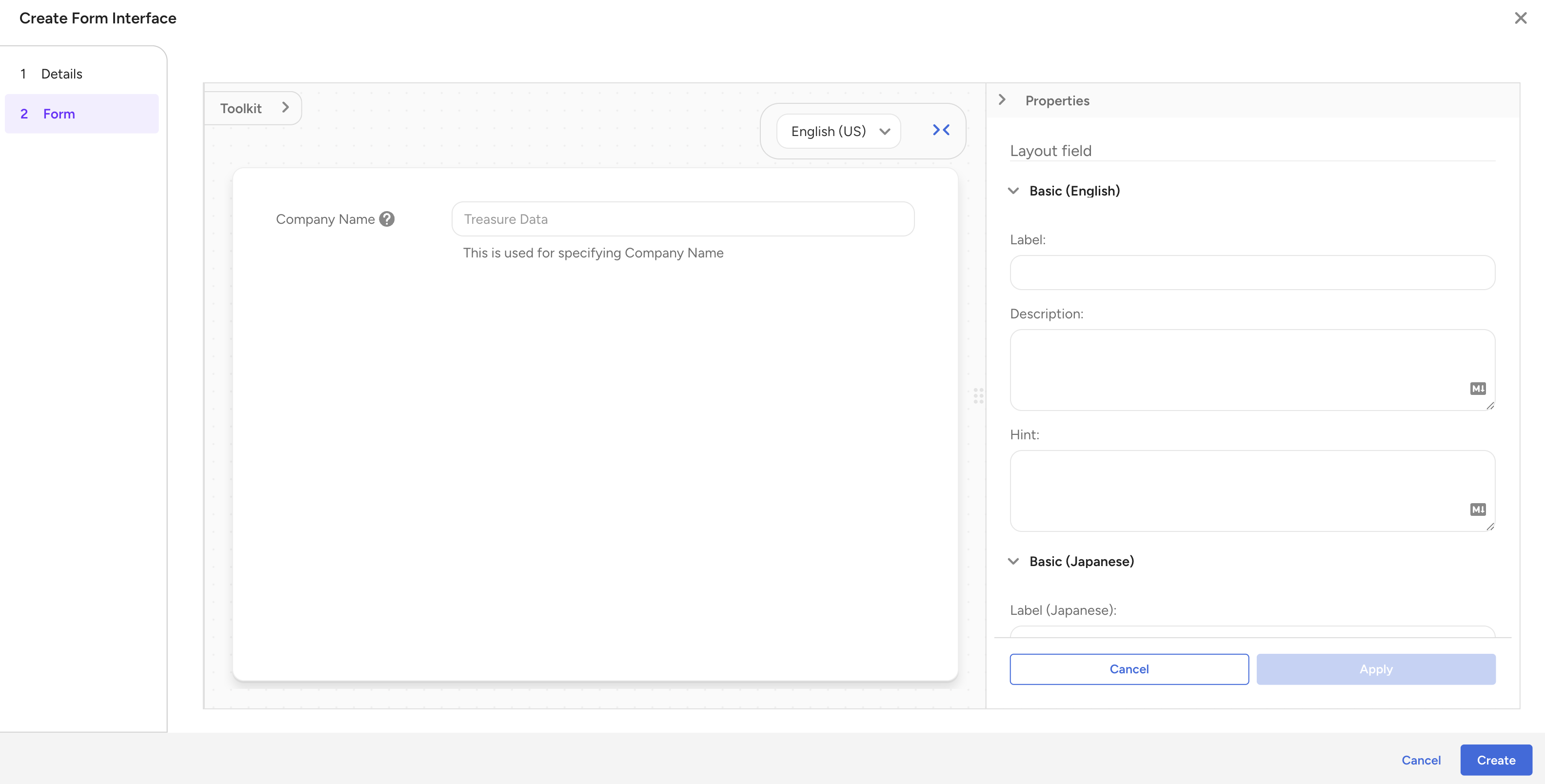
- _Create_ボタンをクリックして完了します
左上の_Toolkit_ボタンをクリックして、フォームアイテムのリストを開きます。

フォームアイテムには独自の設定があります。すべての設定をセットアップする必要はありませんが、このフォームアイテムの変数名である_Field ID_を除き、_Prompt template_で参照する必要があります。また、フォームアイテムには英語と日本語の両方の設定があります。日本語設定は、TDコンソールで日本語が選択されている場合に使用されます。
以下は_Basic text_の設定例です。
| フィールド | 説明 |
|---|---|
| Field ID | プロンプトテンプレートで参照される変数名。 |
| Text Type | Basic textまたはText areaを選択します。 |
| Label | 入力の上に表示されるタイトル。 |
| Description | フィールドを説明する追加のヘルパーテキスト。 |
| Placeholder | 入力内に表示されるプレースホルダーテキスト。 |
| Hint | ?アイコンにホバーしたときに表示されるツールチップテキスト。 |
| Disabled | フィールドを無効として表示します。 |
| Read only | 編集を許可せずに値を表示します。 |
| Required | フィールドを必須としてマークします。 |
| Default value | 入力に入力される初期値。 |
以下は、AIDAマーケティングファネルを生成するエージェントのプロンプトテンプレートとフォーム定義の例です。エージェントは、会社名、業界、製品、およびマーケティングの詳細の情報に基づいてテキスト出力を生成すると想定されます。
フォームベースのインターフェースで生成されたコンテンツをレンダリングするには、エージェントに出力タイプ:アーティファクトの出力関数が必要です。アーティファクトについては、出力の追加を参照してください
以下の情報からAIDAストーリーを作成します
- 会社名: {{company_name}}
- 業界: {{industry_info}}
- 製品: {{product_info}}
- マーケティングの詳細: {{marketing_detail}}

| フォームアイテム(ラベル) | フォームID |
|---|---|
| Company Name | company_name |
| Industry | industry_info |
| Product | product_info |
| Marketing Detail | marketing_detail |