インテグレーションオブジェクトは、エージェントユーザー向けにエージェントをアクティブ化する設定です。高レベルでは、内部用と外部用の2種類のインテグレーションがあります。内部はParent SegmentとGeneric Chatをサポートし、外部はWebhookとSlackをサポートします。
| タイプ | 説明 |
|---|---|
| Parent Segment | エージェント(ユーザープロンプト)は、Audience StudioのParent Segment Folderに表示されるAudience Agentとしてアクティブ化されます。 |
| Generic Chat | エージェント(ユーザープロンプト)は、AI Agent FoundryのGeneric chatタブに表示されます。 |
| Webhook | エージェント(ユーザープロンプト)は、Webhook APIエンドポイント経由でTDの外部から呼び出されるようにアクティブ化されます。 |
| Slack | エージェント(ユーザープロンプト)は、Slackアプリケーションとインテグレーションするようにアクティブ化されます。Slackアカウントで必要な設定をセットアップすることで、Slackアプリケーションからエージェントを利用できます。 |
TDコンソールを開きます。
AI Agent Foundryに移動します。
プロジェクトを選択します。
Integrationsを選択し、Create integrationを選択します。

作成モーダルでインテグレーションタイプを選択します。
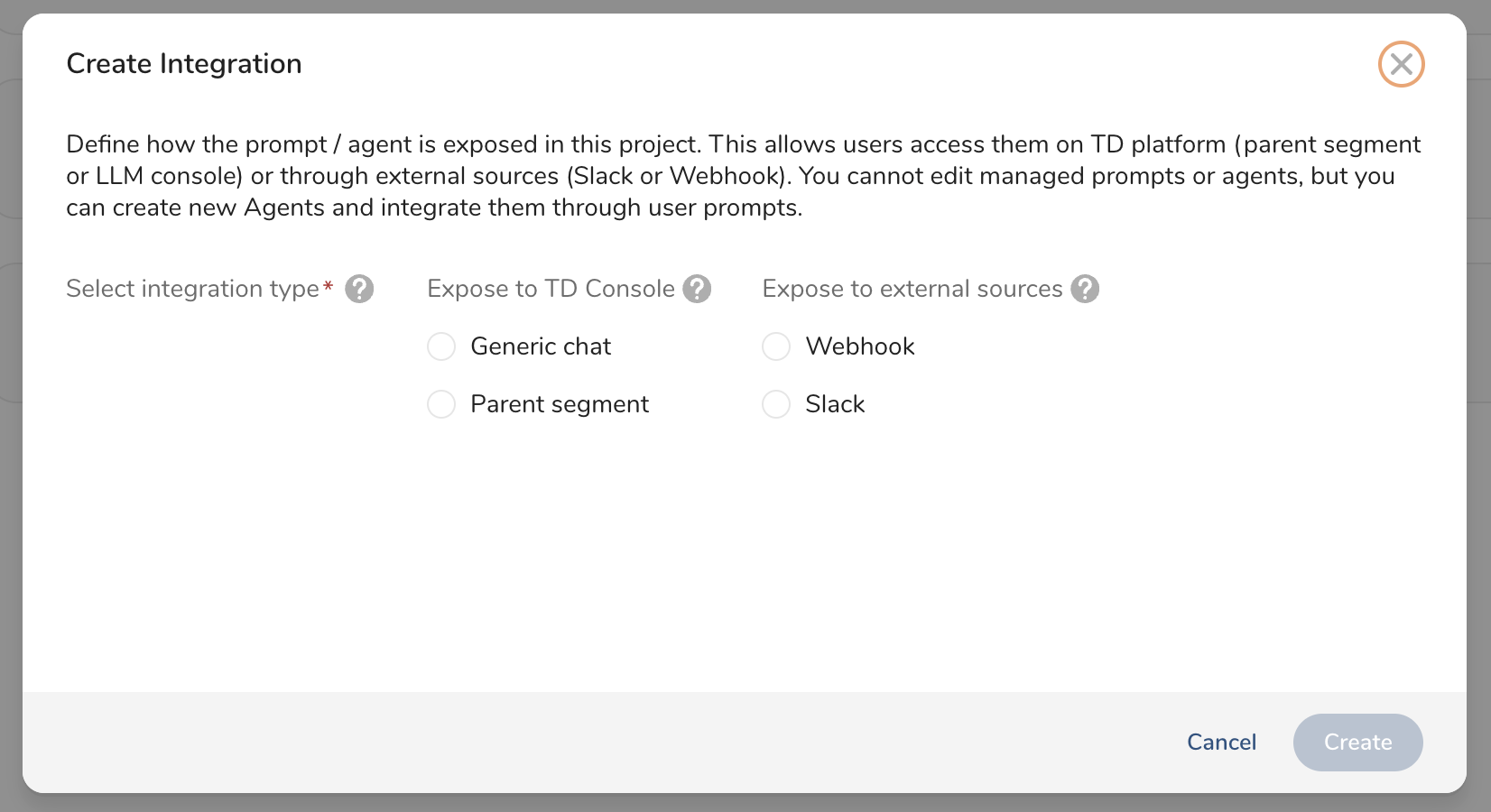
フォームに入力します。
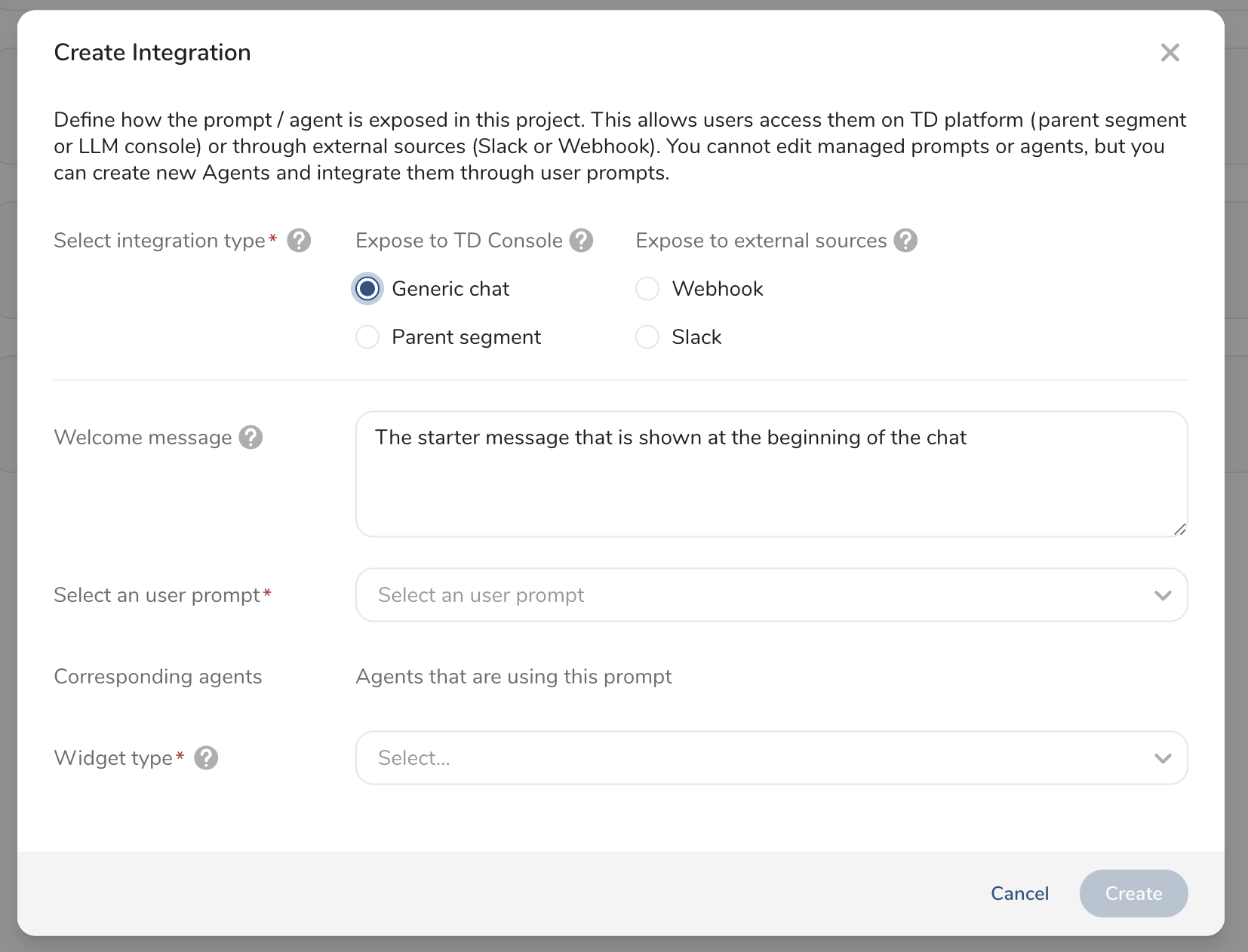
| フィールド | 説明 |
|---|---|
| Welcome message | チャットボックスが最初に表示するメッセージ。 |
| User prompt | 使用するユーザープロンプト。 |
| Corresponding agent | (選択不可)選択したユーザープロンプトが属するエージェント名。 |
| Widget type | Button:選択したユーザープロンプトは、チャットウィンドウのウェルカムメッセージと共にボタンの1つとして使用されます。 Text Input:選択したユーザープロンプトはテキスト入力に使用されます。 |
| Widget lable | Buttonが選択されている場合のみ入力が必要で、ボタンのラベルとして使用されます。 |
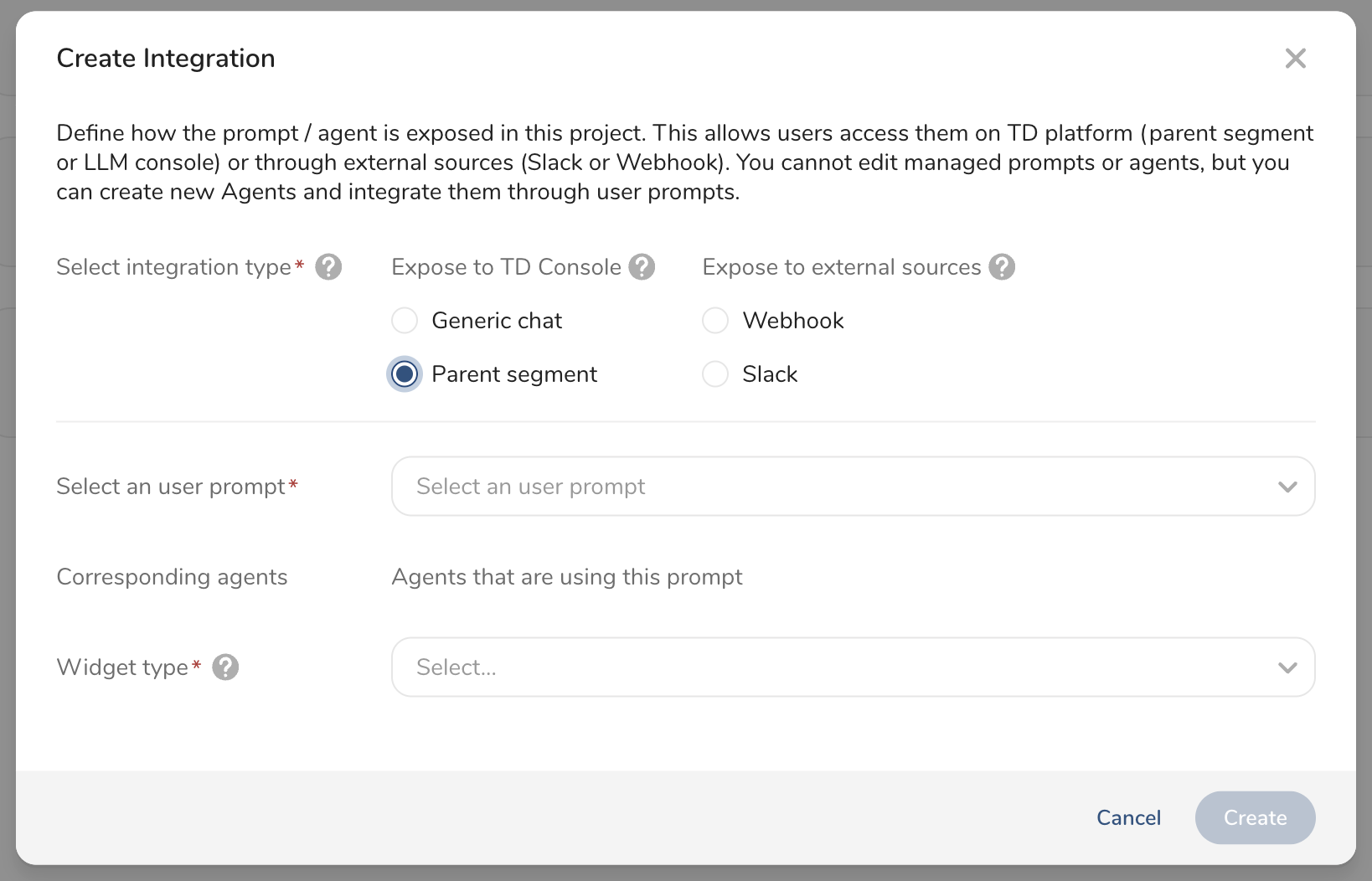
| フィールド | 説明 |
|---|---|
| User prompt | 使用するユーザープロンプト。 |
| Corresponding agent | (選択不可)選択したユーザープロンプトが属するエージェント名。 |
| Widget type | Button:選択したユーザープロンプトは、チャットウィンドウのウェルカムメッセージと共にボタンの1つとして使用されます。 Text Input:選択したユーザープロンプトはテキスト入力に使用されます。 |
| Widget label | Buttonが選択されている場合のみ入力が必要で、ボタンのラベルとして使用されます。 |
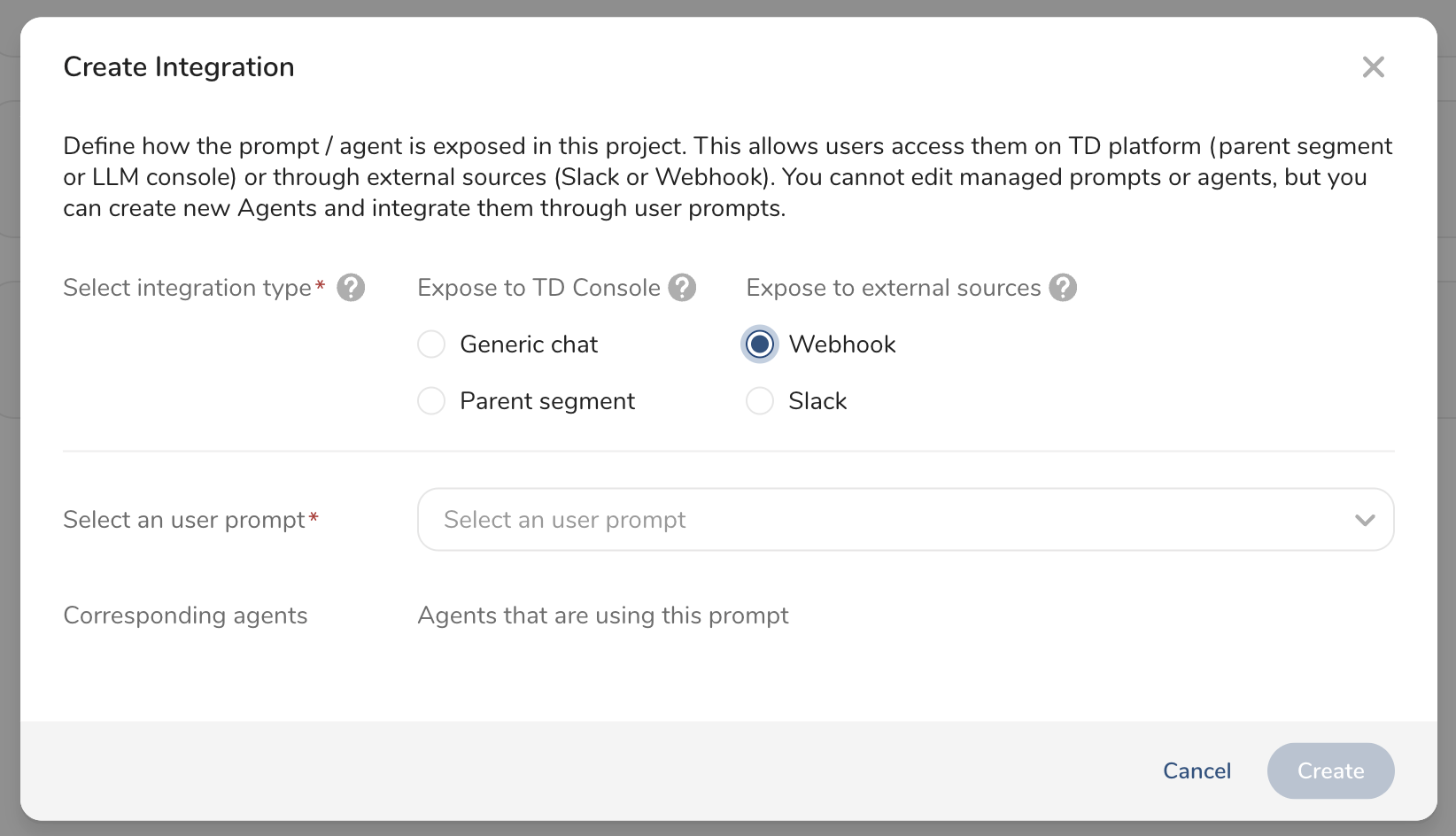
| フィールド | 説明 |
|---|---|
| User prompt | 使用するユーザープロンプト。 |
| Corresponding agent | (選択不可)選択したユーザープロンプトが属するエージェント名。 |
次のステップ:Webhookインテグレーションの使用
このインテグレーションはスラッシュコマンドと連携するように設計されています。
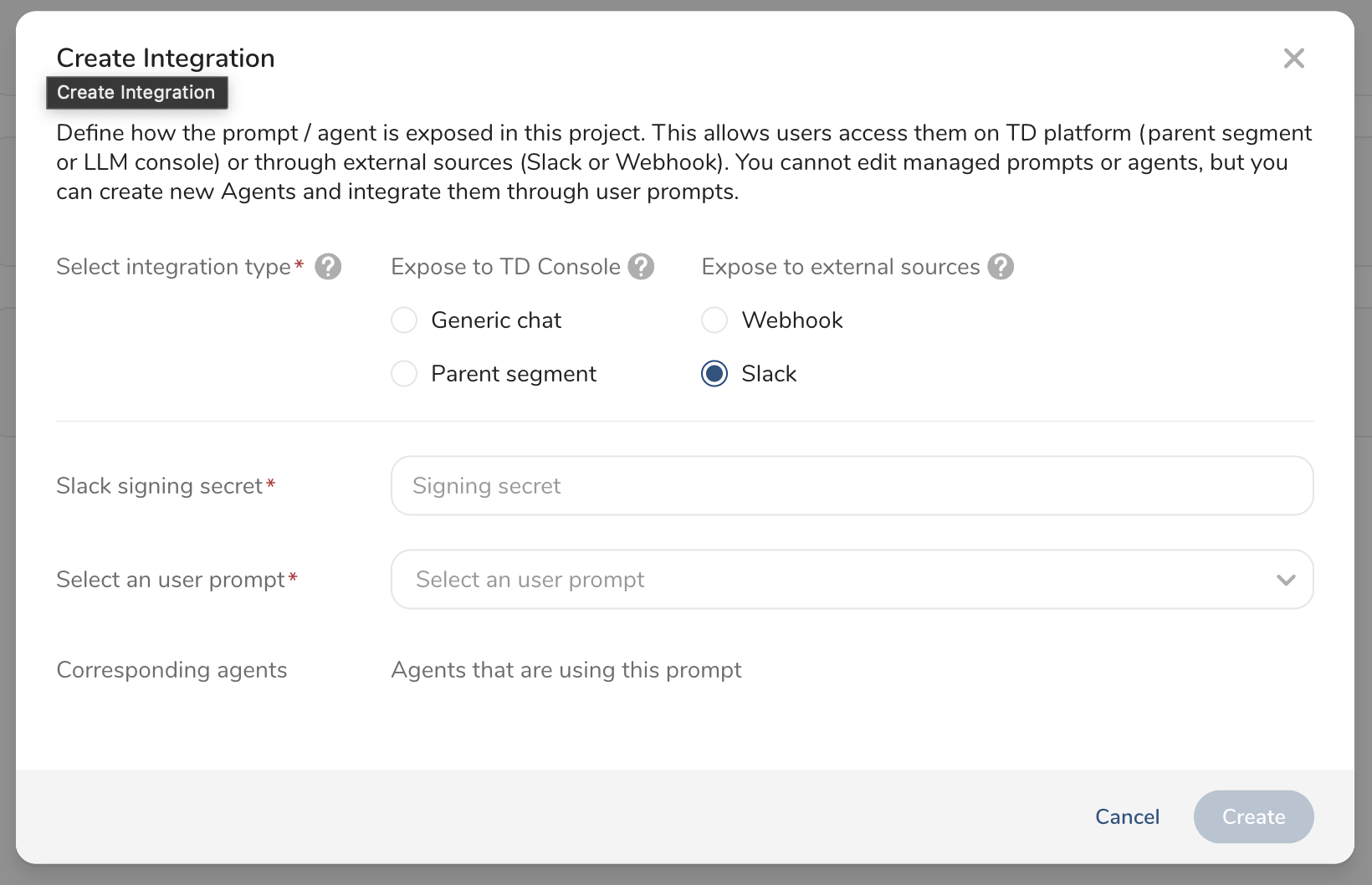
| フィールド | 説明 |
|---|---|
| Signing secret | Slackアプリケーションで発行したSlack署名シークレット。 |
| User prompt | 使用するユーザープロンプト。 |
| Corresponding agent | (選択不可)選択したユーザープロンプトが属するエージェント名。 |