ユーザーがFoundry Workspaceでagentを使用するには、各LLMプロジェクトの Generic Chat in LLM Console 権限が必要です。
少なくとも1つのプロジェクトで Generic Chat 権限を持っている場合、TD ConsoleのグローバルメニューにFoundry Workspaceアイコンが表示されます。ユーザーは、Home タブでWorkspaceに公開されているプロジェクトとagentのリストを確認できます。
Home 画面は2つのエリアに分かれており、上部エリアにはTreasure Dataが提供するプロダクトagent(スクリーンショットの例ではTD-Managed: Creative Studio)が表示され、下部エリアにはカスタムプロジェクトとagentが表示されます。
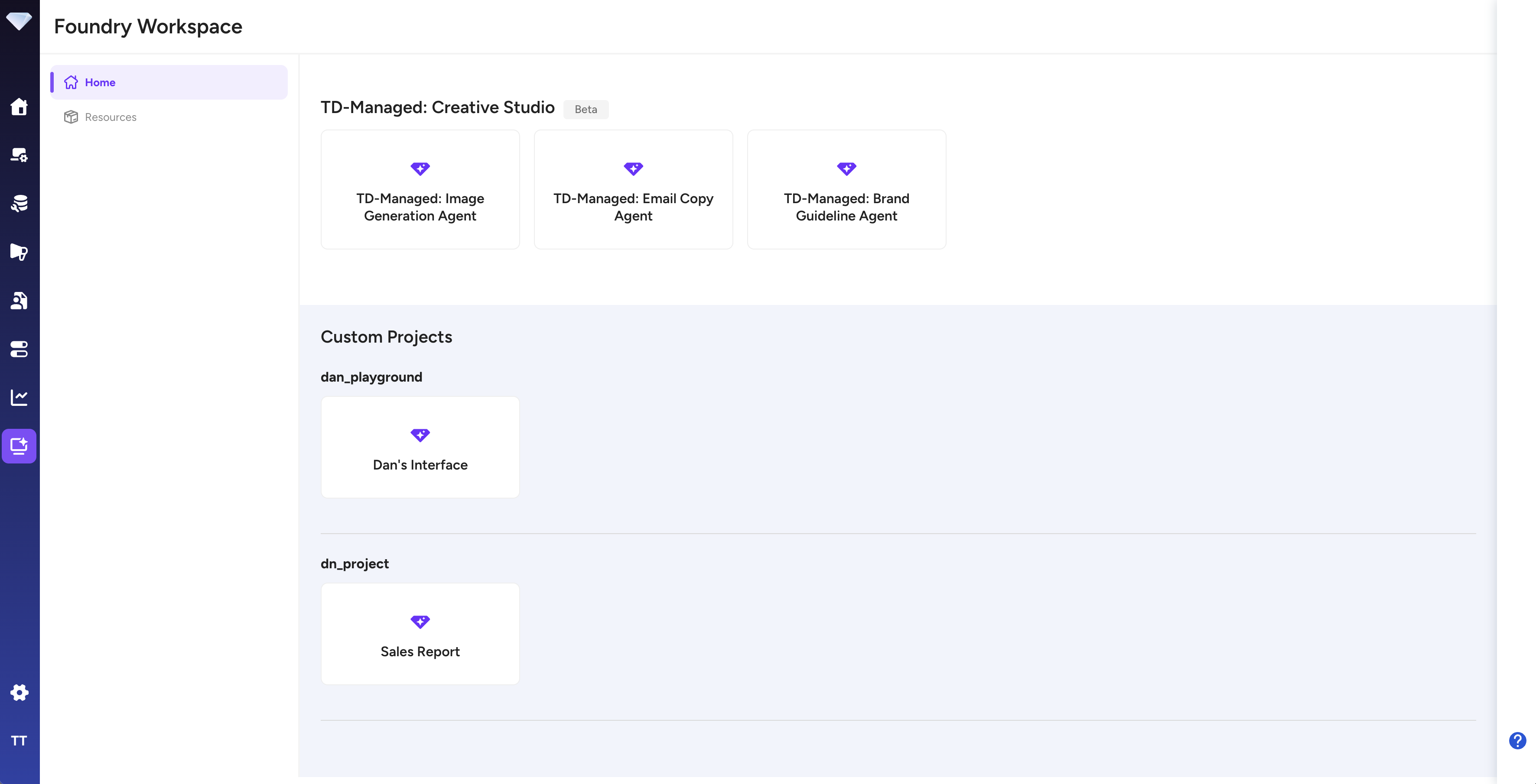
特定のagentを使用するには、agentアイコン(ダイヤモンドアイコンとagentタイトルが付いたボックス)をクリックします
- Agentをクリック: 特定のプロジェクト内の特定のagentアイコンをクリックします
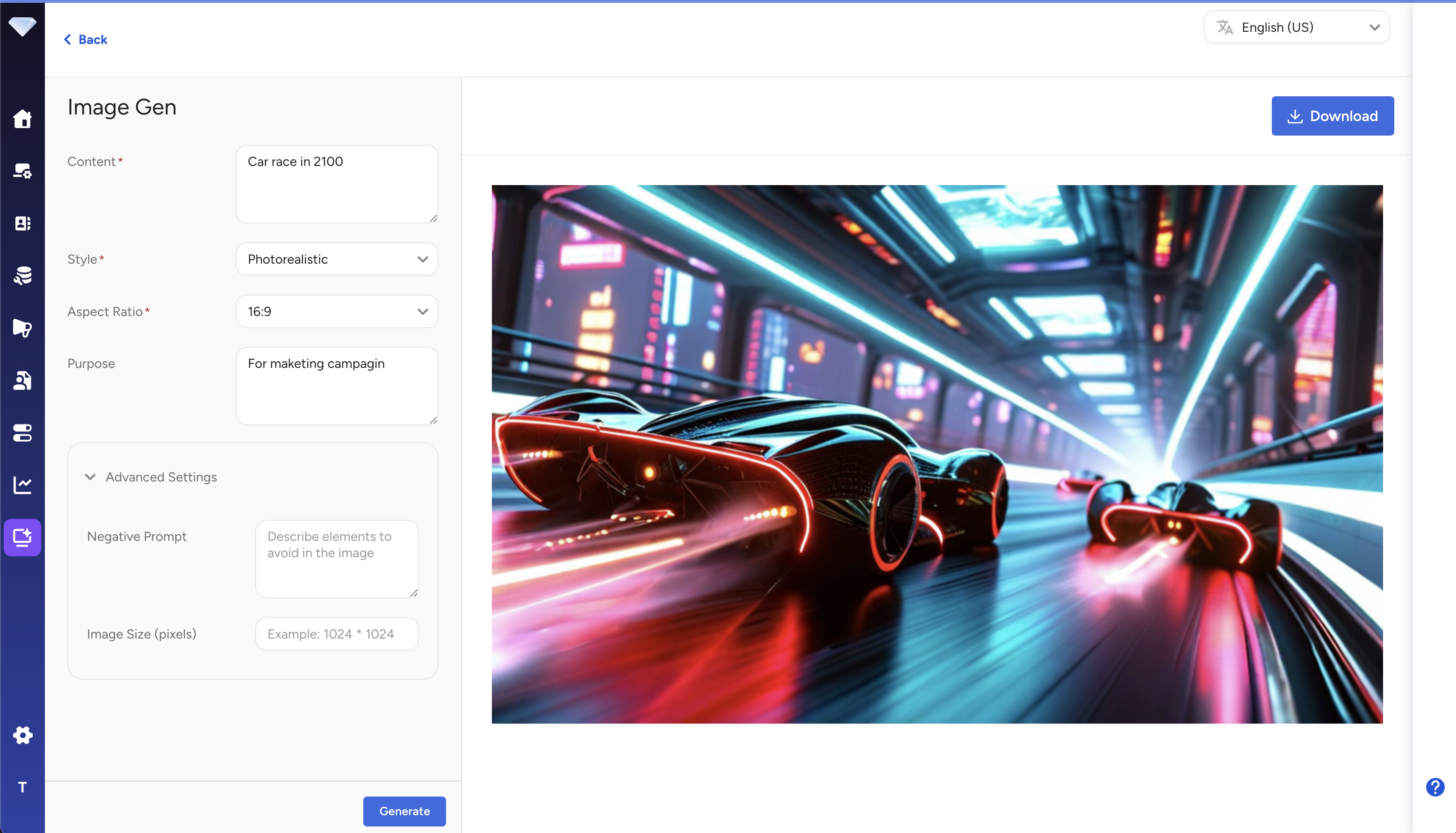
- フォームに入力: フォームタイプのagentは、agentへの入力を提供するためのフォームを提供します。フォームに入力します。
- Generateボタンをクリック: フォームタイプのagentでは、コンテンツを生成するためにGenerateボタンをクリックする必要があります
この図は、Treasure Dataが提供する Creative Studio の Image Generation Agent の例です。
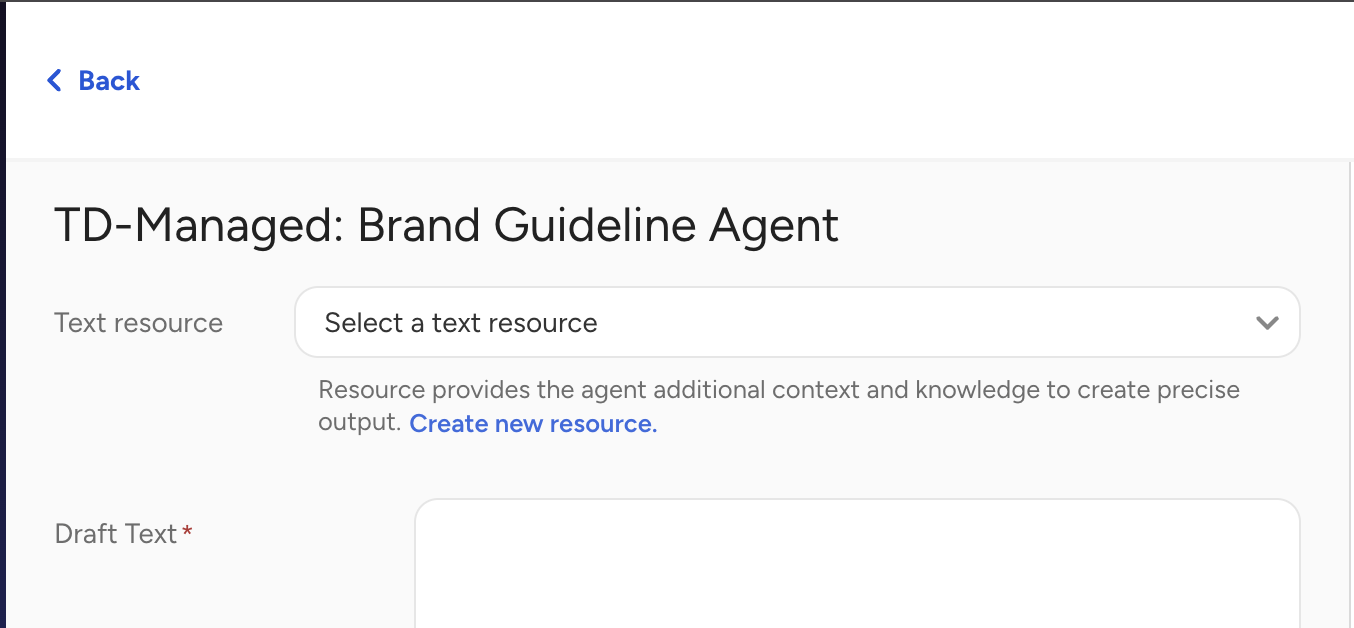
Workspaceでは、サポートされているAgentで使用できるリソースをユーザーがアップロードすることができます。以下のスクリーンショットは、Creative Studio の Brand Guildeline agentの例です。
ユーザーは、Text reource 選択ボックスから既存のリソースの中からアップロード済みのリソースを選択できます。
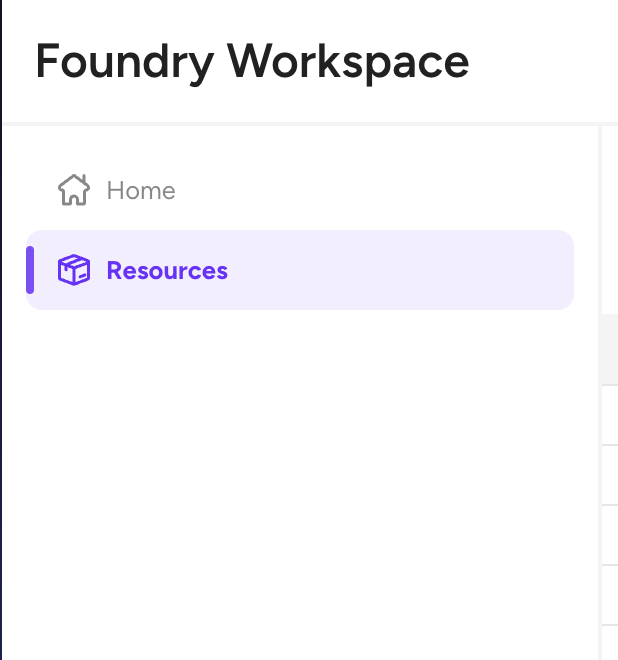
ランタイムリソースをアップロードするには
Workspaceの Resources タブに移動します。
Create resource ボタンをクリックします。

フォームに入力します。
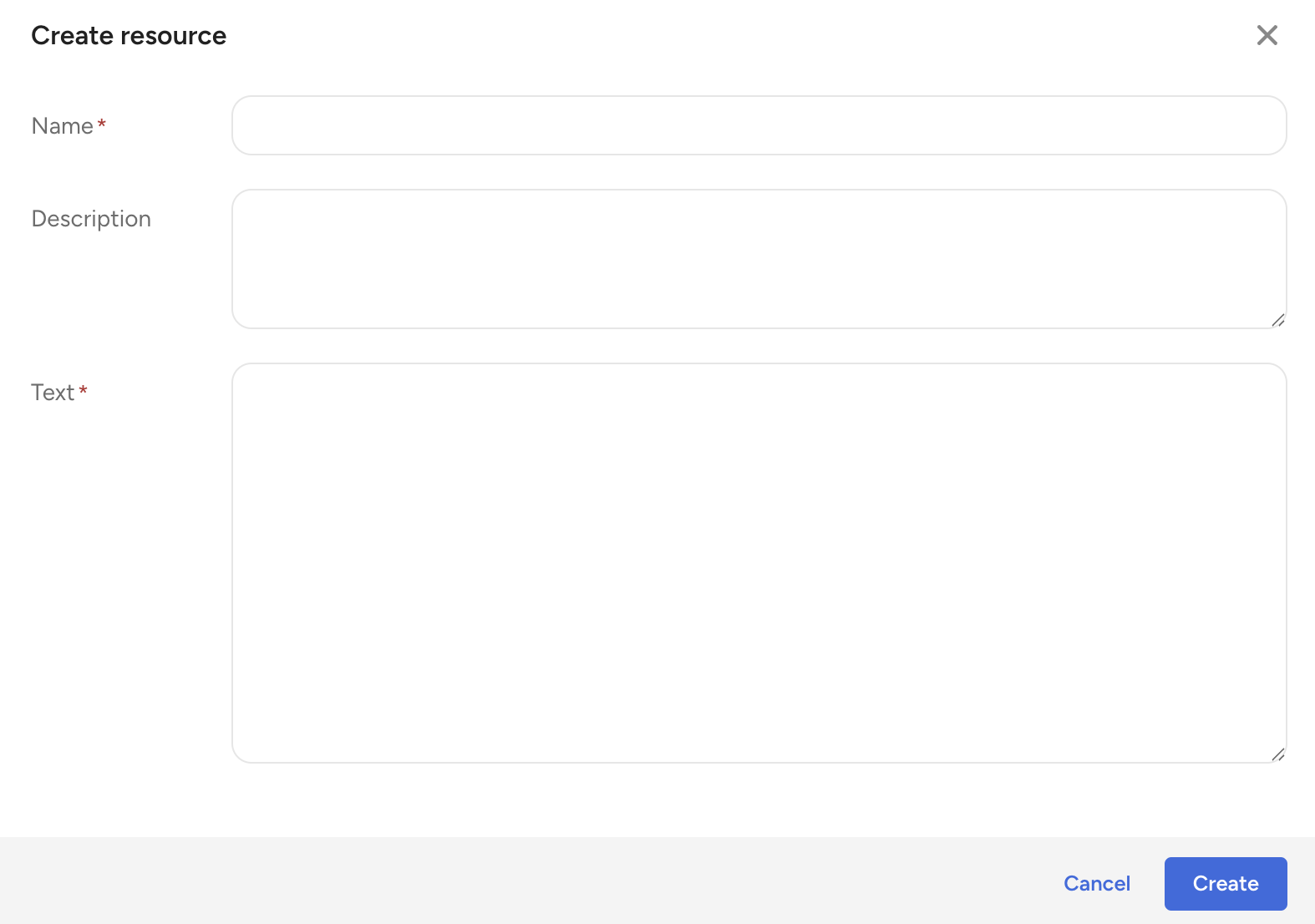
| フィールド | 説明 |
|---|---|
| Name | リソースの名前 |
| Description | リソースの説明 |
| Text | リソースのテキストコンテンツ。このデータは、このリソースがformのinterfaceで選択されたときに使用されます。最大18,000文字までサポートしています。 |