Treasure DataからThe Trade Deskにジョブ結果を直接書き込むことができます。The Trade Deskでは、これらのData Exportを広告キャンペーンで使用できます。
- TD Toolbeltを含むTreasure Dataの基本的な知識
- The Trade Deskのアカウント
- 承認されたTreasure Dataアカウントアクセス
- Advertiser First-Party Data API by The Trade Desk Export connector
- 概要:広告主の顧客データベースをThe Trade Deskと同期する、より永続的な統合。
- 使用方法:ファーストパーティデータを資産として戦略的に常時使用。例えば、ロイヤルティプログラムメンバーをプラットフォームに継続的に同期し、長期間にわたって多くのキャンペーンで使用できるようにします。
- ビジネス価値:顧客ベースを広告の長期的な戦略的資産に変換します。キャンペーンごとのアップロードではなく、データは常にオーディエンス作成とターゲティングに利用可能です。
- CRM Data Integration API by The Trade Desk CRM Data Export connector
- 概要:特定の顧客リスト(メール、電話番号など)をプラットフォームにアップロードしてセグメントを構築する方法。
- 使用方法:通常、キャンペーン固有または1回限りのユースケース向け。例えば、今後のキャンペーンから除外するために離脱顧客のリストをアップロードします。
- ビジネス価値:マーケターに迅速に行動する柔軟性を提供 - 「このグループを今すぐターゲットにしたい、または除外したい」。
TD Consoleを使用して接続を設定できます。
Manage API Tokens/Keysに移動し、新しいトークン/キーを作成するか、既存のトークンを選択します

TD Consoleから、Integrations Hubを選択します。
Catalogを選択します。
The Trade Desk CRM Data Outputコネクタを検索して選択します。
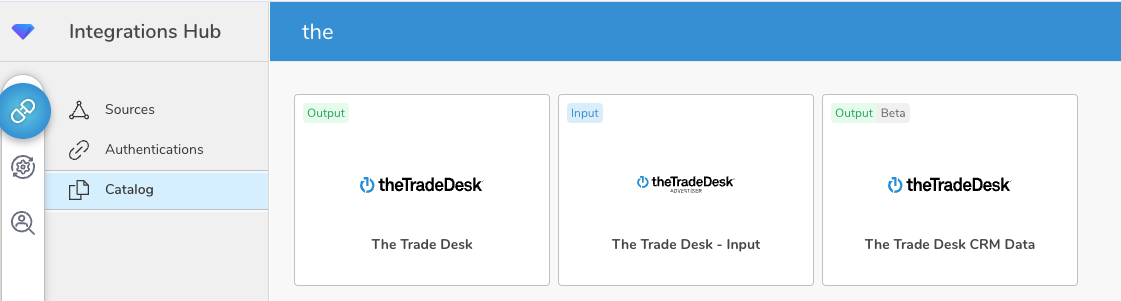
Create Authenticationを選択します。
New Authenticationダイアログが開きます。
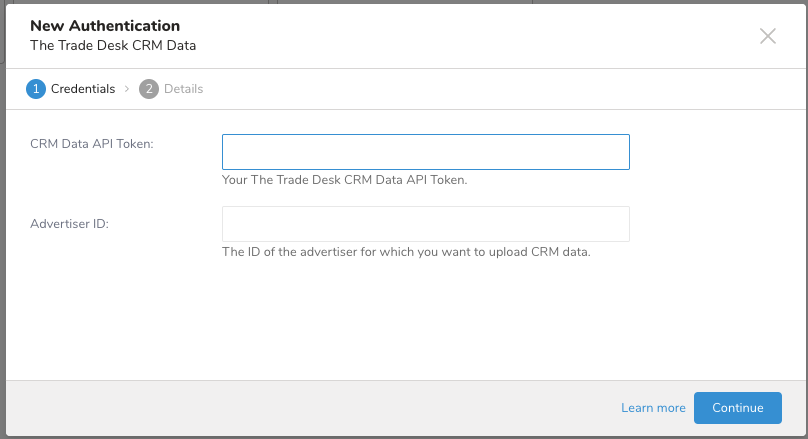
The Trade Deskから取得したCRM Data Tokenとadvertiser IDを編集し、Continueを選択します。
接続の名前を入力します。
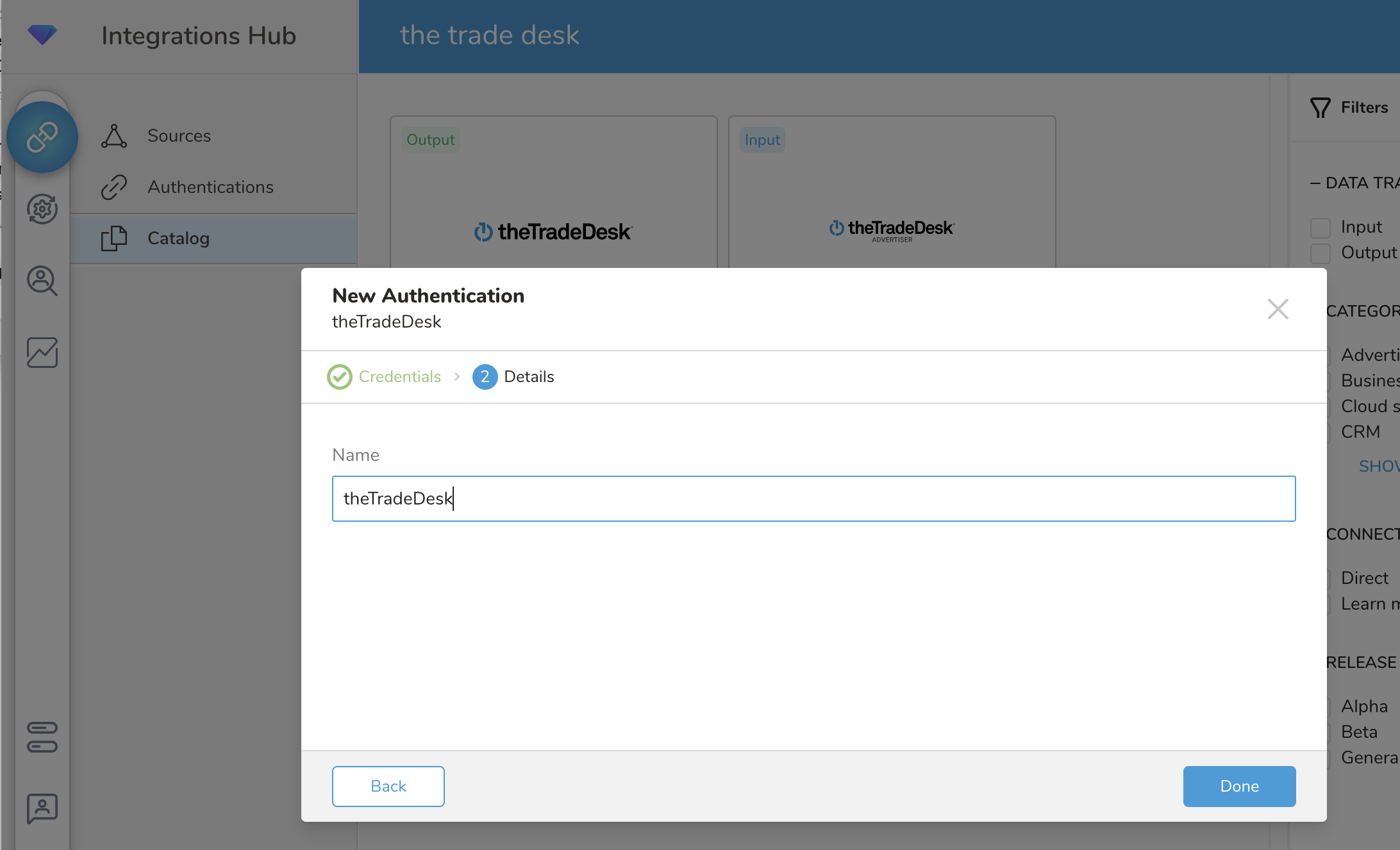
Doneを選択します。
The Trade Desk出力コネクタが作成されました。
このステップでは、クエリを作成または再利用します。クエリでデータ接続を設定します。場合によっては、クエリでカラムマッピングを定義する必要があります。
TD Consoleにアクセスし、Data Workbench > Queriesに移動します。
データをエクスポートするために使用するクエリを見つけて選択します。
クエリエディタの上部にあるExport Resultsを選択します。
Choose Integrationダイアログが表示されます。
検索ボックスにThe Trade Desk接続名を入力してフィルタし、接続を選択します。
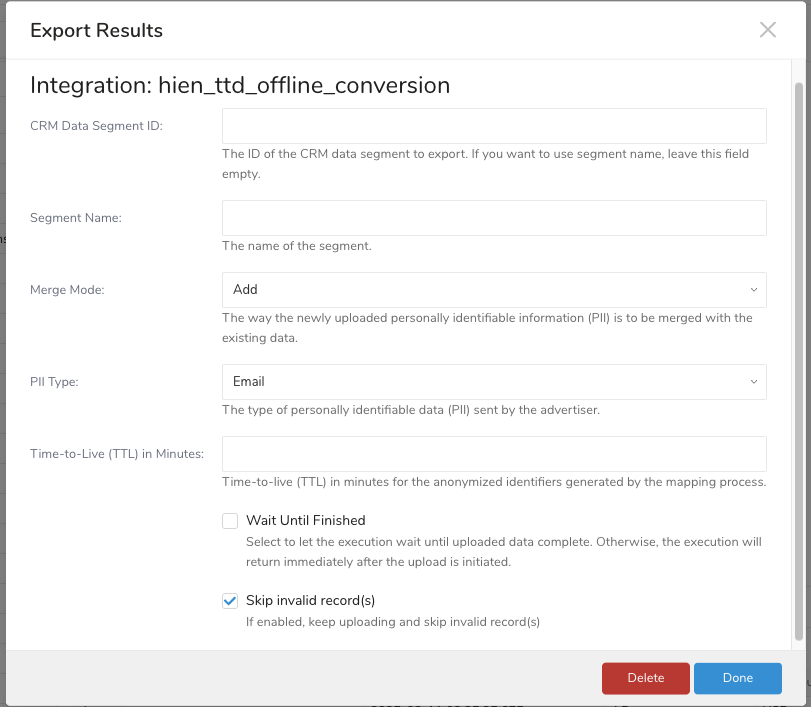
パラメータを指定します:
Parameters:
- CRM Data Segment ID(オプション):CRM Data Segment ID。Segment Nameが空の場合は必須。
- Segment Name(オプション):セグメント名。CRM Data Segment IDが空の場合は必須。
- Merge Mode(必須):新しくアップロードされた個人識別情報(PII)を既存のデータとマージする方法。Add、Replaceのいずれか。デフォルトはAdd
- PII Type(必須):広告主が送信する個人識別データ(PII)のタイプ。ドロップダウンから選択します。PII Typesを参照してください。デフォルトはEmail。
- Time-to-Live (TTL)(オプション):マッピングプロセスによって生成された匿名化識別子の有効期間(分単位)。デフォルトは129,600(90日)。
- Wait Until Finished(オプション):ジョブ実行がドロップ状態が最終状態に移行するまで待機するようにチェックします。デフォルトはfalse(未チェック)。
- Max Wait Time(オプション):ジョブが完了するまでの最大時間(分単位)。デフォルトは720分(12時間)。許容値範囲は0〜1380(23時間)。
- Skip invalid record(s)(オプション):無効なレコードをスキップして残りのすべてを処理する場合はチェックします。デフォルトはtrue(チェック済み)
| Pii Type | Description |
|---|---|
| メールアドレスとして送信されるPII。 | |
| EmailHashedUnifiedId2 | 正規化、SHA-256ハッシュ化、base64エンコードされたメールアドレスとして送信され、UID2への変換の準備ができているPII。 |
| Phone | 電話番号として送信されるPII。 |
| PhoneHashed | 正規化、SHA-256ハッシュ化、base64エンコードされた電話番号として送信されるPII |
| UID2 | UID2とも呼ばれる生のUID2値。 この値は大文字と小文字を区別します。生のUID2はUID2 APIを使用して生成および管理されます。 |
| UID2Token | 広告トークンとも呼ばれる暗号化されたUID2トークン。 このトークンは大文字と小文字を区別します。 トークンはUID2 APIを使用して生成および管理されます。 UID2 APIの詳細については、UID2 Endpointsを参照してください。UID2トークンの詳細については、Raw IDs vs. Tokensを参照してください。 |
| EUID | EUIDとも呼ばれる生のEuropean Unified ID値。この値は大文字と小文字を区別します。EUIDは、UID2と同じPIIの正規化とエンコーディングにより、ヨーロッパ地域の市場要件を満たすように設計されたユーザーの透明性とプライバシー制御を提供します。 |
| EUIDToken | 広告トークンとも呼ばれる暗号化されたEUIDトークン。このトークンは大文字と小文字を区別します。詳細については、Unified IDsを参照してください。 |
| IDL | 49文字または70文字のRampID(以前はIdentityLinkとして知られていました) |
| ID5 | ユーザーのID5。これらのIDを保持するデータプロバイダーは、必要な復号化キーを取得するためにID5に直接連絡する必要があります。ID5の詳細については、ID5サイトを参照してください。重要:ID5 IDはヨーロッパでのみサポートされており、復号化された形式である必要があります。 |
| NetID | 70文字のbase64エンコード文字列としてのユーザーのnetID。netIDの詳細については、netID Developer Portalを参照してください。重要:このIDはヨーロッパでのみサポートされています。 |
| FirstId | 通常フランスのパブリッシャーが設定する、ユーザーのFirst-id、ファーストパーティクッキー。First-idの詳細については、First-idサイトを参照してください。重要:このIDはヨーロッパでのみサポートされています。 |
| TDID | このユーザーのThe Trade Desk 36文字GUID(ダッシュを含む)。 |
| DAID | 36文字GUID形式(ダッシュを含む)で送信される、このユーザーの生のデバイスID。iOS IDFAまたはAndroidのAAIDを使用します。 |
- PIIカラムは空であってはなりません。
- Timestamp_utcは空であってはなりません。カラムタイプは、datetime形式の文字列、または秒単位のdatetimeのlong型にすることができます。
Treasure Dataから、The Trade Desk用の接続に出力結果を指定して次のクエリを実行します:
Example Query
SELECT
    PII,
    timestamp_utc,
    VALUE,
    value_currency,
    Country,
    Region,
    metro,
    City,
    OrderId,
    td_1,
    td_2,
    td_3,
    privacy_type,
    is_applicable,
    consent_string
FROM (
    VALUES
        ('', '2025-08-11 03:25:25.675', 4.5, 'USD', 'US', 'Region', 56, 'City', 'order id', 'custom data 1', 'custom data 2', 'custom data 3', 'GPP',  TRUE,  'consent string'),
        ('customer1@example.org', '2025-08-11 03:25:25.675', 4.5, 'USD', 'US', 'Region', 56, 'City', 'order id', 'custom data 1', 'custom data 2', 'custom data 3', 'GPP',  TRUE,  'consent string'),
        ('customer2@example.org', NULL,                        4.5, 'USD', 'US', 'Region', 56, 'City', 'order id', 'custom data 1', 'custom data 2', 'custom data 3', 'GPP',  TRUE,  'consent string'),
        ('customer3@example.org', '2025-08-11 03:25:25.675', 4.5, 'USD', 'US', 'Region', 56, 'City', 'order id', 'custom data 1', 'custom data 2', 'custom data 3', 'GPP',  FALSE, 'consent string')
) AS tbl (
    PII,
    timestamp_utc,
    VALUE,
    value_currency,
    Country,
    Region,
    metro,
    City,
    OrderId,
    td_1,
    td_2,
    td_3,
    privacy_type,
    is_applicable,
    consent_string
);Scheduled Jobs と Result Export を使用して、指定したターゲット宛先に出力結果を定期的に書き込むことができます。
Treasure Data のスケジューラー機能は、高可用性を実現するために定期的なクエリ実行をサポートしています。
2 つの仕様が競合するスケジュール仕様を提供する場合、より頻繁に実行するよう要求する仕様が優先され、もう一方のスケジュール仕様は無視されます。
例えば、cron スケジュールが '0 0 1 * 1' の場合、「月の日」の仕様と「週の曜日」が矛盾します。前者の仕様は毎月 1 日の午前 0 時 (00:00) に実行することを要求し、後者の仕様は毎週月曜日の午前 0 時 (00:00) に実行することを要求するためです。後者の仕様が優先されます。
Data Workbench > Queries に移動します
新しいクエリを作成するか、既存のクエリを選択します。
Schedule の横にある None を選択します。

ドロップダウンで、次のスケジュールオプションのいずれかを選択します:

ドロップダウン値 説明 Custom cron... Custom cron... の詳細を参照してください。 @daily (midnight) 指定されたタイムゾーンで 1 日 1 回午前 0 時 (00:00 am) に実行します。 @hourly (:00) 毎時 00 分に実行します。 None スケジュールなし。

| Cron 値 | 説明 |
|---|---|
0 * * * * | 1 時間に 1 回実行します。 |
0 0 * * * | 1 日 1 回午前 0 時に実行します。 |
0 0 1 * * | 毎月 1 日の午前 0 時に 1 回実行します。 |
| "" | スケジュールされた実行時刻のないジョブを作成します。 |
 *    *    *    *    *
 -    -    -    -    -
 |    |    |    |    |
 |    |    |    |    +----- day of week (0 - 6) (Sunday=0)
 |    |    |    +---------- month (1 - 12)
 |    |    +--------------- day of month (1 - 31)
 |    +-------------------- hour (0 - 23)
 +------------------------- min (0 - 59)
次の名前付きエントリを使用できます:
- Day of Week: sun, mon, tue, wed, thu, fri, sat.
- Month: jan, feb, mar, apr, may, jun, jul, aug, sep, oct, nov, dec.
各フィールド間には単一のスペースが必要です。各フィールドの値は、次のもので構成できます:
| フィールド値 | 例 | 例の説明 |
|---|---|---|
| 各フィールドに対して上記で表示された制限内の単一の値。 | ||
フィールドに基づく制限がないことを示すワイルドカード '*'。 | '0 0 1 * *' | 毎月 1 日の午前 0 時 (00:00) に実行するようにスケジュールを設定します。 |
範囲 '2-5' フィールドの許可される値の範囲を示します。 | '0 0 1-10 * *' | 毎月 1 日から 10 日までの午前 0 時 (00:00) に実行するようにスケジュールを設定します。 |
カンマ区切りの値のリスト '2,3,4,5' フィールドの許可される値のリストを示します。 | 0 0 1,11,21 * *' | 毎月 1 日、11 日、21 日の午前 0 時 (00:00) に実行するようにスケジュールを設定します。 |
周期性インジケータ '*/5' フィールドの有効な値の範囲に基づいて、 スケジュールが実行を許可される頻度を表現します。 | '30 */2 1 * *' | 毎月 1 日、00:30 から 2 時間ごとに実行するようにスケジュールを設定します。 '0 0 */5 * *' は、毎月 5 日から 5 日ごとに午前 0 時 (00:00) に実行するようにスケジュールを設定します。 |
'*' ワイルドカードを除く上記の いずれかのカンマ区切りリストもサポートされています '2,*/5,8-10' | '0 0 5,*/10,25 * *' | 毎月 5 日、10 日、20 日、25 日の午前 0 時 (00:00) に実行するようにスケジュールを設定します。 |
- (オプション) Delay execution を有効にすることで、クエリの開始時刻を遅延させることができます。
クエリに名前を付けて保存して実行するか、単にクエリを実行します。クエリが正常に完了すると、クエリ結果は指定された宛先に自動的にエクスポートされます。
設定エラーにより継続的に失敗するスケジュールジョブは、複数回通知された後、システム側で無効化される場合があります。
(オプション) Delay execution を有効にすることで、クエリの開始時刻を遅延させることができます。
Audience Studio で activation を作成することで、segment データをターゲットプラットフォームに送信することもできます。
- Audience Studio に移動します。
- parent segment を選択します。
- ターゲット segment を開き、右クリックして、Create Activation を選択します。
- Details パネルで、Activation 名を入力し、前述の Configuration Parameters のセクションに従って activation を設定します。
- Output Mapping パネルで activation 出力をカスタマイズします。

- Attribute Columns
- Export All Columns を選択すると、変更を加えずにすべての列をエクスポートできます。
- + Add Columns を選択して、エクスポート用の特定の列を追加します。Output Column Name には、Source 列名と同じ名前があらかじめ入力されます。Output Column Name を更新できます。+ Add Columns を選択し続けて、activation 出力用の新しい列を追加します。
- String Builder
- + Add string を選択して、エクスポート用の文字列を作成します。次の値から選択します:
- String: 任意の値を選択します。テキストを使用してカスタム値を作成します。
- Timestamp: エクスポートの日時。
- Segment Id: segment ID 番号。
- Segment Name: segment 名。
- Audience Id: parent segment 番号。
- + Add string を選択して、エクスポート用の文字列を作成します。次の値から選択します:
- Schedule を設定します。

- スケジュールを定義する値を選択し、オプションでメール通知を含めます。
- Create を選択します。
batch journey の activation を作成する必要がある場合は、Creating a Batch Journey Activation を参照してください。
CLIからTD Toolbeltを使用してThe Trade Deskにエクスポートできます。
例
td query \
  -d [database] \
  -q "SELECT * FROM offline_conversion" \
  --type presto \
  --result '{
    "type": "thetradedesk_crm_data",
    "crm_api_token": "xxx",
    "advertiser_id": "xxx",
    "crm_data_id": "xxx",
    "skip_invalid_records": true
}'Treasure Workflow内で、このデータコネクタを使用してデータを出力することを指定できます。
timezone: UTC

_export:
  td:
    database: sample_datasets

+td-result-into-target:
  td>: queries/sample.sql
  result_connection: your_connections_name
  result_settings:
    crm_api_token: xxxxxxxxxxxxxxxxxxxxxxxxxxxxxx
    advertiser_id: xxxxxx
    crm_data_id: xxx
....データをエクスポートするには、ワークフローでデータコネクタを使用する方法についての情報を確認してください。
レコードのスキップとThe Trade Deskからのアップロード詳細の統計ログは、ジョブ実行の最後に表示されます。
2025-08-25 08:02:35.717 +0000 [INFO] (0001:transaction): ************* REPORT *************2025-08-25 08:02:35.717 +0000 [INFO] (0001:transaction): Total records: 42025-08-25 08:02:35.717 +0000 [INFO] (0001:transaction): Uploaded records: 12025-08-25 08:02:35.717 +0000 [INFO] (0001:transaction): Total skipped records: 32025-08-25 08:02:35.721 +0000 [WARN] (0001:transaction): Data error - Skip processing the record index [0]: The required field(s) is(are) null or empty: pii2025-08-25 08:02:35.721 +0000 [WARN] (0001:transaction): Data error - Skip processing the record index [2]: The required field(s) is(are) null or empty: timestamp_utc2025-08-25 08:02:35.721 +0000 [WARN] (0001:transaction): Data error - Skip processing the record index [3]: The required field(s) is(are) null or empty: timestamp_utc2025-08-25 08:02:35.712 +0000 [WARN] (0025:task-0000): =========== UPLOAD STATISTIC FROM TTD ===========2025-08-25 08:02:35.712 +0000 [WARN] (0025:task-0000): ===== Total Records: 12025-08-25 08:02:35.712 +0000 [WARN] (0025:task-0000): ===== Valid Records: 12025-08-25 08:02:35.713 +0000 [WARN] (0025:task-0000): ===== Succeeded Records: 12025-08-25 08:02:35.713 +0000 [WARN] (0025:task-0000): ===== Failed Records: 02025-08-25 08:02:35.713 +0000 [WARN] (0025:task-0000): ===== Empty Records: 02025-08-25 08:02:35.713 +0000 [WARN] (0025:task-0000): ===== Ingested Records: 12025-08-25 08:02:35.713 +0000 [WARN] (0025:task-0000): =================================================