世界をリードする独立系デマンドサイドプラットフォームで、あらゆる場所のオーディエンスにリーチします。
The Trade DeskからAdvertiser、Campaign、Data Group、Tracking TagsをTreasure Dataにインポートできます。
世界中のどこからでも、世界中のオーディエンスに広告を配信できます。
- TD Toolbeltを含むTreasure Dataの基本的な知識
- The Trade Deskログインアカウント
- 承認されたTreasure Dataアカウントアクセス
Treasure Dataでは、クエリを実行する前にデータ接続を作成および設定する必要があります。データ接続の一部として、統合にアクセスするための認証を提供します。
TD Consoleを開きます。
Integrations Hub > Catalogに移動します。
Trade Desk Inputを検索して選択します。
- Trade DeskのAPIエンドポイントのユーザー名とAPIエンドポイントのパスワードを入力します。その情報はThe Trade Deskチームから入手できます。https://api.thetradedesk.com/v3/portal/api/doc/Authentication > Account Managerから提供されるプラットフォームAPI認証情報。
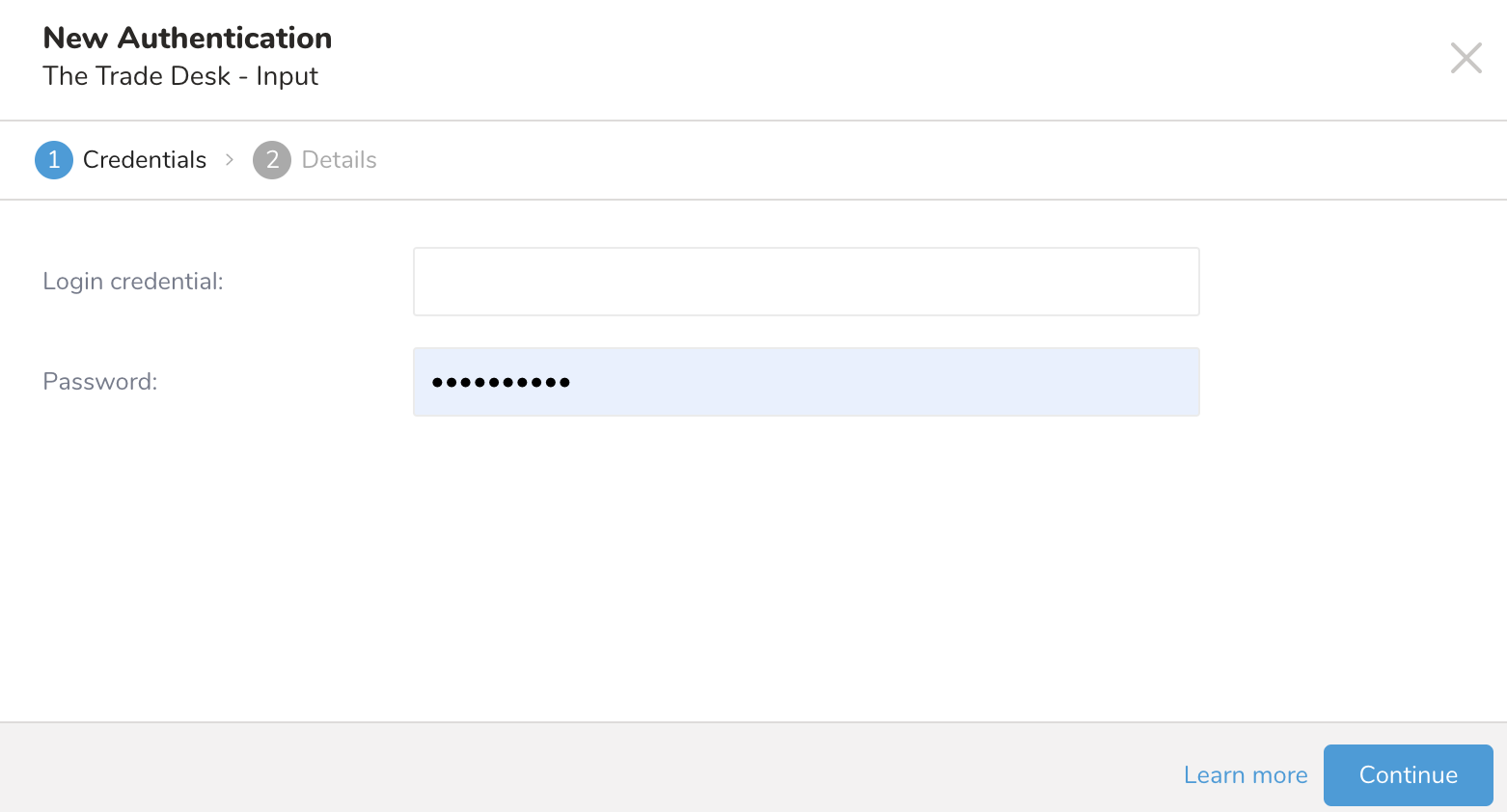
接続の名前を入力します。
Continueを選択します。
認証された接続を作成すると、自動的にAuthenticationsに移動します。
インポートするデータを指定します:
- Advertiser
- Campaign
- Data Group
- Tracking Tags
作成した接続を検索します。
New Sourceを選択します。
Data Transfer フィールドにSourceの名前を入力します。
Nextを選択します。
Source Tableダイアログが開きます。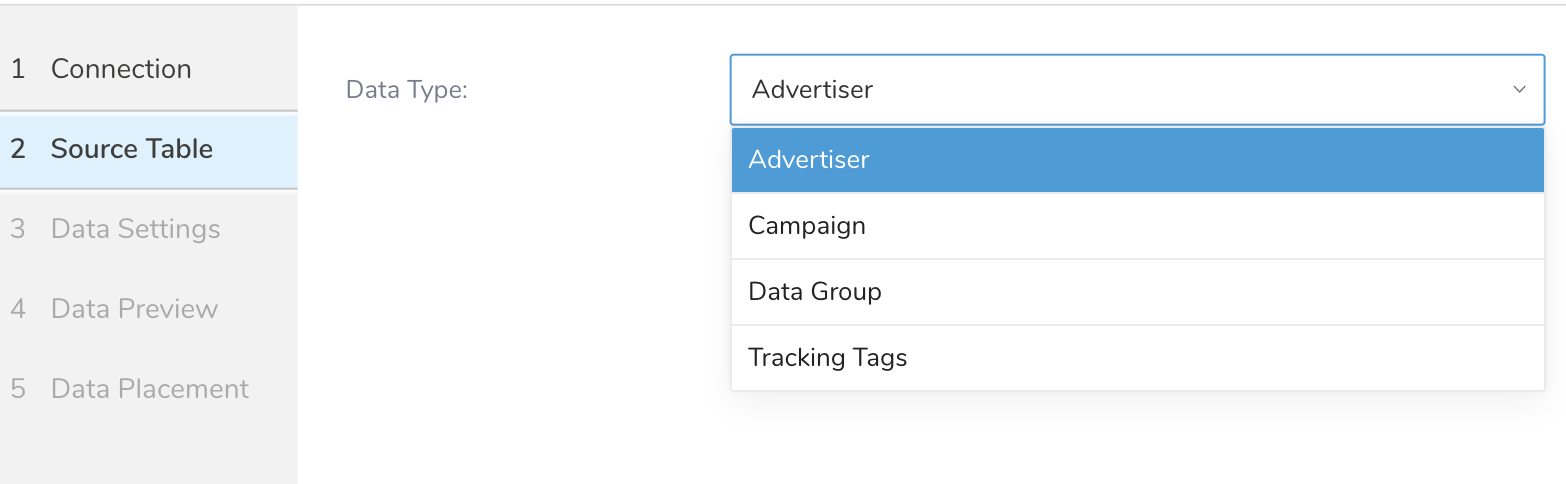
次のパラメータを編集します:
| Data Type | Additional Parameter | Description |
|---|---|---|
| Advertiser | ||
| Campaign | Advertiser ID | Advertiser IDはThe Trade Deskダッシュボードから入手でき、Account ManagerがAdvertiser Secret Keyを提供できます。 |
| Data Group | Advertiser ID | Advertiser IDはThe Trade Deskダッシュボードから入手でき、Account ManagerがAdvertiser Secret Keyを提供できます。 |
| Tracking Tags | Advertiser ID | Advertiser IDはThe Trade Deskダッシュボードから入手でき、Account ManagerがAdvertiser Secret Keyを提供できます。 |
- Nextを選択します。
Data Settingsページは必要に応じて変更できます。またはこのページをスキップできます。
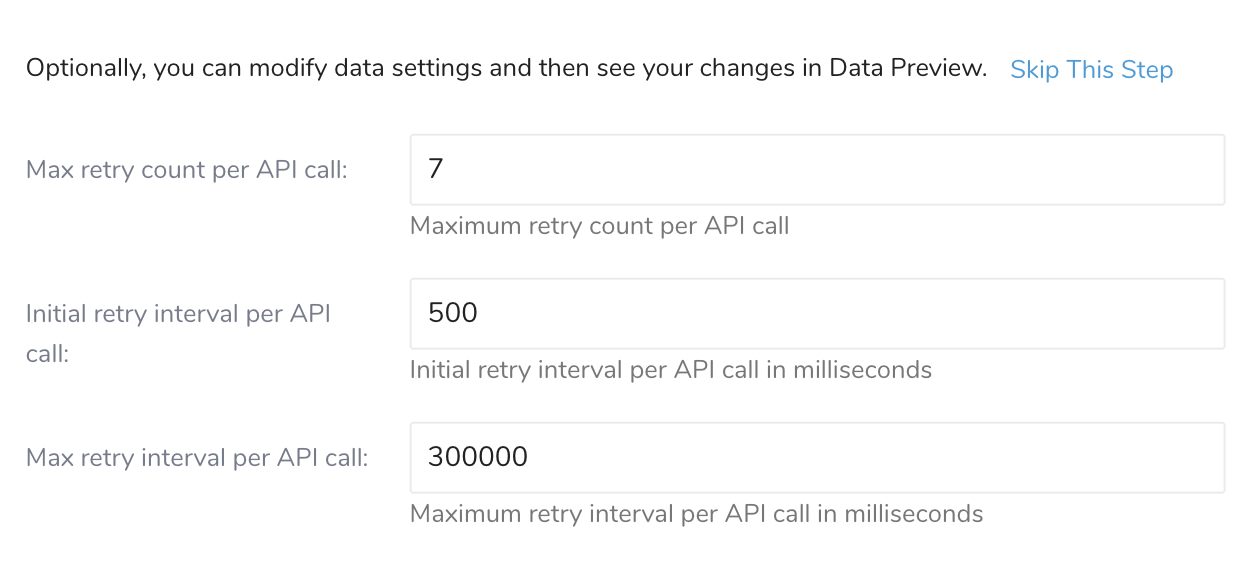
- 必要に応じて、次のパラメータを編集します:
| Parameter | Description |
|---|---|
| Max retry count per API Call | API呼び出しごとの最大再試行回数 |
| Initial retry interval per API call | API呼び出しごとの初期再試行間隔(ミリ秒) |
| Max retry interval per API call | API呼び出しごとの最大再試行間隔(ミリ秒) |
- Nextを選択します。
インポートを実行する前に、Generate Preview を選択してデータのプレビューを表示できます。Data preview はオプションであり、選択した場合はダイアログの次のページに安全にスキップできます。
- Next を選択します。Data Preview ページが開きます。
- データをプレビューする場合は、Generate Preview を選択します。
- データを確認します。
データの配置について、データを配置したいターゲット database と table を選択し、インポートを実行する頻度を指定します。
Next を選択します。Storage の下で、インポートされたデータを配置する新しい database を作成するか、既存の database を選択し、新しい table を作成するか、既存の table を選択します。
Database を選択 > Select an existing または Create New Database を選択します。
オプションで、database 名を入力します。
Table を選択 > Select an existing または Create New Table を選択します。
オプションで、table 名を入力します。
データをインポートする方法を選択します。
- Append (デフォルト) - データインポートの結果は table に追加されます。 table が存在しない場合は作成されます。
- Always Replace - 既存の table の全体の内容をクエリの結果出力で置き換えます。table が存在しない場合は、新しい table が作成されます。
- Replace on New Data - 新しいデータがある場合のみ、既存の table の全体の内容をクエリの結果出力で置き換えます。
Timestamp-based Partition Key 列を選択します。 デフォルトキーとは異なるパーティションキーシードを設定したい場合は、long または timestamp 列をパーティショニング時刻として指定できます。デフォルトの時刻列として、add_time フィルターで upload_time を使用します。
データストレージの Timezone を選択します。
Schedule の下で、このクエリを実行するタイミングと頻度を選択できます。
- Off を選択します。
- Scheduling Timezone を選択します。
- Create & Run Now を選択します。
- On を選択します。
- Schedule を選択します。UI では、@hourly、@daily、@monthly、またはカスタム cron の 4 つのオプションが提供されます。
- Delay Transfer を選択して、実行時間の遅延を追加することもできます。
- Scheduling Timezone を選択します。
- Create & Run Now を選択します。
転送が実行された後、Data Workbench > Databases で転送の結果を確認できます。