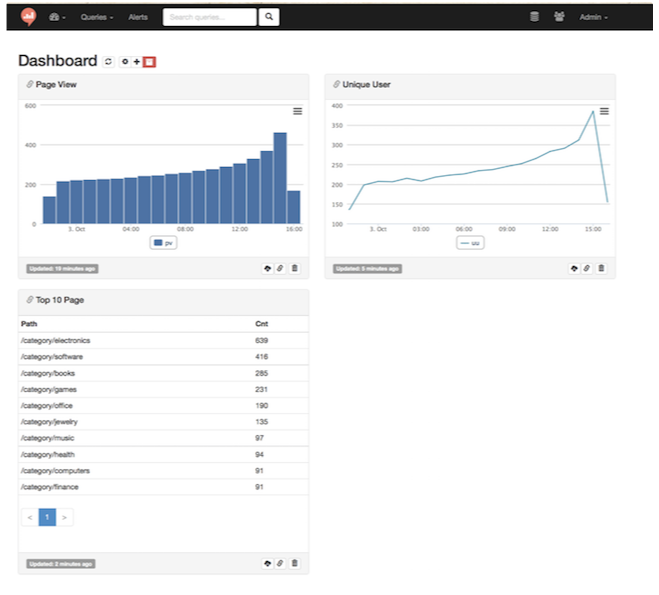
Redashは、オープンソースのデータコラボレーションおよび可視化プラットフォームです。ユーザーは、RedashとTreasure Dataで独自のダッシュボードを構築することにより、RedashでTreasure Dataから独自のデータを可視化できます。
このトピックには以下が含まれます:
- 環境
- AMI Imageを使用したRedash v0.10.1
- Treasure Dataアカウント
- docsからAMI Imageを選択します。
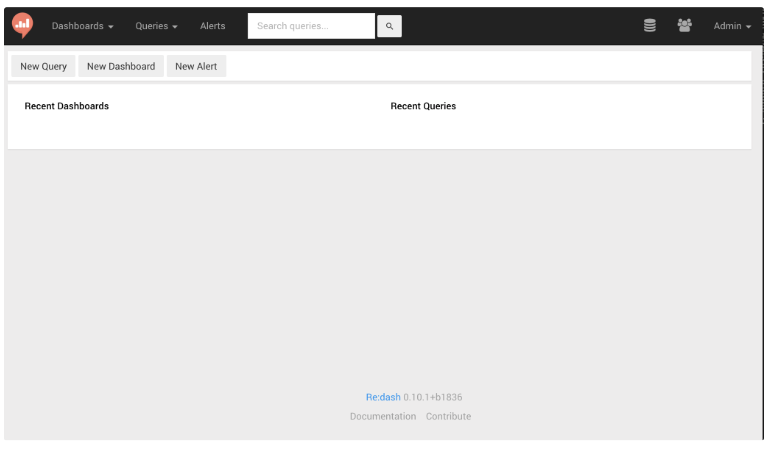
redash-0101b1834.1-us-east-1 - ami-52c3373f (ami-52c3373f)以降を起動します。- http://(Address)/loginをadmin/adminとして開きます。
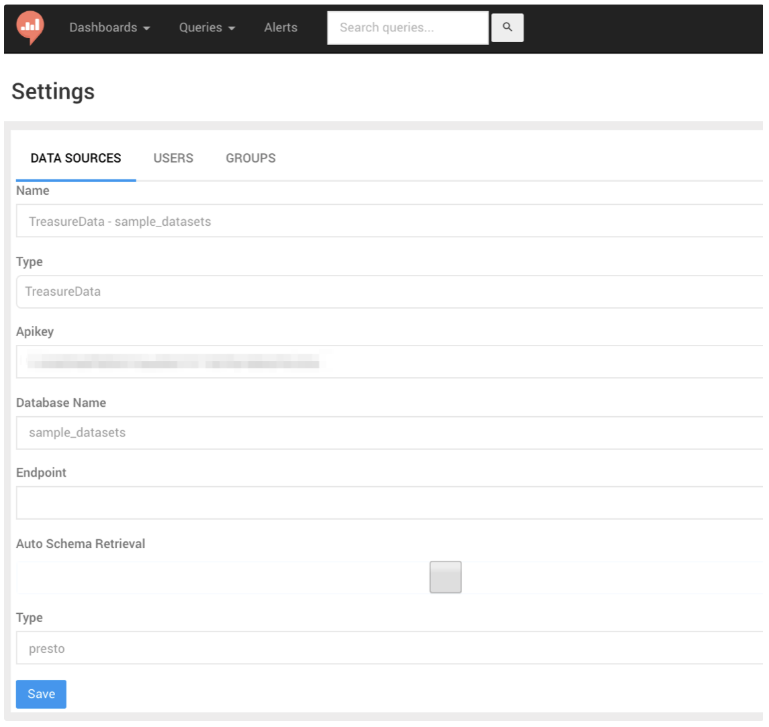
Treasure Data connectorをデータソースとして追加するには、以下のパラメータを編集します。
- Name: 任意
- Type: TreasureData
- APIKEY: 任意(必須)
- Database Name: 任意(必須)
- Endpoint: https://api.treasuredata.com/(デフォルト: https://api.treasuredata.com/)
- Auto Schema Retrieval: Off(デフォルト)— この機能をオンにすると、Treasure DataのテーブルスキーマがQuery Editorに表示されます。ただし、Treasure Dataに多くのスキーマがある場合、この機能がパフォーマンスに影響を与える可能性があります。
- Type: hive/presto
Treasure Data connectorを追加した後、New QueryページでData Sourceとして選択できます。右側にテーブルスキーマが表示されます。新しいクエリを発行した後、下部に結果が表示されます。オプションで、Refresh Intervalを選択してデータを自動的に収集できます。
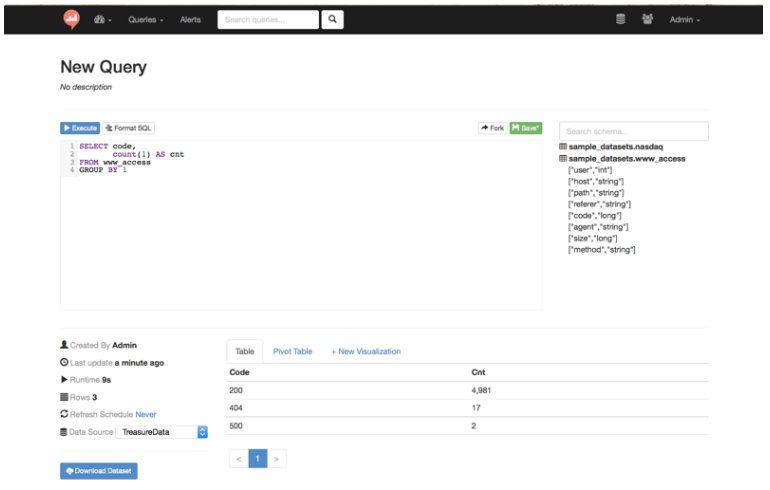
また、Treasure Data ConsoleでRedashから発行されたジョブを確認できます。
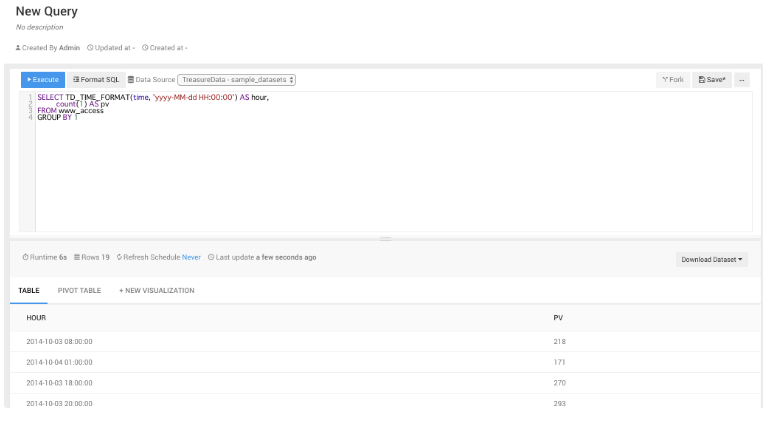
以下のクエリを設定してみましょう。Page Viewを取得できます。
SELECT
TD_TIME_FORMAT(time, 'yyyy-MM-dd HH:00:00') as hour,
count(1) as pv
FROM www_access
GROUP BY 1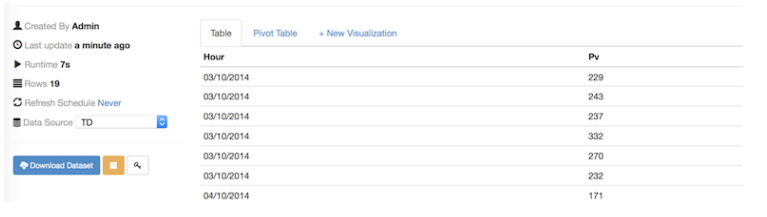
上記のデータを可視化するには、+ New Visualizationボタンをクリックすると、グラフを編集できます。
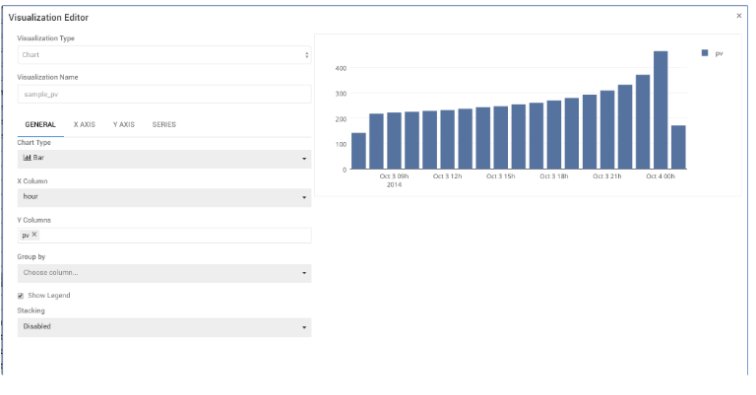
グラフを保存するには、上部のタイトルを変更します。
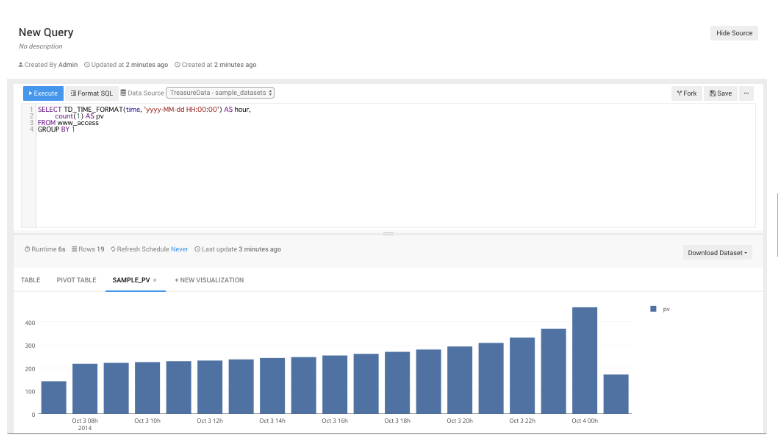
収集したデータを可視化した後、独自のダッシュボードを構築できます。
ダッシュボードページに移動すると、Add widgetでグラフを追加できます。
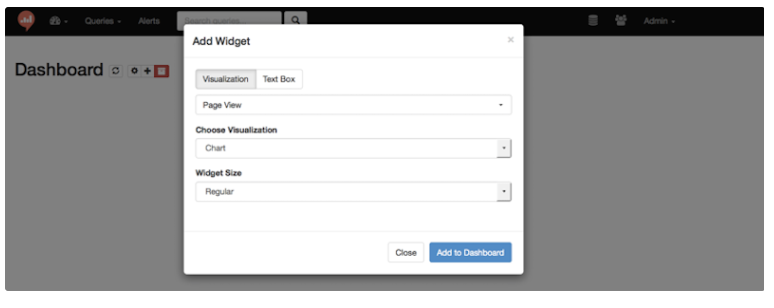
次に、ダッシュボードにPage Viewが表示されます。
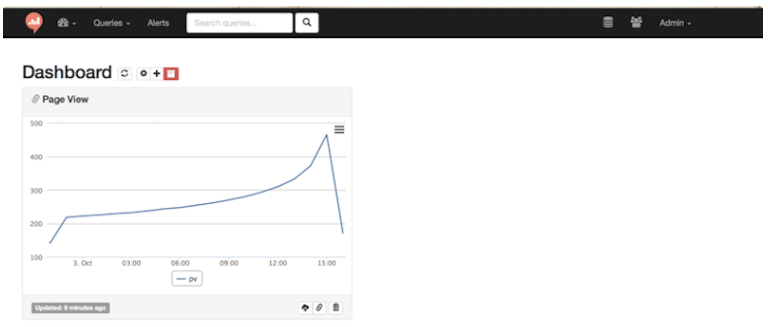
Treasure Dataからデータを簡単に収集し、RedashでTreasure Data上のデータを可視化できます!