QlikView®とQlik Sense®をTreasure Dataと組み合わせて使用することで、ユーザーは大量のデータをインタラクティブに探索し、組織全体で知識を共有することができます。
- Windows 7、8.1、またはそれ以降
- QlikView v11またはそれ以降
- Qlik Sense Desktop v11またはそれ以降
2025年6月: TDパッケージのODBCドライバーはサポートされなくなりました。Qlikが提供するODBCドライバーを使用してください。
Qlikが提供するODBCドライバーをインストールし、マシンに登録してください。以降のセクションでは、DSN(Data Source Name)をTreasure Data Prestoとして設定していることを前提とします。
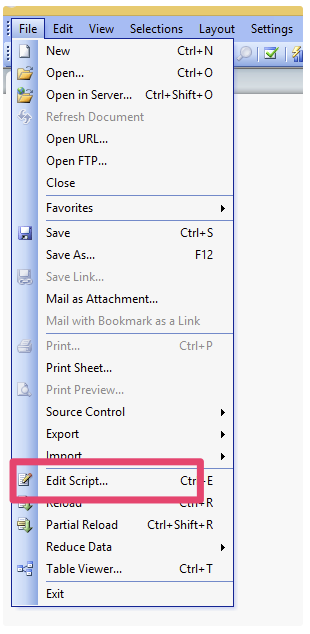
QlikViewを起動し、FileメニューからEdit Scriptを選択します。
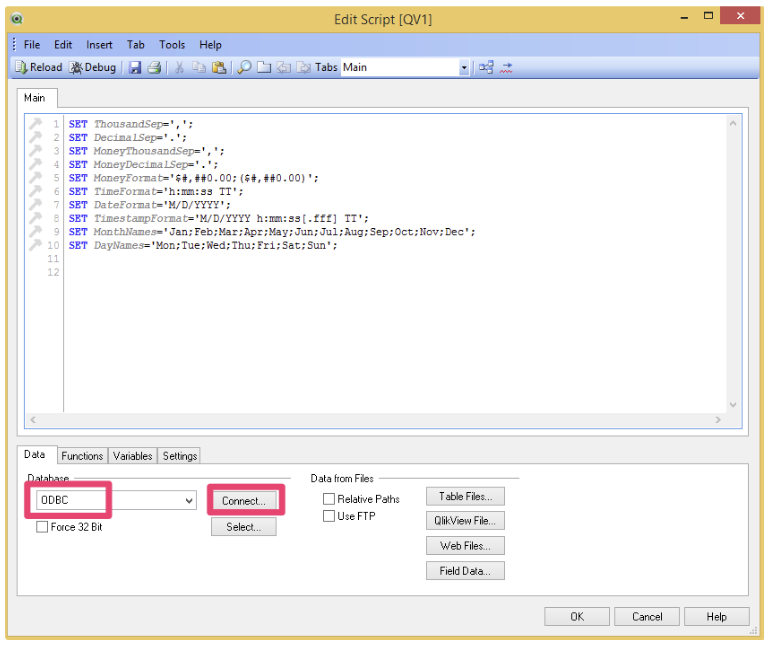
Dataタブを選択し、ODBCを選択してConnectをクリックします。
User IDにのみTreasure Data APIキーを入力し、設定したData Sourceを選択します。OKをクリックし、Connection Test Succeededと表示されることを確認してください。
- User ID: YOUR_TD_APIKEY
- Password: 空白
前の画面に戻り、スクリプトにODBC接続文字列が存在することを確認します。
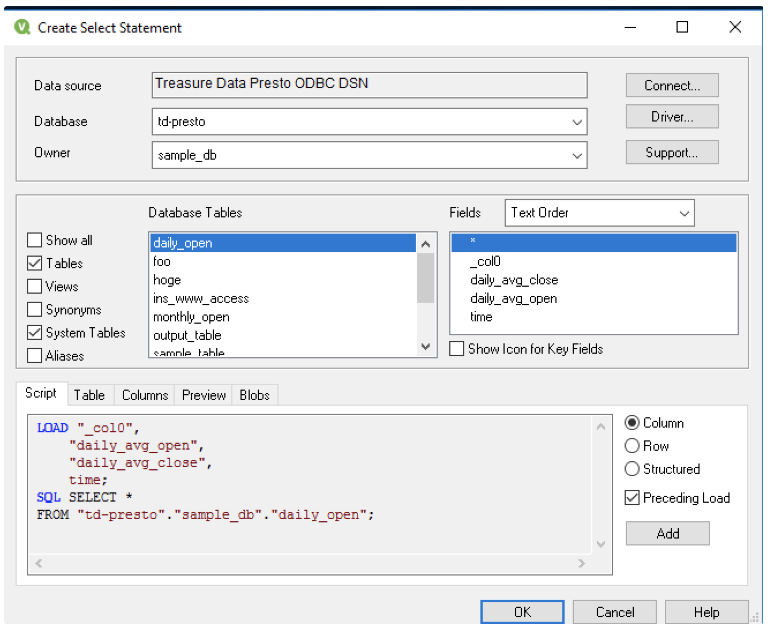
DatabaseとOwnerを選択し、Treasure Data上のデータベースの名前を選択します。DatabaseとOwnerの両方に同じ名前を選択してください。次に、ロードするテーブルの名前を選択します。Preceding Loadを選択し、Addをクリックします。
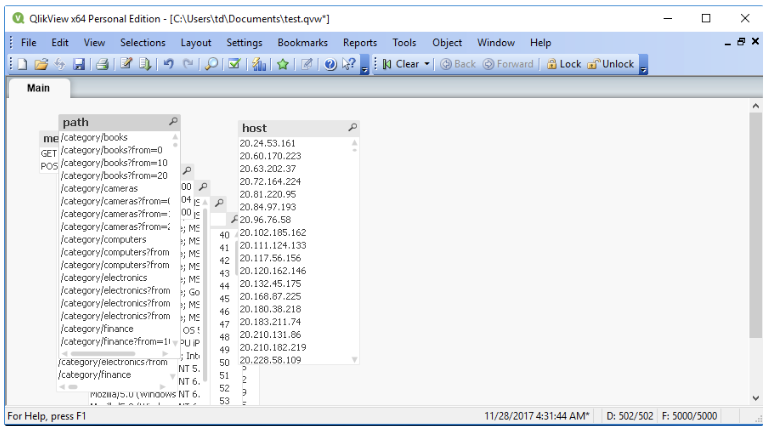
Reloadアイコンをクリックします。データが読み込まれます。
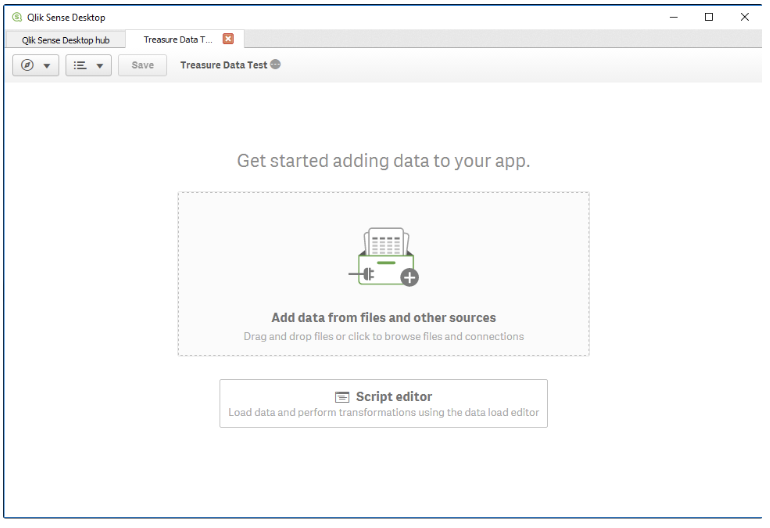
Qlik Senseを起動し、Add data from files and other sourcesに移動します。
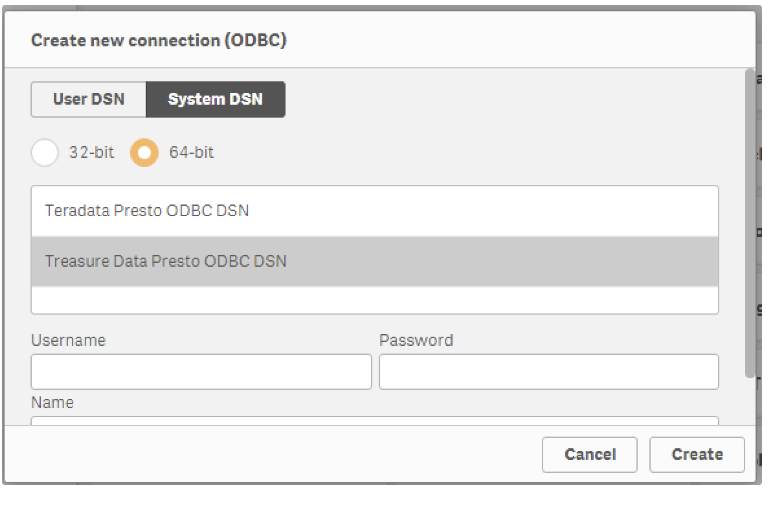
ODBCアイコンを選択し、System DSNを選択してPresto ODBC DSNを選択します。
UsernameにTD API KEYを入力し、Createをクリックします。
- Usename: YOUR_TD_APIKEY
- Password: 空白
Ownerを選択し、ロードするテーブルの名前を選択します。
使用したいカラムのチェックボックスをクリックし、Add dataをクリックします。
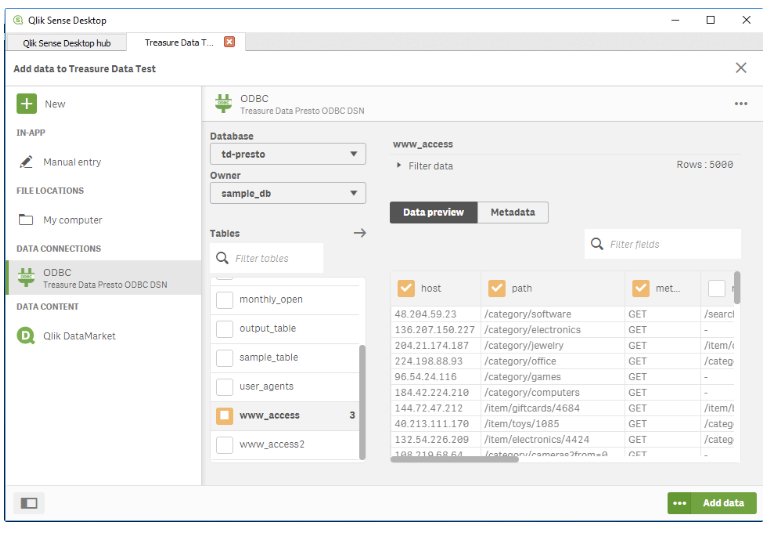
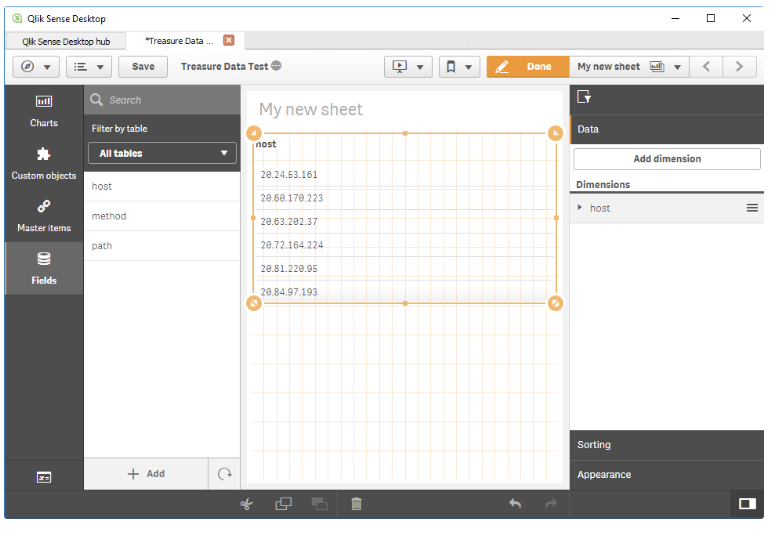
Fieldsアイコンでカラムを選択します。データが読み込まれます。