Pinterestは、レシピ、住まいやスタイルのインスピレーションなど、アイデアを見つけるためのビジュアル検索エンジンです。オーディエンスや顧客リストに対するデータ整理やアクセス制御の設定機能を提供しています。
このTD Export Integrationを使用すると、Treasure DataからPinterestにジョブ結果を直接書き込むことができます。
- オーディエンスへのユーザーの追加または削除
- オーディエンスが存在しない場合の新規オーディエンスの自動作成
- オーディエンスからすべてのユーザーをクリア
- ユーザーID(email、idfa、またはmaid)が既にハッシュ化されていない場合の自動検出とハッシュ化
- 無効な値をスキップまたは停止するオプションの指定
- TD Toolbeltを含むTreasure Dataの基本知識
- デフォルトのエクスポート形式はSHA256です。すべてのデータはSHA256形式でハッシュ化されているか、ハッシュ化されていない状態である必要があります
- TDからのクエリは、email、maid、またはidfaという名前の1つの列のみを文字列形式で選択する必要があります
- emailの場合、ハッシュ化されているか、ハッシュ化されていない状態のいずれかです
- maidとidfaの場合、事前にハッシュ化されている必要があります
- オーディエンスとオーディエンスサイズの更新には24〜48時間かかります
クエリを実行する前に、Treasure Dataでデータ接続を作成し、設定する必要があります。データ接続の一部として、インテグレーションにアクセスするための認証を提供します。
- TD Consoleを開きます
- Integrations Hub > Catalogに移動します
- Pinterestを検索し、Outputを選択します

Create Authenticationを選択します
Pinterestアカウントに接続します
Integrations Hub > Catalogにリダイレクトされます。新しいアカウントに接続するステップを繰り返して、新しいOAuth接続を選択します
接続の名前を入力します
Doneを選択します
- Data Workbench > Queriesに移動します
- データをエクスポートしたいクエリを選択し、クエリを実行して結果セットを検証します
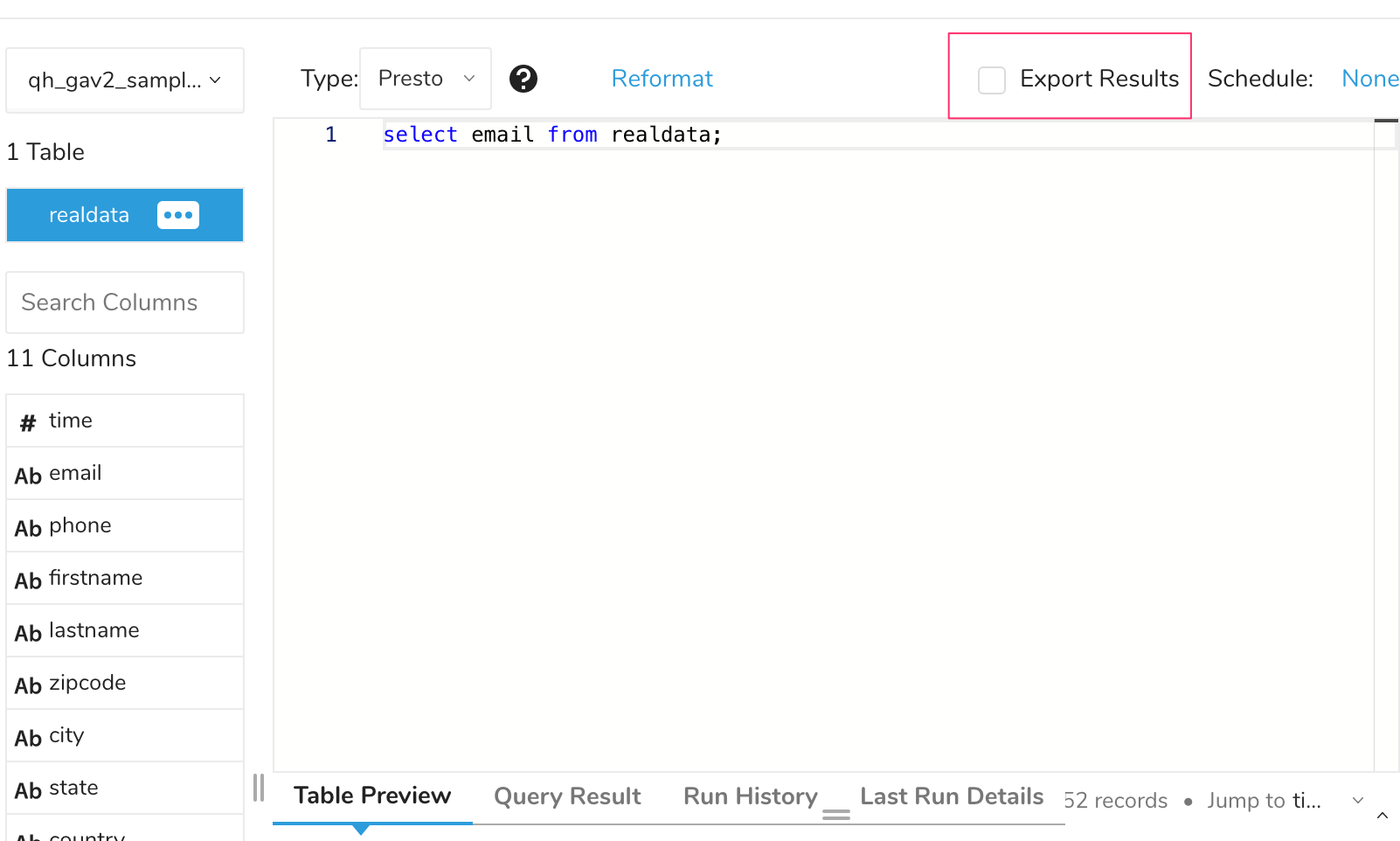
- Export Resultsを選択します
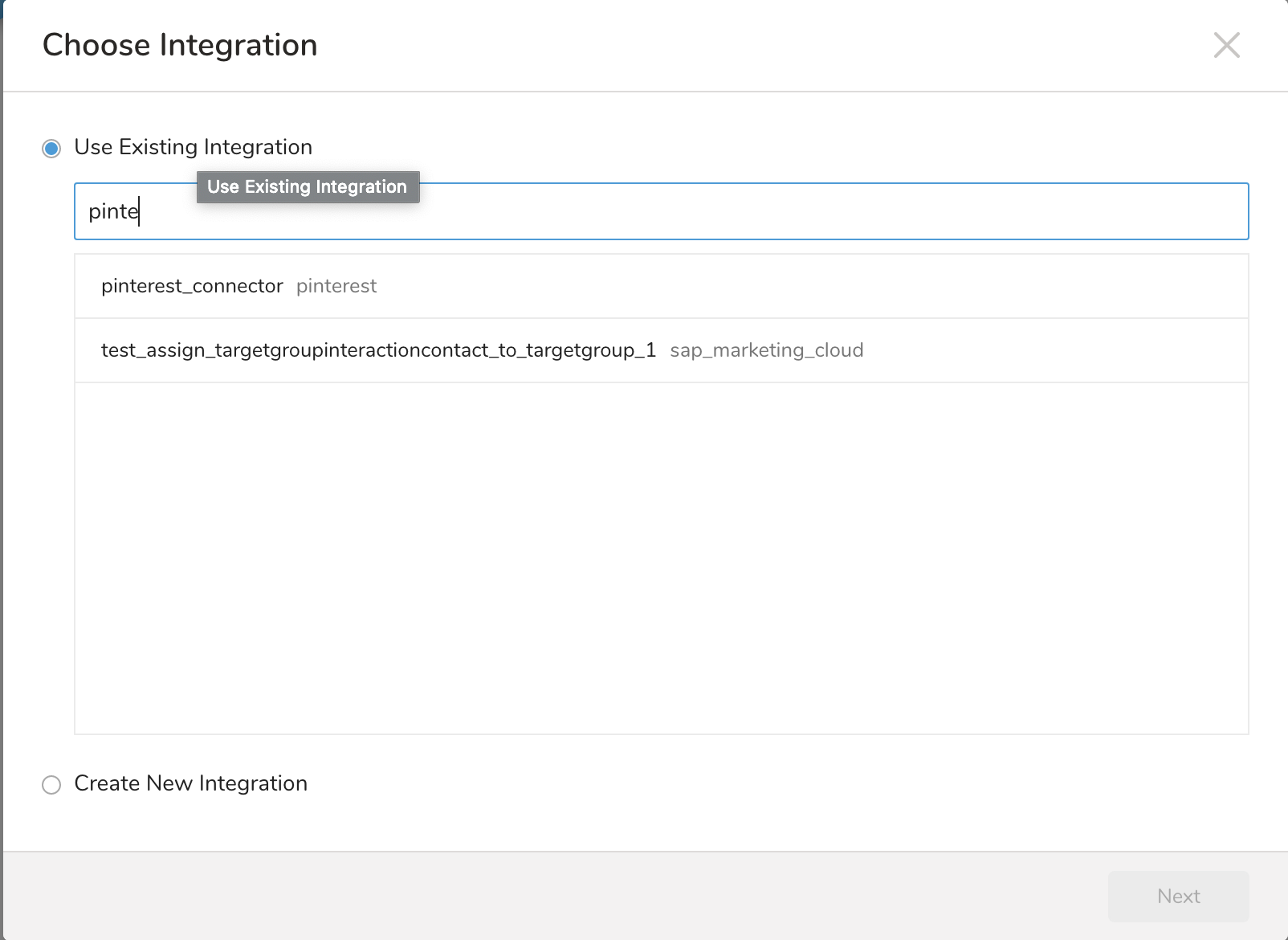
- 既存のインテグレーション認証を選択します
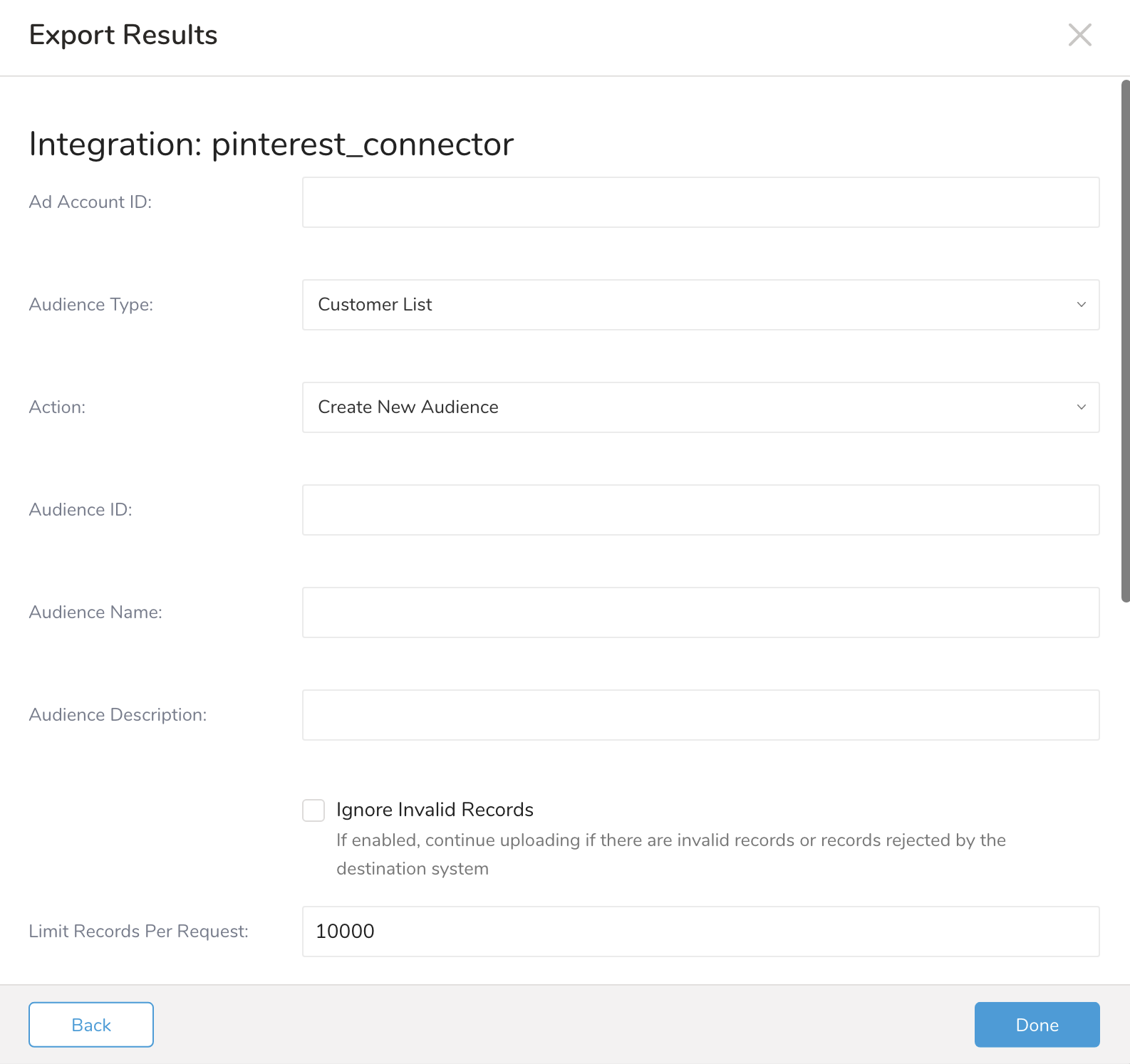
 5. Export Resultsの追加詳細を定義します。エクスポートインテグレーションの内容で、インテグレーションパラメータを確認します
たとえば、Export Results画面が異なる場合や、完了する追加の詳細がない場合があります。
 6. Doneを選択します 7. クエリを実行します 8. 指定した宛先にデータが移動したことを検証します
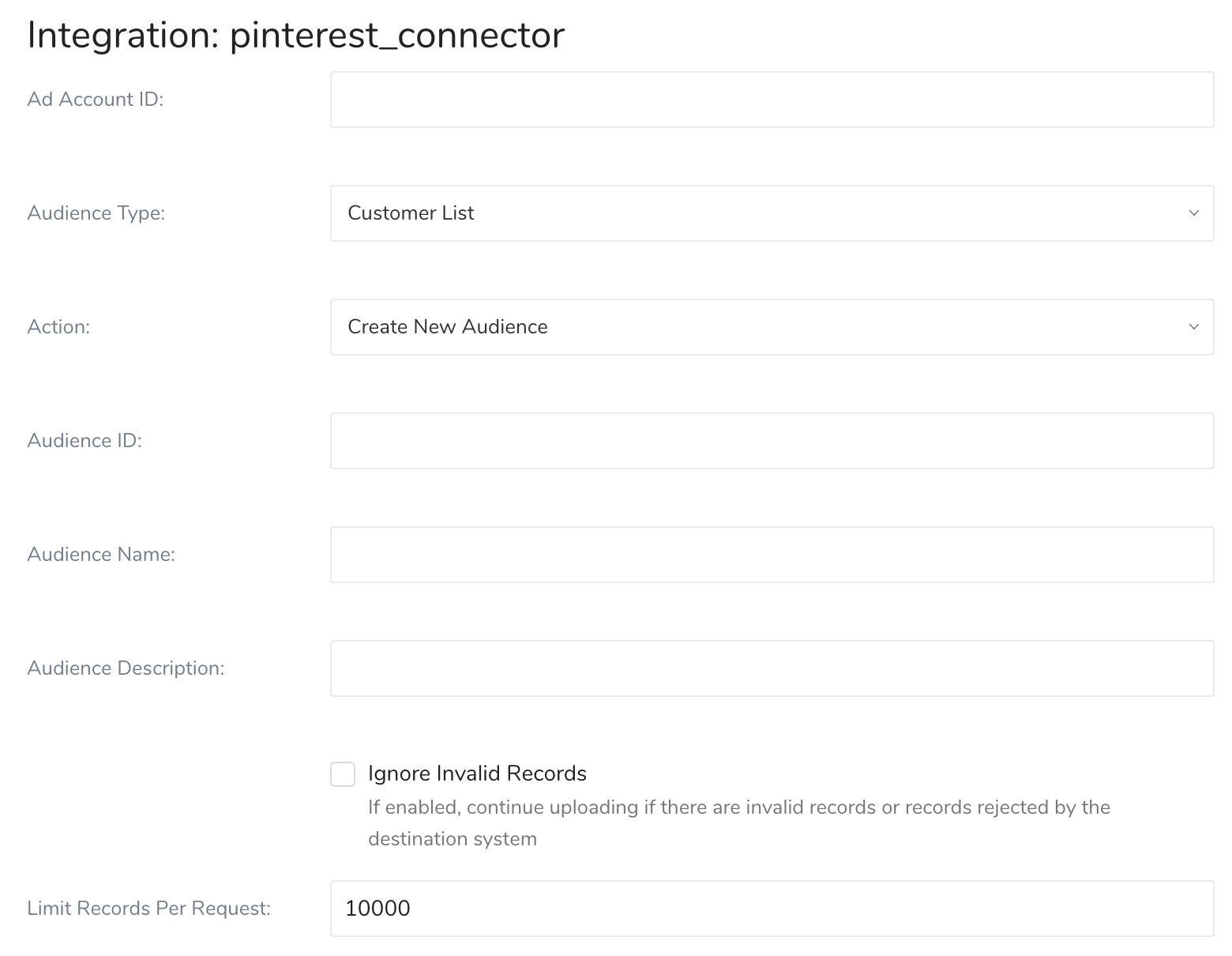
| Parameter | Data Type | Required? | Description |
|---|---|---|---|
| Ad Account ID | String | Yes | Pinterest広告アカウントID |
| Audience Type | String | Yes | オーディエンスタイプ。サポートされる値:
|
| Action | String | Yes | オーディエンスアクション。サポートされる値:
|
| Audience ID | String | オーディエンスID。次のアクションの場合にのみ必須:
| |
| Audience Name | String | オーディエンス名。次のアクションの場合にのみ必須:
| |
| Audience Description | String | オーディエンスの説明 | |
Limit Records Per Request | Integer | 各バッチで送信されるレコード数 デフォルト値: | |
| Ignore Invalid Records | Boolean | このチェックボックスを選択すると、データがPinterestに送信される際に、不正なレコードやエラーがスキップされ、残りのデータ行が送信を続けます。このチェックボックスを選択しない場合、不正なレコードやエラーが発生すると例外がスローされます | |
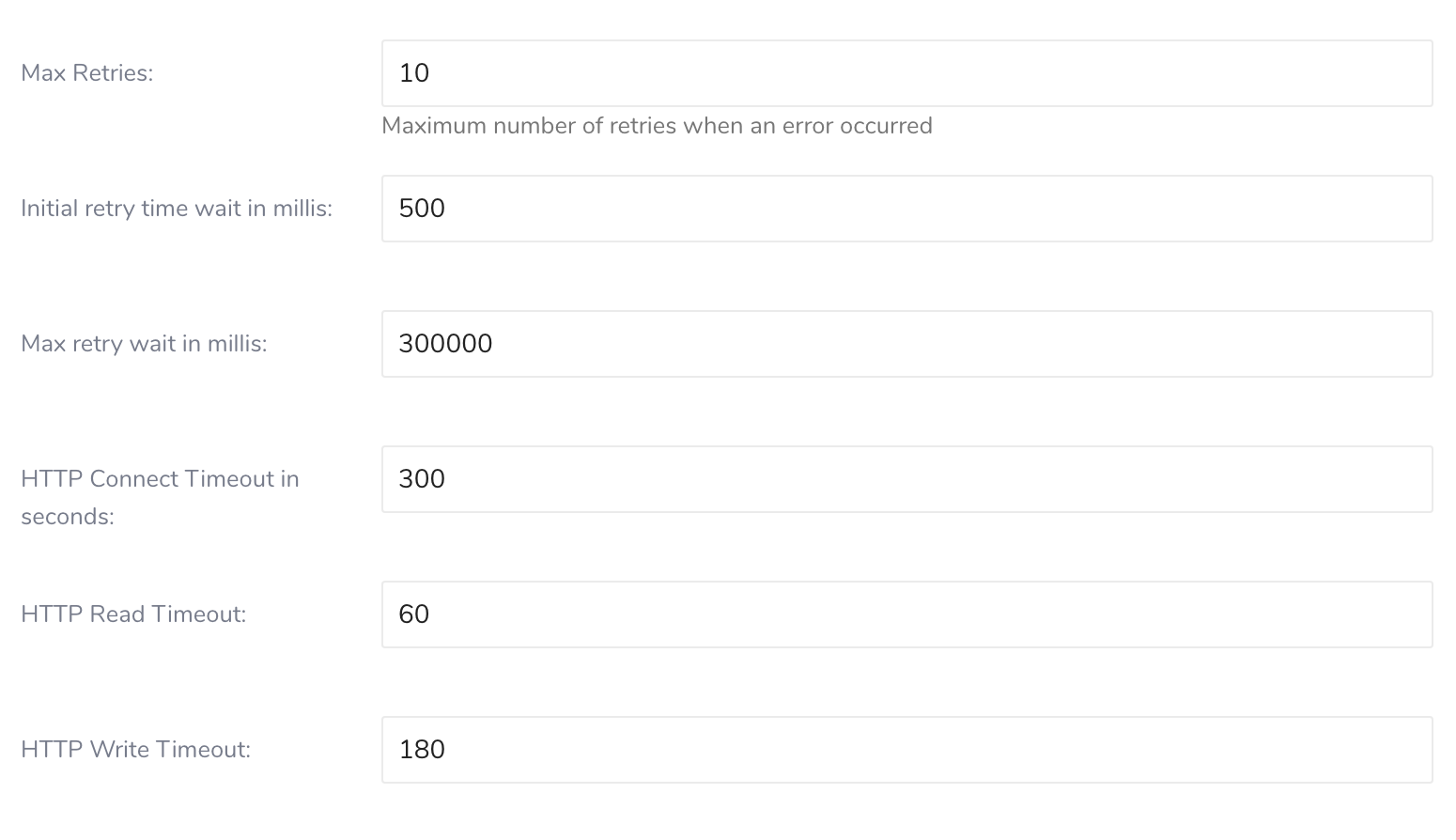
| Max Retries | Integer | 各APIリクエストの最大再試行回数 | |
| Initial retry time wait in millis | Integer | 最初の再試行の待機時間(ミリ秒) | |
| Max retry wait in millis | Integer | API呼び出しが諦めるまでの最大待機時間 | |
| HTTP Connect Timeout in seconds | Integer | API呼び出し時に接続がタイムアウトするまでの時間 | |
| HTTP Read Timeout | Integer | リクエストへのデータ読み込みを待機する時間 | |
| HTTP Write Timeout | Integer | リクエストへのデータ書き込みを待機する時間 |
インテグレーションが作成モードで設定され、定期的に実行するようにスケジュールされている場合、ターゲットオーディエンスが既に存在するため、2回目の実行は失敗します。これを回避するには、最初の実行が成功した後、設定を更新モードに変更してください。
Scheduled Jobs と Result Export を使用して、指定したターゲット宛先に出力結果を定期的に書き込むことができます。
Treasure Data のスケジューラー機能は、高可用性を実現するために定期的なクエリ実行をサポートしています。
2 つの仕様が競合するスケジュール仕様を提供する場合、より頻繁に実行するよう要求する仕様が優先され、もう一方のスケジュール仕様は無視されます。
例えば、cron スケジュールが '0 0 1 * 1' の場合、「月の日」の仕様と「週の曜日」が矛盾します。前者の仕様は毎月 1 日の午前 0 時 (00:00) に実行することを要求し、後者の仕様は毎週月曜日の午前 0 時 (00:00) に実行することを要求するためです。後者の仕様が優先されます。
Data Workbench > Queries に移動します
新しいクエリを作成するか、既存のクエリを選択します。
Schedule の横にある None を選択します。

ドロップダウンで、次のスケジュールオプションのいずれかを選択します:

ドロップダウン値 説明 Custom cron... Custom cron... の詳細を参照してください。 @daily (midnight) 指定されたタイムゾーンで 1 日 1 回午前 0 時 (00:00 am) に実行します。 @hourly (:00) 毎時 00 分に実行します。 None スケジュールなし。

| Cron 値 | 説明 |
|---|---|
0 * * * * | 1 時間に 1 回実行します。 |
0 0 * * * | 1 日 1 回午前 0 時に実行します。 |
0 0 1 * * | 毎月 1 日の午前 0 時に 1 回実行します。 |
| "" | スケジュールされた実行時刻のないジョブを作成します。 |
 *    *    *    *    *
 -    -    -    -    -
 |    |    |    |    |
 |    |    |    |    +----- day of week (0 - 6) (Sunday=0)
 |    |    |    +---------- month (1 - 12)
 |    |    +--------------- day of month (1 - 31)
 |    +-------------------- hour (0 - 23)
 +------------------------- min (0 - 59)
次の名前付きエントリを使用できます:
- Day of Week: sun, mon, tue, wed, thu, fri, sat.
- Month: jan, feb, mar, apr, may, jun, jul, aug, sep, oct, nov, dec.
各フィールド間には単一のスペースが必要です。各フィールドの値は、次のもので構成できます:
| フィールド値 | 例 | 例の説明 |
|---|---|---|
| 各フィールドに対して上記で表示された制限内の単一の値。 | ||
フィールドに基づく制限がないことを示すワイルドカード '*'。 | '0 0 1 * *' | 毎月 1 日の午前 0 時 (00:00) に実行するようにスケジュールを設定します。 |
範囲 '2-5' フィールドの許可される値の範囲を示します。 | '0 0 1-10 * *' | 毎月 1 日から 10 日までの午前 0 時 (00:00) に実行するようにスケジュールを設定します。 |
カンマ区切りの値のリスト '2,3,4,5' フィールドの許可される値のリストを示します。 | 0 0 1,11,21 * *' | 毎月 1 日、11 日、21 日の午前 0 時 (00:00) に実行するようにスケジュールを設定します。 |
周期性インジケータ '*/5' フィールドの有効な値の範囲に基づいて、 スケジュールが実行を許可される頻度を表現します。 | '30 */2 1 * *' | 毎月 1 日、00:30 から 2 時間ごとに実行するようにスケジュールを設定します。 '0 0 */5 * *' は、毎月 5 日から 5 日ごとに午前 0 時 (00:00) に実行するようにスケジュールを設定します。 |
'*' ワイルドカードを除く上記の いずれかのカンマ区切りリストもサポートされています '2,*/5,8-10' | '0 0 5,*/10,25 * *' | 毎月 5 日、10 日、20 日、25 日の午前 0 時 (00:00) に実行するようにスケジュールを設定します。 |
- (オプション) Delay execution を有効にすることで、クエリの開始時刻を遅延させることができます。
クエリに名前を付けて保存して実行するか、単にクエリを実行します。クエリが正常に完了すると、クエリ結果は指定された宛先に自動的にエクスポートされます。
設定エラーにより継続的に失敗するスケジュールジョブは、複数回通知された後、システム側で無効化される場合があります。
(オプション) Delay execution を有効にすることで、クエリの開始時刻を遅延させることができます。
Audience Studio で activation を作成することで、segment データをターゲットプラットフォームに送信することもできます。
- Audience Studio に移動します。
- parent segment を選択します。
- ターゲット segment を開き、右クリックして、Create Activation を選択します。
- Details パネルで、Activation 名を入力し、前述の Configuration Parameters のセクションに従って activation を設定します。
- Output Mapping パネルで activation 出力をカスタマイズします。

- Attribute Columns
- Export All Columns を選択すると、変更を加えずにすべての列をエクスポートできます。
- + Add Columns を選択して、エクスポート用の特定の列を追加します。Output Column Name には、Source 列名と同じ名前があらかじめ入力されます。Output Column Name を更新できます。+ Add Columns を選択し続けて、activation 出力用の新しい列を追加します。
- String Builder
- + Add string を選択して、エクスポート用の文字列を作成します。次の値から選択します:
- String: 任意の値を選択します。テキストを使用してカスタム値を作成します。
- Timestamp: エクスポートの日時。
- Segment Id: segment ID 番号。
- Segment Name: segment 名。
- Audience Id: parent segment 番号。
- + Add string を選択して、エクスポート用の文字列を作成します。次の値から選択します:
- Schedule を設定します。

- スケジュールを定義する値を選択し、オプションでメール通知を含めます。
- Create を選択します。
batch journey の activation を作成する必要がある場合は、Creating a Batch Journey Activation を参照してください。
Treasure Workflow内でこのデータコネクタを使用してデータをエクスポートするように指定できます。
詳細はExporting Data with Parametersをご覧ください。
| Name | Type | Required | Description |
|---|---|---|---|
type | String | Yes | pinterest |
client_id | String | Yes | |
client_secret | String | Yes | |
refresh_token | String | Yes | |
ad_account_id | String | Yes | |
audience_type | String | Yes | customer_list |
action | String | Yes | 値は次のいずれか:
|
audience_id_replace | String | actionがreplace_current_audienceの場合に必須 | |
audience_id_delete | String | actionがdelete_current_audienceの場合に必須 | |
audience_id_add_people | String | actionがadd_people_to_current_audienceの場合に必須 | |
audience_id_remove_people | String | actionがremove_people_to_current_audienceの場合に必須 | |
audience_name | String | actionがcreate_new_audienceの場合に必須 | |
audience_description | String | ||
limit_records_per_request | int | ||
ignore_error | boolean | ||
retry_count | int | ||
retry_initial_wait_millis | int | ||
max_retry_wait_millis | int | ||
connection_timeout_secs | int | ||
write_timeout_secs | int | ||
read_timeout_secs | int |
_export:
  td:
  database: td.database

+test_export_task:
  td>: export_pinterest_test.sql
  database: ${td.database}
  result_connection: pinterest_conn
  result_settings:
	type: pinterest
  	client_id: xxx
  	client_secret: xxx
  	refresh_token: xxx
  	ad_account_id: xxx
  	audience_type: customer_list
  	action: ADD_PEOPLE_TO_CURRENT_AUDIENCE
  	audience_id_add_people: xxx
  	audience_name: xxx
  	audience_description: xxx
  	limit_records_per_request: 10000
  	ignore_invalid_records: true
    retry_count: 7
    retry_initial_wait_millis: 500
	  max_retry_wait_millis: 300000
	  connection_timeout_secs: 180
	  write_timeout_secs: 60
	  read_timeout_secs: 180