Treasure Data を Pentaho Business Analytics で JDBC ドライバーを使用して利用できます。Treasure Data と Pentaho を組み合わせることで、既存の Pentaho インスタンスを使用して、クラウド上で膨大な量のデータを処理できます。
時間がない場合は、Pentaho と Treasure Data のセットアップにセットアップコンサルテーションサービスをご利用ください。
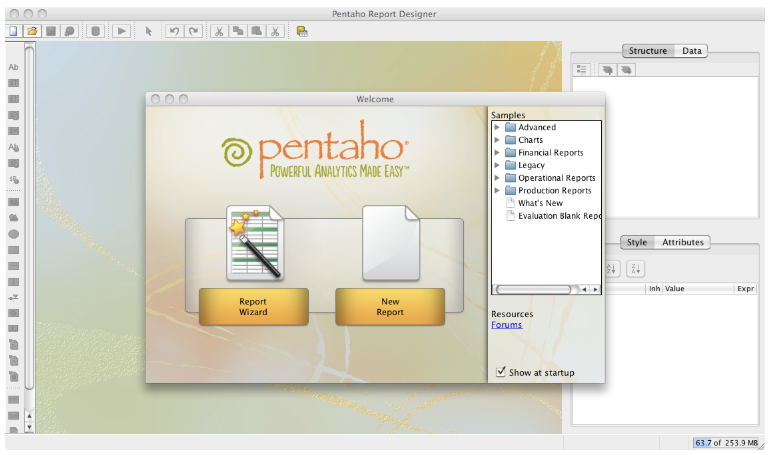
Pentaho Report Designer をダウンロードします。この記事ではバージョン 3.9.0-GA でテストされています。
このドライバーは Treasure Data でのみ動作します。ローカルの Hadoop/Hive クラスターなど、他の環境では動作しません。
以下のリンクから td-jdbc-jar-with-dependencies-(version).jar をダウンロードしてください。
Treasure Data JDBC ドライバーの詳細については、https://github.com/treasure-data/td-jdbc を参照してください。
Treasure Data JDBC ドライバーを Pentaho の JDBC ディレクトリにコピーしましょう。MacOS 環境でのコマンドは以下の通りです:
$ cp td-jdbc-jar-with-dependencies-(version).jar \
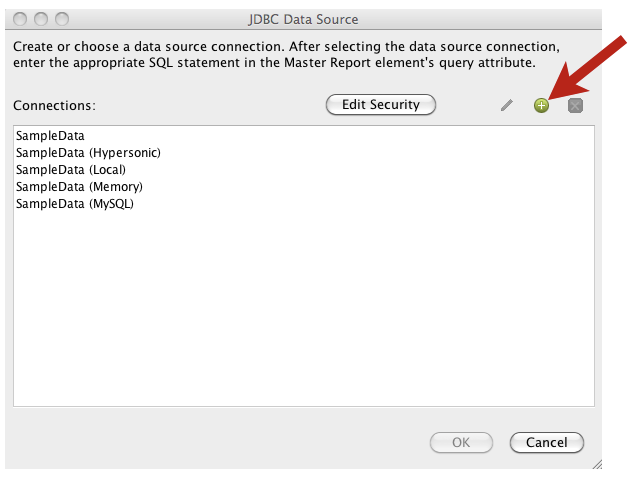
/Applications/pentaho/design-tools/Pentaho\ Report\ Designer.app/lib/Data -> Add Data Source -> Advanced -> JDBC (Custom) に移動します。新しいデータソースを作成し、緑色のプラスボタンを選択します。
Generic database -> Native (JDBC) を選択し、以下のように JDBC 接続を設定します。認証情報(メールアドレス + パスワード)を必ず編集してください。
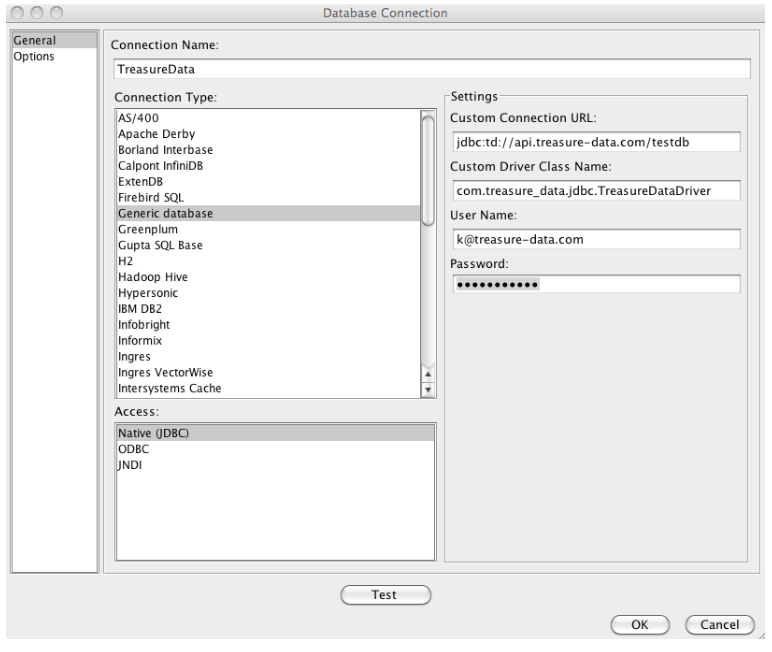
Connection Type: Generic Database
Custom Connection URL:  jdbc:td://api.treasuredata.com/(database name)
Custom Driver Class Name: com.treasuredata.jdbc.TreasureDataDriver
User Name: Your TreasureData Account
Password: Your TreasureData Password
API エンドポイントはアカウントサイトによって異なります。
アカウントサイトが東京の場合、Custom Connection URL は "jdbc:td://api.treasuredata.co.jp/(database name)" です。
詳細については、サイトとエンドポイントを参照してください。
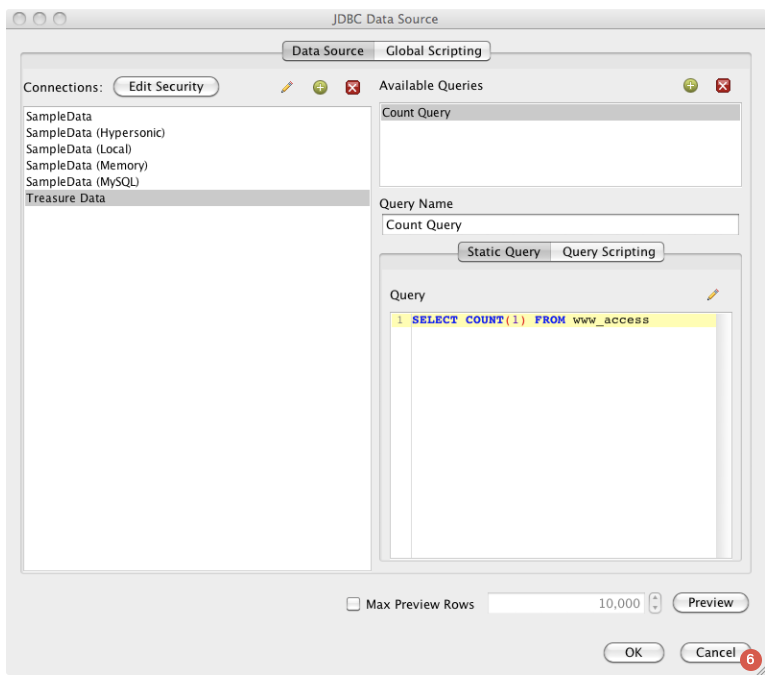
一般的な SQL クエリを使用してレポートを作成できます。Data > Add Datasource > JDBC からウィンドウを開いて、Treasure Data をレポートのデータソースとして追加します。Preview を選択すると、クラウド上でジョブが実行され始めます(td jobs コマンドで確認できます)。これで、Treasure Data をデータソースとして使用してレポートをデザインできます。