この機能はベータ版です。詳細については、カスタマーサクセス担当者にお問い合わせください。
多くのホスピタリティ業界の企業は、予約、フロント業務、ハウスキーピング、請求などのさまざまな機能を効率化するために Oracle OPERA Property Management System (PMS) を使用しています。OPERA PMS アプリケーションサーバーのインスタンスを導入している企業にとって、このインテグレーションはリアルタイムでのデータ取り込みを可能にし、Treasure Data CDP を一元化されたダッシュボードとして使用して、卓越した顧客体験を提供できるようにします。
- Treasure Data の基本的な知識
- Oracle OPERA Exchange Interface (OXI) を設定して、イベントやオブジェクトを外部システムに送信できる能力
- ファイアウォールポリシー、または同等のメカニズムを設定して、OXI コンポーネントが指定された Treasure Data 静的 IP アドレスに到達できるようにする能力
- このインテグレーションは、POST リクエストとして送信される XML データをサポートしています。その他のデータ形式は現在サポートされていません。
- インポートされたすべてのデータは、異なるビジネスオブジェクトである可能性がありますが、JSON に変換され、同じテーブルに保存されます。TD Workflow を使用した追加のデータ処理により、特定のユースケースに合わせてデータをカスタマイズできます。
- XML ペイロードの最大サイズは 998KB です。
セキュリティポリシーで IP ホワイトリストが必要な場合は、接続を成功させるために Treasure Data の IP アドレスを許可リストに追加する必要があります。
リージョンごとに整理された静的 IP アドレスの完全なリストは、次のリンクにあります: https://api-docs.treasuredata.com/en/overview/ip-addresses-integrations-result-workers/
最初のステップは、認証情報のセットを使用して新しい認証を作成することです。
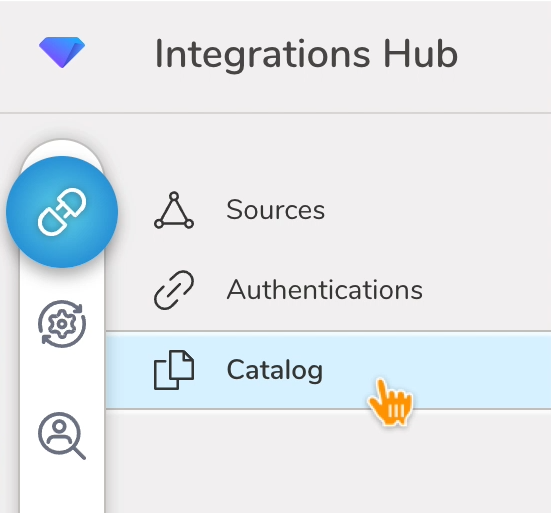
Integrations Hub を選択します。
Catalog を選択します。
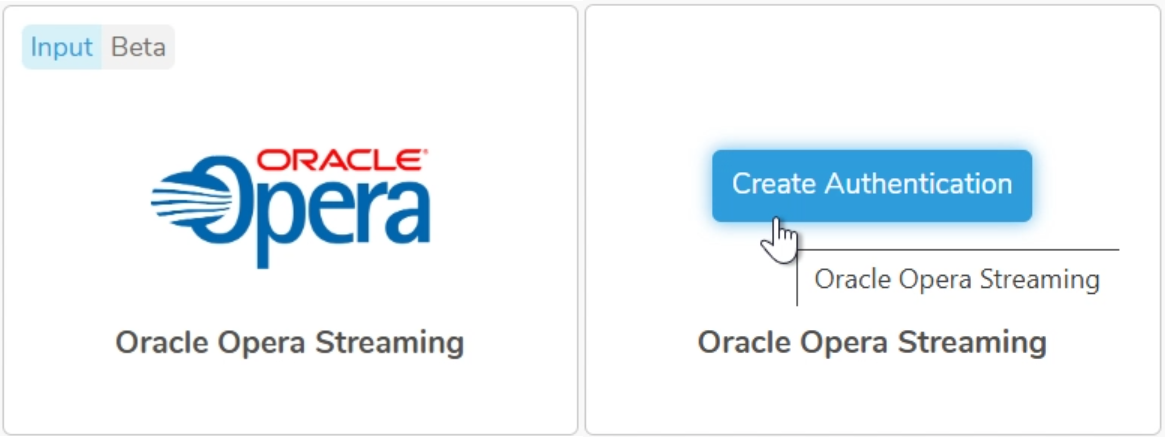
Catalog で Opera を検索し、アイコンにマウスを合わせて Create Authentication を選択します。
Credentials タブが選択されていることを確認し、インテグレーションの認証情報を入力します。
新しい認証のフィールド
| パラメータ | 説明 |
|---|---|
| TD API Key | データベースへのアクセスには、TD の書き込み専用 API キーが必要です。API キーの取得 を参照してください。 |
| Public Key Pin | OXI サーバーで TLS/SSL 証明書を設定できる場合、このオプション設定を使用して、インテグレーションのセキュリティを強化できます。詳細については、Treasure Data カスタマーサクセス担当者にお問い合わせください。 |
- 認証の名前を入力し、Done を選択します。
- TD Console を開きます。
- Integrations Hub > Authentications に移動します。
- 新しい認証を見つけて、New Source を選択します。
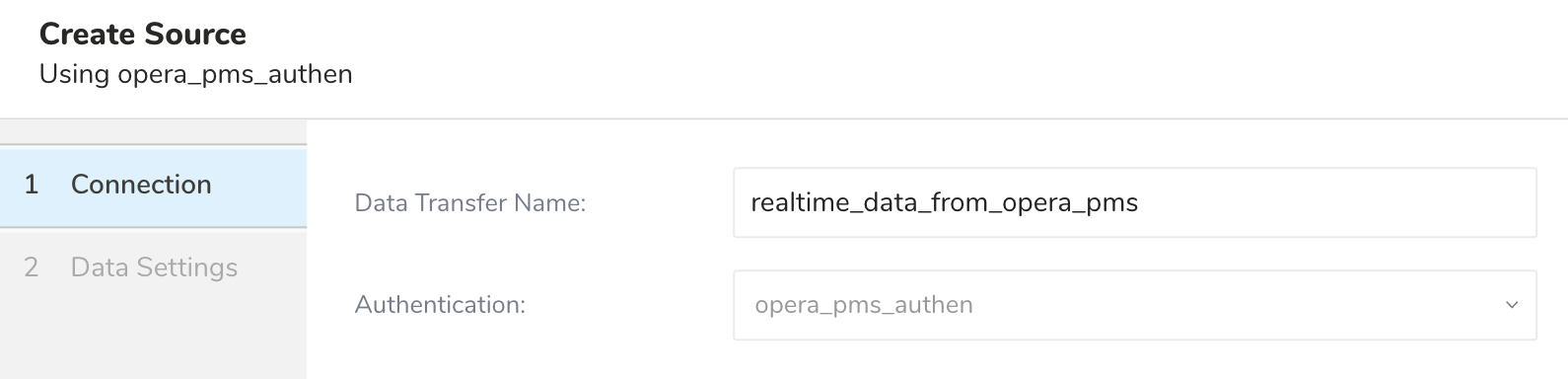
Connection タブで、以下の情報を入力してから Next を選択します。
| パラメータ | 説明 |
|---|---|
| Data Transfer Name | ソースの名前を指定します。 |
| Authentication | 使用する認証の名前を指定します。 |
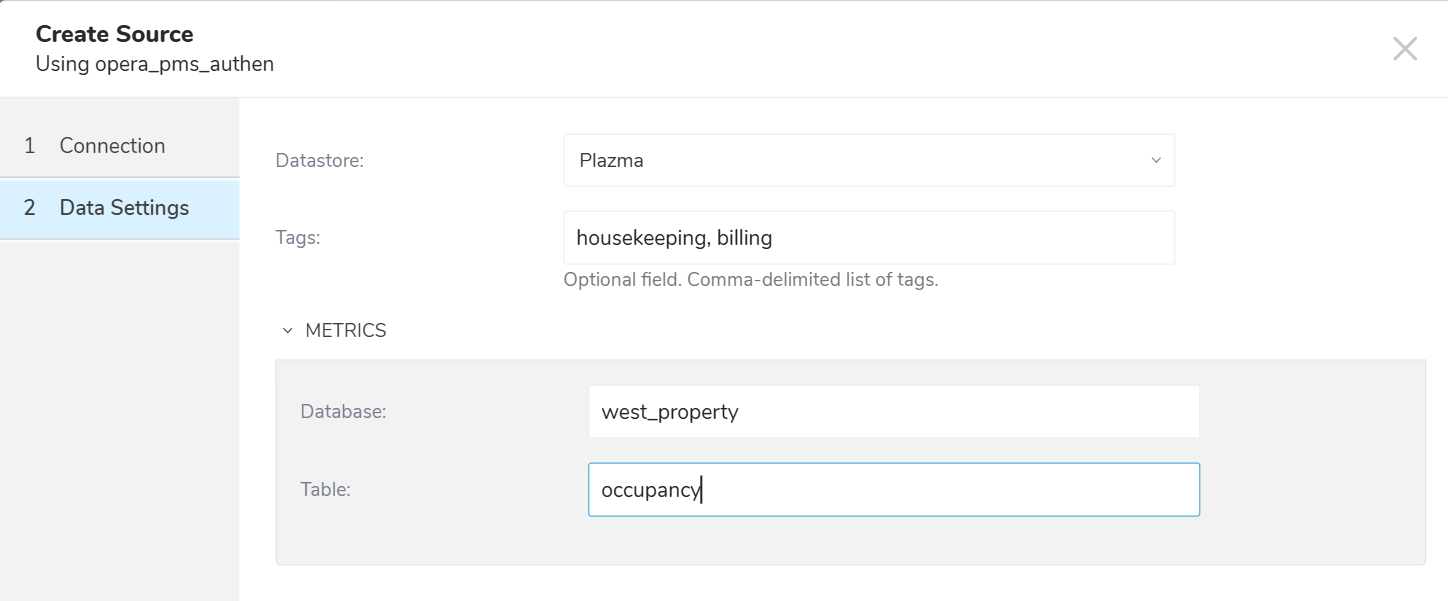
Data Settings タブで、以下の情報を入力してから Create を選択します。
| パラメータ | 説明 |
|---|---|
| Datastore | Plazma のみが利用可能なオプションです。 |
| Tags (optional) | カンマ区切りのタグリスト。これらのタグを使用すると、後でデータソースをより簡単に見つけることができます。 |
| Database | インポートデータが配置される Treasure Data 内のデータベースを指定します。 |
| Table | データベース内の(事前に作成された)テーブルを指定します。 |
前のステップで作成されたソースの一意の ID は、TD アカウントへのデータインポートを可能にするエンドポイントの一部です。不正使用を防ぐため、ソース ID とエンドポイント URL は、許可されていない人物に開示しないでください。
Public Key Pin 認証を設定しない場合、ソース ID (UUID v4) またはエンドポイント URL を知っている人は誰でも、任意のデータをデータソースに送信できます。したがって、Treasure Data では、ソース ID を秘密の認証情報として扱うことを推奨しています。
- Integrations Hub > Sources に移動します。
- 作成したソースを検索します。
- 使用するソースの行で、右端にある more アイコン(
 ) を選択し、Copy Unique ID を選択します。
ID は 32 文字の UUID です。 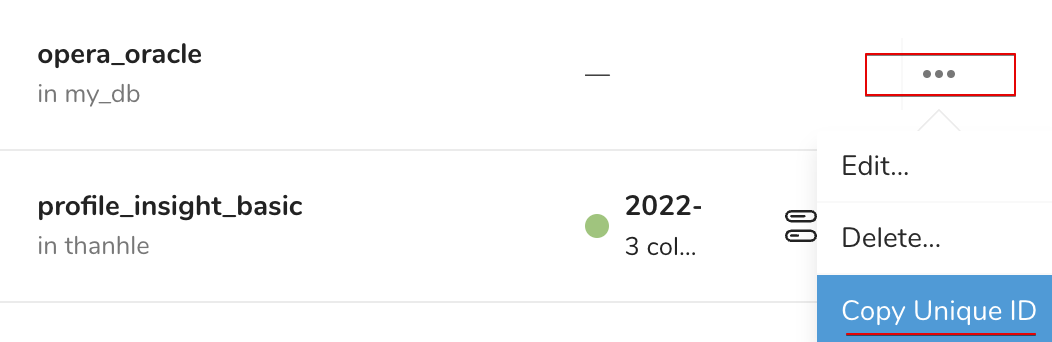 4. コピーしたソース ID を次の URL の末尾に置き換えて、エンドポイントを構築します。
https://opera-in-streaming.treasuredata.com/v1/task/<source\_id>
完全なエンドポイントの例は次のようになります。
https://opera-in-streaming.treasuredata.com/v1/task/abcdef12-3456-7890-abcd-ef1234567890
このインテグレーションに TD Workflow を組み込むには、TD インテグレーションでの TD Workflow の使用 を参照してください。