ほとんどのバッチインポートおよびエクスポートintegrationsは、より高度なデータパイプラインの一部としてworkflowsに追加できます。基本的な手順は次のとおりです:
- YAMLファイルであるworkflow定義を準備します。importインテグレーションにはtd_load> operatorを、exportインテグレーションにはtd> operatorを使用します。
- TD Consoleまたはコマンドラインインターフェースからworkflowを実行します
import integration用のSourceをすでに作成している場合は、そのユニークIDを使用してworkflow内で実行できます
Integration HubでターゲットのSourceを特定します
...メニューを選択し、Copy Unique IDを選択します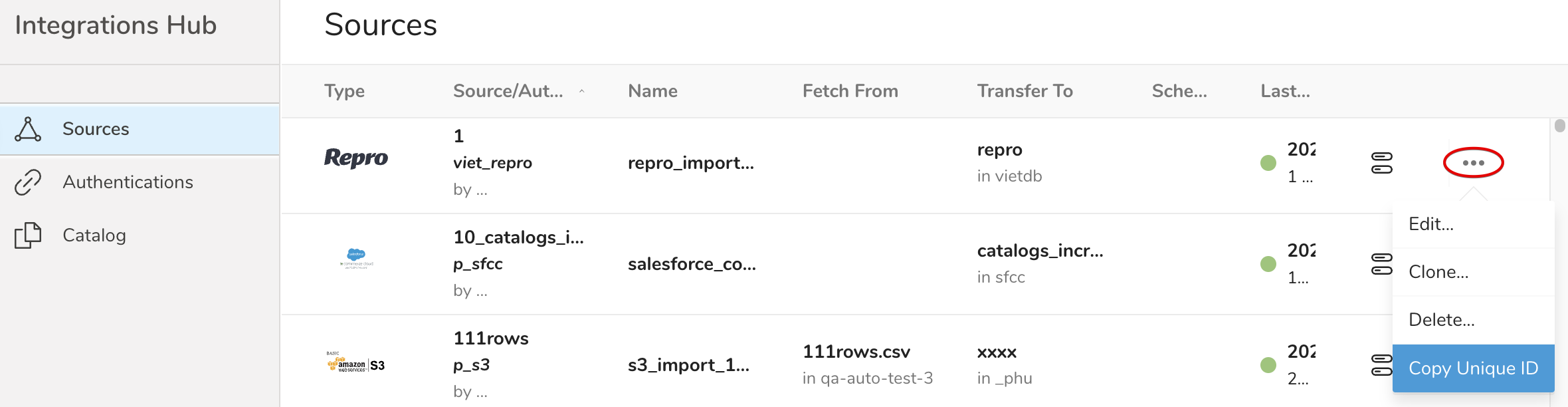
td_load> operatorを使用してworkflowタスクを定義します。
+my_first_worklfow_step:
   td_load>: unique_id_of_your_source
または、import connectorのすべてのパラメータをYAMLファイルに記述し、workflow定義でそれを参照することもできます
import integration用の設定ファイル(例:load_config.yml)を準備します。例と完全なパラメータの説明は、各integrationのドキュメントに記載されています
それを参照するworkflowを定義します
+my_first_workflow_step:
   td_load>: config/load_config.yml
   database: my_database_name
   table: my_table_name
クエリを実行し、その結果をexport integrationにアップロードするworkflowタスクを定義する方法がいくつかあります
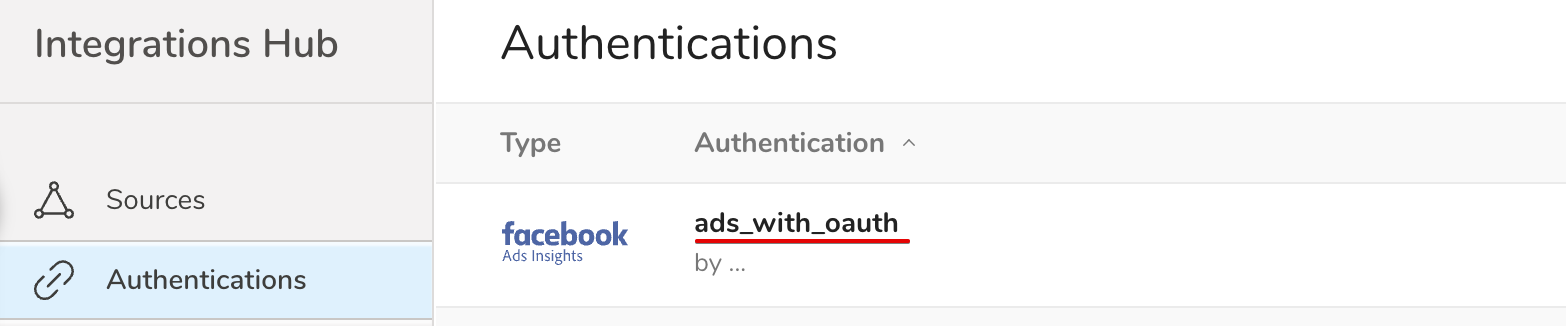
td> operatorと事前定義されたAuthenticationのnameを使用する
+query_and_export:
   td>: queries/sample.sql
   database: my_database
   result_connection: ads_with_oauth
   result_settings:
      parameter1: value1
      parameter2: value2
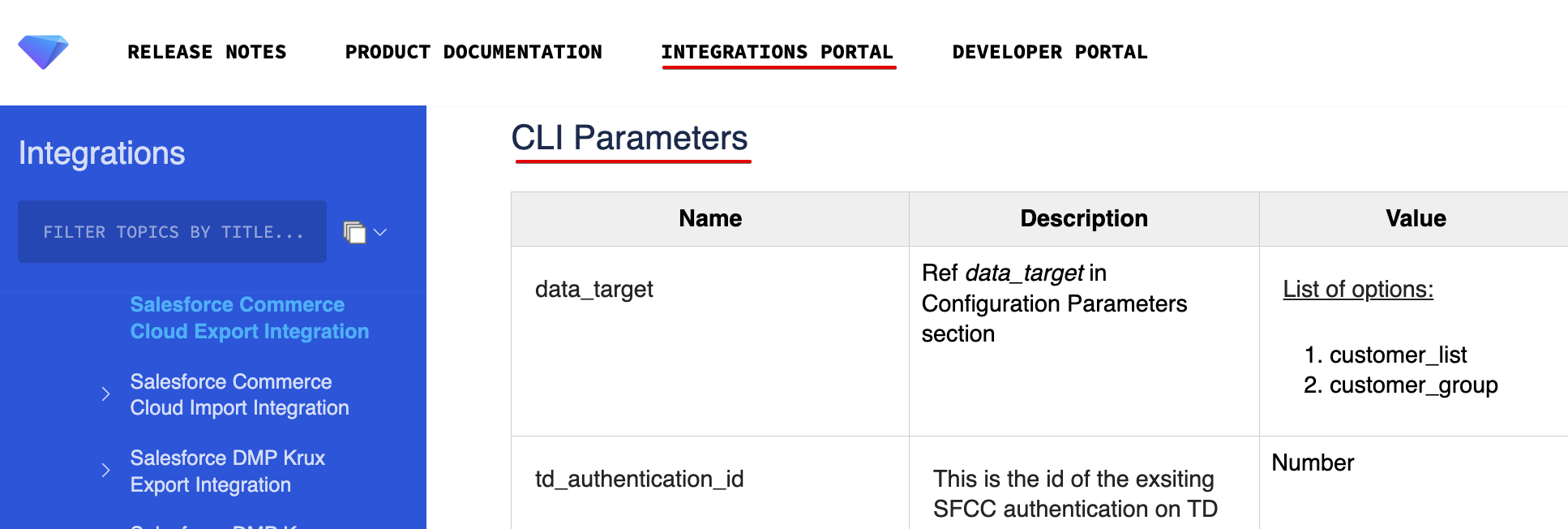
パラメータの説明は、以下のSFCC Export Integrationのように、各integrationのドキュメントに記載されています
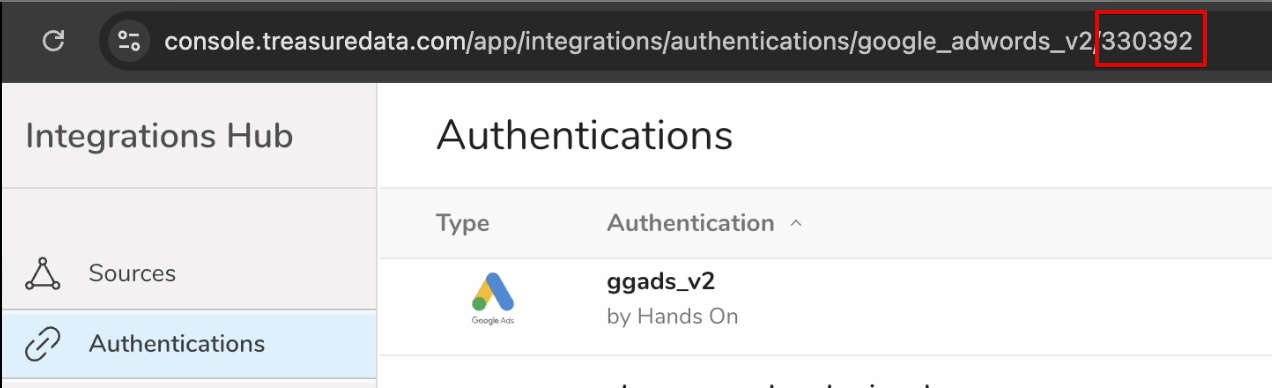
td> operatorと事前定義されたAuthenticationのIDを使用する
+query_data_and_write_result_with_existing_authentication_by_url:
   td>:   query: 'select * from wf_test'
   database: my_database
   result_url: '{"type": "google_adwords_v2", "td_authentication_id": 330392, "bucket": "qa-auto-test-3", "path": "viet/assume_role_from_eu01.csv"}'
td_run> operatorと保存済みクエリを使用する
+query_a_saved_sql:
   td_run>: presto_select_all_s3v2
   database: my_database
   result_url: '{"type":"s3_v2", "td_authentication_id":260370, "bucket": "qqus-east-1", "path":"foo/wf_jan16_1444.csv"}'
workflowを定義して実行するには2つのオプションがあります
- TD Console > Data Workbench > Workflowsのグラフィカルインターフェースを使用する
- TD Toolbeltのコマンドラインインターフェースを使用する
TD Consoleを使用する方がコマンドラインインターフェースよりも簡単ですが、TD CLIツールはより複雑な設定のオプションを提供します。
TD Workflowの構文と使用方法の詳細については、こちらを参照してください