Treasure Dataは、ユーザーセグメントをLiveRampに公開し、様々なDSP、DMP、Data Providersにユーザーセグメントを配信することができます。
LiveRampは、データオンボーディングやマーケティング目的でオフラインデータをオンラインに転送するサービスを含む、IDレゾリューションプラットフォームです。LiveRampを使用すると、個人識別情報(PII)を匿名化し、様々なソースからの顧客データを統合することができます。
Treasure Dataで収集・格納されたデータをLiveRampと共に使用することで、ユーザーセグメントデータを匿名化し、より正確なターゲティングで広告キャンペーンのリーチを拡大し、データドリブンマーケティングキャンペーンの実行を強化できます。
リリースに参加するには、詳細についてお問い合わせください。
LiveRampは、複数のマーケティングおよび広告アプリケーションへのID統合とアクティベーションを提供します。Treasure DataとLiveRampを使用して、LiveRampアクティベーションパートナーへのエクスポート前に以下を実行できます:
- LiveRamp IdentityLinkを使用した個人識別情報(PII)データの匿名化
- 追加のサードパーティデータでセグメントプロファイルを強化し、顧客プロファイルセグメントをさらに絞り込む
Treasure Dataは、6つのLiveRampパートナーへの直接アクティベーションも提供しています。
セグメント内のPII情報を含むIDリストをLiveRampにアップロードするには、PIIデータをTreasure DataとLiveRampにアップロードできます。その後、Treasure Dataを使用してTreasure Data上でターゲットセグメントを作成できます。このセグメントがLiveRampにエクスポートされると、UserIDを使用してセグメントの行動と属性でプロファイルを更新し、IdentityLinkを使用して匿名化します。
ジョブの結果とユーザーセグメントデータをTreasure DataからLiveRamp SFTPサーバーに直接送信できます。データはgz拡張子付きのcsv形式でエクスポートします。
あなたのウェブサイト、Treasure Data、LiveRamp間のCookie同期は、LiveRampのピクセルタグのサポートを通じて利用可能です。顧客は、ピクセルタグを通じてLiveRampに送信するスニペットを追加できます。これはtd_xxx_id(client_id、ssc_id、またはglobal_idを使用)としてフォーマットする必要があります。さらに、顧客はJavaScript SDKを介してTDにCookieを送信する必要があります。td cookieに基づいてセグメントを作成し、そのリストをCookie同期のためにLiveRampにエクスポートできます。
- toolbeltを含むTreasure Dataの基本知識。
- LiveRamp SFTPの認証情報。
Treasure Data Consoleを使用して接続を設定できます。
Integrations Hub > Catalogに移動します。LiveRampを検索して選択します。

以下のダイアログが開きます。
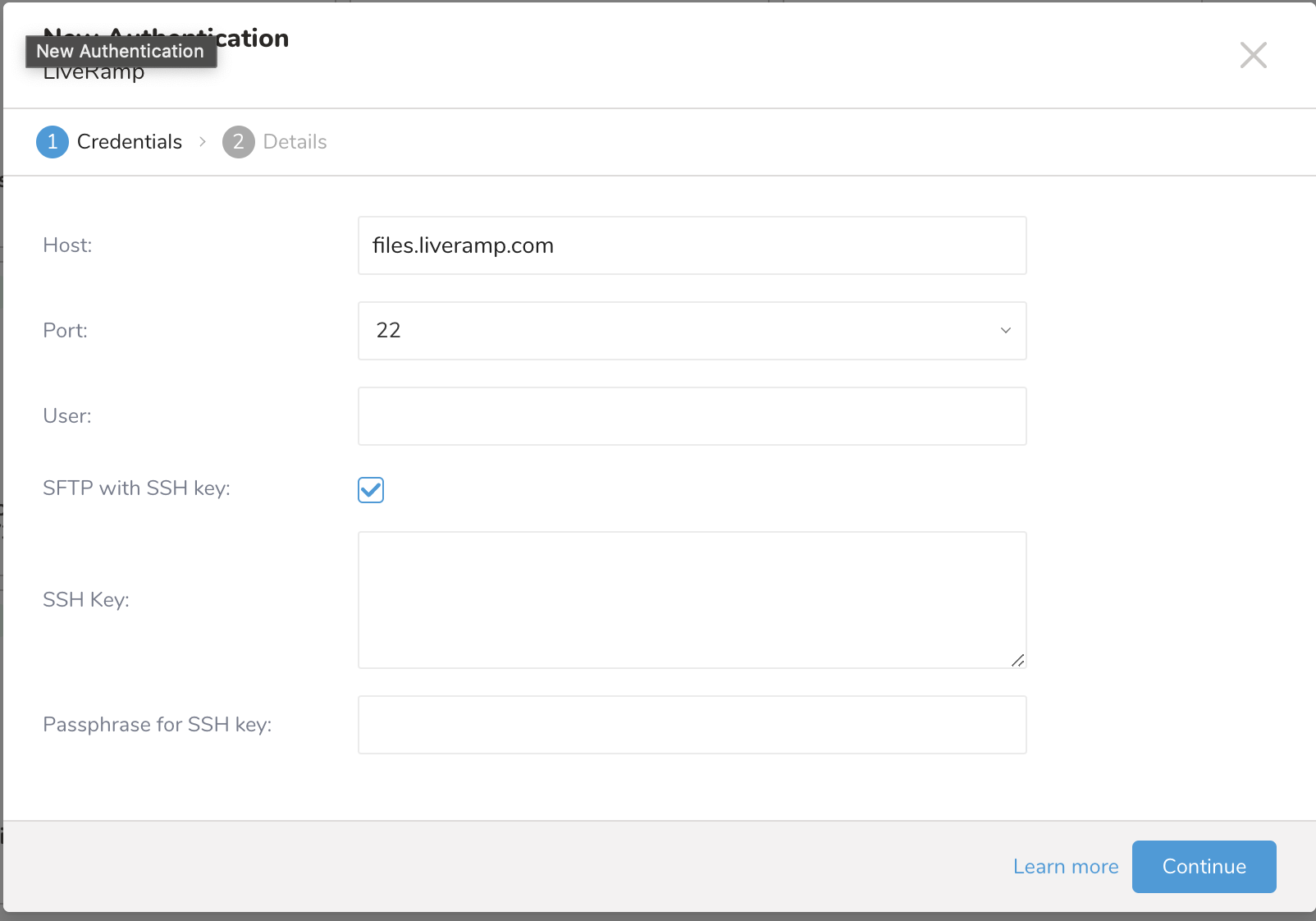
必要な認証情報を編集します: Host: LiveRamp SFTPサーバーのホスト情報(デフォルトはfiles.liveramp.com) Port: ポート22または8442を選択 User: LiveRamp SFTPサーバーに接続するためのユーザー名。 Password: SSHキーを使用しない場合のLiveRamp SFTPサーバーへの接続パスワード。 SFTP with SSH Key: SFTPサーバーに接続するためにSSHキーを使用するチェックボックス。 SSH Key: 秘密鍵のコンテンツ。 Passphrase: SSHキーのパスフレーズ。 注意: 秘密鍵のコンテンツはRSA形式である必要があります。例:
Content of private key file before formatting:```-----BEGIN RSA PRIVATE KEY-----line1line2line3-----END RSA PRIVATE KEY-----4. **Continue**を選択し、接続に名前を付けます。 Doneを選択します。
TD Consoleを開きます。
Data Workbench > Queriesに移動します。
New Queryを選択します。
データをエクスポートするデータベースを選択します。
クエリエディタにクエリを入力します。
LiveRampで推奨されているヘッダーと同じように、クエリでカラムマッピングを定義する必要があります。
クエリエディタの上部にあるExport Resultsを選択します。
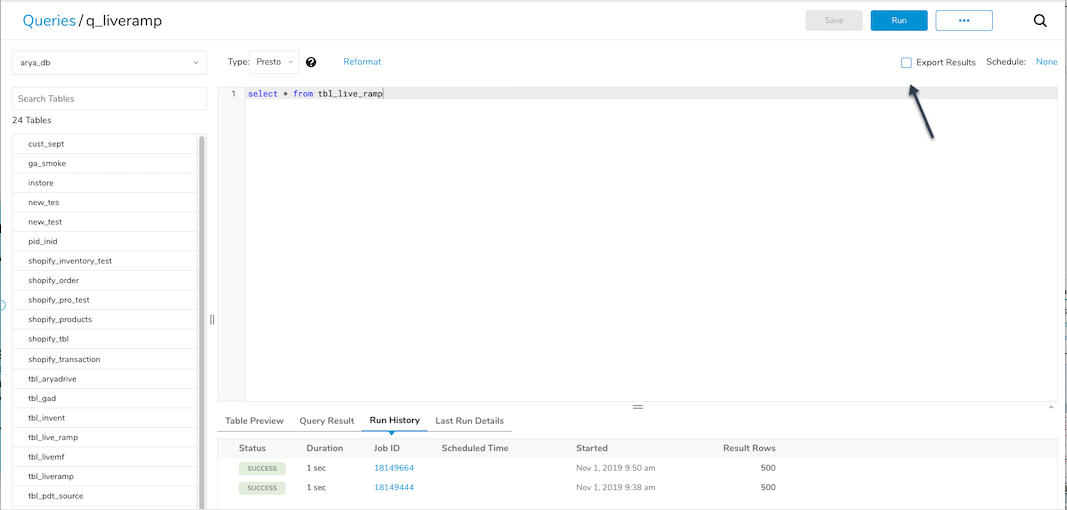
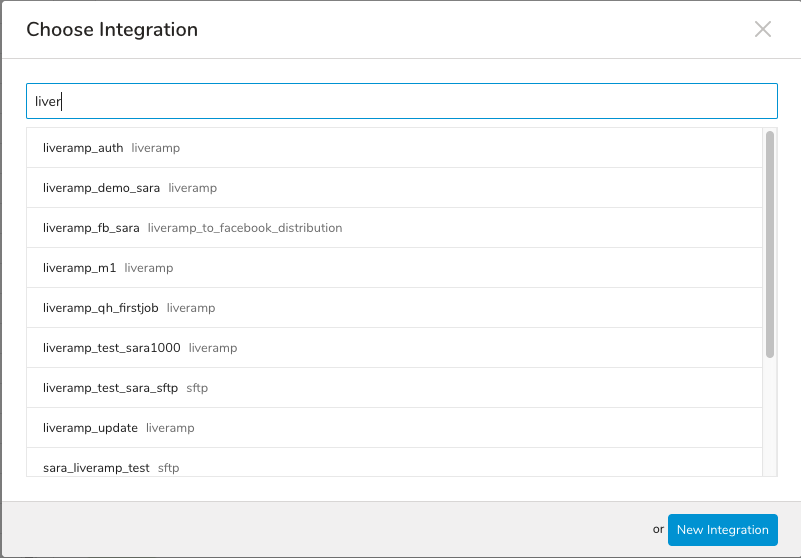
Choose Integrationダイアログが開きます。既存のLiveRamp接続を選択します。まだIntegrationを設定していない場合は、「データエクスポート中の新しい接続の作成」を参照してください。
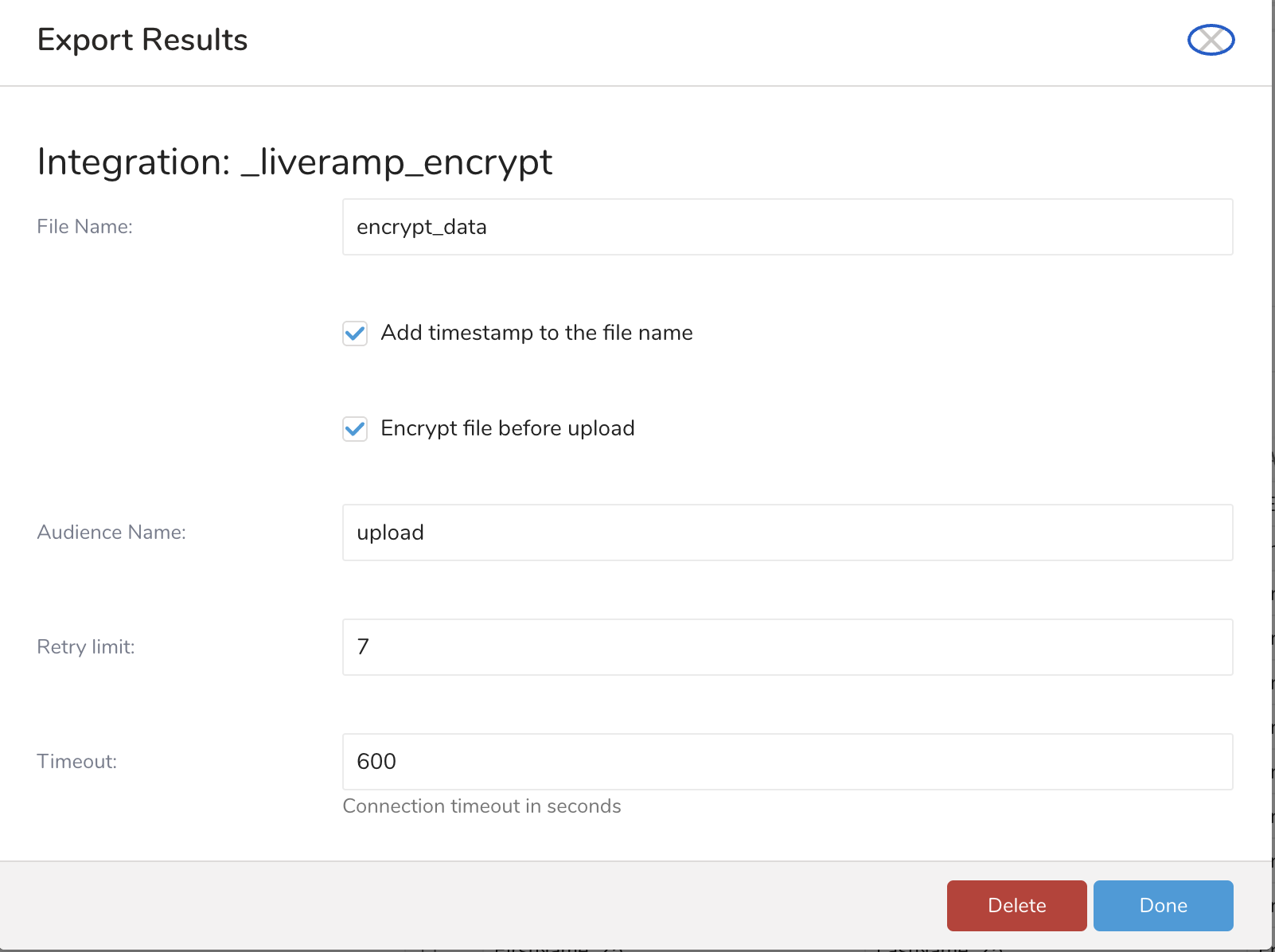
エクスポートの詳細を指定します。パラメータの指定により接続を設定します。
Doneを選択します
検索ボックスに接続名を入力してフィルタリングし、接続を選択します。
LiveRamp接続を選択すると、ConfigurationまたはExport Resultsダイアログペインが表示されます:
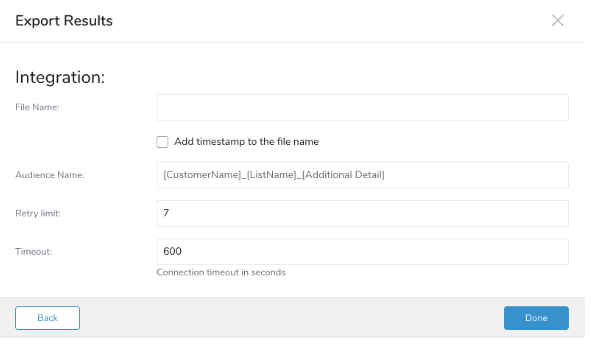
パラメータを指定します。パラメータは以下の通りです:
- File Name: 拡張子なしでファイル名を指定します。
- Add timestamp to the file name: チェックを入れると、ジョブ実行日(UTC)がファイル名の末尾に追加されます。
- Audience Name: ファイルがアップロードされるフォルダです。空のままにすると、ファイルは"/uploads"フォルダにアップロードされます(スペースはアンダースコアに置き換えられます)。オーディエンスの命名規則は [CustomerName]_[ListName]_[Additional Detail] です。"TreasureData_DistAPITesting_Test"という名前のオーディエンスの場合、ファイルは"/uploads/treasuredata_distapitesting_test"にアップロードされます。
- Encrypt File Before Upload: チェックを入れると、ファイルはサーバーにアップロードする前に暗号化されます。
- Retry Limit: LiveRamp SFTPサーバーエラーまたはネットワークエラーが発生した場合に、アップロードを中止する前に試行する再試行回数(デフォルトは7)
- Connection timeout in seconds: Liveramp SFTPサーバーへの接続に割り当てられる時間(デフォルト: 600)
Scheduled Jobs と Result Export を使用して、指定したターゲット宛先に出力結果を定期的に書き込むことができます。
Treasure Data のスケジューラー機能は、高可用性を実現するために定期的なクエリ実行をサポートしています。
2 つの仕様が競合するスケジュール仕様を提供する場合、より頻繁に実行するよう要求する仕様が優先され、もう一方のスケジュール仕様は無視されます。
例えば、cron スケジュールが '0 0 1 * 1' の場合、「月の日」の仕様と「週の曜日」が矛盾します。前者の仕様は毎月 1 日の午前 0 時 (00:00) に実行することを要求し、後者の仕様は毎週月曜日の午前 0 時 (00:00) に実行することを要求するためです。後者の仕様が優先されます。
Data Workbench > Queries に移動します
新しいクエリを作成するか、既存のクエリを選択します。
Schedule の横にある None を選択します。

ドロップダウンで、次のスケジュールオプションのいずれかを選択します:

ドロップダウン値 説明 Custom cron... Custom cron... の詳細を参照してください。 @daily (midnight) 指定されたタイムゾーンで 1 日 1 回午前 0 時 (00:00 am) に実行します。 @hourly (:00) 毎時 00 分に実行します。 None スケジュールなし。

| Cron 値 | 説明 |
|---|---|
0 * * * * | 1 時間に 1 回実行します。 |
0 0 * * * | 1 日 1 回午前 0 時に実行します。 |
0 0 1 * * | 毎月 1 日の午前 0 時に 1 回実行します。 |
| "" | スケジュールされた実行時刻のないジョブを作成します。 |
 *    *    *    *    *
 -    -    -    -    -
 |    |    |    |    |
 |    |    |    |    +----- day of week (0 - 6) (Sunday=0)
 |    |    |    +---------- month (1 - 12)
 |    |    +--------------- day of month (1 - 31)
 |    +-------------------- hour (0 - 23)
 +------------------------- min (0 - 59)
次の名前付きエントリを使用できます:
- Day of Week: sun, mon, tue, wed, thu, fri, sat.
- Month: jan, feb, mar, apr, may, jun, jul, aug, sep, oct, nov, dec.
各フィールド間には単一のスペースが必要です。各フィールドの値は、次のもので構成できます:
| フィールド値 | 例 | 例の説明 |
|---|---|---|
| 各フィールドに対して上記で表示された制限内の単一の値。 | ||
フィールドに基づく制限がないことを示すワイルドカード '*'。 | '0 0 1 * *' | 毎月 1 日の午前 0 時 (00:00) に実行するようにスケジュールを設定します。 |
範囲 '2-5' フィールドの許可される値の範囲を示します。 | '0 0 1-10 * *' | 毎月 1 日から 10 日までの午前 0 時 (00:00) に実行するようにスケジュールを設定します。 |
カンマ区切りの値のリスト '2,3,4,5' フィールドの許可される値のリストを示します。 | 0 0 1,11,21 * *' | 毎月 1 日、11 日、21 日の午前 0 時 (00:00) に実行するようにスケジュールを設定します。 |
周期性インジケータ '*/5' フィールドの有効な値の範囲に基づいて、 スケジュールが実行を許可される頻度を表現します。 | '30 */2 1 * *' | 毎月 1 日、00:30 から 2 時間ごとに実行するようにスケジュールを設定します。 '0 0 */5 * *' は、毎月 5 日から 5 日ごとに午前 0 時 (00:00) に実行するようにスケジュールを設定します。 |
'*' ワイルドカードを除く上記の いずれかのカンマ区切りリストもサポートされています '2,*/5,8-10' | '0 0 5,*/10,25 * *' | 毎月 5 日、10 日、20 日、25 日の午前 0 時 (00:00) に実行するようにスケジュールを設定します。 |
- (オプション) Delay execution を有効にすることで、クエリの開始時刻を遅延させることができます。
クエリに名前を付けて保存して実行するか、単にクエリを実行します。クエリが正常に完了すると、クエリ結果は指定された宛先に自動的にエクスポートされます。
設定エラーにより継続的に失敗するスケジュールジョブは、複数回通知された後、システム側で無効化される場合があります。
(オプション) Delay execution を有効にすることで、クエリの開始時刻を遅延させることができます。
Audience Studio で activation を作成することで、segment データをターゲットプラットフォームに送信することもできます。
- Audience Studio に移動します。
- parent segment を選択します。
- ターゲット segment を開き、右クリックして、Create Activation を選択します。
- Details パネルで、Activation 名を入力し、前述の Configuration Parameters のセクションに従って activation を設定します。
- Output Mapping パネルで activation 出力をカスタマイズします。

- Attribute Columns
- Export All Columns を選択すると、変更を加えずにすべての列をエクスポートできます。
- + Add Columns を選択して、エクスポート用の特定の列を追加します。Output Column Name には、Source 列名と同じ名前があらかじめ入力されます。Output Column Name を更新できます。+ Add Columns を選択し続けて、activation 出力用の新しい列を追加します。
- String Builder
- + Add string を選択して、エクスポート用の文字列を作成します。次の値から選択します:
- String: 任意の値を選択します。テキストを使用してカスタム値を作成します。
- Timestamp: エクスポートの日時。
- Segment Id: segment ID 番号。
- Segment Name: segment 名。
- Audience Id: parent segment 番号。
- + Add string を選択して、エクスポート用の文字列を作成します。次の値から選択します:
- Schedule を設定します。

- スケジュールを定義する値を選択し、オプションでメール通知を含めます。
- Create を選択します。
batch journey の activation を作成する必要がある場合は、Creating a Batch Journey Activation を参照してください。
Treasure Workflow内で、データを出力するためにこのデータコネクタの使用を指定できます。
timezone: UTC
_export:
   td:
      database: sample_datasets
   +td-result-into-liveramp:
      td>: queries/sample.sql
      result_connection: your_connection_name
      result_settings:
         file_name: file_name
         include_date: true
         audience_name: audience_name
         encrypt_file_before_upload: false
         retry_limit: 3
timeout: 600ワークフローでデータコネクタを使用してデータをエクスポートする方法の詳細については、こちらを参照してください。
パートナーに対してアクティブ化する前に、LiveRampでセグメントが作成されたことを確認するワークフロー要素を作成することが重要です。
Treasure Data Toolbeltをインストールします。
- ユーザー名とパスワード認証
{
   "type": "liveramp",
   "host":"IP or host of SFTP server",
   "port": "The open port",
   "username":"login user",
   "password":"<password of user>",
   "connect_with_ssh_key": "false",
   "file_name": "the name of file",
   "audience_name": "the audience name",
   "encrypt_file_before_upload" : "true or false"
}- SSH キー (公開鍵/秘密鍵ペア) を使用した認証
{
  "type": "liveramp",
  "host": "IP or host of SFTP server",
  "port": "The open port",
  "username": "login user",
  "connect_with_ssh_key": "true",
  "ssh_key": "the content of private key file",
  "passphrase": "the passphrase of the private key",
  "file_name": "the name of file",
  "audience_name": "the audience name",
  "encrypt_file_before_upload": "true or false"
}以下を使用して LiveRamp 結果出力先を追加します
- オンデマンドジョブの場合は、td query コマンドに --result オプションを追加するだけです
$ td query \
    -d mydb \
    -w 'SELECT id, name FROM source_table' \
    --type presto \
    --result '{"type":"liveramp","host":"files.liveramp.com","port":22,"username":"owner","password":"********","connect_with_ssh_key":false,"file_name":"customer_list","include_date":true,"audience_name":"audience_name","retry_limit":3,"timeout":600}'
$ td query \
-d mydb \
-w 'SELECT id, name FROM source_table' \
--type presto \
--result '{"type":"liveramp","host":"files.liveramp.com","port":22,"username":"owner","connect_with_ssh_key":true,"ssh_key":"content of ssh key","passphrase":"passphrase","file_name":"customer_list","include_date":true,"audience_name":"audience_name","retry_limit":3,"timeout":600}'以下を使用して LiveRamp 結果出力先を追加します
- td sched:create コマンドの r/--result オプション:
$ td sched:create every_3_days "0 0 */3 * *" \
    -d mydb \
    -w 'SELECT id, name FROM source_table' \
    --type presto \
-r '{"type":"liveramp","host":"files.liveramp.com","port":22,"username":"owner","password":"********","file_name":"customer_list","include_date":true,"audience_name":"audience_name","retry_limit":3,"timeout":600}'- API 概要: Liveramp API Document
- Liveramp Connection: Liveramp Connection