Treasure Dataでは、ID解決、匿名化、データ拡張のためにLiveRampへデータをエクスポートできます。Treasure Dataは、6つのアクティベーションパートナーとのLiveRampアクティベーションをトリガーできるようになりました。
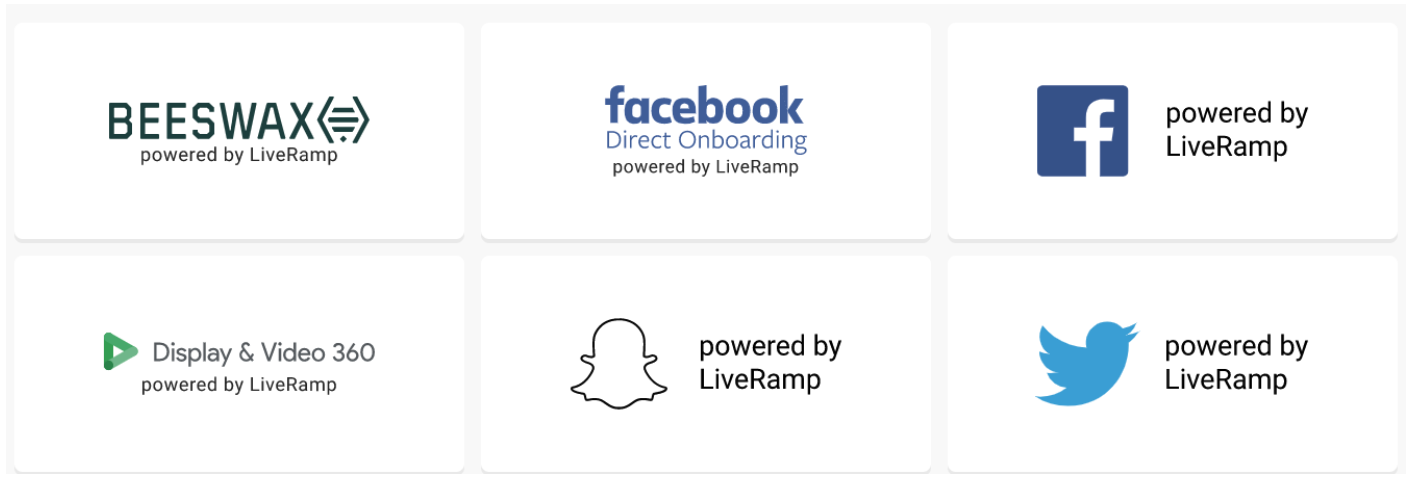
Treasure Dataでセグメントを作成し、LiveRampへエクスポートした後、Treasure Dataから直接6つのLiveRampアクティベーションパートナーにエクスポートするオプションがあります。TD Workflow UIでLiveRampのデータを他のサービスと同期するワークフローをTreasure Dataで作成できます。コネクタには、LiveRamp側でアクティベートしたいセグメントIDが必要です。これらのパートナープラットフォームには以下が含まれます:
- Beeswax
- Snapchat
- Google Display & Video 360 (DV360)
- Facebook (US) Direct On-boarding
- Facebook (US) Managed On-boarding
リリースに参加するには、詳細についてお問い合わせください。
- TD Toolbeltを含むTreasure Dataの基本知識
- LiveRamp APIキー
- LiveRamp Connect UIで作成された宛先アカウント
Treasure Data Consoleを使用して接続を設定できます。
TD Consoleを開きます。
Integrations Hub > Catalogに移動します。
LiveRampまたはLiveRamp Distribution Connectorのいずれかを検索して選択します。
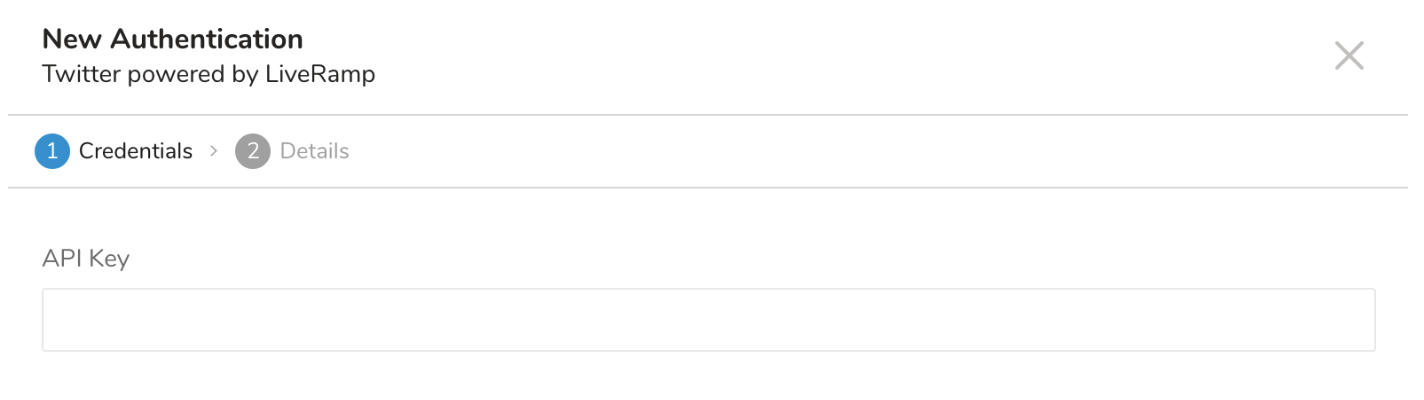
New Authenticationダイアログが表示されます。必要な認証情報を入力します: APIキー: LiveRamp APIキー
Continueを選択し、接続に名前を付けます:
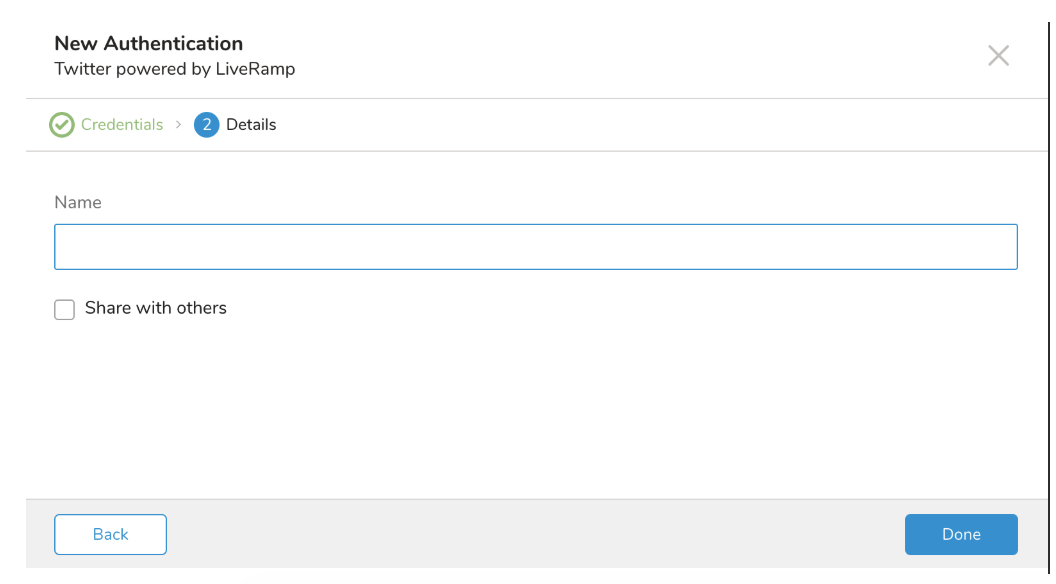
Doneを選択します。
- TD Consoleを開きます。
- Data Workbench > Queriesに移動します。
- New Queryを選択します。
- データをエクスポートしたいデータベースを選択します。
- クエリエディタにクエリを入力します。
- LiveRampで推奨されているヘッダーと同じようにクエリで列マッピングを定義する必要があります
- クエリエディタの上部にあるExport Resultsを選択します。
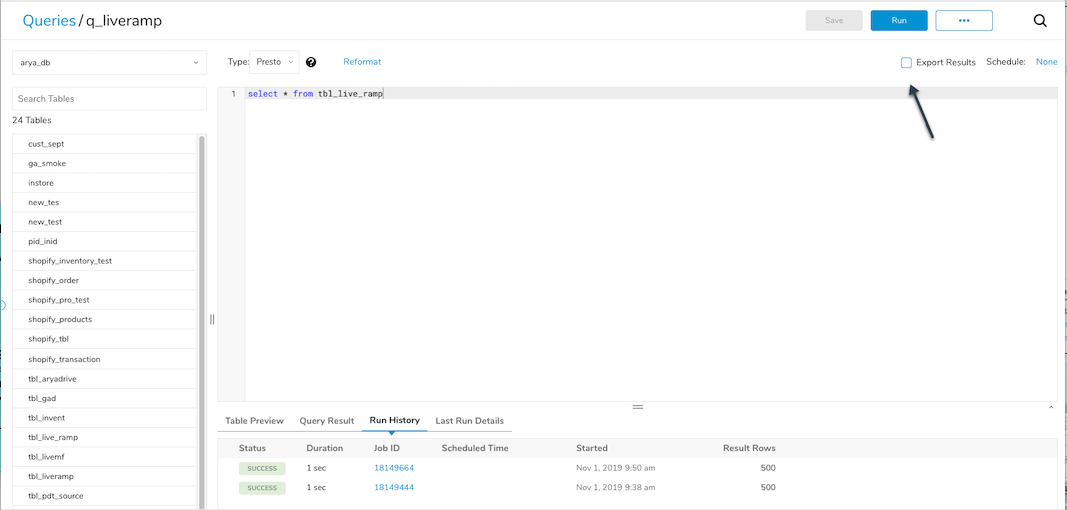 8. Choose Integrationダイアログが開きます。既存のLiveRamp接続を選択します。まだIntegrationが設定されていない場合は、データエクスポート中の新しい接続の作成を参照してください。
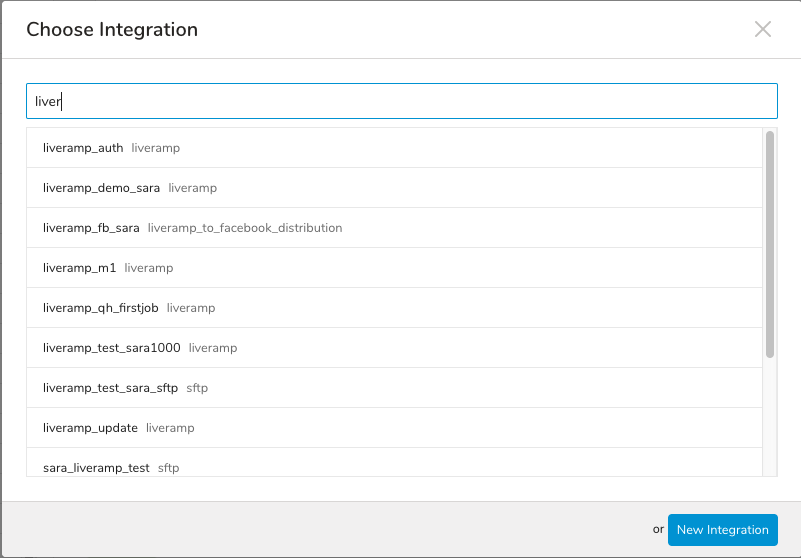 9. エクスポートの詳細を指定します。パラメータを指定して接続を設定します。
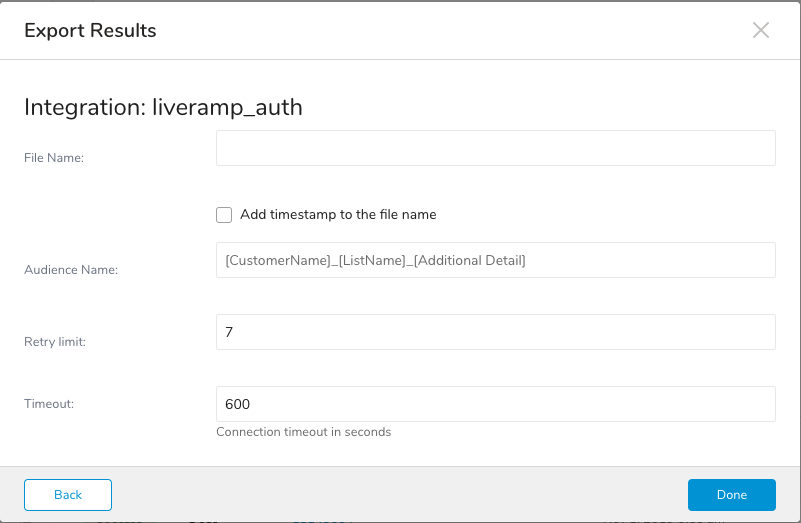 10. Doneを選択します
LiveRampパートナー接続を選択すると、次のダイアログが表示されます:
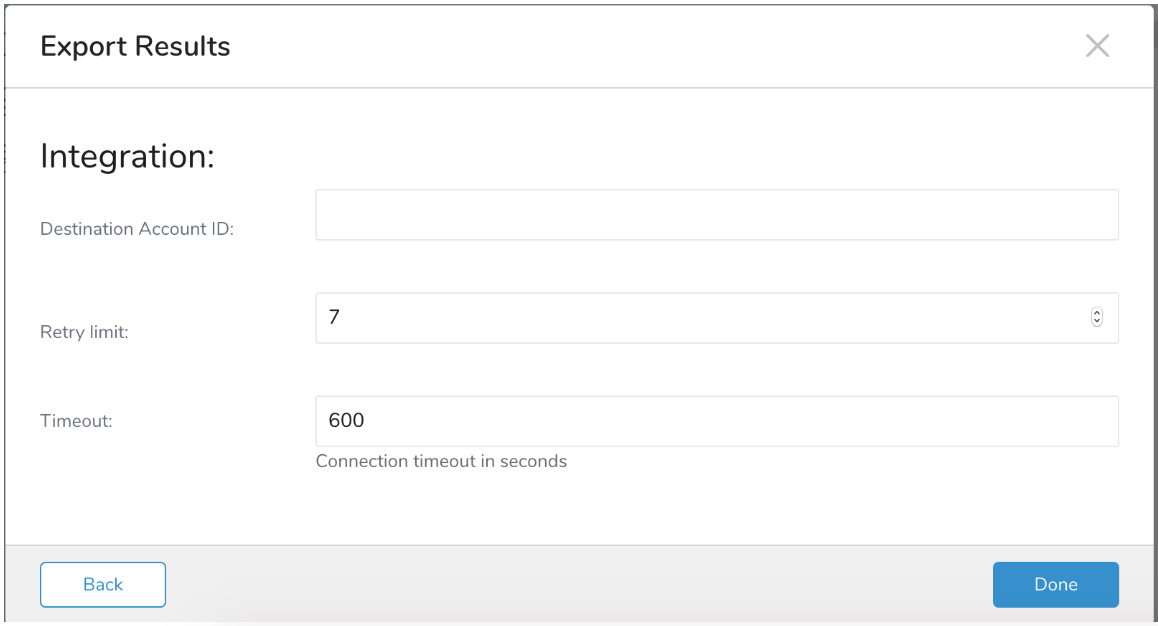
次のように入力パラメータを入力します:
- Destination Account ID: 宛先LiveRampアカウントのアカウントID。LiveRamp Connect URLで確認できます。アカウントIDは空白にできません。例えば、URL https://connect.liveramp.com/distribution/accounts/1021066/segmentsの場合、宛先アカウントIDは1021066です。
- Retry limit: LiveRampサーバーエラーまたはネットワークエラーによりエラーが発生した場合、アップロードを中止する前に試行する再試行回数(デフォルト: 7)
- Connection timeout in seconds: LiveRamp APIへの接続に割り当てられる時間(デフォルト: 600)
LiveRampデータコネクタは、次の列とデータ型のみを理解し解釈します。エイリアス列名を次の指定された列に一致するように変更する必要があります:
| 列名 | 型 | 必須 | 説明 | ||
|---|---|---|---|---|---|
| segment_id | long | オプション | segment_idとsegment_nameの両方が指定されている場合、segment_idが使用されます。 | ||
| segment_name | string | オプション | |||
| segment_value | string | オプション |
segment_id、またはsegment_name/segment_value列のいずれかをクエリに含める必要があります。そうしないと、ジョブが失敗します。
Treasure Dataクエリエディタから、次のクエリを実行し、結果をLiveRamp Distribution接続にエクスポートします
次のクエリ例は、segment_idによってすべてのセグメントを宛先LiveRampアカウントに配信します
SELECT
 column_id AS segment_id
FROM
my_table;segment_nameとsegment_valueによる同様のクエリ
SELECT
 column_name AS segment_name,
 column_value AS segment_value
FROM
my_tableScheduled Jobs と Result Export を使用して、指定したターゲット宛先に出力結果を定期的に書き込むことができます。
Treasure Data のスケジューラー機能は、高可用性を実現するために定期的なクエリ実行をサポートしています。
2 つの仕様が競合するスケジュール仕様を提供する場合、より頻繁に実行するよう要求する仕様が優先され、もう一方のスケジュール仕様は無視されます。
例えば、cron スケジュールが '0 0 1 * 1' の場合、「月の日」の仕様と「週の曜日」が矛盾します。前者の仕様は毎月 1 日の午前 0 時 (00:00) に実行することを要求し、後者の仕様は毎週月曜日の午前 0 時 (00:00) に実行することを要求するためです。後者の仕様が優先されます。
Data Workbench > Queries に移動します
新しいクエリを作成するか、既存のクエリを選択します。
Schedule の横にある None を選択します。

ドロップダウンで、次のスケジュールオプションのいずれかを選択します:

ドロップダウン値 説明 Custom cron... Custom cron... の詳細を参照してください。 @daily (midnight) 指定されたタイムゾーンで 1 日 1 回午前 0 時 (00:00 am) に実行します。 @hourly (:00) 毎時 00 分に実行します。 None スケジュールなし。

| Cron 値 | 説明 |
|---|---|
0 * * * * | 1 時間に 1 回実行します。 |
0 0 * * * | 1 日 1 回午前 0 時に実行します。 |
0 0 1 * * | 毎月 1 日の午前 0 時に 1 回実行します。 |
| "" | スケジュールされた実行時刻のないジョブを作成します。 |
 *    *    *    *    *
 -    -    -    -    -
 |    |    |    |    |
 |    |    |    |    +----- day of week (0 - 6) (Sunday=0)
 |    |    |    +---------- month (1 - 12)
 |    |    +--------------- day of month (1 - 31)
 |    +-------------------- hour (0 - 23)
 +------------------------- min (0 - 59)
次の名前付きエントリを使用できます:
- Day of Week: sun, mon, tue, wed, thu, fri, sat.
- Month: jan, feb, mar, apr, may, jun, jul, aug, sep, oct, nov, dec.
各フィールド間には単一のスペースが必要です。各フィールドの値は、次のもので構成できます:
| フィールド値 | 例 | 例の説明 |
|---|---|---|
| 各フィールドに対して上記で表示された制限内の単一の値。 | ||
フィールドに基づく制限がないことを示すワイルドカード '*'。 | '0 0 1 * *' | 毎月 1 日の午前 0 時 (00:00) に実行するようにスケジュールを設定します。 |
範囲 '2-5' フィールドの許可される値の範囲を示します。 | '0 0 1-10 * *' | 毎月 1 日から 10 日までの午前 0 時 (00:00) に実行するようにスケジュールを設定します。 |
カンマ区切りの値のリスト '2,3,4,5' フィールドの許可される値のリストを示します。 | 0 0 1,11,21 * *' | 毎月 1 日、11 日、21 日の午前 0 時 (00:00) に実行するようにスケジュールを設定します。 |
周期性インジケータ '*/5' フィールドの有効な値の範囲に基づいて、 スケジュールが実行を許可される頻度を表現します。 | '30 */2 1 * *' | 毎月 1 日、00:30 から 2 時間ごとに実行するようにスケジュールを設定します。 '0 0 */5 * *' は、毎月 5 日から 5 日ごとに午前 0 時 (00:00) に実行するようにスケジュールを設定します。 |
'*' ワイルドカードを除く上記の いずれかのカンマ区切りリストもサポートされています '2,*/5,8-10' | '0 0 5,*/10,25 * *' | 毎月 5 日、10 日、20 日、25 日の午前 0 時 (00:00) に実行するようにスケジュールを設定します。 |
- (オプション) Delay execution を有効にすることで、クエリの開始時刻を遅延させることができます。
クエリに名前を付けて保存して実行するか、単にクエリを実行します。クエリが正常に完了すると、クエリ結果は指定された宛先に自動的にエクスポートされます。
設定エラーにより継続的に失敗するスケジュールジョブは、複数回通知された後、システム側で無効化される場合があります。
(オプション) Delay execution を有効にすることで、クエリの開始時刻を遅延させることができます。
Audience Studio で activation を作成することで、segment データをターゲットプラットフォームに送信することもできます。
- Audience Studio に移動します。
- parent segment を選択します。
- ターゲット segment を開き、右クリックして、Create Activation を選択します。
- Details パネルで、Activation 名を入力し、前述の Configuration Parameters のセクションに従って activation を設定します。
- Output Mapping パネルで activation 出力をカスタマイズします。

- Attribute Columns
- Export All Columns を選択すると、変更を加えずにすべての列をエクスポートできます。
- + Add Columns を選択して、エクスポート用の特定の列を追加します。Output Column Name には、Source 列名と同じ名前があらかじめ入力されます。Output Column Name を更新できます。+ Add Columns を選択し続けて、activation 出力用の新しい列を追加します。
- String Builder
- + Add string を選択して、エクスポート用の文字列を作成します。次の値から選択します:
- String: 任意の値を選択します。テキストを使用してカスタム値を作成します。
- Timestamp: エクスポートの日時。
- Segment Id: segment ID 番号。
- Segment Name: segment 名。
- Audience Id: parent segment 番号。
- + Add string を選択して、エクスポート用の文字列を作成します。次の値から選択します:
- Schedule を設定します。

- スケジュールを定義する値を選択し、オプションでメール通知を含めます。
- Create を選択します。
batch journey の activation を作成する必要がある場合は、Creating a Batch Journey Activation を参照してください。
Treasure Workflow内で、このデータコネクタを使用してデータを出力することを指定できます。
timezone: UTC

_export:
  td:
    database: sample_datasets

+td-result-into-liveramp-distribution:
  td>: queries/sample.sql
  result_connection: your_connection_name
  result_settings:
    account_id: account_id
    retry_limit: 3
timeout: 600ワークフローでデータコネクタを使用してデータをエクスポートする方法については、詳細情報をお読みください。
Treasure Data Toolbeltをインストールします。
td queryコマンドの
- r/--resultオプションを使用して、LiveRamp結果出力先を追加します:
td query -d mydb -w 'SELECT id as segment_id FROM source_table' --type presto -r '{"type":"liveramp_to_twitter_distribution", "api_key":"dummy_api_key", "account_id":123, "retry_limit":3, "timeout":600}'サポートされているタイプ:
- liveramp_to_facebook_distribution
- liveramp_to_twitter_distribution
- liveramp_to_beeswax_distribution
- liveramp_to_facebook_direct_onboarding_distribution
- liveramp_to_google_display_video_distribution
- liveramp_to_snapchat_distribution
td sched:createコマンドの
- r/ --resultオプションを使用して、LiveRamp結果出力先を追加します:
td sched:create every_3_days "0 0 */3 * *"-d mydb -w 'SELECT id as segment_id FROM source_table' --type presto -r '{"type":"liveramp_to_twitter_distribution", "api_key":"dummy_api_key", "account_id":123, "retry_limit":3, "timeout":600}'