この機能はベータ版です。詳細については、カスタマーサクセス担当者にお問い合わせください。
Kakao Moment API を使用すると、Kakao Moment プラットフォーム上で設定された広告アカウント、キャンペーン、広告グループ、クリエイティブに関連する情報を取得および制御し、レポートを通じて指標を確認できます。この Kakao Moment エクスポートインテグレーションにより、Treasure Data からのジョブ結果を Kakao Customer Files に直接アップロードできます。
このトピックには以下が含まれます:
- ADID (Advertising Identifier - Android および Apple デバイスの両方) データを含む顧客ファイルを Kakao Moment にアップロードする
- TD Toolbelt を含む Treasure Data の基本的な知識
- Kakao moment アカウント
- クエリの列は、正確な列名(大文字と小文字は区別されません)とデータ型で指定する必要があります。
セキュリティポリシーで IP ホワイトリストが必要な場合は、接続を成功させるために Treasure Data の IP アドレスを許可リストに追加する必要があります。
リージョンごとに整理された静的 IP アドレスの完全なリストは、次のリンクにあります: https://api-docs.treasuredata.com/en/overview/ip-addresses-integrations-result-workers/
Treasure Data では、クエリを実行する前にデータ接続を作成して設定する必要があります。データ接続の一部として、インテグレーションにアクセスするための認証を提供します。
TD Console を開きます。
Integrations Hub > Catalog に移動します。
Kakao Moment を検索して選択します。
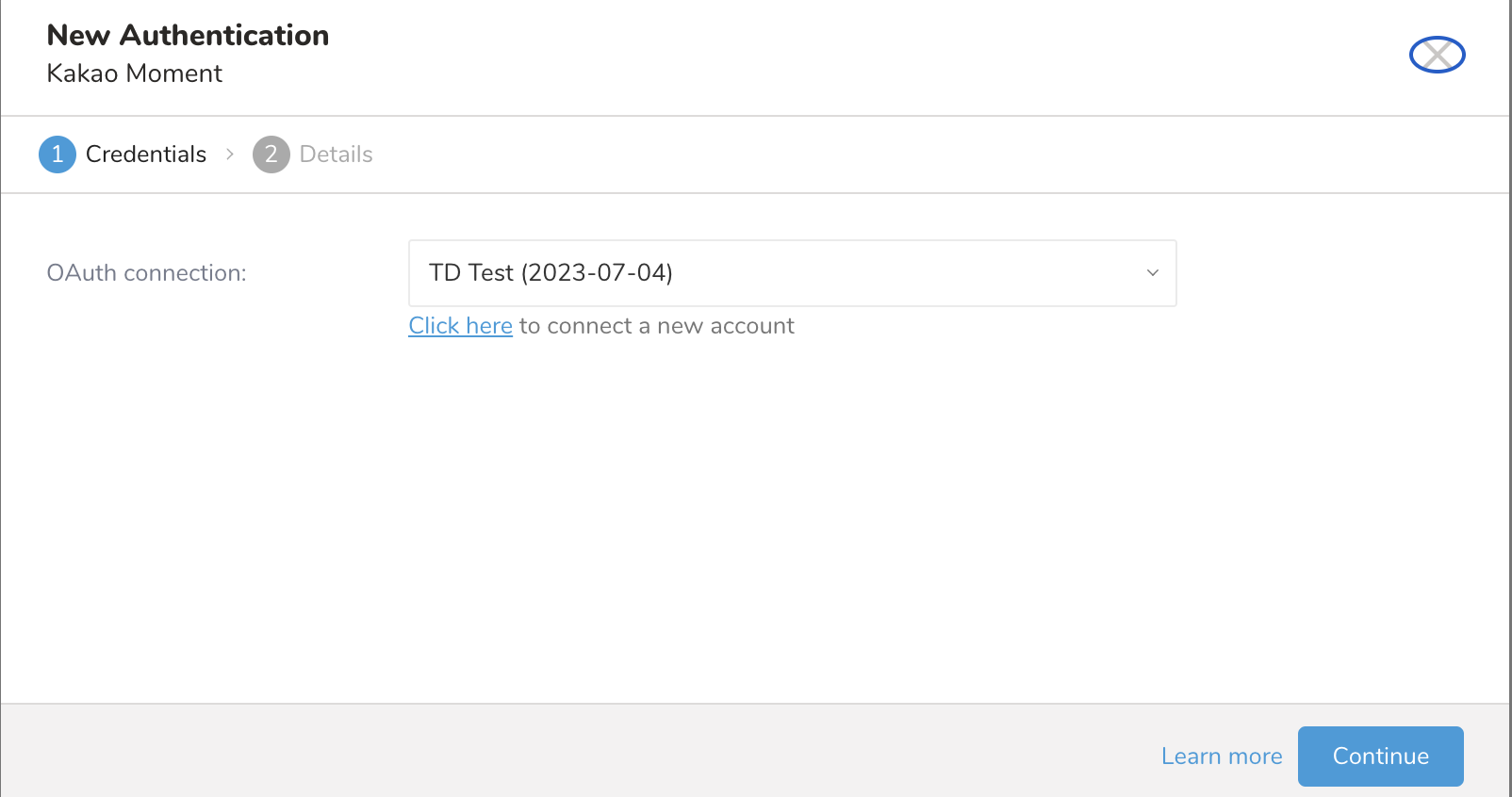
新しい認証で Click here リンクを選択して、新しい Kakao Moment アカウントに接続します。
OAuth を使用してログインするため、Kakao Moment にリダイレクトされます。ユーザー名とパスワードを入力します。
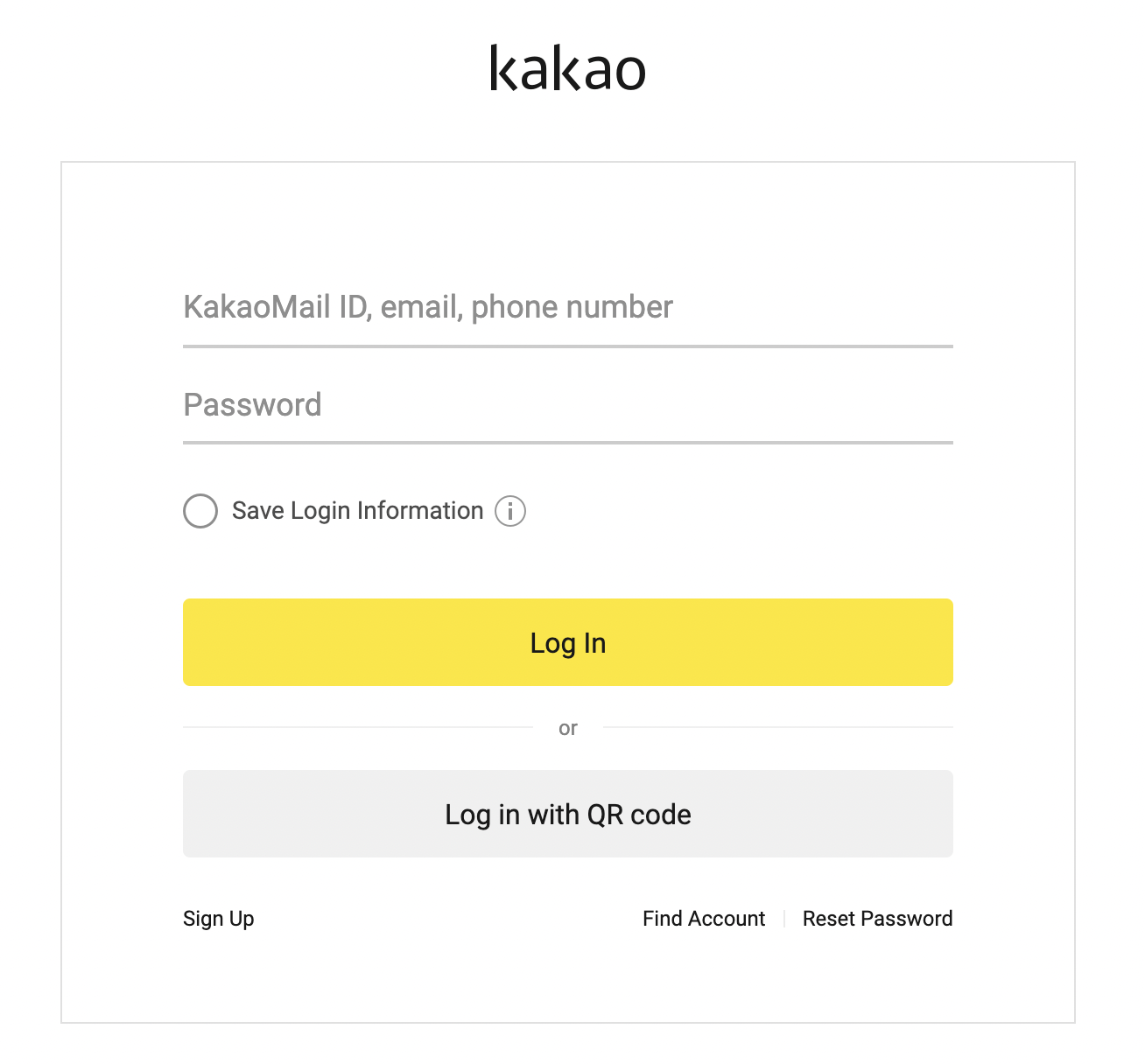
Log In を選択すると、TD Console にリダイレクトされます。
Continue を選択します。
接続の名前を入力します。
Done を選択します。
Data Workbench > Queries に移動します。
New Query を選択します。
クエリを実行して結果セットを検証します。
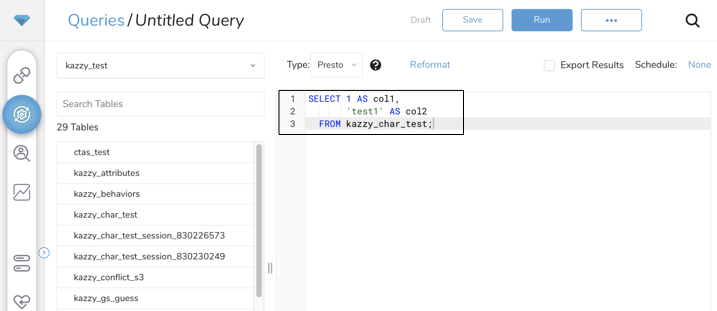
エクスポートクエリは adid 列のみをサポートします(大文字と小文字は区別されません)。また、adid 列のデータ型は string である必要があります。
select adid from table;あるいは、エイリアスを使用してクエリの列名を adid フィールドに一致させることもできます。 サンプルクエリ:
select column_a as adid from table;
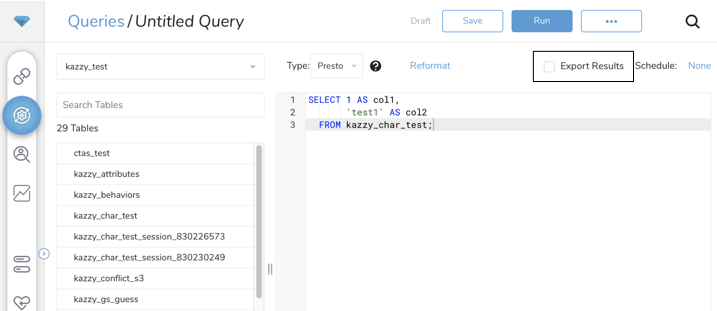
- Export Results を選択します。
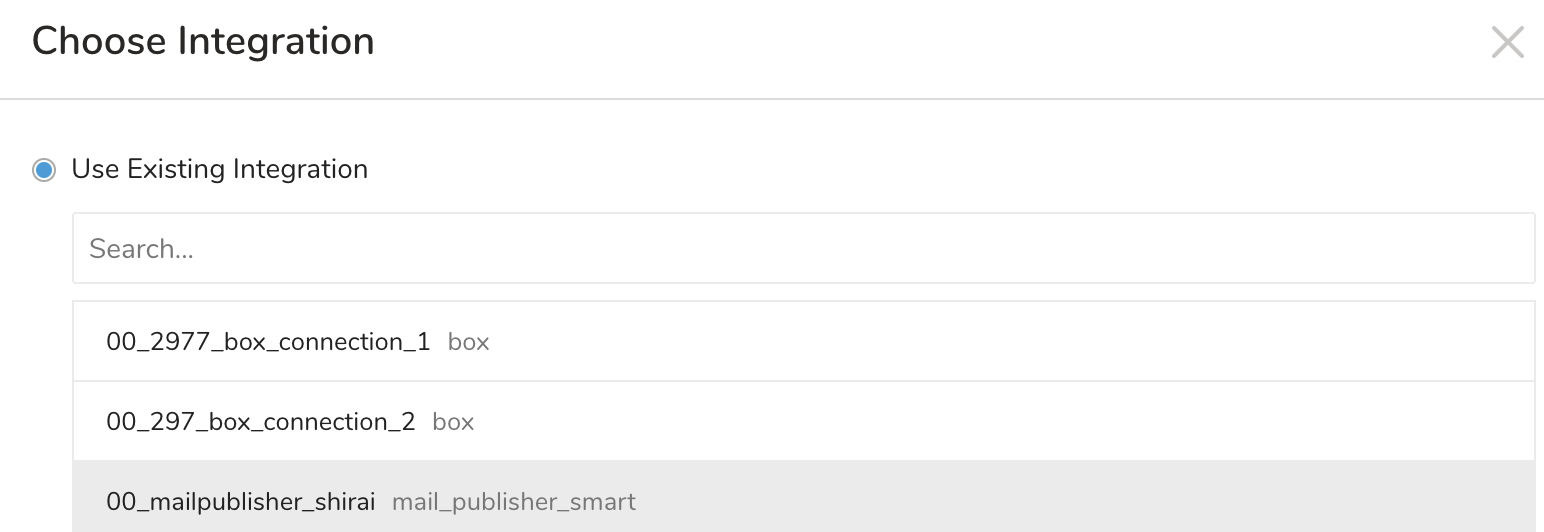
- 既存のインテグレーション認証を選択します。
- 追加のエクスポート結果の詳細を定義します。エクスポートインテグレーションの内容で、インテグレーションパラメータを確認します。
- Register または Edit モードを選択します。
| パラメータ | 必須 | 説明 |
|---|---|---|
| Data Source | はい | Customer File |
| Ad Account ID | はい | Kakao moment 広告アカウント ID |
| Mode | はい | Register: 顧客ファイルを登録 Edit: 顧客ファイルを編集 |
| Customer File Name | はい | アップロードする顧客ファイル名 |
| When data size is greater than 200MB | はい(モードが edit の場合) | Stop: データ処理を停止し、現在のジョブでエラーをスローします。 Send first 200MB only: 最初の 200MB のみをアップロードし、残りを無視します。 |
Register モードでは、データサイズが 200MB より大きい場合、データを複数のファイル(ファイルあたり 200MB)に分割してから、各ファイルを Kakao moment 顧客ファイルにアップロードします。2番目以降のファイルは、ファイル名設定に _{index} を連結して名前が付けられます。
Scheduled Jobs と Result Export を使用して、指定したターゲット宛先に出力結果を定期的に書き込むことができます。
Treasure Data のスケジューラー機能は、高可用性を実現するために定期的なクエリ実行をサポートしています。
2 つの仕様が競合するスケジュール仕様を提供する場合、より頻繁に実行するよう要求する仕様が優先され、もう一方のスケジュール仕様は無視されます。
例えば、cron スケジュールが '0 0 1 * 1' の場合、「月の日」の仕様と「週の曜日」が矛盾します。前者の仕様は毎月 1 日の午前 0 時 (00:00) に実行することを要求し、後者の仕様は毎週月曜日の午前 0 時 (00:00) に実行することを要求するためです。後者の仕様が優先されます。
Data Workbench > Queries に移動します
新しいクエリを作成するか、既存のクエリを選択します。
Schedule の横にある None を選択します。

ドロップダウンで、次のスケジュールオプションのいずれかを選択します:

ドロップダウン値 説明 Custom cron... Custom cron... の詳細を参照してください。 @daily (midnight) 指定されたタイムゾーンで 1 日 1 回午前 0 時 (00:00 am) に実行します。 @hourly (:00) 毎時 00 分に実行します。 None スケジュールなし。

| Cron 値 | 説明 |
|---|---|
0 * * * * | 1 時間に 1 回実行します。 |
0 0 * * * | 1 日 1 回午前 0 時に実行します。 |
0 0 1 * * | 毎月 1 日の午前 0 時に 1 回実行します。 |
| "" | スケジュールされた実行時刻のないジョブを作成します。 |
 *    *    *    *    *
 -    -    -    -    -
 |    |    |    |    |
 |    |    |    |    +----- day of week (0 - 6) (Sunday=0)
 |    |    |    +---------- month (1 - 12)
 |    |    +--------------- day of month (1 - 31)
 |    +-------------------- hour (0 - 23)
 +------------------------- min (0 - 59)
次の名前付きエントリを使用できます:
- Day of Week: sun, mon, tue, wed, thu, fri, sat.
- Month: jan, feb, mar, apr, may, jun, jul, aug, sep, oct, nov, dec.
各フィールド間には単一のスペースが必要です。各フィールドの値は、次のもので構成できます:
| フィールド値 | 例 | 例の説明 |
|---|---|---|
| 各フィールドに対して上記で表示された制限内の単一の値。 | ||
フィールドに基づく制限がないことを示すワイルドカード '*'。 | '0 0 1 * *' | 毎月 1 日の午前 0 時 (00:00) に実行するようにスケジュールを設定します。 |
範囲 '2-5' フィールドの許可される値の範囲を示します。 | '0 0 1-10 * *' | 毎月 1 日から 10 日までの午前 0 時 (00:00) に実行するようにスケジュールを設定します。 |
カンマ区切りの値のリスト '2,3,4,5' フィールドの許可される値のリストを示します。 | 0 0 1,11,21 * *' | 毎月 1 日、11 日、21 日の午前 0 時 (00:00) に実行するようにスケジュールを設定します。 |
周期性インジケータ '*/5' フィールドの有効な値の範囲に基づいて、 スケジュールが実行を許可される頻度を表現します。 | '30 */2 1 * *' | 毎月 1 日、00:30 から 2 時間ごとに実行するようにスケジュールを設定します。 '0 0 */5 * *' は、毎月 5 日から 5 日ごとに午前 0 時 (00:00) に実行するようにスケジュールを設定します。 |
'*' ワイルドカードを除く上記の いずれかのカンマ区切りリストもサポートされています '2,*/5,8-10' | '0 0 5,*/10,25 * *' | 毎月 5 日、10 日、20 日、25 日の午前 0 時 (00:00) に実行するようにスケジュールを設定します。 |
- (オプション) Delay execution を有効にすることで、クエリの開始時刻を遅延させることができます。
クエリに名前を付けて保存して実行するか、単にクエリを実行します。クエリが正常に完了すると、クエリ結果は指定された宛先に自動的にエクスポートされます。
設定エラーにより継続的に失敗するスケジュールジョブは、複数回通知された後、システム側で無効化される場合があります。
(オプション) Delay execution を有効にすることで、クエリの開始時刻を遅延させることができます。
Audience Studio で activation を作成することで、segment データをターゲットプラットフォームに送信することもできます。
- Audience Studio に移動します。
- parent segment を選択します。
- ターゲット segment を開き、右クリックして、Create Activation を選択します。
- Details パネルで、Activation 名を入力し、前述の Configuration Parameters のセクションに従って activation を設定します。
- Output Mapping パネルで activation 出力をカスタマイズします。

- Attribute Columns
- Export All Columns を選択すると、変更を加えずにすべての列をエクスポートできます。
- + Add Columns を選択して、エクスポート用の特定の列を追加します。Output Column Name には、Source 列名と同じ名前があらかじめ入力されます。Output Column Name を更新できます。+ Add Columns を選択し続けて、activation 出力用の新しい列を追加します。
- String Builder
- + Add string を選択して、エクスポート用の文字列を作成します。次の値から選択します:
- String: 任意の値を選択します。テキストを使用してカスタム値を作成します。
- Timestamp: エクスポートの日時。
- Segment Id: segment ID 番号。
- Segment Name: segment 名。
- Audience Id: parent segment 番号。
- + Add string を選択して、エクスポート用の文字列を作成します。次の値から選択します:
- Schedule を設定します。

- スケジュールを定義する値を選択し、オプションでメール通知を含めます。
- Create を選択します。
batch journey の activation を作成する必要がある場合は、Creating a Batch Journey Activation を参照してください。
Treasure Workflow 内で、このインテグレーションを使用してデータをエクスポートするように指定できます。
詳細については、パラメータを使用したデータのエクスポートを参照してください。
_export:
  td:
    database: kakao_db

+kakao_task:
  td>: upload.sql
  database: ${td.database}
  result_connection: new_kakao_auth
  result_settings:
  	type: kakao_moment
  	data_source: customer_file
  	ad_account_id: ad_account_id
  	mode: register
file_name: test_export:
td:
database: kakao_db
+kakao_task:
td>: delete.sql
database: ${td.database}
result_connection: new_kakao_auth
result_settings:
type: kakao_moment
data_source: customer_file
ad_account_id: ad_account_id
mode: edit
file_name: test
action: stop