Elastic Cloud Export Integrationは、このコネクタを使用してジョブ結果をElastic Cloudインスタンスに直接送信します。
- このエクスポートは、Elastic Cloudの「Security」(旧称「Shield」)を含む「basic authentication」をサポートしています。
- クエリ結果は、「Security」が提供するLDAPおよびActive Directoryをサポートしていません。
- Elastic Cloud結果出力は、デフォルトとしてTCP/9200をサポートしています。Elastic Cloudはユーザーごとに異なるポートを提供します。
- このエクスポートは、Elastic Cloud Result OutputによるElastic Cloudの「Security」をサポートしています。
- LDAPまたはその他の認証方法はサポートされていません。
- TD Toolbeltを含むTreasure Dataの基本知識。
- Elastic Cloudにエクスポートしたいデータが、Treasure Dataにインポートされていること。
- SQL、Hive、またはPrestoの実用的な知識。
- 動作しているElastic Cloudインスタンス。推奨バージョンは2.0以上。
- あなたの環境で実行されている独自のElastic Cloudインスタンス。
- また、以下のElastic Cloud階層の知識があると役立ちます:
| 用語 | 説明 | 指定する値の説明 |
|---|---|---|
| Cluster | データセット全体に対して検索およびインデックス機能を提供する1つ以上のサーバー(ノード)のコレクション。 | |
| Node | クラスタの一部(またはすべて)である単一のサーバー。 | - ノードのカンマ区切りリスト |
| Index | これはデータベースに類似しています。インデックスは、やや類似した特性を持つドキュメントのコレクションです。 | - インデックスの名前 |
| Type | これはテーブルに類似しています。インデックス内には1つ以上のタイプが定義されます。タイプは、インデックスの論理的なカテゴリまたはパーティションです。 | - タイプの名前 |
| ID | 各行/レコードの各名前を含む列。Elastic Cloud結果エクスポートでは、この設定はオプションです。 | - (オプション) ID列の名前 |
詳細については、Elastic Cloudドキュメントを参照してください。
- Creating a Destination Integrationの手順を完了します。
- Data Workbench > Queriesに移動します。
- データをエクスポートしたいクエリを選択します。
- クエリを実行して結果セットを検証します。
- Export Results Toを選択します。
- 選択ダイアログを使用して、宛先接続を選択します。例:
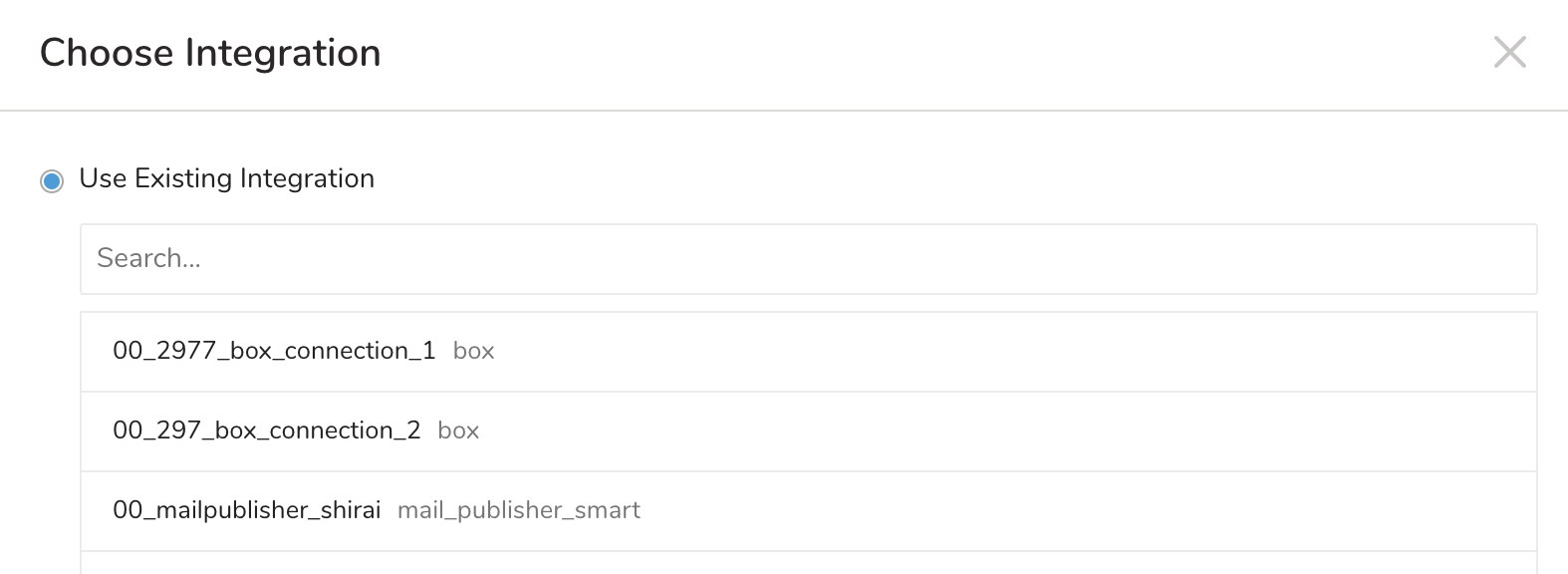 7. 追加のExport Results詳細を定義します。例:
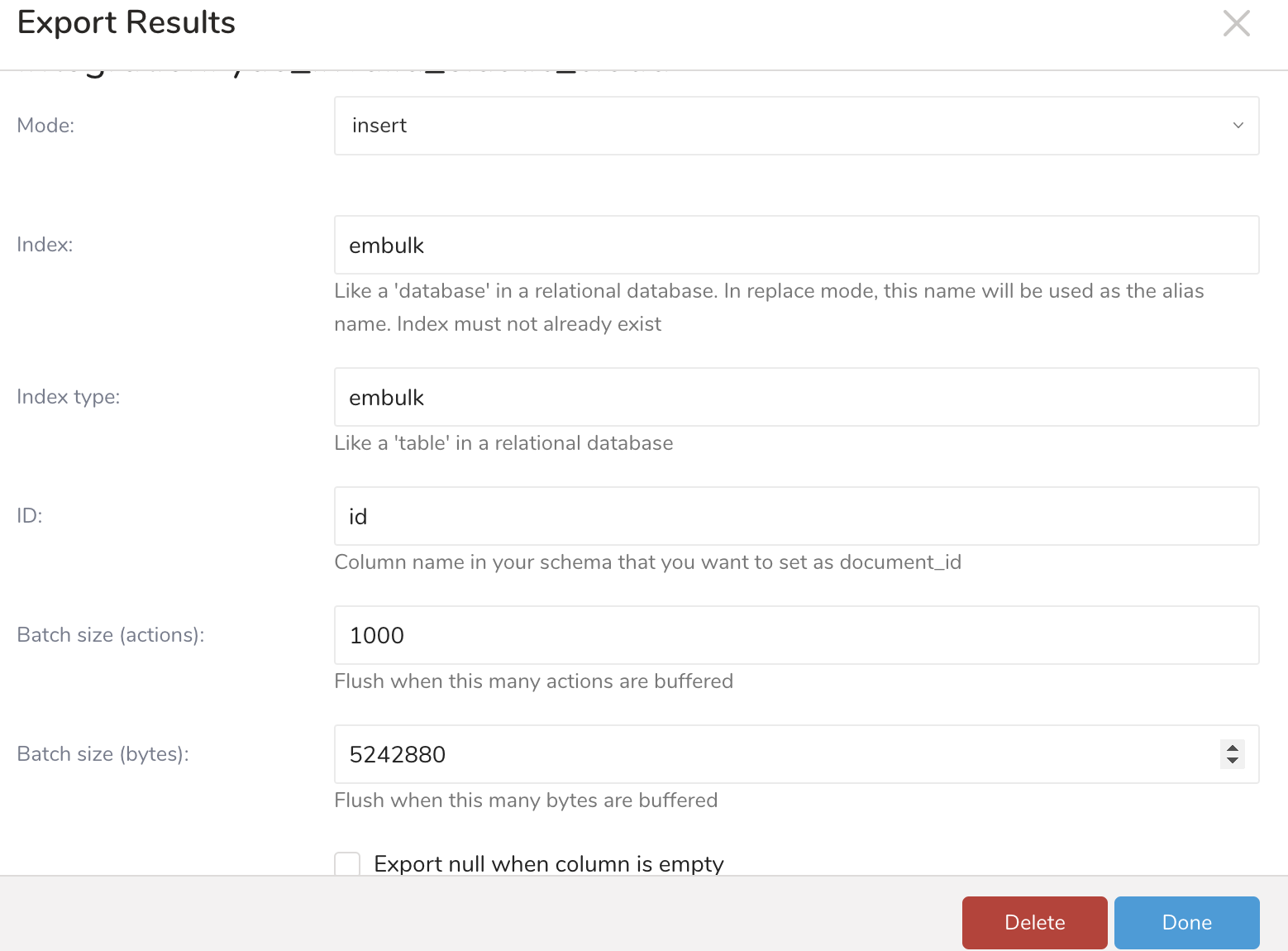 8. Doneを選択します。 9. クエリを実行します。 10. 指定した宛先にデータが移動したことを検証します。
例えば、Googleシートファイルを開いて、データが入力されていることを検証します。
クエリを実行すると、Treasure Dataのクエリ結果がElastic Cloudにインポートされます。
簡単なクエリを使用して、elastic searchインデックスのデータをサニティチェックできます。Elastic CloudインスタンスのIPとポートが ``` example.com:9200` ``であると仮定すると、次のコマンドですべてのデータをファイルにダンプできます:
$ curl -XGET -i 'http://example.com:9200/*/_search' \
--user username:password > dump.txt
結果は、以前にエクスポートしたデータに従って、列名、列タイプ、およびコンテンツを含むJSONファイルです。Elastic Cloudクエリが出力する可能性のある例は次のとおりです:
HTTP/1.1 200 OK
Content-Type: application/json; charset=UTF-8
Content-Length: 2283

{"took":4,"timed_out":false,"_shards":{"total":15,"successful":15,"failed":0},"hits":{"total":100024,"max_score":1.0,"hits":[{"_index":"embulk_20160205-141457","_type":"embulk_type","_id":"AVKxyShGu46fqokIoDTf","_score":1...Bulk actionsとBulk sizeを増やすと、挿入リクエストごとのレコード数を増やし、HTTPリクエストを減らすことができます。良い結果が得られない場合は、インスタンスのスペックをアップグレードすることを検討してください。
Audience Studio で activation を作成することで、segment データをターゲットプラットフォームに送信することもできます。
- Audience Studio に移動します。
- parent segment を選択します。
- ターゲット segment を開き、右クリックして、Create Activation を選択します。
- Details パネルで、Activation 名を入力し、前述の Configuration Parameters のセクションに従って activation を設定します。
- Output Mapping パネルで activation 出力をカスタマイズします。

- Attribute Columns
- Export All Columns を選択すると、変更を加えずにすべての列をエクスポートできます。
- + Add Columns を選択して、エクスポート用の特定の列を追加します。Output Column Name には、Source 列名と同じ名前があらかじめ入力されます。Output Column Name を更新できます。+ Add Columns を選択し続けて、activation 出力用の新しい列を追加します。
- String Builder
- + Add string を選択して、エクスポート用の文字列を作成します。次の値から選択します:
- String: 任意の値を選択します。テキストを使用してカスタム値を作成します。
- Timestamp: エクスポートの日時。
- Segment Id: segment ID 番号。
- Segment Name: segment 名。
- Audience Id: parent segment 番号。
- + Add string を選択して、エクスポート用の文字列を作成します。次の値から選択します:
- Schedule を設定します。

- スケジュールを定義する値を選択し、オプションでメール通知を含めます。
- Create を選択します。
batch journey の activation を作成する必要がある場合は、Creating a Batch Journey Activation を参照してください。