Dynalyst用データコネクタを使用すると、CSV、TSV、またはJSON形式でデータをインポートし、CSV形式でDynalystにエクスポートできます。DynalystはAWS S3ストレージを使用しているため、インポートプロセスはAWS S3からのデータインポートと同様です。
| 統合タイプ | 説明 | |
|---|---|---|
| Import | S3バケットからファイルを取得します | Dynalyst Import Integration |
| Export | データをCSV形式でDynalystにプッシュバックします | Dynalyst Export Integration |
- Treasure Dataの基本知識(TD Toolbeltを含む)。
- AWS用: s3:PutObjectおよびs3:AbortMultipartUpload権限を持つIAMユーザー。 この接続には他のIAMユーザー権限を設定しないでください。
- 認証情報を使用して認証するには、クライアントIDとアクセスキーが必要です。
インポートまたはクエリエクスポートを実行する前に、Dynalystで使用するデータ接続を作成して設定する必要があります。データ接続の一部として、統合にアクセスするための認証を提供します。
TD Consoleを開きます。
Integrations Hub > Catalogに移動します。
Catalog画面の右端にある検索アイコンをクリックし、Dynalystと入力します。
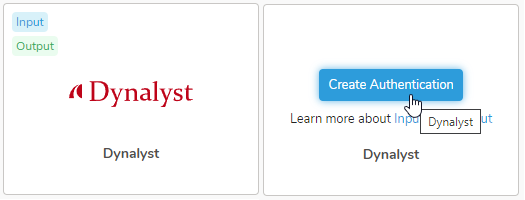
Dynalystコネクタにマウスを合わせて、Create Authenticationを選択します。
以下の認証情報を設定します:
- Endpoint: S3エンドポイントログインユーザー名。Dynalystアカウントでリージョンとエンドポイント情報を確認できます。詳細については、http://s3-ap-northeast-1.amazonaws.com
- Region
- Authentication Method: 現在、Basicのみが利用可能なオプションです
- Access Key ID: 詳細については、https://docs.aws.amazon.com/general/latest/gr/managing-aws-access-keys.html
- Secret Access Key: 詳細については、https://docs.aws.amazon.com/general/latest/gr/managing-aws-access-keys.htm
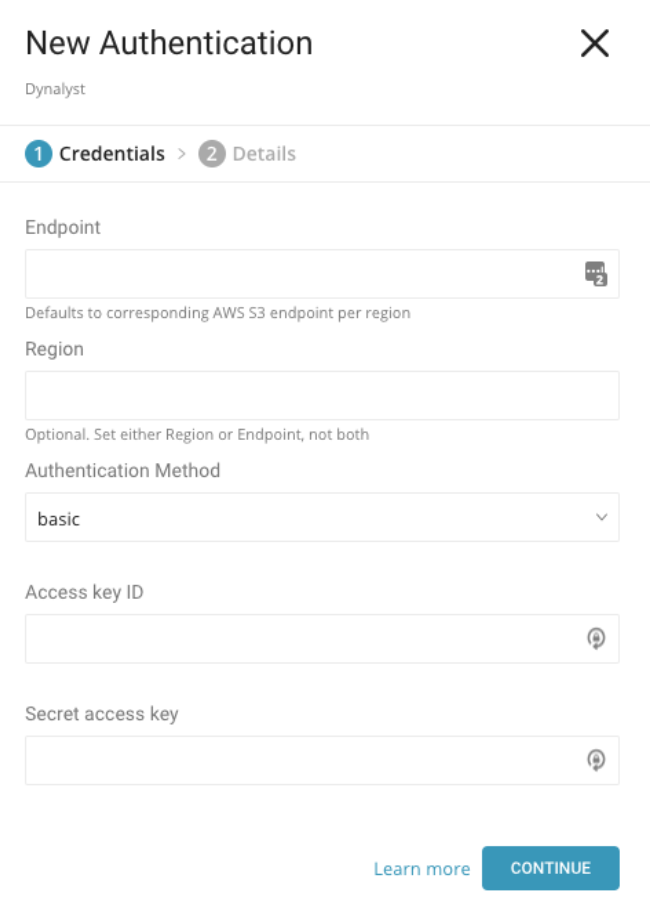
Continueをクリックします。
新しいDynalyst接続に名前を付けます。
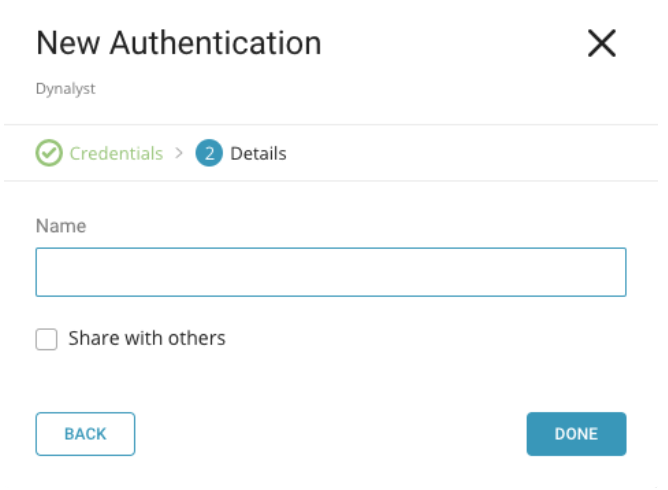
Doneをクリックします。