Dotdigital Engagement Cloudは、メール、SMS、ソーシャルメディア、プッシュ通知などを通じてデータトリガー型キャンペーンを送信するオムニチャネルマーケティングソリューションです。Treasure DataからDotdigitalにジョブ結果を直接書き込むことができます。
- TD Toolbeltを含むTreasure Dataの基本知識。
- Dotdigitalのアカウント。
- DotdigitalのAPIアカウント。
- Treasure Dataはキャンペーンを作成しません。
- トランザクションメールアクションは、API呼び出しのレート制限にカウントされません。
- dotdigital APIのレート制限(https://developer.dotdigital.com/docs/getting-started-with-the-api#restrictions)に従い、1回のUpload bulk contactsアクションには2回のAPI呼び出しが必要であり、これは全体のレート制限にカウントされます。
DotDigitalにログインします。https://login.dotdigital.com/login.aspx?ReturnUrl=/に移動します。
https://r1-app.dotdigital.com/access/apiに移動し、API usersタブを選択します。
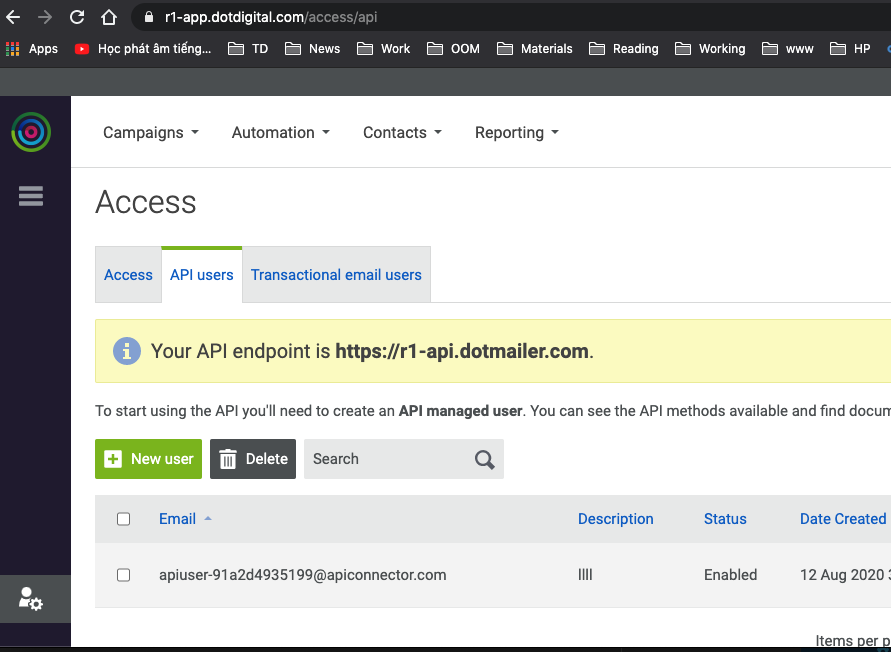
New userを選択します。DotDigitalからメールアドレスが提供されます。パスワードを追加して確認し、フォームを完成させます。説明はオプションです。
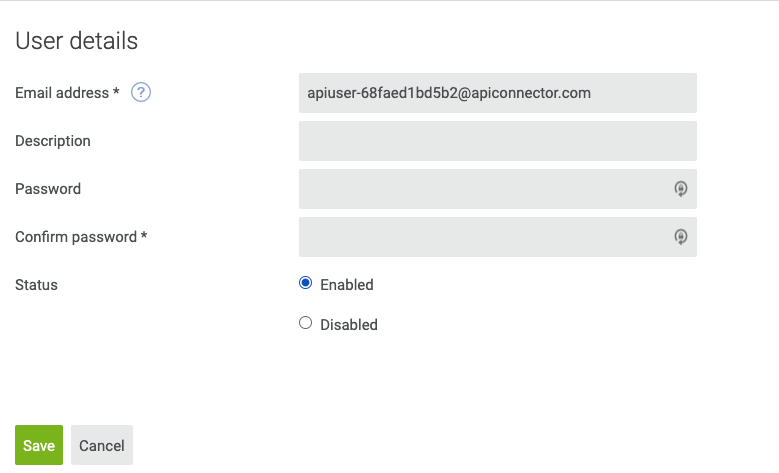
Saveをクリックします。
Treasure Dataでは、クエリを実行する前に、エクスポート用のデータ接続を作成して設定する必要があります。データ接続の一部として、統合にアクセスするための認証情報を提供します。
TD Consoleを開きます。
Integrations Hub > Catalogに移動します。
Catalog画面の右端にある検索アイコンをクリックし、dotdigitalと入力します。
dotdigitalコネクタにカーソルを合わせ、Create Authenticationを選択します。
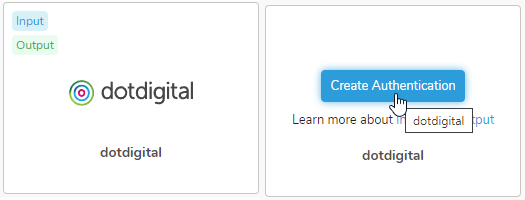
New Authenticationダイアログが開きます。
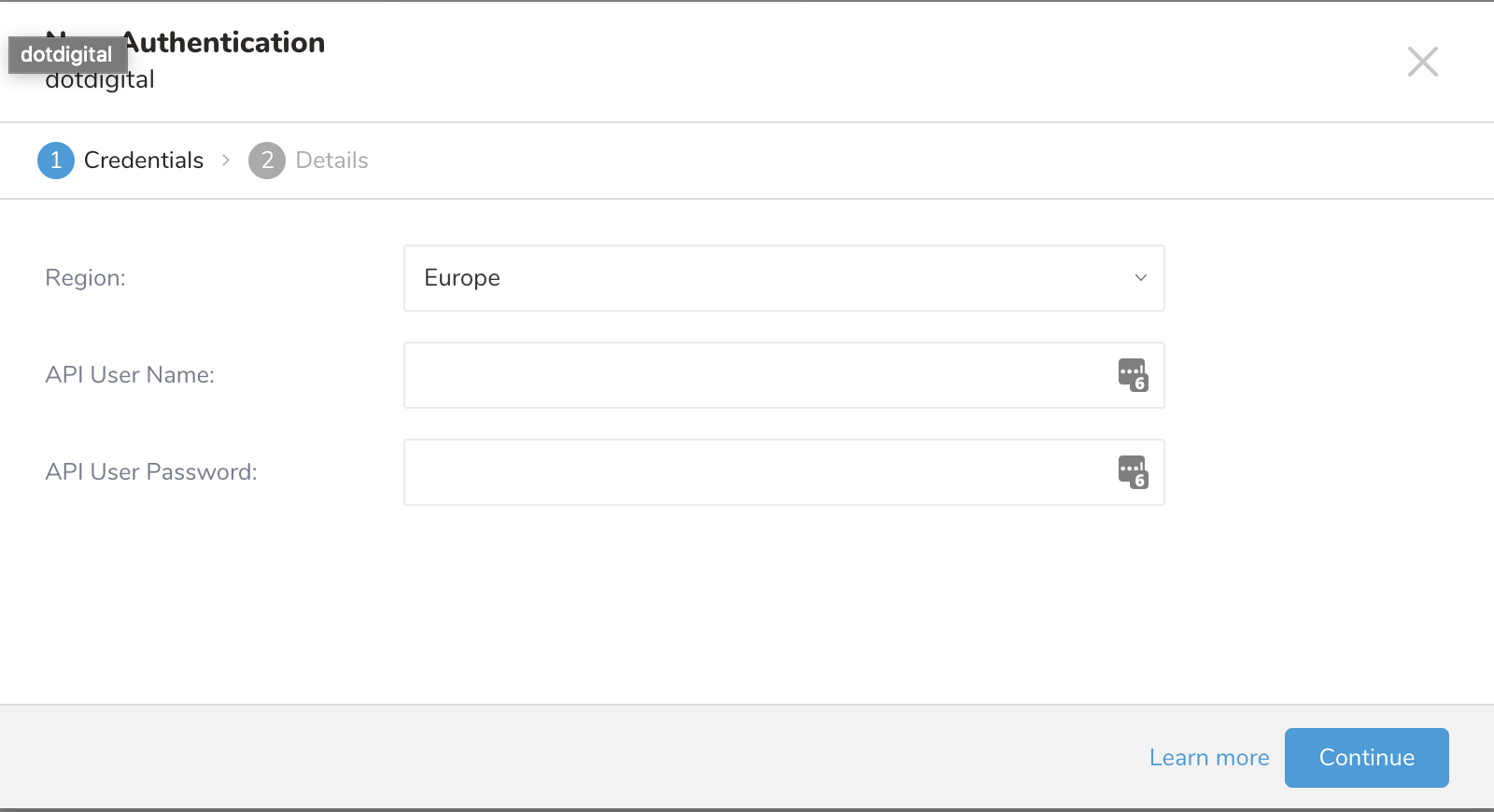
Regionを選択します。API User NameとAPI User Passwordフィールドが自動入力されます。
Continueを選択します。
接続の名前を入力します。
Doneを選択します。
次に、クエリを作成または再利用する必要があります。クエリでは、データ接続を設定します。クエリ内で列マッピングを定義する必要がある場合があります。
TD Consoleを開きます。
Data Workbench > Queriesに移動します。
データのエクスポートに使用する予定のクエリを選択します。
クエリを実行します。
クエリエディタの上部にあるExport Resultsを選択します。
Choose Integrationダイアログが開きます。
結果をエクスポートするために使用する接続を選択する際、2つのオプションがあります。
既存の接続を使用する場合:
- 検索ボックスに接続名を入力してフィルタリングします。
- 接続を選択します。
新しいDotdigital接続を作成する場合:
- フィールド値を入力して新しい接続を作成します。
新しいDotdigital接続に必要な認証情報を入力します。以下のパラメータを設定します。
| パラメータ | 要件 | 説明 |
|---|---|---|
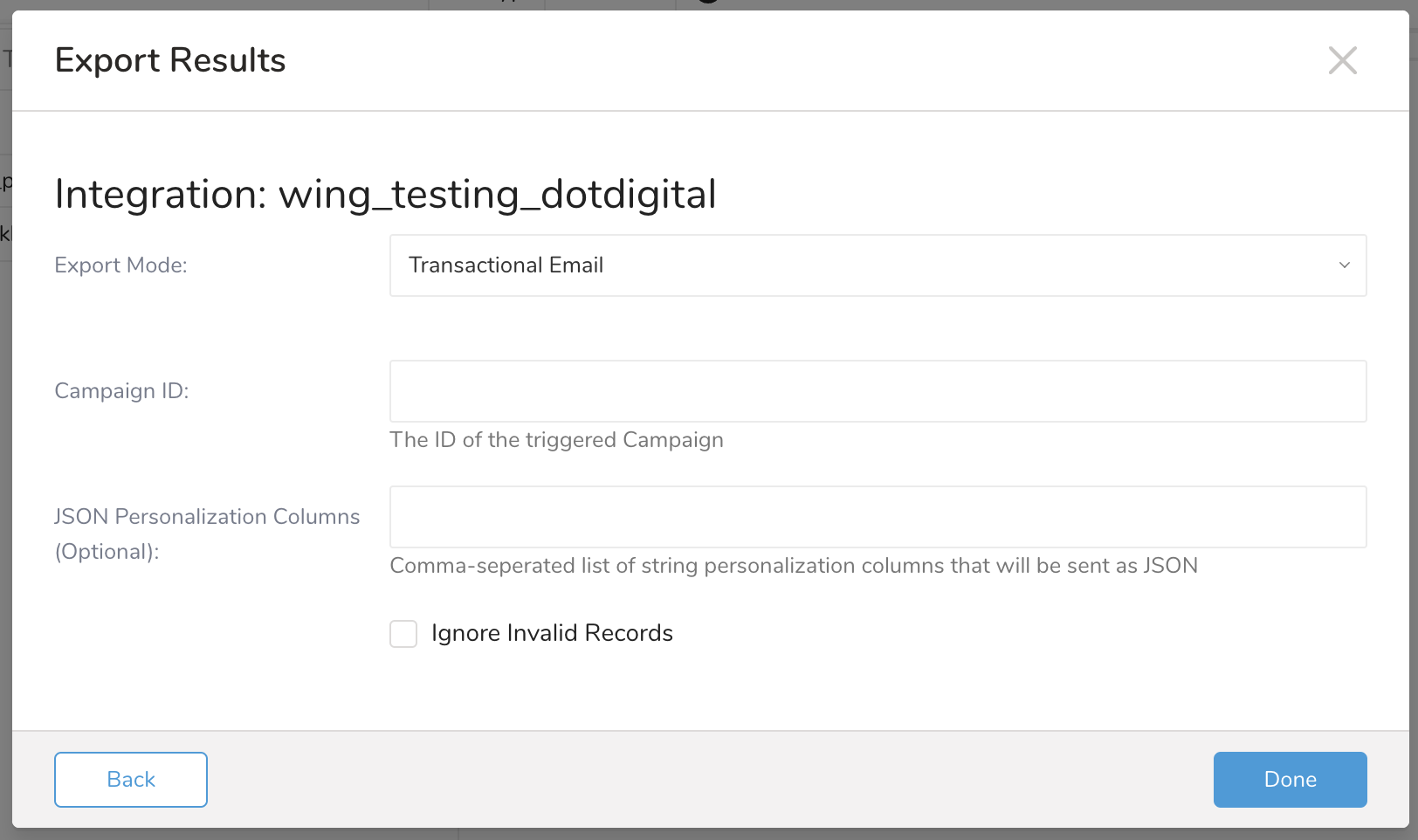
| Export Mode | 必須 | データを移動する3つの異なる方法があります: - Transactional Email(デフォルト)。Dotdigitalでトリガー型キャンペーンの送信メールをトリガーします:各レコードに1通のメールを送信します。 - Bulk Contacts:レコードを連絡先としてDotdigitalにアップロードします。 - Unified Contacts:レコードを連絡先としてDotdigitalにアップロード/削除します。Bulk Contactsの強化版で、連絡先とその依存関係を一度にアップロード/削除できます。 |
| パラメータ | 要件 | 説明 |
|---|---|---|
| Campaign ID | 必須 | トリガー型キャンペーンのID。 |
| JSON Personalization Columns | オプション | カンマで区切られたJSON列名。 |
| Ignore Invalid Records | オプション | 無効なレコードを無視してジョブを完了します。 |
- サンプル設定
| パラメータ | 要件 | 説明 |
|---|---|---|
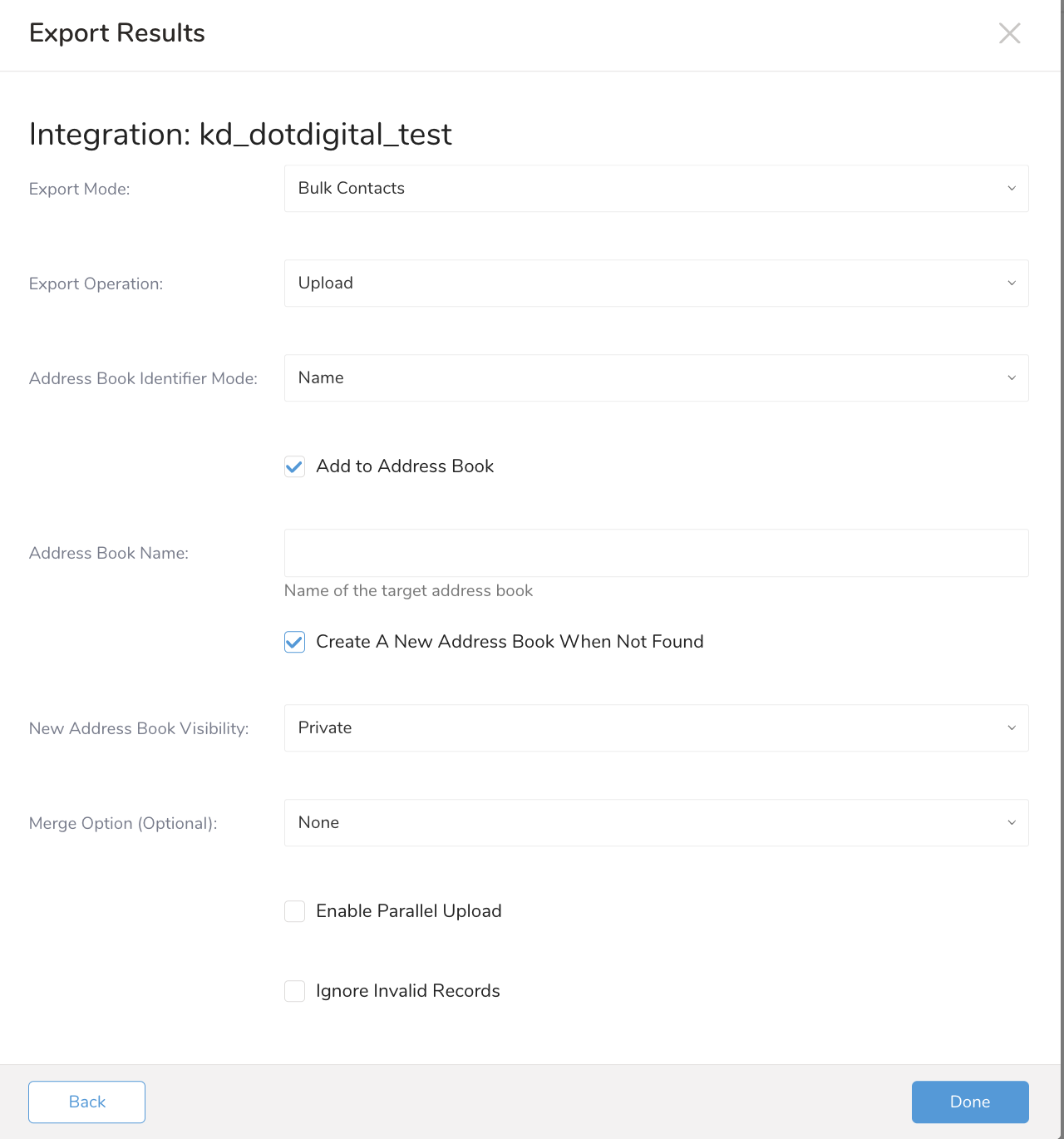
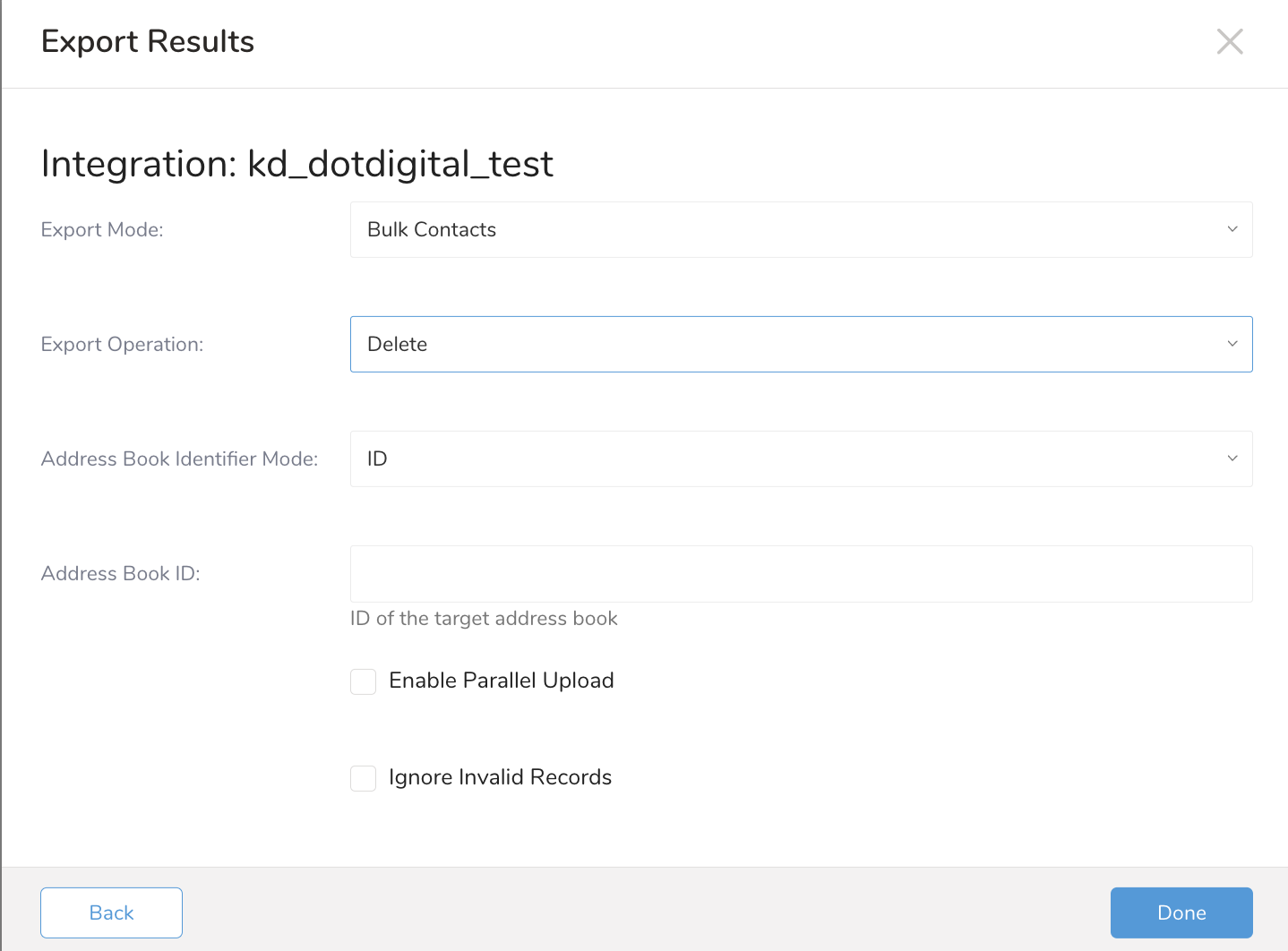
| Export Operation | 必須 | Bulk Contactsモードでのエクスポート操作 - Upload(デフォルト)。レコードをアップロードします。 - Delete。アドレス帳からIDで連絡先を削除します |
| Add to Address Book | オプション | アドレス帳に追加します。 |
| Address Book Identifier Mode | オプション | 操作するアドレス帳の識別子モード: - Id(デフォルト)。 - Name。名前からIDを解決します |
| Address Book ID | オプション | 操作するアドレス帳ID。このパラメータは以下の状況で必要です: - Export Operationが「Upload」で「Add to Address Book」が有効な場合 - Export Operationが「Delete」の場合 |
| Create A New Address Book When Not Found | オプション | 指定された名前のアドレス帳が見つからない場合、その名前で新しいアドレス帳を作成します。 |
| New Address Book Visibility | オプション | アドレス帳の表示設定 - Private(デフォルト)。 - Public。 |
| Address Book Name | オプション | 操作するアドレス帳名。このパラメータは以下の状況で必要です: - Export Operationが「Upload」で「Add to Address Book」が有効な場合 - Export Operationが「Delete」の場合 |
| Merge Option | オプション | 以下のマージオプションが利用可能です: - None(デフォルト)。マージしません。 - Update All。すべてのデータフィールドを更新します - update_all - Ignore Blank。クエリ結果セット内の空白値を無視します - ignore_blank - Skip Existing Non-Empty Fields。値を含むデータフィールドを更新しません - skip_fields |
| Ignore Invalid Records | オプション | 無効なレコードを無視してジョブを完了します。 |
| Enable Parallel Upload | オプション | 並列モードでジョブを実行します。 |
| Thread Count | オプション | 並列モードで実行されるスレッド数。 |
- サンプル設定
| パラメータ | 要件 | 説明 |
|---|---|---|
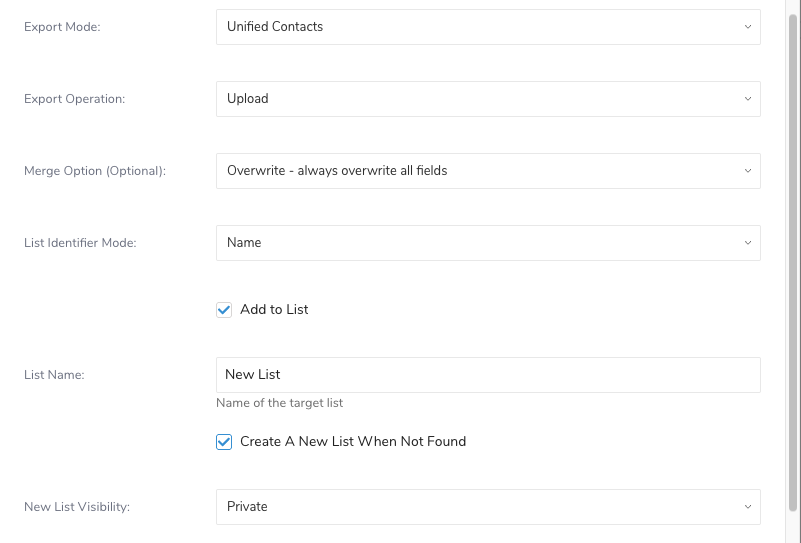
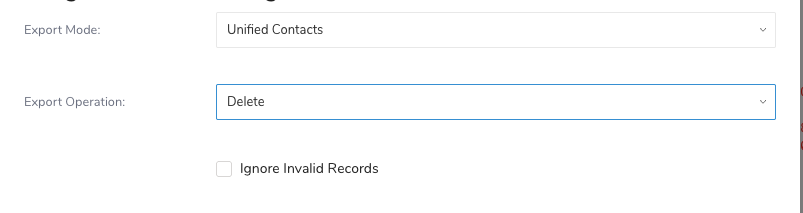
| Export Operation | 必須 | unified contactsモードでのエクスポート操作 - Upload (デフォルト)。レコードをunified contactsとしてアップロードします。 - Delete。連絡先を削除します(ハード削除) |
| Add to List (旧 Address Book) | オプション | 連絡先をリストに追加します。 |
| List Identifier Mode | オプション | 操作対象のリスト識別子モード: - Id (デフォルト)。 - Name。名前からIDを解決します |
| List ID | オプション | 操作対象のリストID。このパラメータは以下の状況で必要です: - Export Operationが「Upload」で「Add to List」が有効な場合 - Export Operationが「Delete」の場合 |
| Create A New List When Not Found | オプション | 指定された名前のリストが見つからない場合、その名前で新しいリストを作成します。 |
| New List Visibility | オプション | リストの公開設定 - Private (デフォルト)。 - Public。 |
| List Name | オプション | 操作対象のリスト名。このパラメータは以下の状況で必要です: - Export Operationが「Upload」で「Add to List」が有効な場合 - Export Operationが「Delete」の場合 |
| Merge Option | オプション | 以下のマージオプションが利用可能です: - overwrite (デフォルト)。常にすべてのフィールドを上書きします。 - overwriteIfEmpty。空のフィールドのみを上書きします。 - overwriteIfNotEmpty。新しい値が空でない場合に上書きします。 |
| Ignore Invalid Records | オプション | 無効なレコードを無視してジョブを完了します。 |
- サンプル設定
Uploadオペレーション
Deleteオペレーション
Treasure Dataから以下のクエリを実行し、結果をDotdigitalへの接続にエクスポートします。トランザクショナルメールでは大文字小文字を区別する列名を使用しますが、バルク連絡先では大文字小文字を区別しない列名を使用します。
- Transactional Emailsのクエリ
SELECT an_email_column AS email,
another_first_name AS FIRSTNAME
another_first_name AS LASTNAME
FROM your_table;- Bulk Contacts Uploadのクエリ
SELECT an_email_column AS email,
another_first_name AS firstname
another_first_name AS lastname
FROM your_table;- Bulk Contacts Deleteのクエリ
SELECT contact_id AS id FROM your_table;
- Unified Contactsのクエリ
Uploadオペレーション
SELECT match_identifier, contact_id, email, mobile_number, channel_properties, consent_records, firstname, lastname FROM your_table;Deleteオペレーション
SELECT match_identifier, contact_id, email, mobile_number FROM your_table;データモデル
| 列名 | 必須 | データ型 | 備考 |
|---|---|---|---|
| match_identifier | はい | string | - 値: contactId, email, mobileNumber - 大文字小文字を区別します |
| contact_id | - match_identifier列の値に応じて、これらの識別子のいずれかが必要です - 残りの列はオプションです。 | int64 | |
| string | |||
| mobile_number | string | ||
| channel_properties | いいえ | JSON形式の文字列 | |
| preferences | いいえ | JSON形式の文字列 | |
| consent_records | いいえ | JSON形式の文字列 | |
| その他の列 | いいえ | string | datafieldにマッピングされます |
Scheduled Jobs と Result Export を使用して、指定したターゲット宛先に出力結果を定期的に書き込むことができます。
Treasure Data のスケジューラー機能は、高可用性を実現するために定期的なクエリ実行をサポートしています。
2 つの仕様が競合するスケジュール仕様を提供する場合、より頻繁に実行するよう要求する仕様が優先され、もう一方のスケジュール仕様は無視されます。
例えば、cron スケジュールが '0 0 1 * 1' の場合、「月の日」の仕様と「週の曜日」が矛盾します。前者の仕様は毎月 1 日の午前 0 時 (00:00) に実行することを要求し、後者の仕様は毎週月曜日の午前 0 時 (00:00) に実行することを要求するためです。後者の仕様が優先されます。
Data Workbench > Queries に移動します
新しいクエリを作成するか、既存のクエリを選択します。
Schedule の横にある None を選択します。

ドロップダウンで、次のスケジュールオプションのいずれかを選択します:

ドロップダウン値 説明 Custom cron... Custom cron... の詳細を参照してください。 @daily (midnight) 指定されたタイムゾーンで 1 日 1 回午前 0 時 (00:00 am) に実行します。 @hourly (:00) 毎時 00 分に実行します。 None スケジュールなし。

| Cron 値 | 説明 |
|---|---|
0 * * * * | 1 時間に 1 回実行します。 |
0 0 * * * | 1 日 1 回午前 0 時に実行します。 |
0 0 1 * * | 毎月 1 日の午前 0 時に 1 回実行します。 |
| "" | スケジュールされた実行時刻のないジョブを作成します。 |
 *    *    *    *    *
 -    -    -    -    -
 |    |    |    |    |
 |    |    |    |    +----- day of week (0 - 6) (Sunday=0)
 |    |    |    +---------- month (1 - 12)
 |    |    +--------------- day of month (1 - 31)
 |    +-------------------- hour (0 - 23)
 +------------------------- min (0 - 59)
次の名前付きエントリを使用できます:
- Day of Week: sun, mon, tue, wed, thu, fri, sat.
- Month: jan, feb, mar, apr, may, jun, jul, aug, sep, oct, nov, dec.
各フィールド間には単一のスペースが必要です。各フィールドの値は、次のもので構成できます:
| フィールド値 | 例 | 例の説明 |
|---|---|---|
| 各フィールドに対して上記で表示された制限内の単一の値。 | ||
フィールドに基づく制限がないことを示すワイルドカード '*'。 | '0 0 1 * *' | 毎月 1 日の午前 0 時 (00:00) に実行するようにスケジュールを設定します。 |
範囲 '2-5' フィールドの許可される値の範囲を示します。 | '0 0 1-10 * *' | 毎月 1 日から 10 日までの午前 0 時 (00:00) に実行するようにスケジュールを設定します。 |
カンマ区切りの値のリスト '2,3,4,5' フィールドの許可される値のリストを示します。 | 0 0 1,11,21 * *' | 毎月 1 日、11 日、21 日の午前 0 時 (00:00) に実行するようにスケジュールを設定します。 |
周期性インジケータ '*/5' フィールドの有効な値の範囲に基づいて、 スケジュールが実行を許可される頻度を表現します。 | '30 */2 1 * *' | 毎月 1 日、00:30 から 2 時間ごとに実行するようにスケジュールを設定します。 '0 0 */5 * *' は、毎月 5 日から 5 日ごとに午前 0 時 (00:00) に実行するようにスケジュールを設定します。 |
'*' ワイルドカードを除く上記の いずれかのカンマ区切りリストもサポートされています '2,*/5,8-10' | '0 0 5,*/10,25 * *' | 毎月 5 日、10 日、20 日、25 日の午前 0 時 (00:00) に実行するようにスケジュールを設定します。 |
- (オプション) Delay execution を有効にすることで、クエリの開始時刻を遅延させることができます。
クエリに名前を付けて保存して実行するか、単にクエリを実行します。クエリが正常に完了すると、クエリ結果は指定された宛先に自動的にエクスポートされます。
設定エラーにより継続的に失敗するスケジュールジョブは、複数回通知された後、システム側で無効化される場合があります。
(オプション) Delay execution を有効にすることで、クエリの開始時刻を遅延させることができます。
Audience Studio で activation を作成することで、segment データをターゲットプラットフォームに送信することもできます。
- Audience Studio に移動します。
- parent segment を選択します。
- ターゲット segment を開き、右クリックして、Create Activation を選択します。
- Details パネルで、Activation 名を入力し、前述の Configuration Parameters のセクションに従って activation を設定します。
- Output Mapping パネルで activation 出力をカスタマイズします。

- Attribute Columns
- Export All Columns を選択すると、変更を加えずにすべての列をエクスポートできます。
- + Add Columns を選択して、エクスポート用の特定の列を追加します。Output Column Name には、Source 列名と同じ名前があらかじめ入力されます。Output Column Name を更新できます。+ Add Columns を選択し続けて、activation 出力用の新しい列を追加します。
- String Builder
- + Add string を選択して、エクスポート用の文字列を作成します。次の値から選択します:
- String: 任意の値を選択します。テキストを使用してカスタム値を作成します。
- Timestamp: エクスポートの日時。
- Segment Id: segment ID 番号。
- Segment Name: segment 名。
- Audience Id: parent segment 番号。
- + Add string を選択して、エクスポート用の文字列を作成します。次の値から選択します:
- Schedule を設定します。

- スケジュールを定義する値を選択し、オプションでメール通知を含めます。
- Create を選択します。
batch journey の activation を作成する必要がある場合は、Creating a Batch Journey Activation を参照してください。
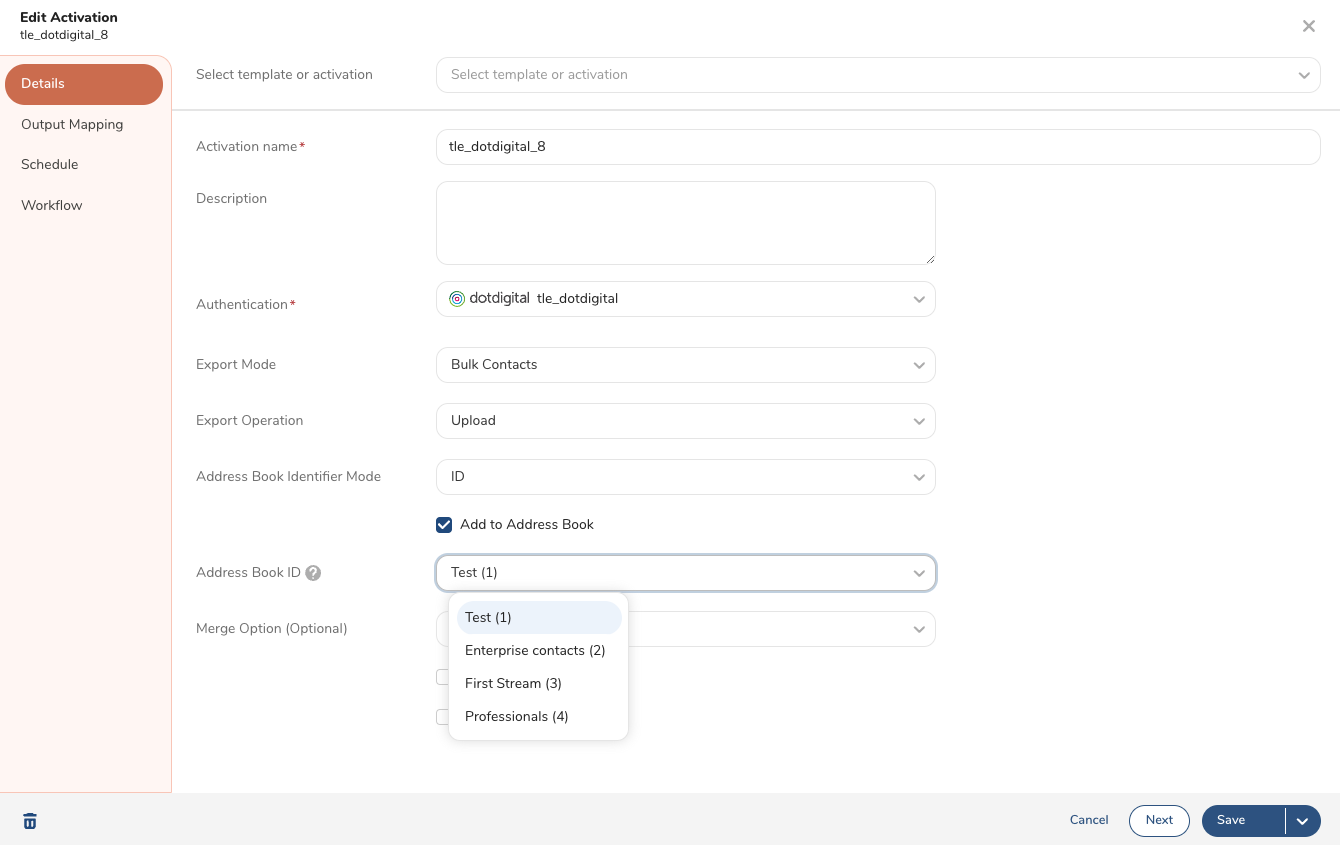
Dotdigitalの場合、Audience StudioはAddress BookのIDの取得をサポートしており、ユーザーはリストからAddress Bookを選択できます。取得が成功しない場合のみ、手動入力が必要です。
timezone: UTC

_export:
  td:
    database: sample_datasets

+export_to_dotdigital:
  td>: queries/sample.sql
  result_connection: my_dotdigital_output
  result_settings:
    campaign_id: 119178
    mode: transactional_email
    ignore_invalid_records: true
json_columns: ORDER, ITEMStimezone: UTC
_export:
td:
database: sample_datasets
+export_to_dotdigital:
td>: queries/sample.sql
result_connection: my_dotdigital_output
result_settings:
campaign_id: 119178
mode: bulk_contacts
ignore_invalid_records: true
merge_option: update_all
add_to_address_book: true
address_book_id: 119178
export_operation: upload
address_book_name: "address_book_name"
address_book_identifier_mode: name
create_when_not_found: true
new_address_book_visibility: privatetimezone: UTC
_export:
td:
database: sample_datasets
+export_to_dotdigital:
td>: queries/sample.sql
result_connection: my_dotdigital_output
result_settings:
campaign_id: 119178
mode: bulk_contacts
ignore_invalid_records: true
address_book_id_delete: 119178
export_operation: delete
address_book_name_delete: "address_book_name"
address_book_identifier_mode_delete: nametimezone: UTC
_export:
td:
database: sample_datasets
+export_to_dotdigital:
td>: queries/sample.sql
result_connection: my_dotdigital_output
result_settings:
mode: unified_contacts
ignore_invalid_records: true
unified_cts_export_operation: upload
unified_cts_merge_option: overwrite
unified_cts_add_to_list: true
unified_cts_list_identifier_mode: id
unified_cts_list_id: 119178timezone: UTC
_export:
td:
database: sample_datasets
+export_to_dotdigital:
td>: queries/sample.sql
result_connection: my_dotdigital_output
result_settings:
mode: unified_contacts
ignore_invalid_records: true
unified_cts_export_operation: deleteワークフローで統合を使用してデータをエクスポートする方法の詳細については、TD Toolbeltを使用したワークフローでのデータエクスポートを参照してください。