Dotdigital Engagement Cloudは、電子メール、SMS、ソーシャルメディア、プッシュ通知などのチャネルを通じてデータトリガー型キャンペーンを送信するためのオムニチャネルマーケティングソリューションです。Dotdigitalからのデータを直接Treasure Dataにインポートすることができます。
- TD Toolbeltを含むTreasure Dataの基本知識。
- Dotdigitalのアカウント。
- DotdigitalのAPIアカウント。
- DotDigitalにログインします。https://login.dotdigital.com/login.aspx?ReturnUrl=/に移動します。
- https://r1-app.dotdigital.com/access/apiに移動し、API usersタブに移動します。
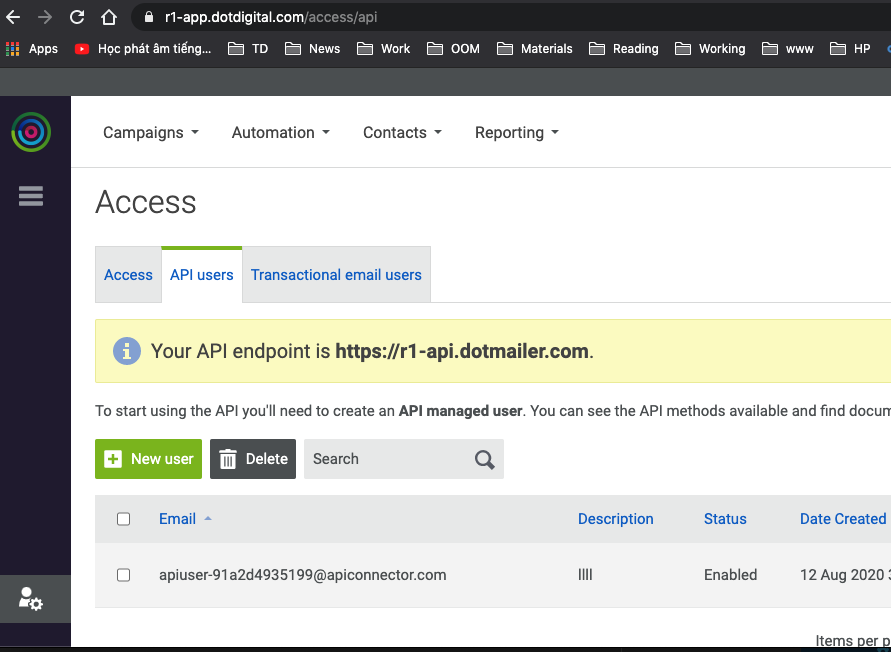 3. New userを選択します。DotDigitalがメールアドレスを提供します。パスワードを追加して確認してフォームを完成させます。説明はオプションです。
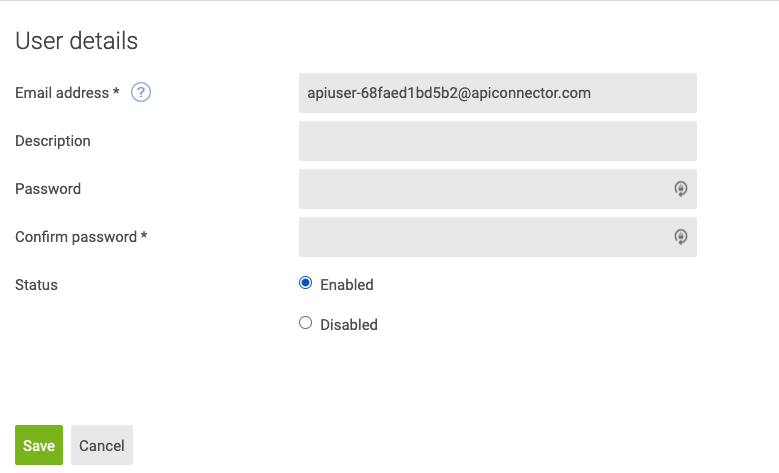 4. Saveを選択します。
データ接続を構成する際、統合にアクセスするための認証を提供します。Treasure Dataでは、認証を構成し、ソース情報を指定します。
- TD Consoleを開きます。
- Integrations Hub > Catalogに移動します。
- カタログ画面の右端にある検索アイコンを選択し、dotdigitalと入力します。
- dotdigitalコネクタにカーソルを合わせ、Create Authenticationを選択します。
新しい認証ダイアログが開きます。
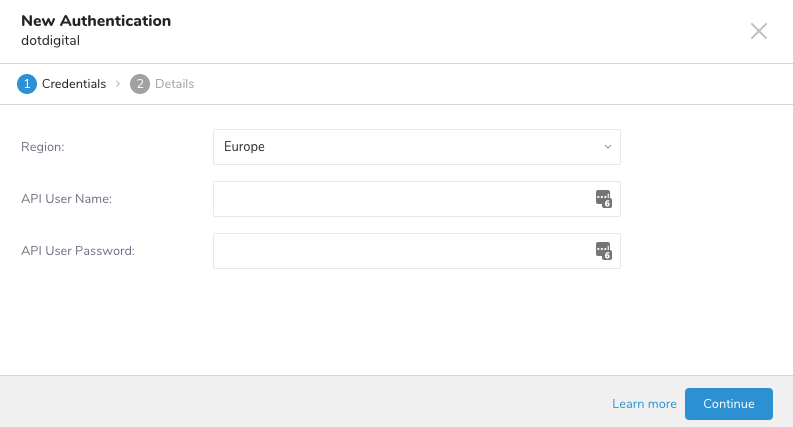
- 地域を選択します。API User NameとAPI User Passwordフィールドが自動入力されます。
- Continueを選択します。
- 接続の名前を入力します。
- Doneを選択します。
認証された接続を作成すると、自動的にAuthentications画面に移動します。
- 作成した接続を検索します。
- New Sourceを選択します。
- Data Transfer Nameフィールドにソースの名前を入力します。
- Nextを選択します。Source Tableダイアログが開きます。
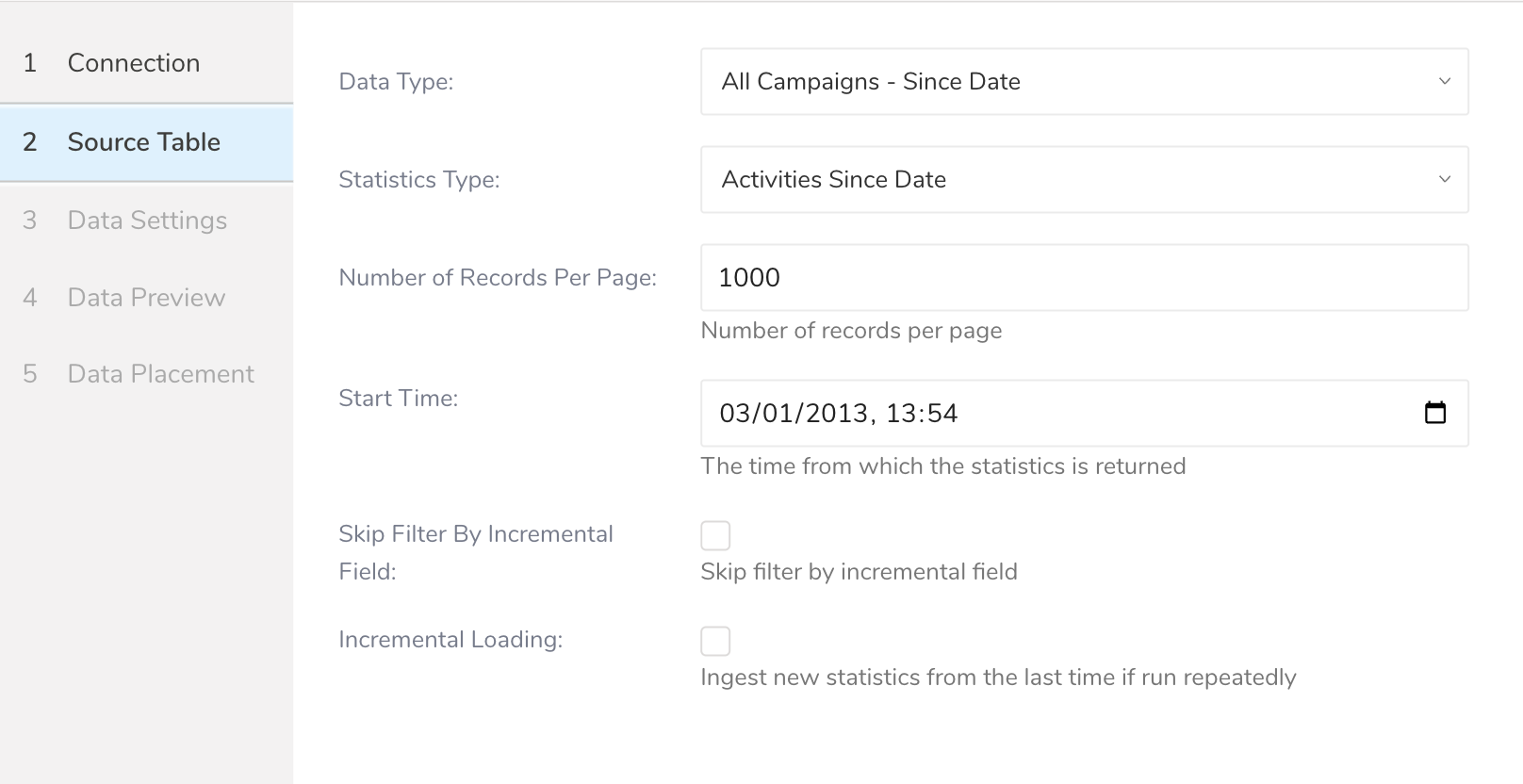
目的に基づいてSource Tableのパラメータを編集します。
| パラメータ | 説明 |
|---|---|
| Data Type |
|
Statistics Type | All Campaigns - Since Date
Contacts - Since Date
Contacts - Address Book
|
| Number of Records Per Page | Dotdigital APIからデータを取得する際のページサイズ。デフォルト1000、最小1、最大2000 |
| Start Time (必須) | RFC3339 UTC "Zulu"形式のタイムスタンプで、ナノ秒まで正確です。例:"2014-10-02T15:01:23Z" |
| Address Book Id List (オプション) | 連絡先を取り込むアドレス帳のみをフィルタリングするための、カンマ区切りのアドレス帳IDリスト |
| Address Book Name Filter (オプション) | 連絡先を取り込むアドレス帳のみをフィルタリングするための正規表現文字列 |
| Address Book Visibility | 次の中から選択します:
|
| With Full Data | 連絡先レコードからすべてのdataFieldsを読み込むには、このオプションを有効にします。 |
| Incremental Loading | 新しいStart Timeの自動計算によるインクリメンタルレポート読み込みを有効にします。例えば、Start Time = 2014-10-02T15:01:23Zから2014-10-03T15:01:23Zでインクリメンタル読み込みを開始した場合、次のジョブ実行時の新しいStart Timeは2014-10-03T15:01:23になります。 |
Skip Filter By Incremental Field | falseの場合、コネクタはDotDigital APIを取得した後に追加のフィルタリングを実行します:
trueの場合、コネクタはこの追加フィルタリングを無効にします。 |
- Nextを選択します。Data Settings画面が開きます。
データ設定を編集するか、このセクションをスキップします。
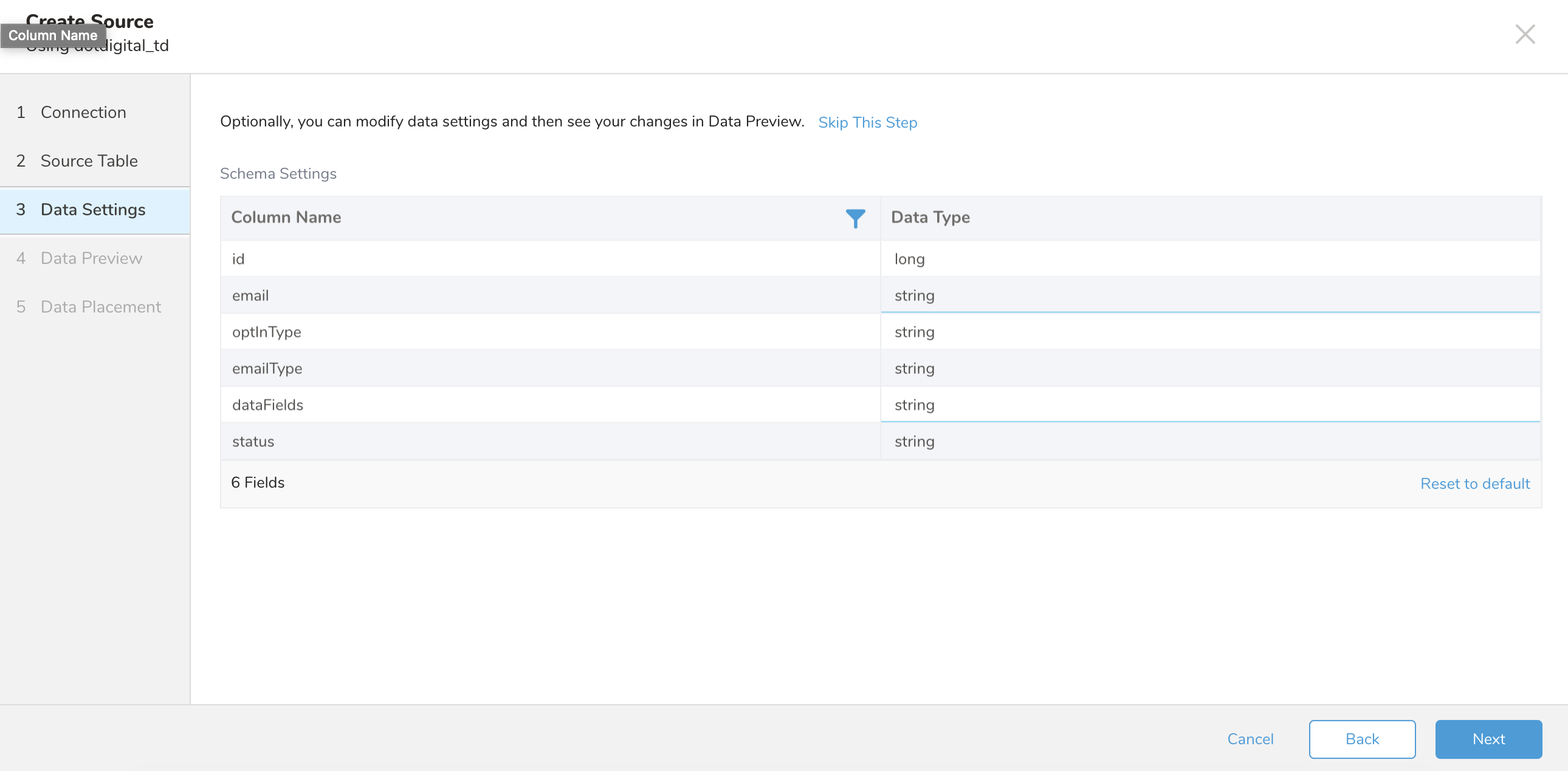
データプレビューはオプションです。ダイアログの次のセクションにスキップできます。
データプレビューに表示されるデータはソースから近似されたものであり、インポートされる実際のデータではありません。
- Nextを選択します。
- データをプレビューするには、Generate Previewを選択します。オプションで、Nextを選択して次のセクションにスキップすることもできます。
- データが期待通りであることを確認します。
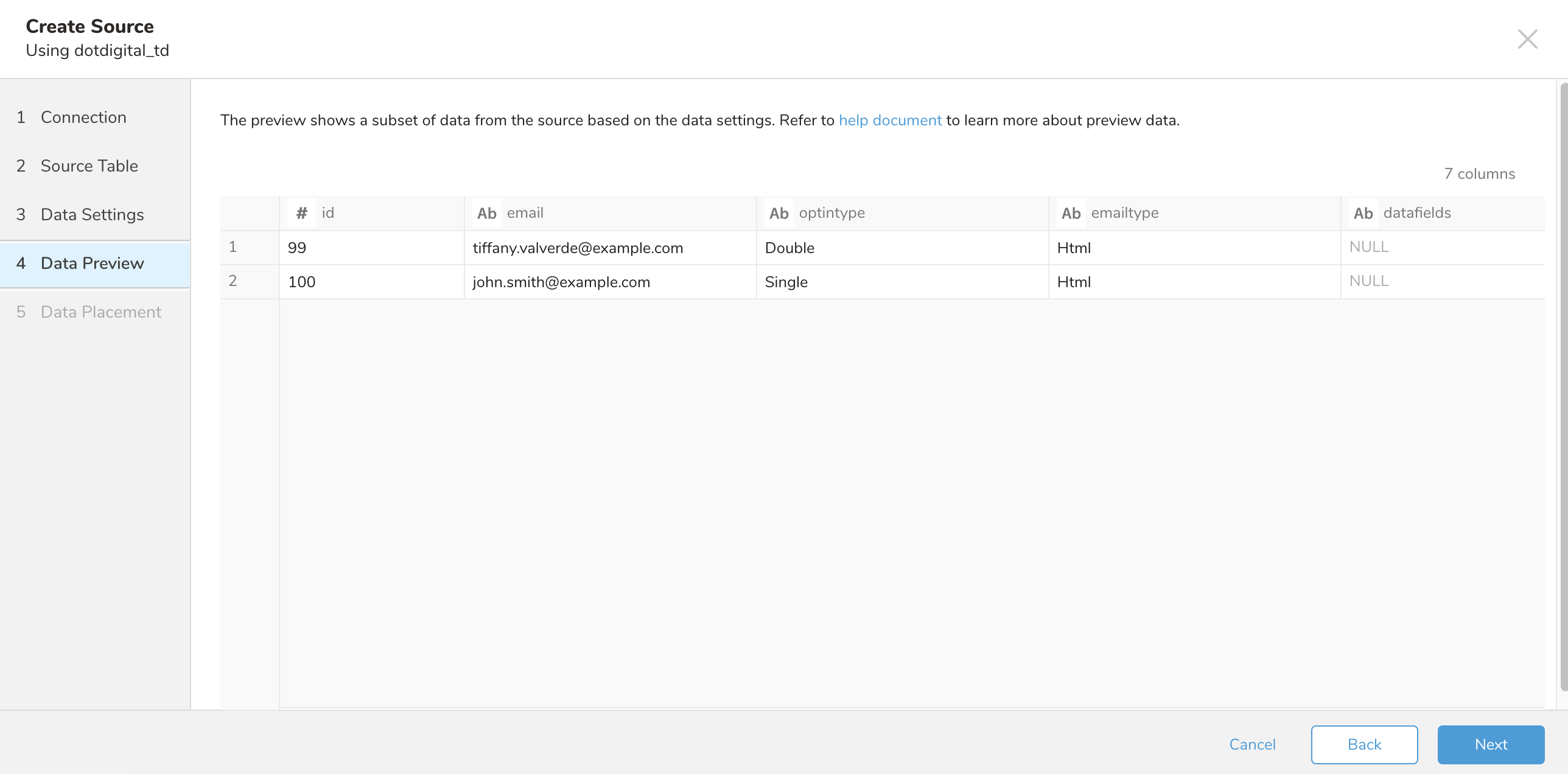 4. Nextを選択します。
データの配置場所を指定し、このインポートを実行する頻度をスケジュールします。
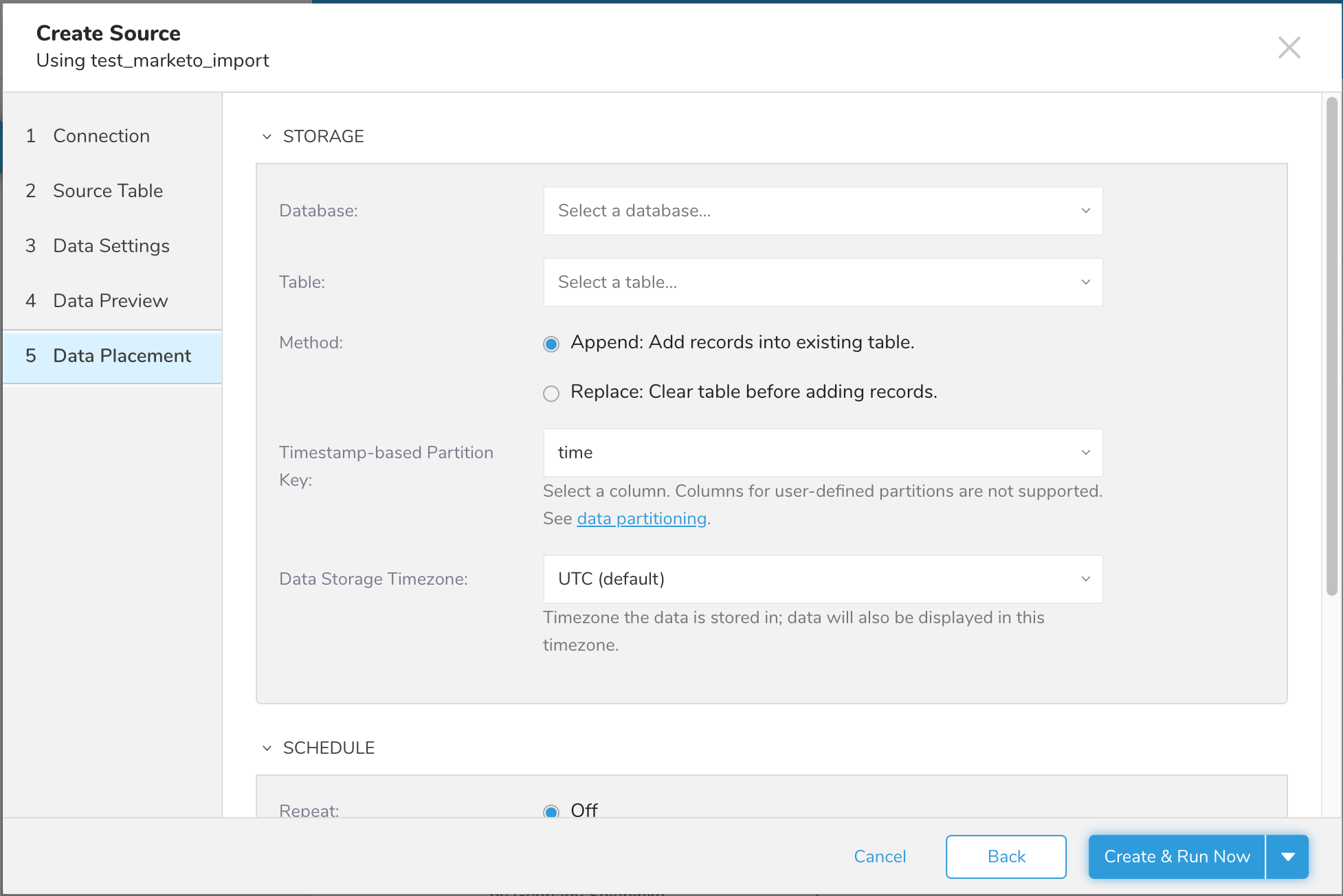
Scheduleセクションでは、このクエリをいつ、どのくらいの頻度で実行するかを選択できます。
1回だけ実行する場合:
- Offを選択します。
- Scheduling Timezoneを選択します。
- Create & Run Nowを選択します。
クエリを繰り返す場合:
- Onを選択します。
- Scheduleを選択します。UIは*@hourly*、@daily、@monthly、またはカスタムcronの4つのオプションを提供します。
- Delay Transferを選択し、実行時間の遅延を追加することもできます。
- Scheduling Timezoneを選択します。
- Create & Run Nowを選択します。
転送が完了すると、Data Workbench > Databasesで転送結果を確認できます。