Box Import Integrationについて詳しくはこちらをご覧ください。
Treasure Dataのジョブ結果をBoxアカウントに直接エクスポートします。
以下のトピックに進んでください:
前提条件
- Treasure Dataの基本知識
- Boxクラウドストレージアカウント
Treasure Data Consoleを使用して接続を設定できます。
- TD Consoleを開きます。
- Integrations Hub > Catalogに移動します。
- Catalogページの右端にある検索アイコンをクリックし、Boxと入力します。
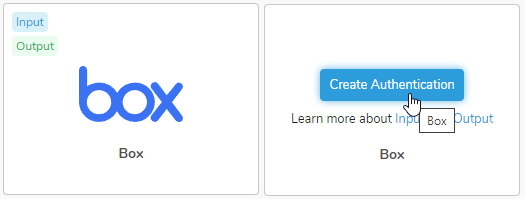
- Boxコネクタにカーソルを合わせてCreate Authenticationを選択します。
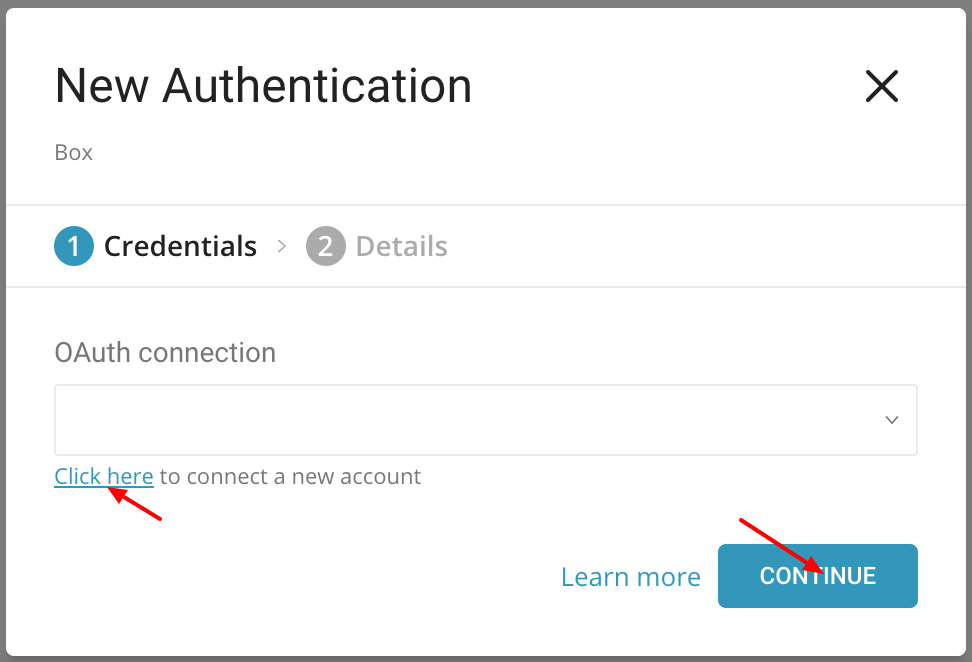
- OAuthトークンを入力するか、Click hereを選択してBoxとの接続を認証します。
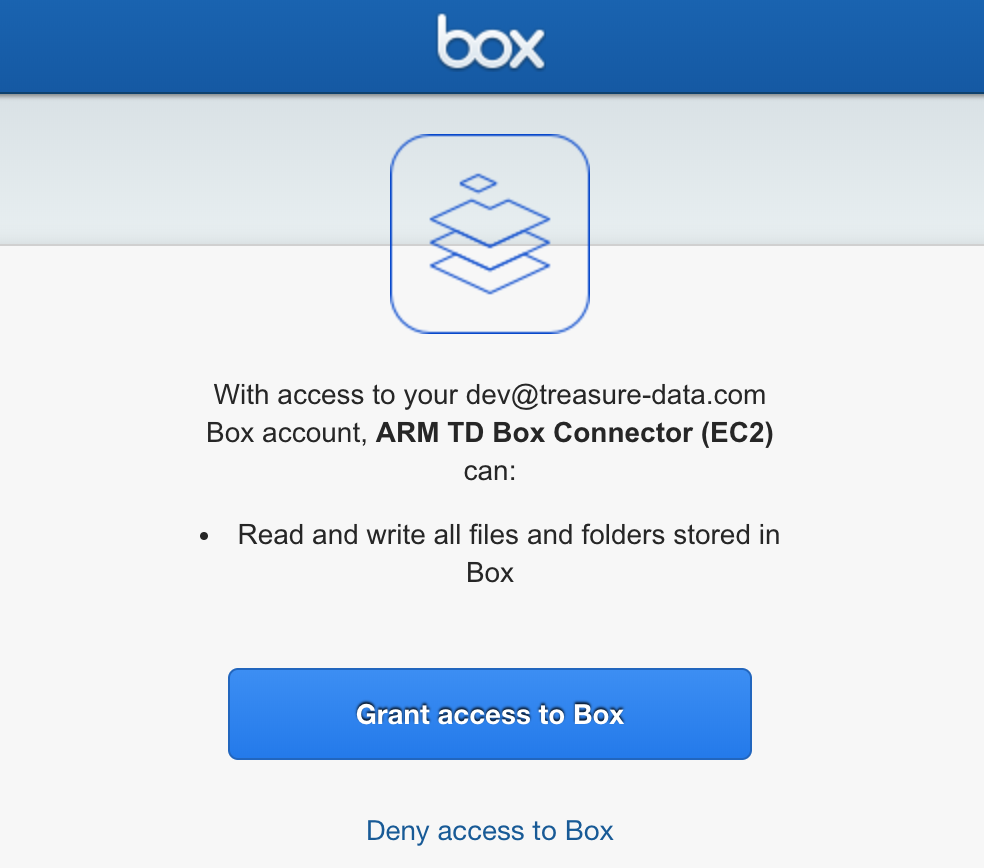
まだログインしていない場合はBoxにログインするためにリダイレクトされ、ログイン済みの場合はTreasure DataにBoxアカウントへのアクセスを許可する同意ページにリダイレクトされます。
ドメインhttps://console.treasuredata.comの場合、次のように表示されます:
https://console.treasuredata.co.jpの場合
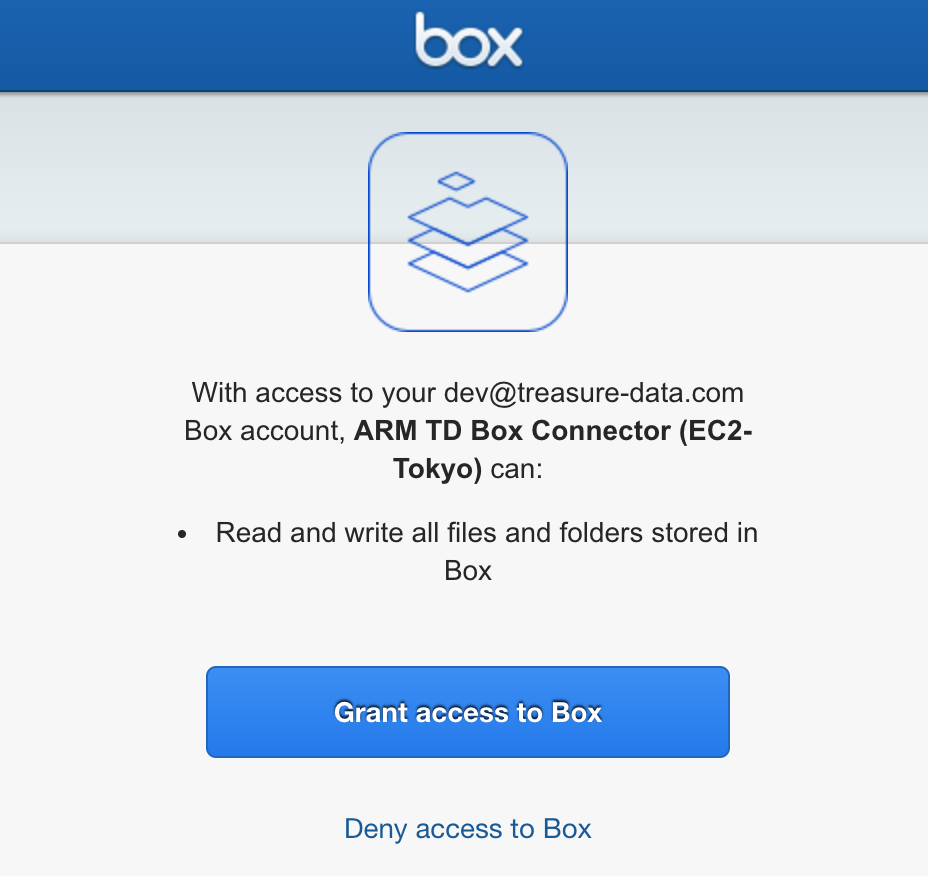
Grant access to Boxを選択すると、Treasure Dataの接続画面にリダイレクトされます。
再度Boxコネクタを選択し、OAuth接続フィールドに移動します。ドロップダウンリストにアカウント名が表示されたOAuth接続が表示されます。
使用するアカウントを選択し、接続の作成に進みます。
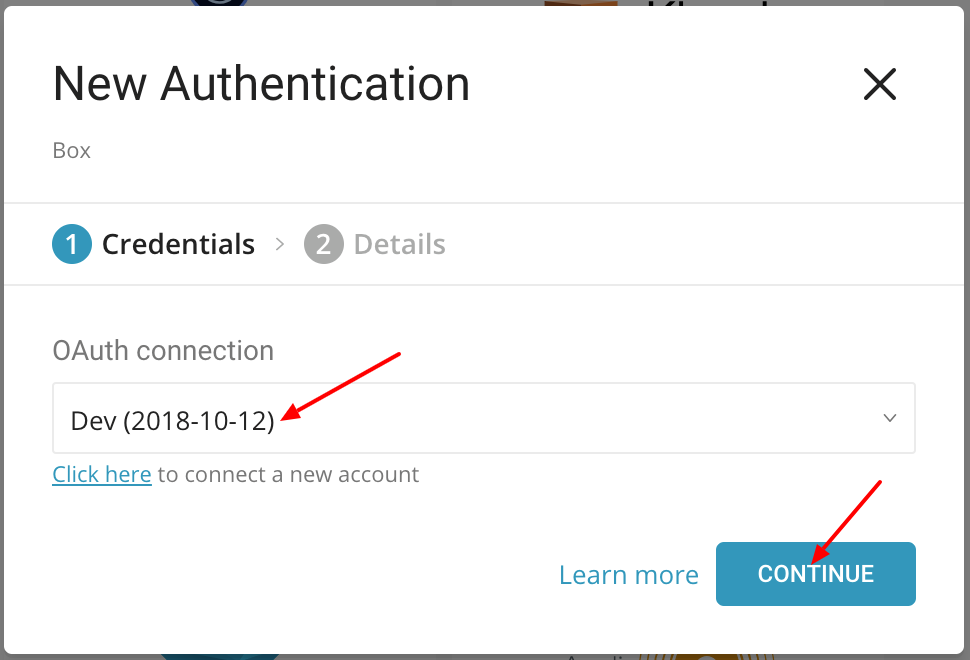
Continueを選択して詳細ビューに進みます。
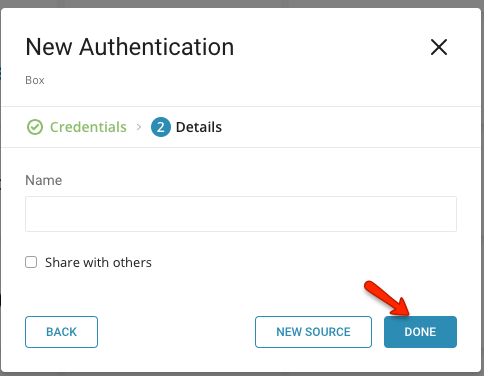
接続の名前を入力し、Doneを選択して完了します。
OAuth(唯一の認証方式)は、treasuredata.comとそのサブドメインでのみサポートされています。
この手順では、クエリを作成または再利用します。クエリ内で、データ接続を設定します。
Treasure Data Consoleのクエリエディタページに移動します。
データのエクスポートに使用する予定のクエリにアクセスします。
必要に応じてクエリをコンパイルします。
クエリをコンパイルします(必要な場合)。
Export Results を選択します。
検索ボックスに接続名を入力してフィルタリングし、Boxの接続を選択します。
すべての情報を編集します。
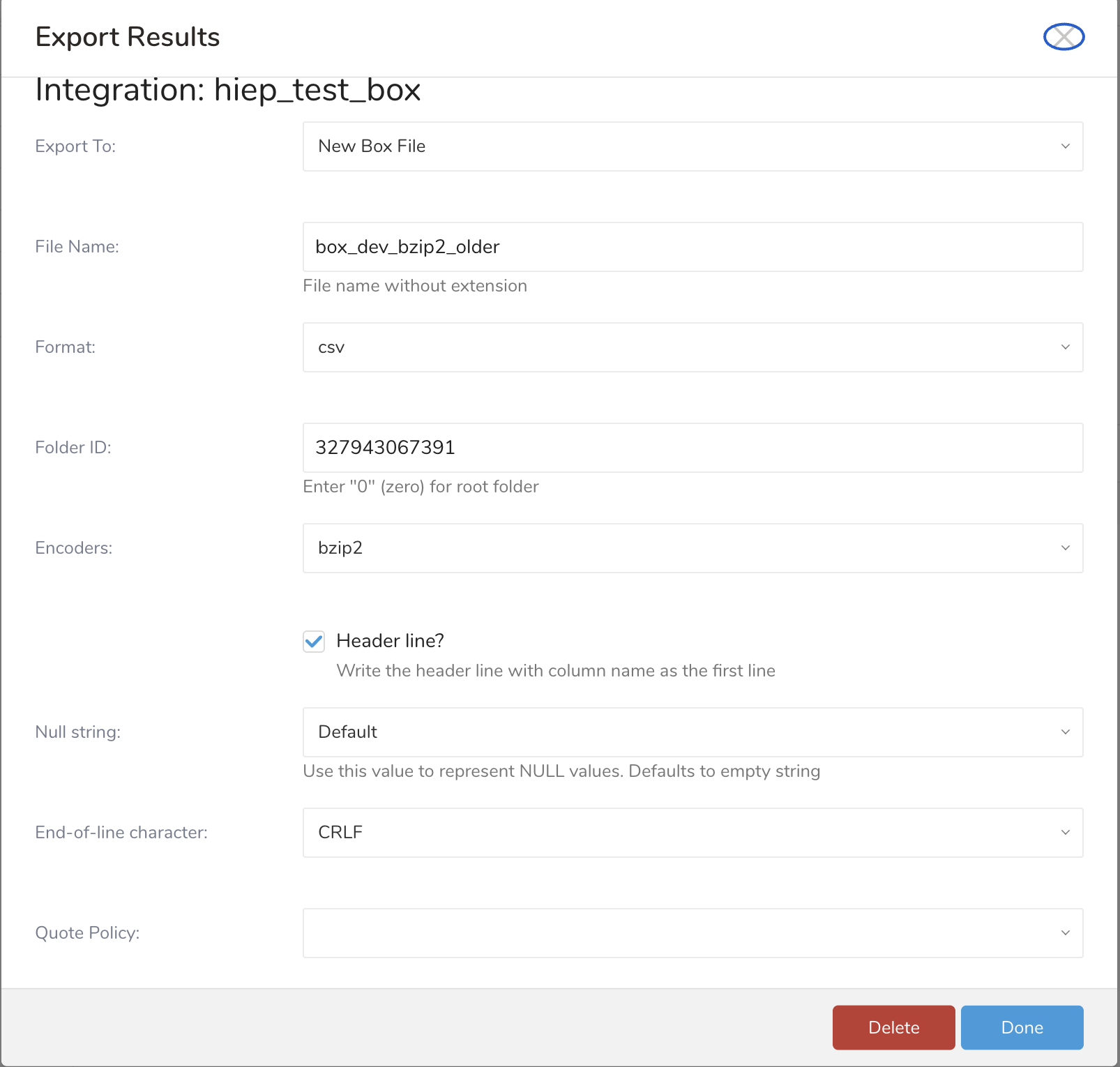
パラメータを指定します:
Export To(必須)利用可能なオプション:
- Existing File. 選択した場合、File IDを指定する必要があります。
- New File. 選択した場合、File NameとFolder IDを指定する必要があります。
File Name 拡張子を除いたエクスポートされるファイル名。例:
Result_1810212Folder ID エクスポートされたファイルを保存するBoxのフォルダ。
File ID 既存のBox File ID。
Format 結果ファイルのフォーマットを指定: CSVまたはTSV
Encoders 結果を圧縮するかどうかを指定します。利用可能なオプション: None、gz、bzip2、暗号化PGP
Public Key ファイルをアップロードする前に暗号化するために使用される公開鍵
Key Identifier ファイルを保護するために使用される暗号化サブキーのKey IDを指定します。マスターキーは暗号化プロセスから除外されます。
Amor ASCII armorを使用するかどうか
Compression Type
- ファイルの圧縮に使用される圧縮アルゴリズムを定義します。ファイルは暗号化される前に圧縮され、Boxサーバーにアップロードされます。
- 注意: ファイルを暗号化してアップロードする前に圧縮してください。復号化すると、ファイルは.gzや.bz2などの圧縮形式に戻ります。
Header line 選択した場合、エクスポートされたデータにはヘッダー行としてカラム名が含まれます。
Null String NULL値を表すために使用される値。利用可能なオプション:
- Default. 選択した場合、CSVファイルフォーマットではNULL値を表すために空の文字列 '' が使用され、TSVフォーマットでは\Nが使用されます。
- Empty string
- \N NULL
- null
End-of-line character 行末の文字。利用可能なオプション: CRLF、LF、CR
Quote Policy 利用可能なオプション:
- ALL. 選択した場合、すべての値がダブルクォート("")で囲まれます。
- MINIMAL. 選択した場合、埋め込まれたクォート(")を含む値は、連続する2つのクォート("")で表されます。MINIMALクォートポリシーはCSVに適用されます
- NONE. 選択した場合、埋め込まれたクォートに対するエスケープは適用されません。デフォルトでは、NONEはTSVファイルフォーマットに適用されます
Max Retries Boxサーバーエラーまたはネットワークエラーによりエラーが発生した場合、アップロードを中止する前に試行される再試行回数。
Retry Timeout 再試行の上限時間(秒単位)。
クエリに名前を付けて保存して実行するか、単にクエリを実行します。
クエリが正常に実行されると、クエリ結果は自動的に指定されたContainerの宛先にインポートされます。
Audience Studio で activation を作成することで、segment データをターゲットプラットフォームに送信することもできます。
- Audience Studio に移動します。
- parent segment を選択します。
- ターゲット segment を開き、右クリックして、Create Activation を選択します。
- Details パネルで、Activation 名を入力し、前述の Configuration Parameters のセクションに従って activation を設定します。
- Output Mapping パネルで activation 出力をカスタマイズします。

- Attribute Columns
- Export All Columns を選択すると、変更を加えずにすべての列をエクスポートできます。
- + Add Columns を選択して、エクスポート用の特定の列を追加します。Output Column Name には、Source 列名と同じ名前があらかじめ入力されます。Output Column Name を更新できます。+ Add Columns を選択し続けて、activation 出力用の新しい列を追加します。
- String Builder
- + Add string を選択して、エクスポート用の文字列を作成します。次の値から選択します:
- String: 任意の値を選択します。テキストを使用してカスタム値を作成します。
- Timestamp: エクスポートの日時。
- Segment Id: segment ID 番号。
- Segment Name: segment 名。
- Audience Id: parent segment 番号。
- + Add string を選択して、エクスポート用の文字列を作成します。次の値から選択します:
- Schedule を設定します。

- スケジュールを定義する値を選択し、オプションでメール通知を含めます。
- Create を選択します。
batch journey の activation を作成する必要がある場合は、Creating a Batch Journey Activation を参照してください。
CSVファイル内のデータ(値)にクォート(")が含まれている場合、またはTSVファイル内にタブが含まれている場合で、Quote PolicyがNONEに設定されている場合、文字が誤ってデータをエスケープし、問題が発生する可能性があります。これを解決するには、Quote PolicyをMINIMALまたはALLに設定してみてください。