Box Export Integrationについて詳しく学ぶ。
Box用Data Connectorを使用すると、Boxサーバーに保存されているファイルをTreasure Dataにインポートできます。
- Treasure Dataの基本知識
- Boxアカウント
- TD Consoleを開きます。
- Integrations Hub > Catalogに移動します。
- Catalog画面の右端にある検索アイコンをクリックし、Boxと入力します。
- Boxコネクタにカーソルを合わせて、Create Authenticationを選択します。
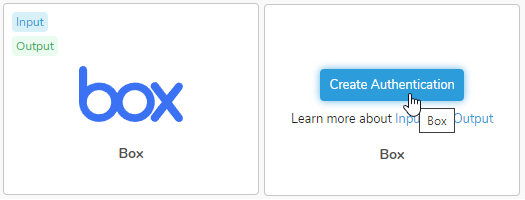
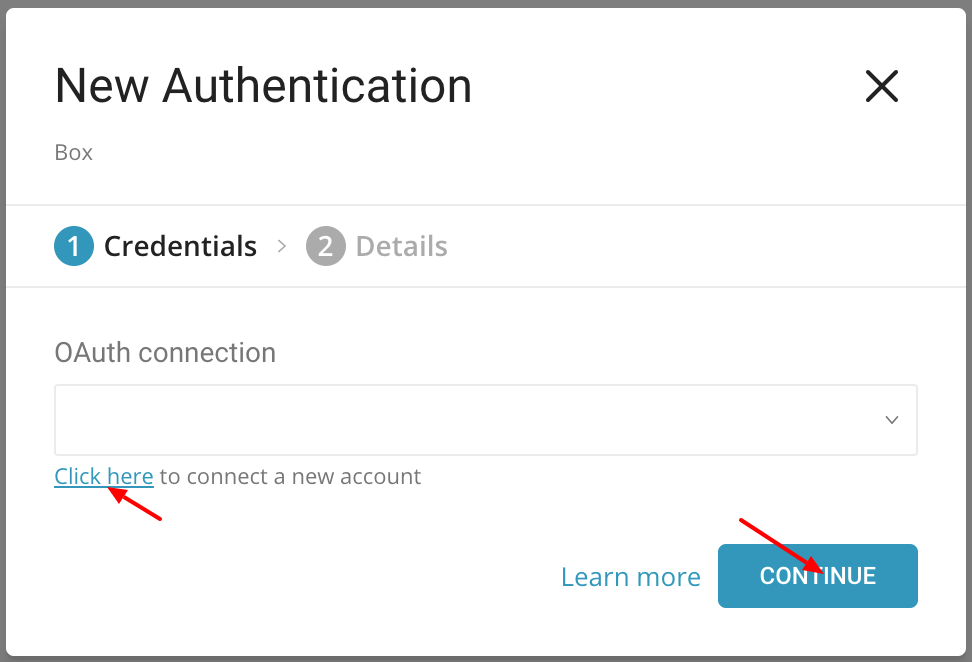
- OAuthトークンを入力するか、Click hereを選択してBoxとの接続を認証します。
まだログインしていない場合はBoxにリダイレクトされてログインするか、BoxアカウントからTreasure Dataへのアクセスを許可する同意画面に移動します。
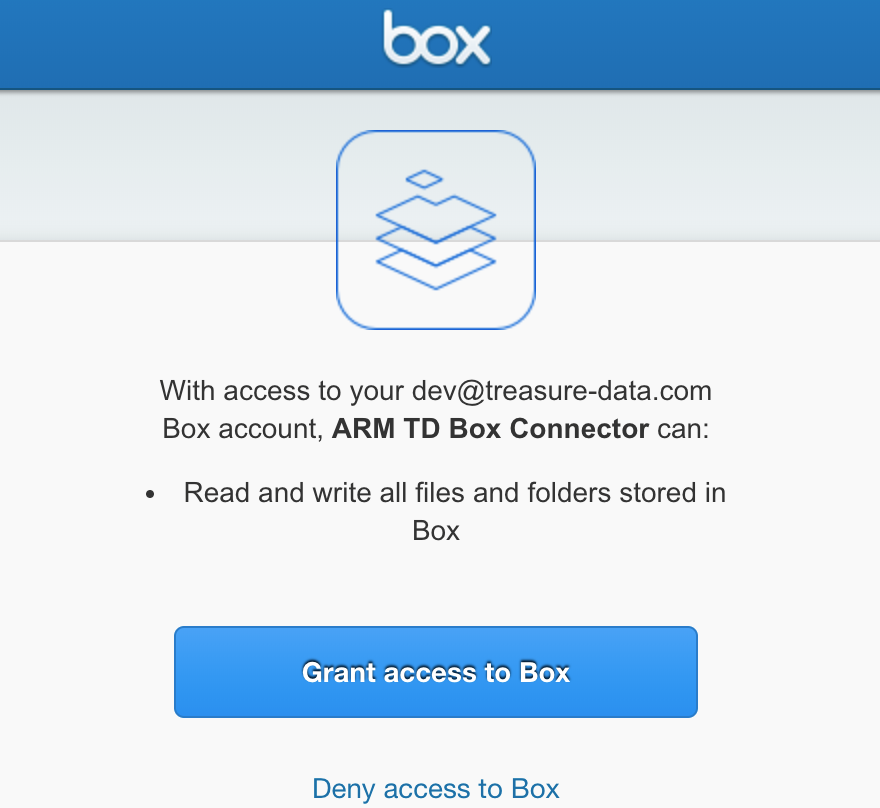
Grant access to Boxを選択すると、Treasure Dataの接続画面にリダイレクトされます。再度Boxコネクタを選択し、OAuth接続フィールドに移動します。ドロップダウンリストにアカウント名のOAuth接続が表示されます。
使用するアカウントを選択してから、接続の作成に進みます。
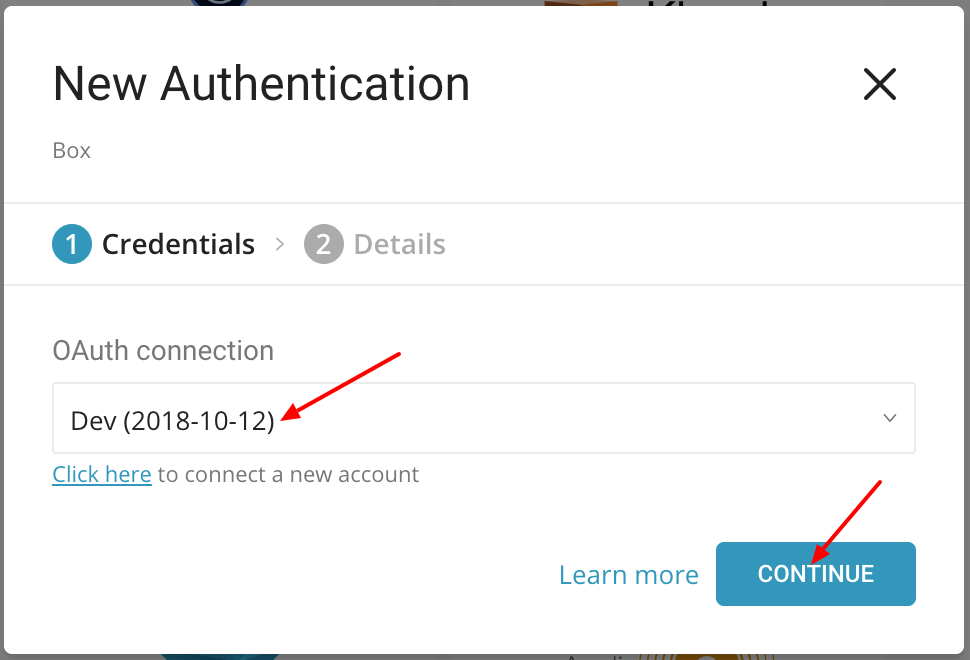
Continueを選択し、認証の名前を入力します。
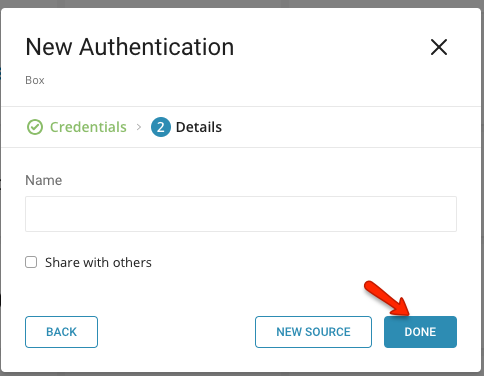
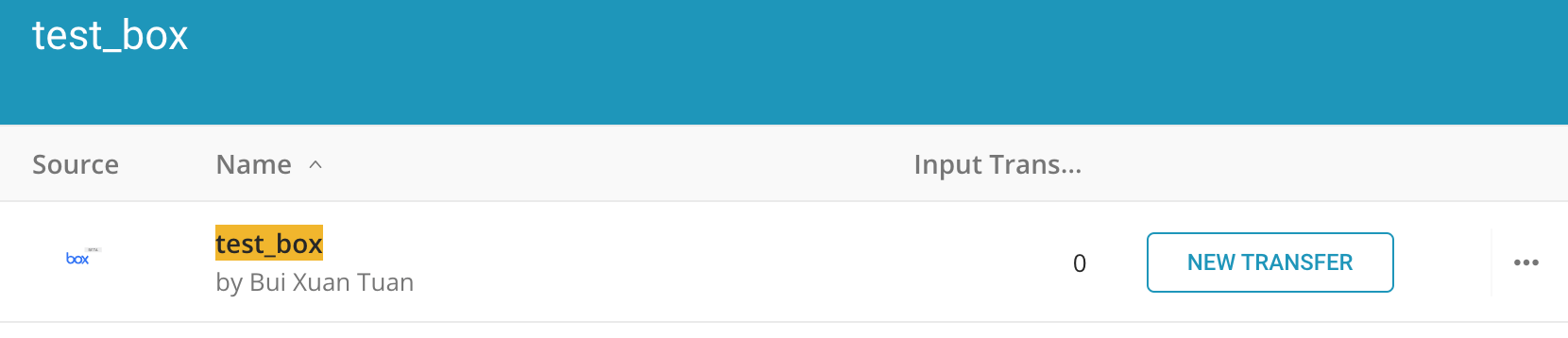
Doneを選択して完了するか、New Sourceを選択して新しいデータ転送を開始します。
OAuth(および唯一の認証方法)は、treasuredata.comとそのサブドメインでのみサポートされています。
BoxサーバーからのデータをTreasure Dataに取り込むには、1回限りの転送または定期的な間隔での繰り返し転送を設定できます。以下の手順が必要です。
BoxファイルまたはBoxフォルダからインポートすることを選択できます。Box入力インポートプラグインは、csvまたはtsvファイルをサポートしています。FileIDからインポートする場合、このファイルはcsvまたはtsvである必要があります。FolderIDからインポートする場合、このフォルダにはcsvまたはtsvファイルが含まれている必要があります。
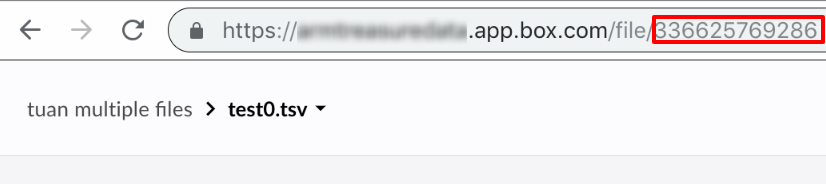
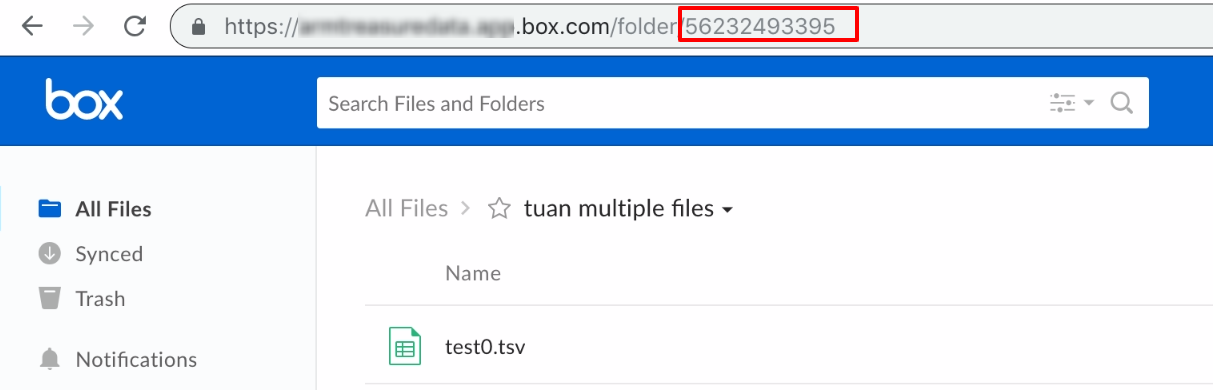
BoxからFile IDまたはFolder IDを取得する手順。
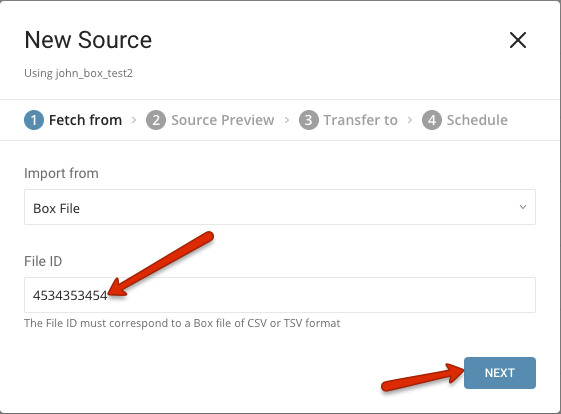
ImportfromドロップダウンボックスからBox Fileを選択します。次に、BoxからFile IDを入力し、Nextを選択します。
Import fromドロップダウンボックスからBox Folderを選択します。次に、BoxからFolder IDを入力します(必須)。
指定したフォルダに複数のファイルが含まれており、インポートするファイルをフィルタリングしたい場合は、Filter by File Name Prefixにプレフィックスを指定します。コネクタは、Boxのサブフォルダに含まれているファイルも含めて、指定されたプレフィックスで始まるすべてのファイルを収集します。
Nextを選択します。

データのプレビューが表示されます。
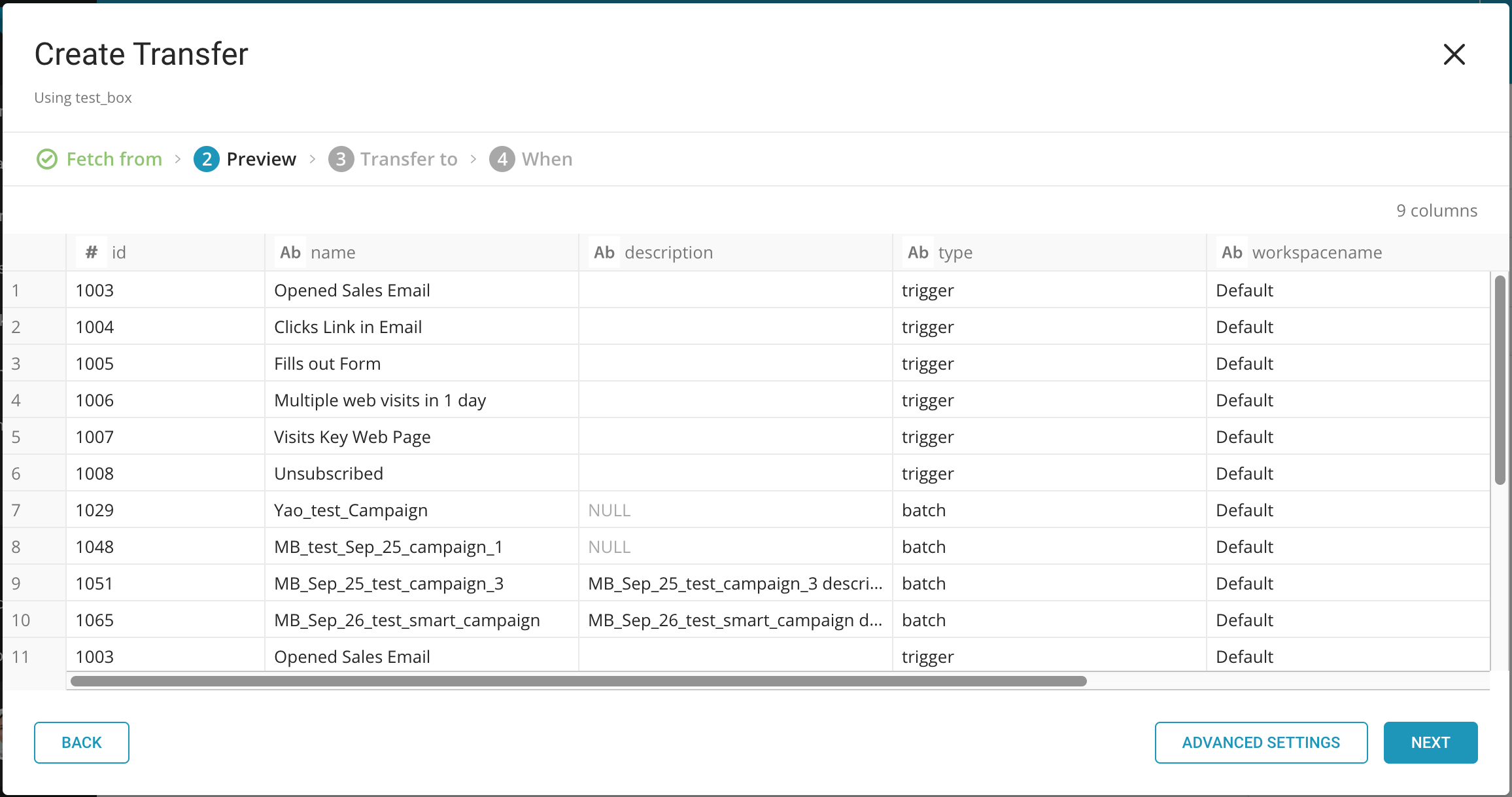
指定した転送を変更したり、インポートの追加オプションを選択したりするには、Advanced Settingsを選択します。それ以外の場合は、Nextを選択します。
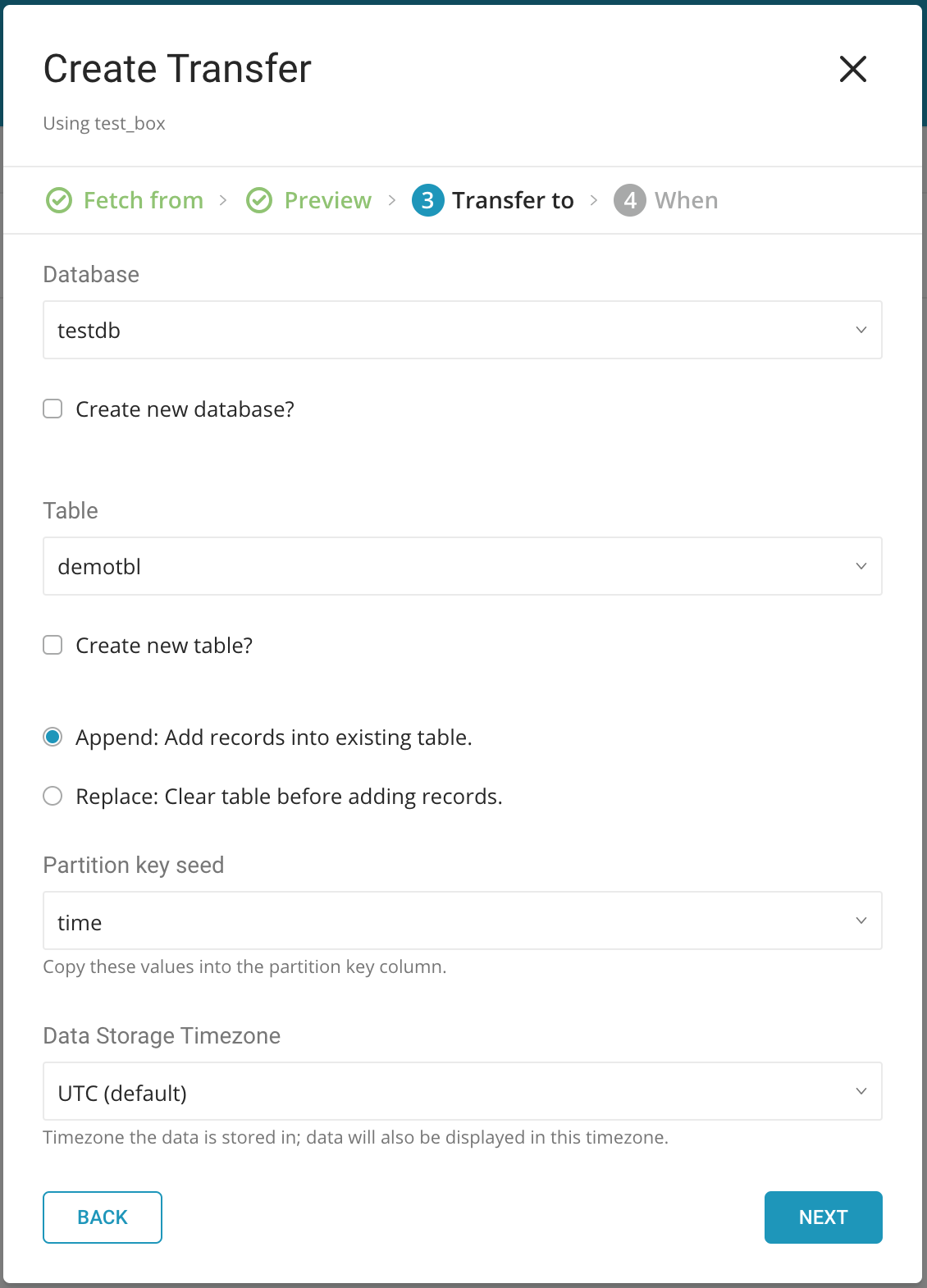
Transfer Toタブで、データをインポートするTreasure Dataのターゲットデータベースとテーブルを選択します。Create new databaseまたはCreate new tableチェックボックスを使用して、新しいデータベースまたはテーブルを作成できます。
Append – 既存のテーブルにレコードを追加します。
Replace – テーブル内の既存のデータを、インポートされるデータに置き換えます。
Partition key Seed: パーティション時間列として使用するlongまたはtimestamp列を選択します。時間列を指定しない場合は、転送のアップロード時間が
time列の追加と組み合わせて使用されます。Data Storage Timezone: データが保存されるタイムゾーン
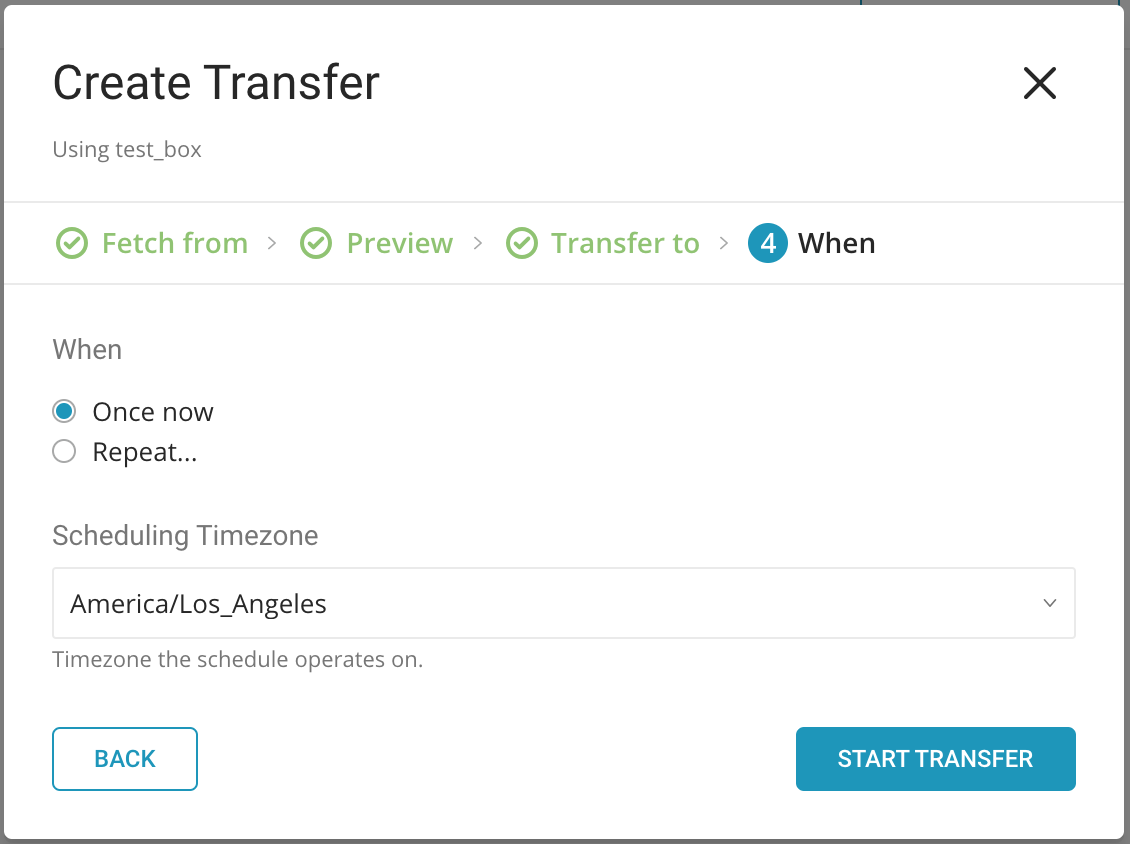
Scheduleタブでは、1回限りの転送を指定するか、自動化された繰り返し転送をスケジュールできます。Once nowを選択した場合は、Start Transferを選択します。Repeat…を選択した場合は、スケジュールオプションを指定してから、Schedule Transferを選択します。
Once now: 転送を1回だけ実行します。
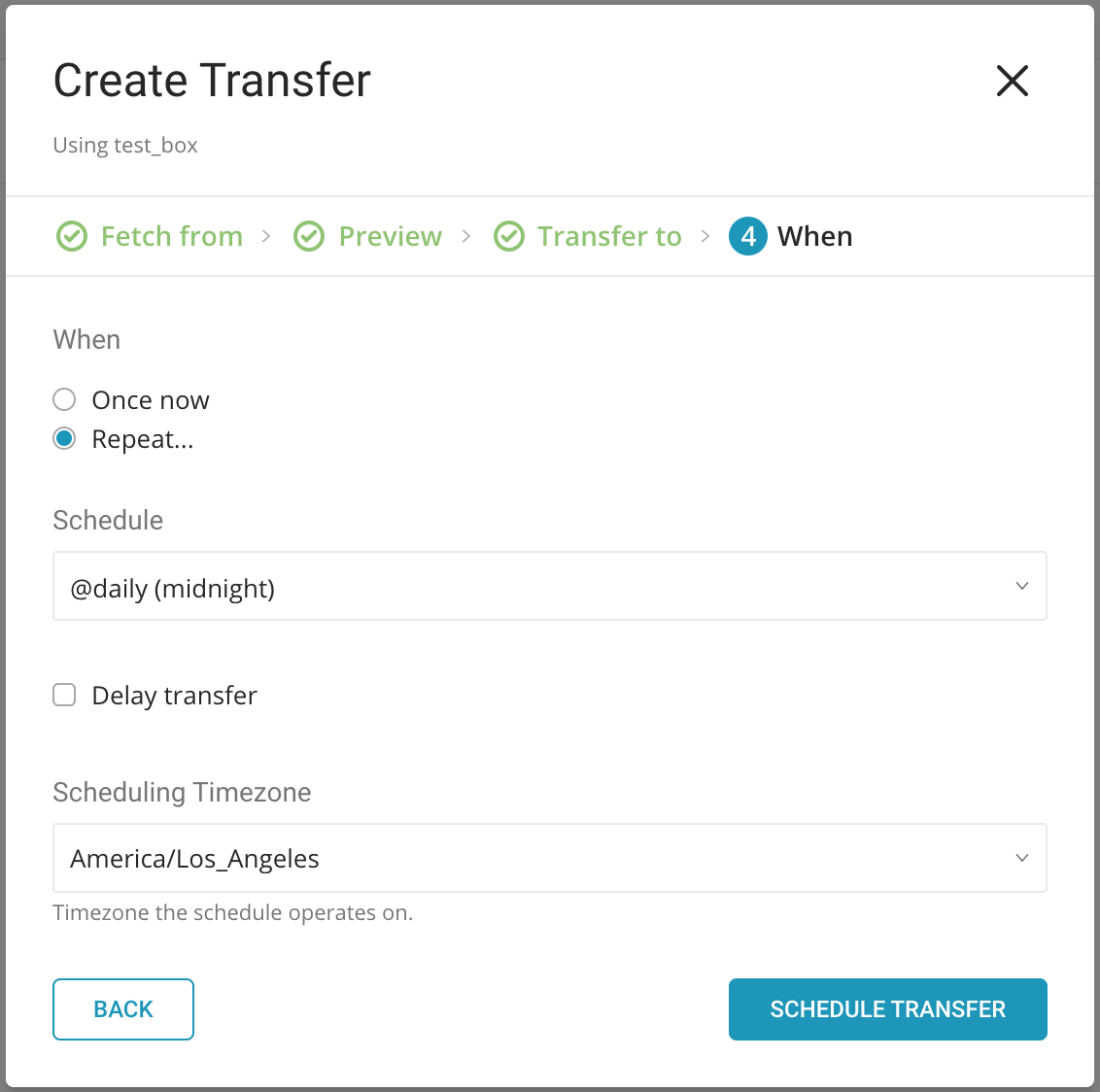
Repeat…
- Schedule:
@hourly、@daily、@monthlyの3つのオプションとカスタムcronを受け入れます。 - Delay Transfer: 実行時間の遅延を追加します。
- Schedule:
Scheduling Timezone: データが保存されるタイムゾーン。データもこのタイムゾーンで表示されます。'Asia/Tokyo'のような拡張タイムゾーン形式をサポートしています。
転送が実行された後、Databasesタブで転送の結果を確認できます。
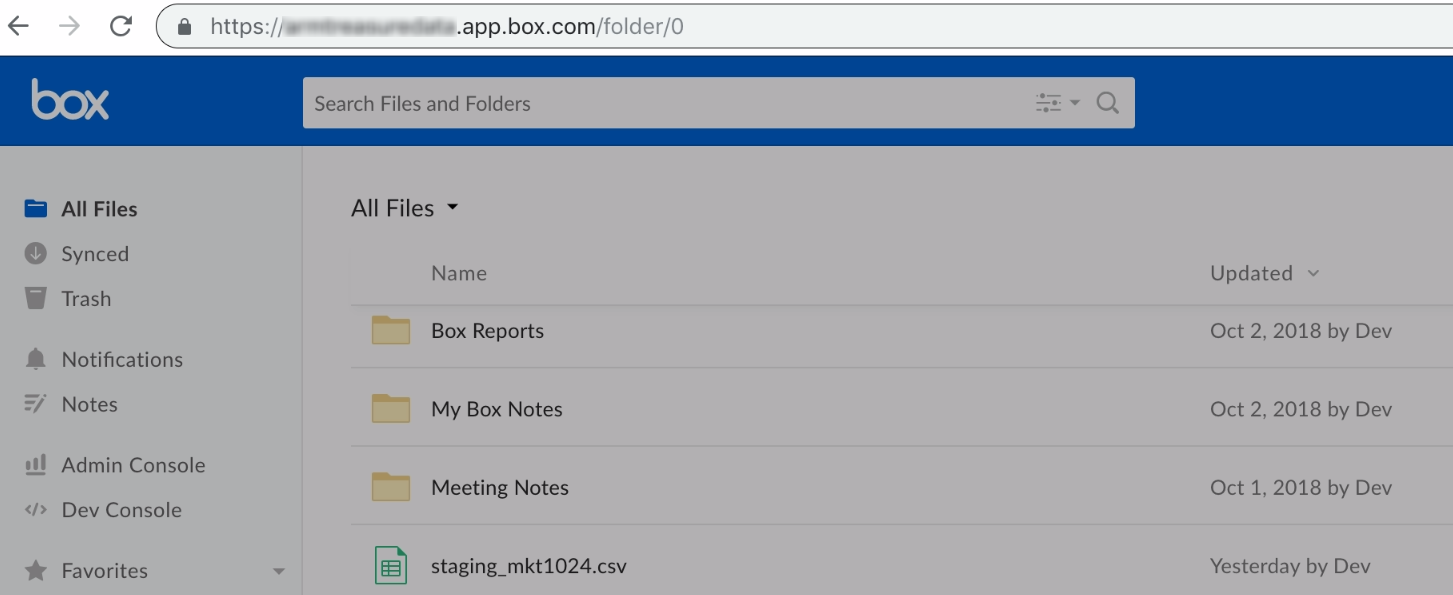
ルートフォルダでBoxにログインします。
IDを取得したいファイルまたはフォルダを選択します。
これがフォルダIDです。
これがファイルIDです