Treasure Data Console は、統合、データベースとテーブル、ジョブ、スケジュールされたクエリ、リソース使用率に関する情報を含む、アカウントの包括的なビューを提供します。TD アカウントユーザーを管理し、新しいクエリとワークフローを作成することもできます。
TD Console は、コマンドラインインターフェースからアクセスされる TD Toolbelt が提供するのと同じ機能を実装し、Treasure Data プラットフォームのさまざまな機能を移動できるユーザーフレンドリーなインターフェースを提供します。
Audience Studio とポリシーは、この機能を購入した TD のお客様のみが表示およびアクセスできます。
Treasure Data Integrations を表示できます。これにより、Treasure Data へのデータのインポートまたは Treasure Data からのデータのエクスポートが可能になります。統合を選択すると、ユーザーフレンドリーなペインを使用してすぐに設定を開始できます。
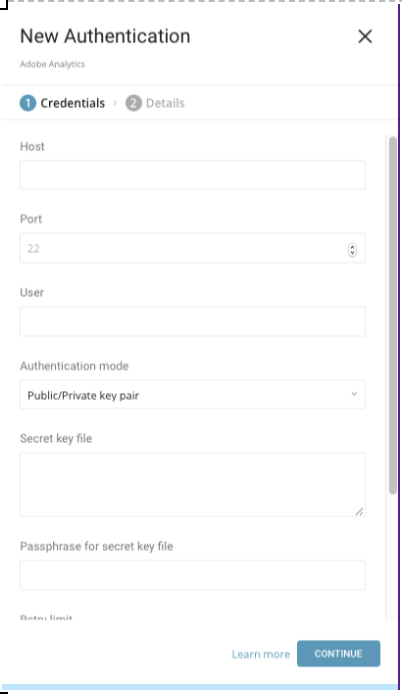
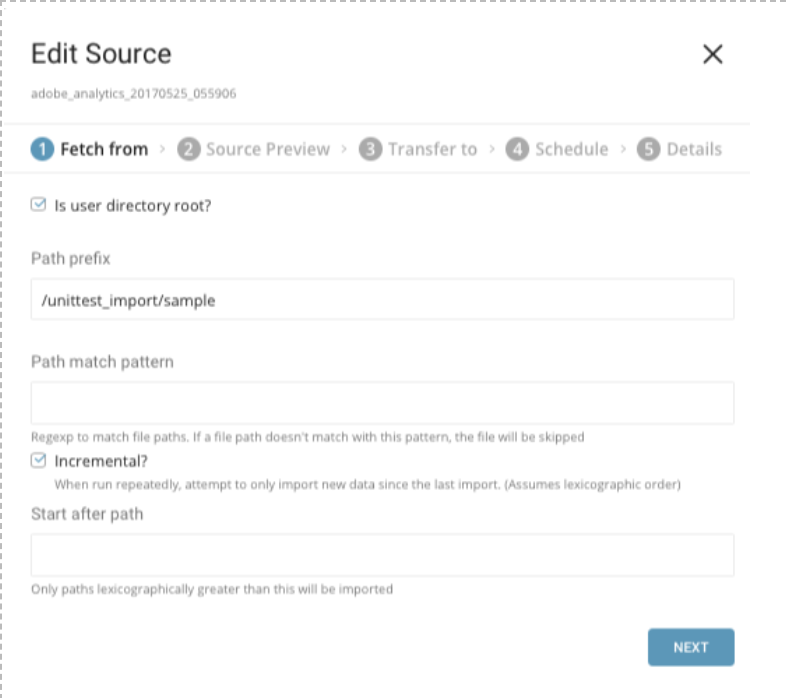
Integrationの設定は2段階のプロセスです。まず、接続を認証するための認証情報を提供し、次にデータとデータアクティビティのスケジュールに関する詳細を提供して設定を完了します。
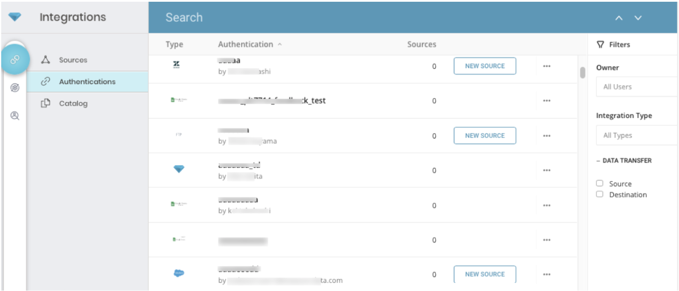
Integrationを認証した後、Authentications ページで検索とフィルタを使用して、設定された接続を素早く見つけることができます。所有者または統合タイプでフィルタリングします (たとえば、アカウント内のすべての Facebook 接続を表示できます)。
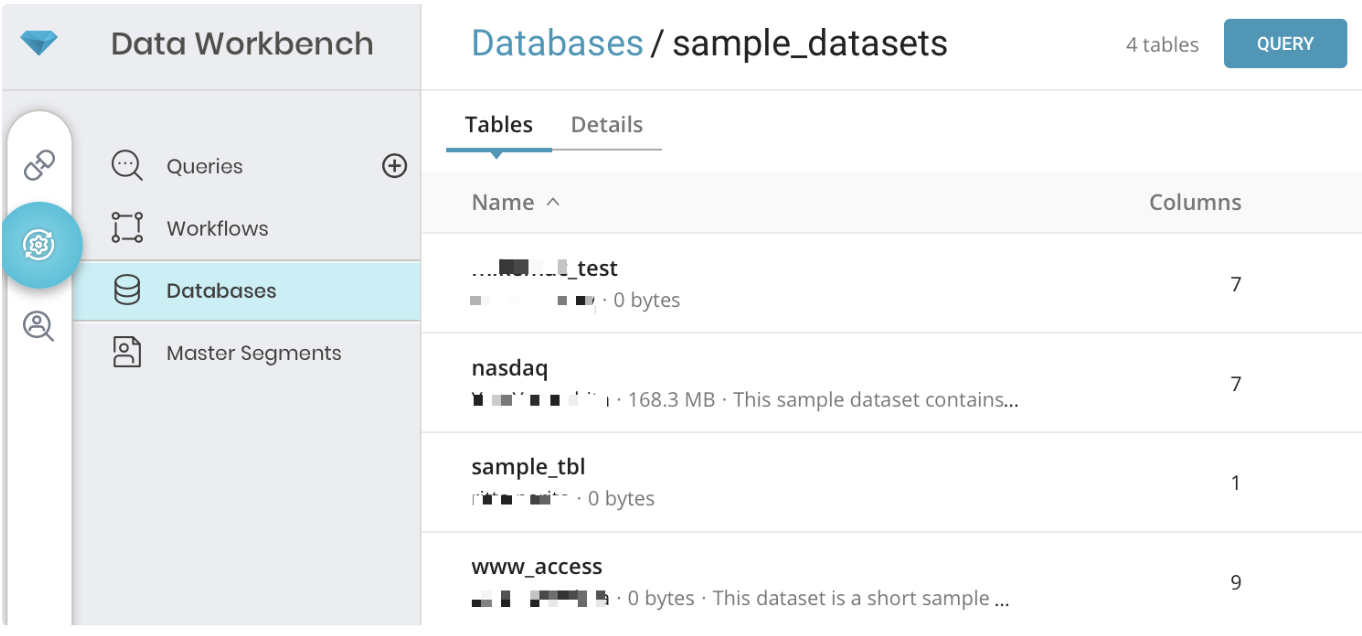
Console の Data Workbench > Databases ページにアクセスします。各データベースは任意の数のテーブルを所有できます。'sample_db' データセットを検索して選択し、サンプルテーブルのリストを表示します。テーブル名を選択してテーブルの内容を表示します。
jobs ページにアクセスして、ジョブのリストを取得します。ステータスでジョブのビューをフィルタリングできます: 'SUCCESS'、'ERROR'、'RUNNING'、'KILLED'、および `QUEUED。ジョブ番号の1つを選択して、ジョブの詳細ページを表示します。ジョブが参照するデータベースのいずれかを選択して、参照されているデータベースを表示します。ジョブ ID を選択して、ジョブの詳細ページに移動します。ジョブの詳細ページには、ジョブに関する基本情報と元のクエリが表示されます。このページには、ジョブの出力に関する情報も表示されます。このページを表示して、ジョブがどのように実行されたかを正確に確認します。このページを使用して、発生した可能性のあるエラーを特定および分析できます。
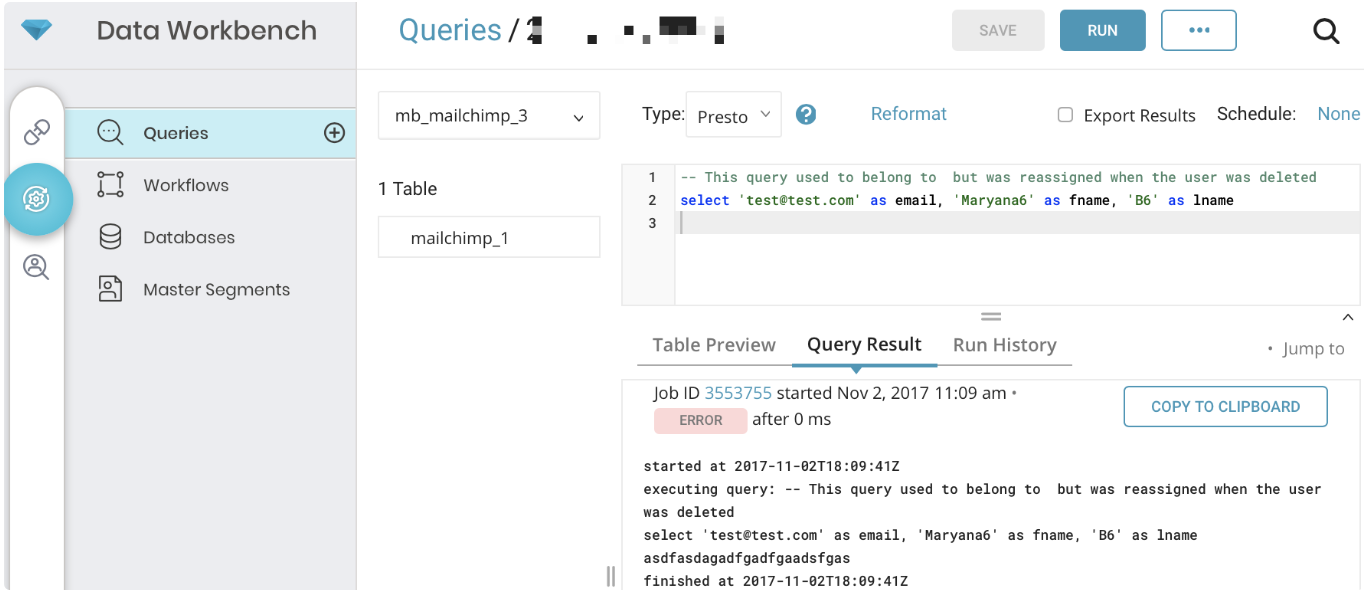
Data Workbench > Queries にアクセスして、新しいクエリを作成するか、新しいスケジュールされたクエリを定義します。クエリ出力結果を書き込むターゲットを指定することもできます。クエリの実行時に使用する処理エンジン (Trino または Hive) を指定できます。
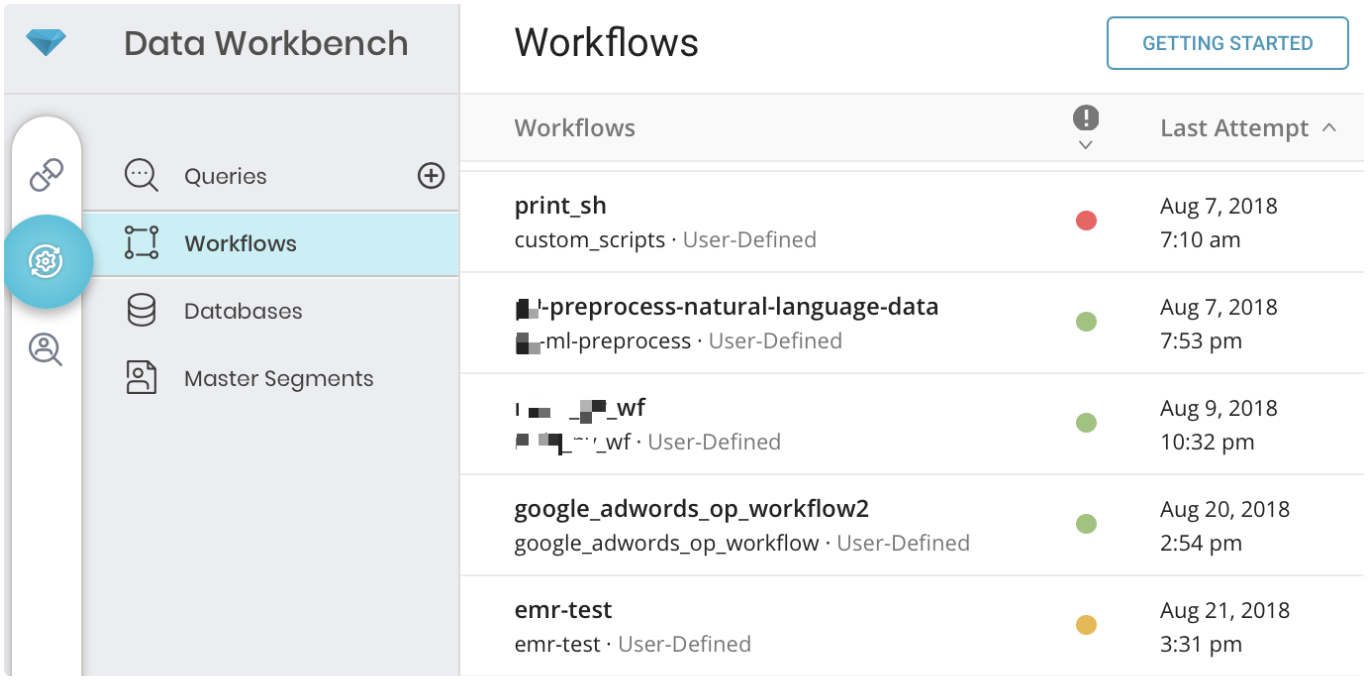
Workflows ページでは、スケジュールされた実行とワークフローを表示できます。スケジュールを選択して、実行履歴を表示します。スケジュール情報、スケジュールに関連付けられたワークフローとクエリ、およびクエリから発生したすべてのジョブのリストを表示できます。受信データを管理したり、エクスポートするデータを準備したりするためのワークフローを作成できます。
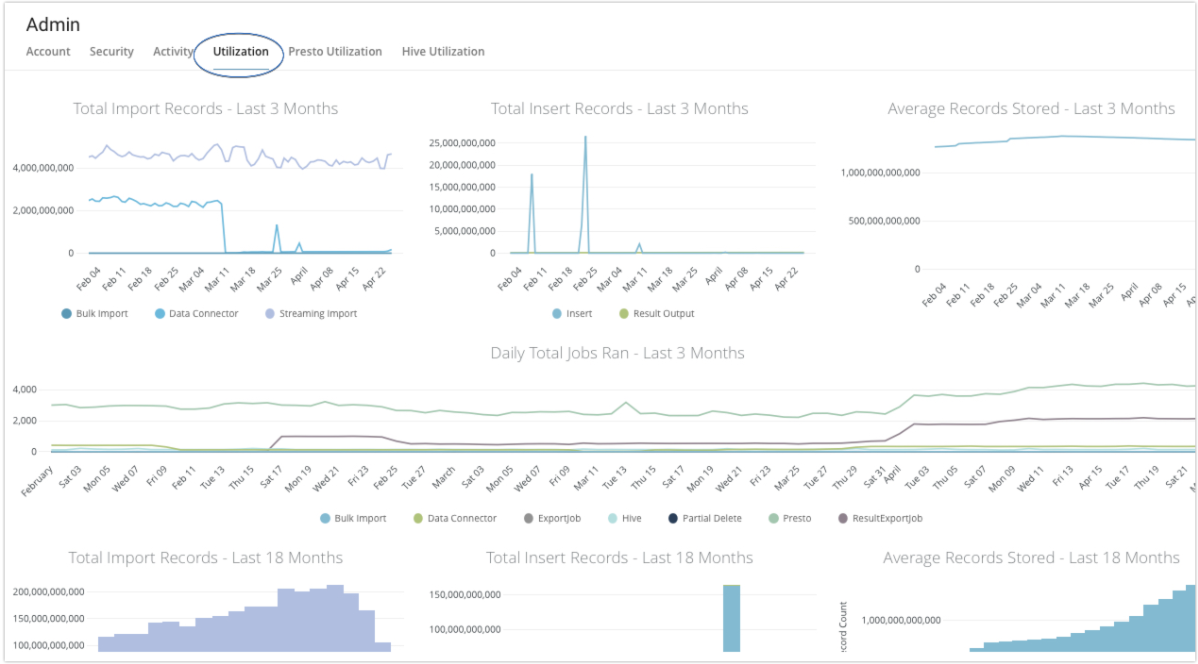
使用率ページには、割り当てられた計算コアの使用率、レコードの総数、圧縮された合計サイズ、および発行されたクエリの数がまとめられています。使用率ダッシュボードを表示するには、管理者である必要があります。
プロファイルを表示できます。
Owner または Admin の場合は、Teams を選択してアカウント内のユーザーのプロファイルを表示できます。Admin を選択して、アカウントのアクセス制御を表示および指定できます。各アカウントには1人のアカウント所有者のみが存在できます。管理者アクセスを付与されたユーザーまたは制限付きアクセスを付与されたユーザーは複数存在できます。管理者は、パスワードとログイン基準を設定したり、アカウントのデフォルトの処理エンジンを指定したりできます。
管理者より下位のさまざまな他の役割が定義されています。各役割に関連付けられた権限の概要については、アクセス制御 を参照してください。この記事には、API キーと IP ホワイトリストに関する情報も含まれています。