TD Consoleインターフェースの使用やパーミッションに関する問題など、トラブルシューティングが困難な問題が発生した場合、TDサポートチームにHTTP Archive(HAR)ファイルを提供することが非常に有用です。HARファイルは、ウェブブラウザとサイトとのやり取りをログに記録したJSON形式のアーカイブファイルです。これらのファイルの一般的な拡張子は.harで、問題に関してサポートに送信するメールにこれらのファイルを添付できます。
HARファイルの作成方法は以下の通りです:
- Chromeブラウザで、記録したいページに移動します。
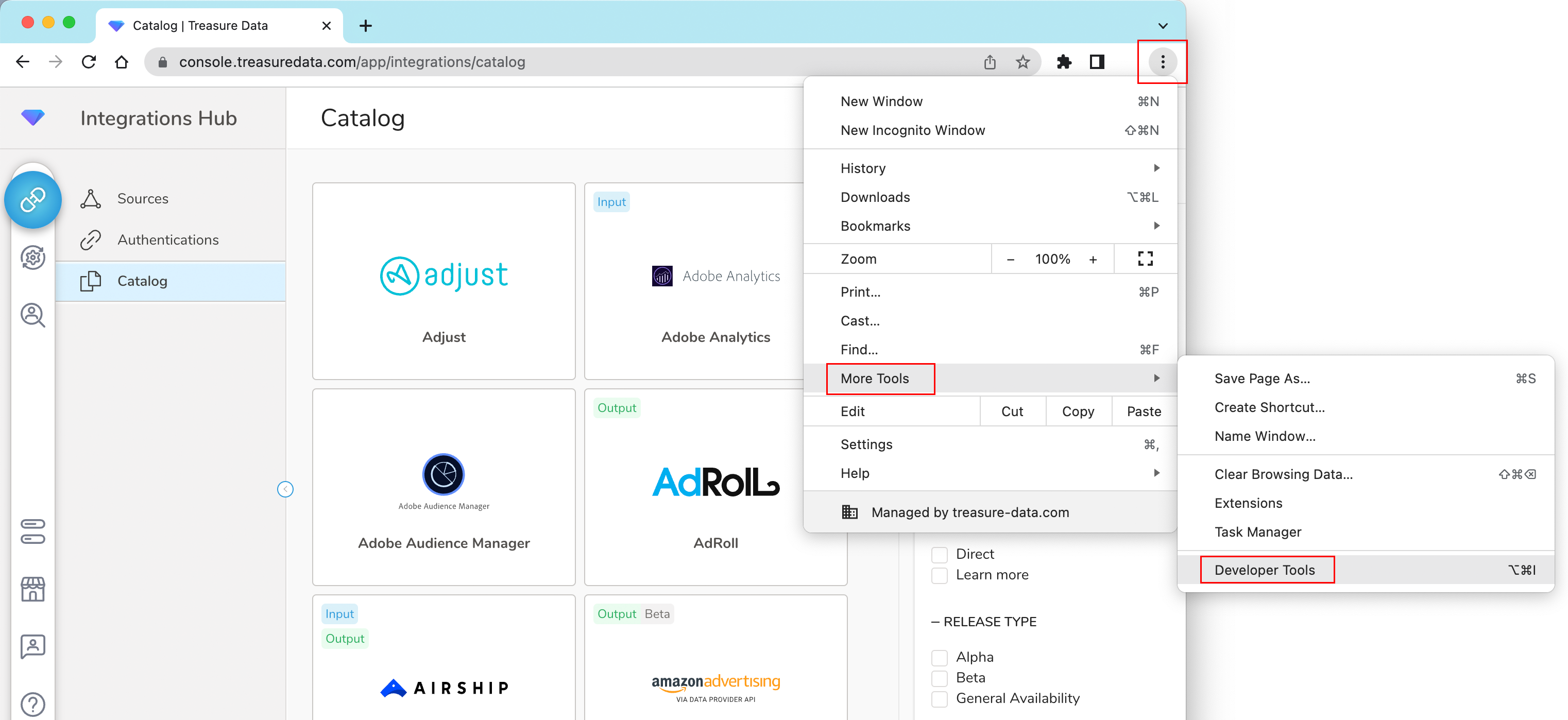
- カスタマイズ > その他のツール > デベロッパーツールを選択します。
- Networkタブを選択します。
- Preserve logチェックボックスを選択します。
- Stop recording network logボタンを選択します。
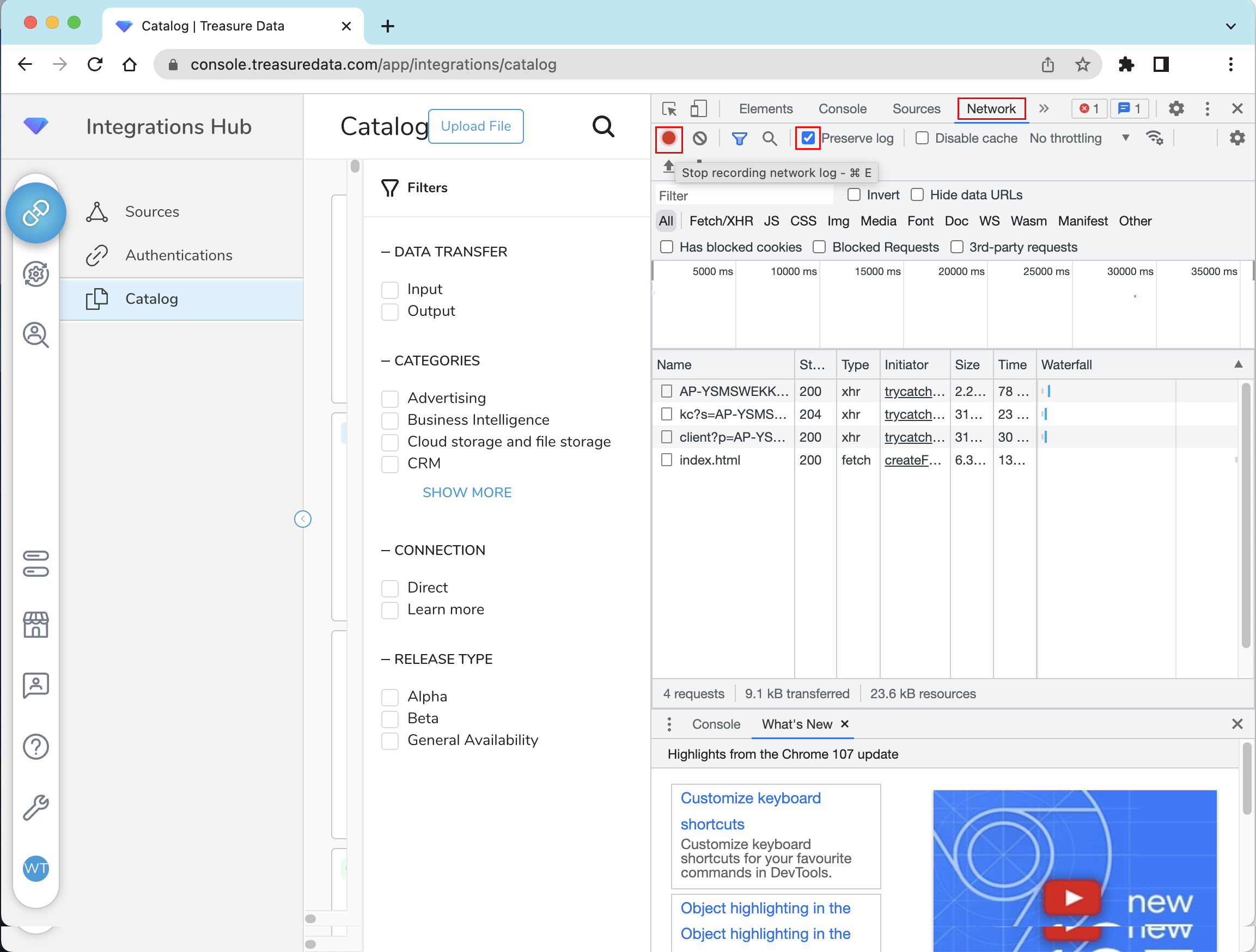
- Clearボタンを選択して現在のログをクリアします。
- Record network logボタンを選択して記録を開始します。
- ページを更新してから、発生した問題を再現するタスクを実行します。
- 問題が再現された後、Export HARボタンを選択します。
- ファイルを保存する場所を指定し、Saveを選択します。
HARファイルが保存されます。TDサポートへのメールにHARファイルのコピーを添付してください。
以下は、HARファイルがどのように見えるかの部分的な例です:
Chrome HARファイルの例
{
      "log": {
        "version": "1.2",
        "creator": {
          "name": "WebInspector",
          "version": "537.36"
        },
        "pages": [
          {
            "startedDateTime": "2022-11-15T21:00:49.383Z",
            "id": "page_1",
            "title": "https://console.treasuredata.com/app/integrations/catalog",
            "pageTimings": {
              "onContentLoad": 1184.9240000010468,
              "onLoad": 1231.1599999957252
            }
          }
        ],
        "entries": [
          {
            "_initiator": {
              "type": "script",
              "stack": {
                "callFrames": [
                  {
                    "functionName": "",
                    "scriptId": "86",
                    "url": "https://console.treasuredata.com/app/assets/releases/e6c1a7a13/js/vendors-node_modules_sentry_webpack-plugin_src_sentry-webpack_module_js-node_modules_sentry_c-d72b7c.97b93a73ceda881466c9.js",
                    "lineNumber": 1,
                    "columnNumber": 110359
                  },
    .
    .
    .
.- Firefoxブラウザで、記録したいページに移動します。
- メニュー > その他のツール > ウェブ開発ツールを選択します。
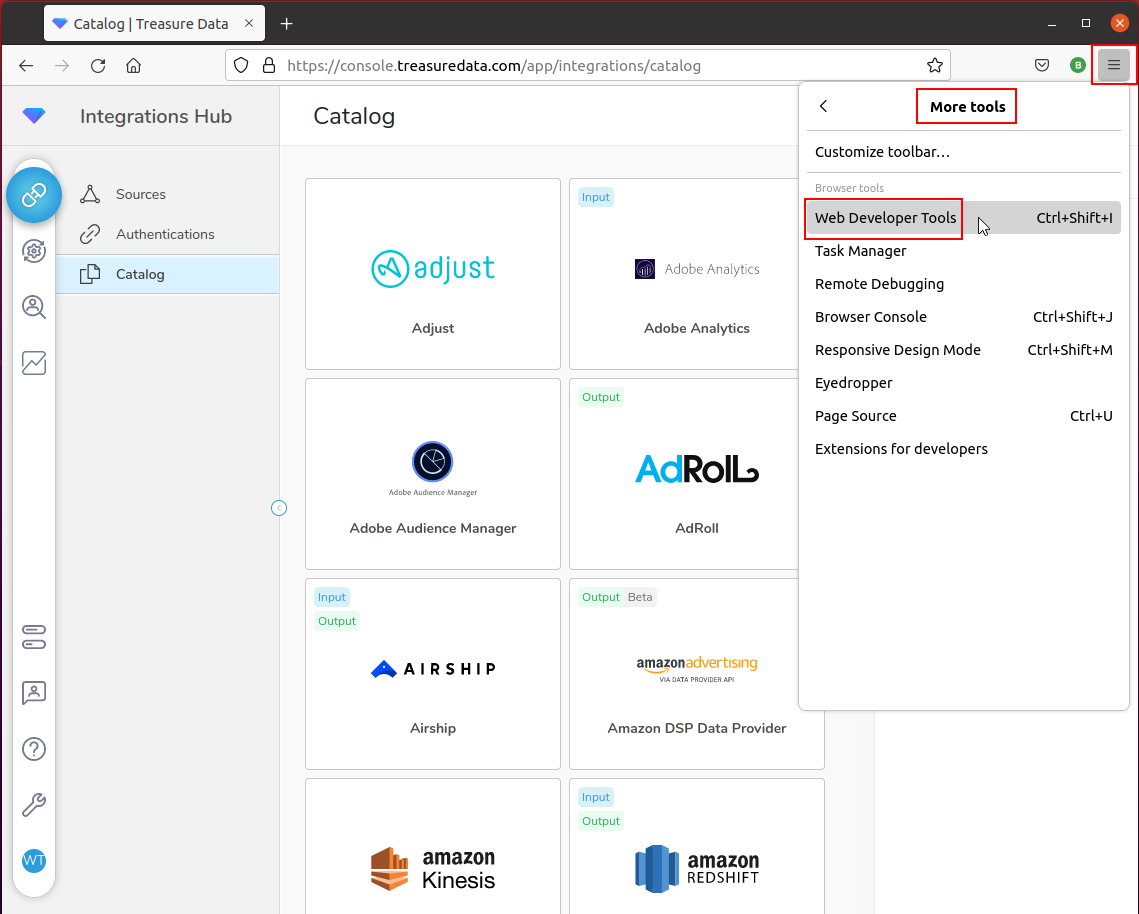
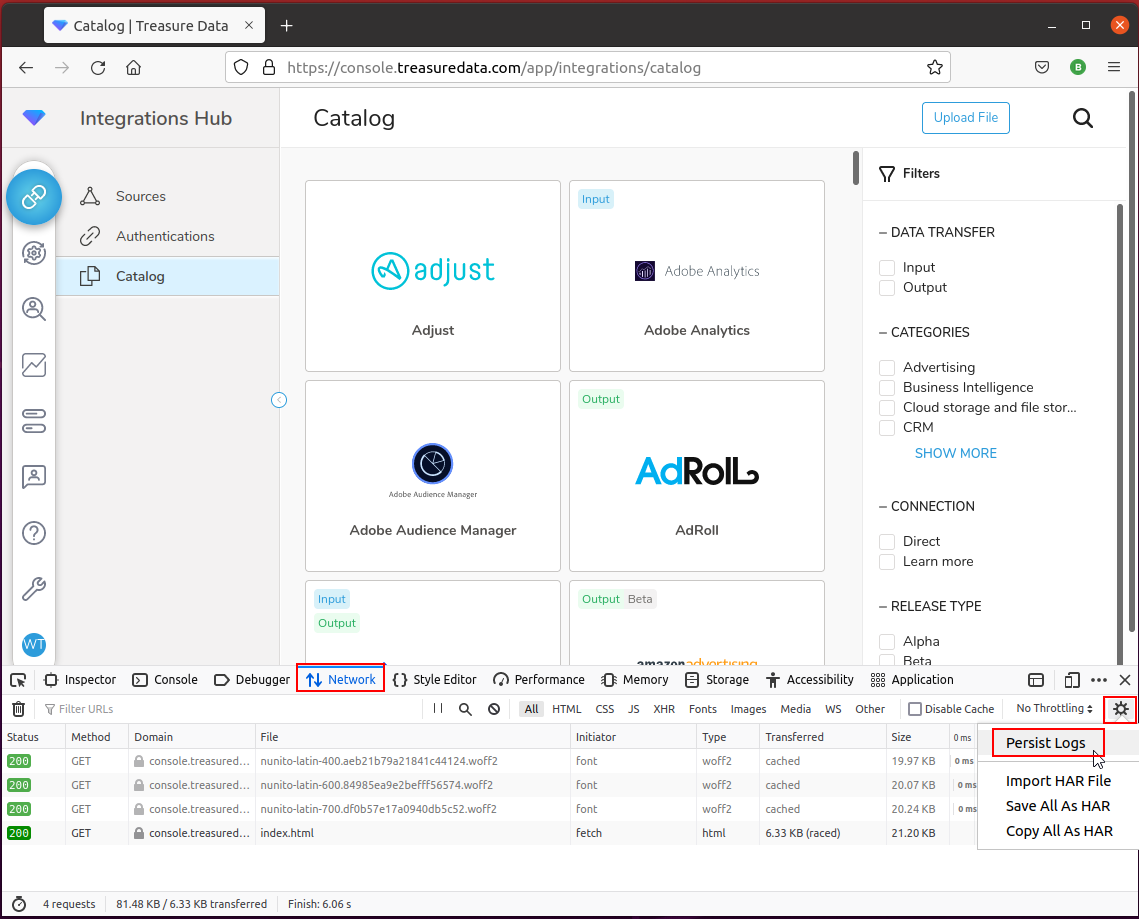
- Networkタブを選択します。
- Network Settings > Persist Logsを選択します。 ツールは自動的に記録を開始します。
- ページを更新してから、発生した問題を再現するタスクを実行します。
- 問題が再現された後、Network Settings > Save All As HARを選択します。
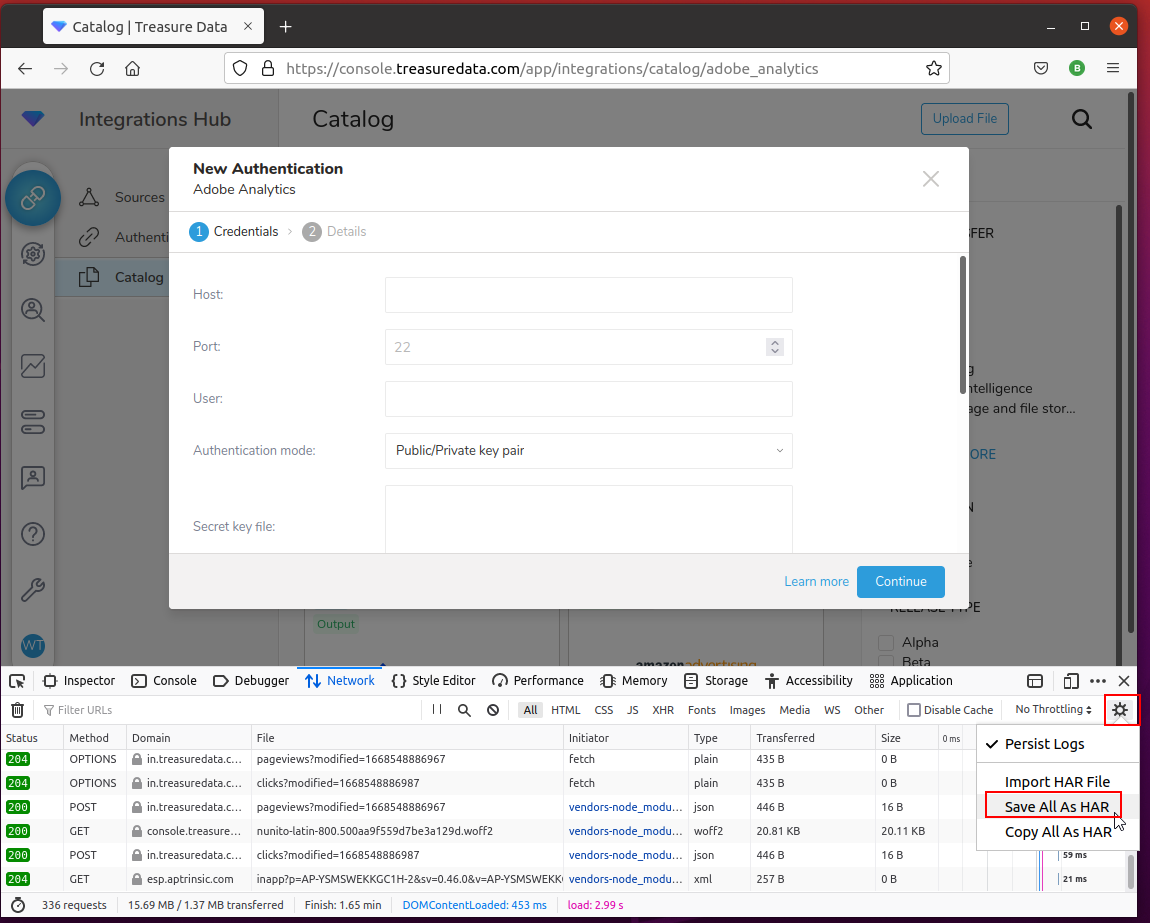
- ファイルを保存する場所を指定し、Saveを選択します。
HARファイルが保存されます。TDサポートへのメールにHARファイルのコピーを添付してください。
以下は、HARファイルがどのように見えるかの部分的な例です:
Firefox HARファイルの例
    {
      "log": {
        "version": "1.2",
        "creator": {
          "name": "Firefox",
          "version": "98.0"
        },
        "browser": {
          "name": "Firefox",
          "version": "98.0"
        },
        "pages": [
          {
            "startedDateTime": "2022-11-15T13:46:28.496-08:00",
            "id": "page_1",
            "title": "Loading...",
            "pageTimings": {
              "onContentLoad": 453,
              "onLoad": 2990
            }
          }
        ],
        "entries": [
          {
            "pageref": "page_1",
            "startedDateTime": "2022-11-15T13:46:28.496-08:00",
            "request": {
              "bodySize": 0,
              "method": "GET",
              "url": "https://console.treasuredata.com/app/assets/releases/2b6a3c36c/fonts/nunito-latin-400.aeb21c64a21841c44124.woff2",
              "httpVersion": "HTTP/2",
              "headers": [
                {
                  "name": "Host",
                  "value": "console.treasuredata.com"
                },
                {
                  "name": "User-Agent",
                  "value": "Mozilla/5.0 (X11; Ubuntu; Linux x86_64; rv:98.0) Gecko/20100101 Firefox/98.0"
                },
    .
    .
    .
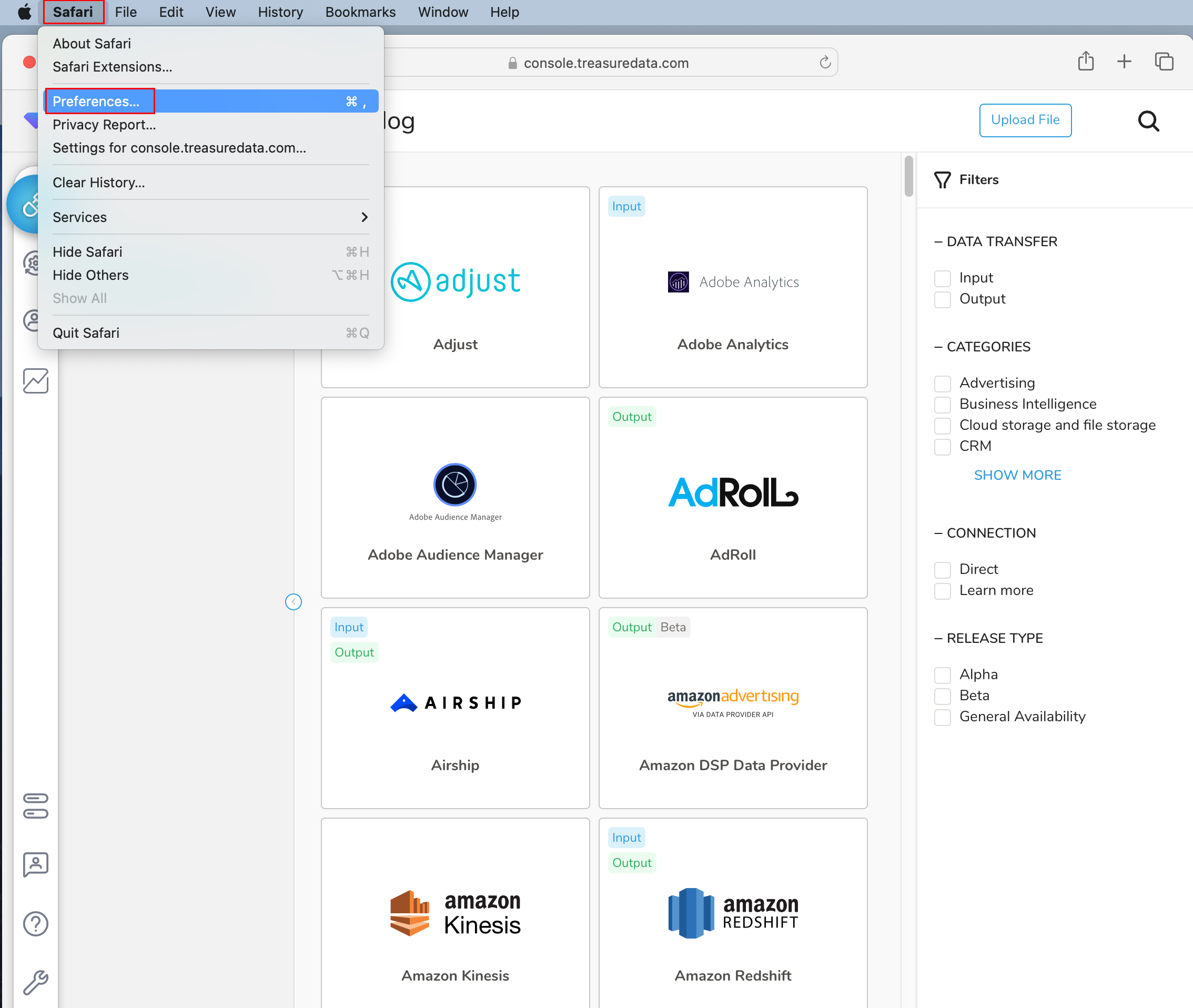
.Safariブラウザで、記録したいページに移動します。
Safari > 環境設定を選択します。
詳細タブを選択します。
メニューバーに"開発"メニューを表示チェックボックスを選択します。
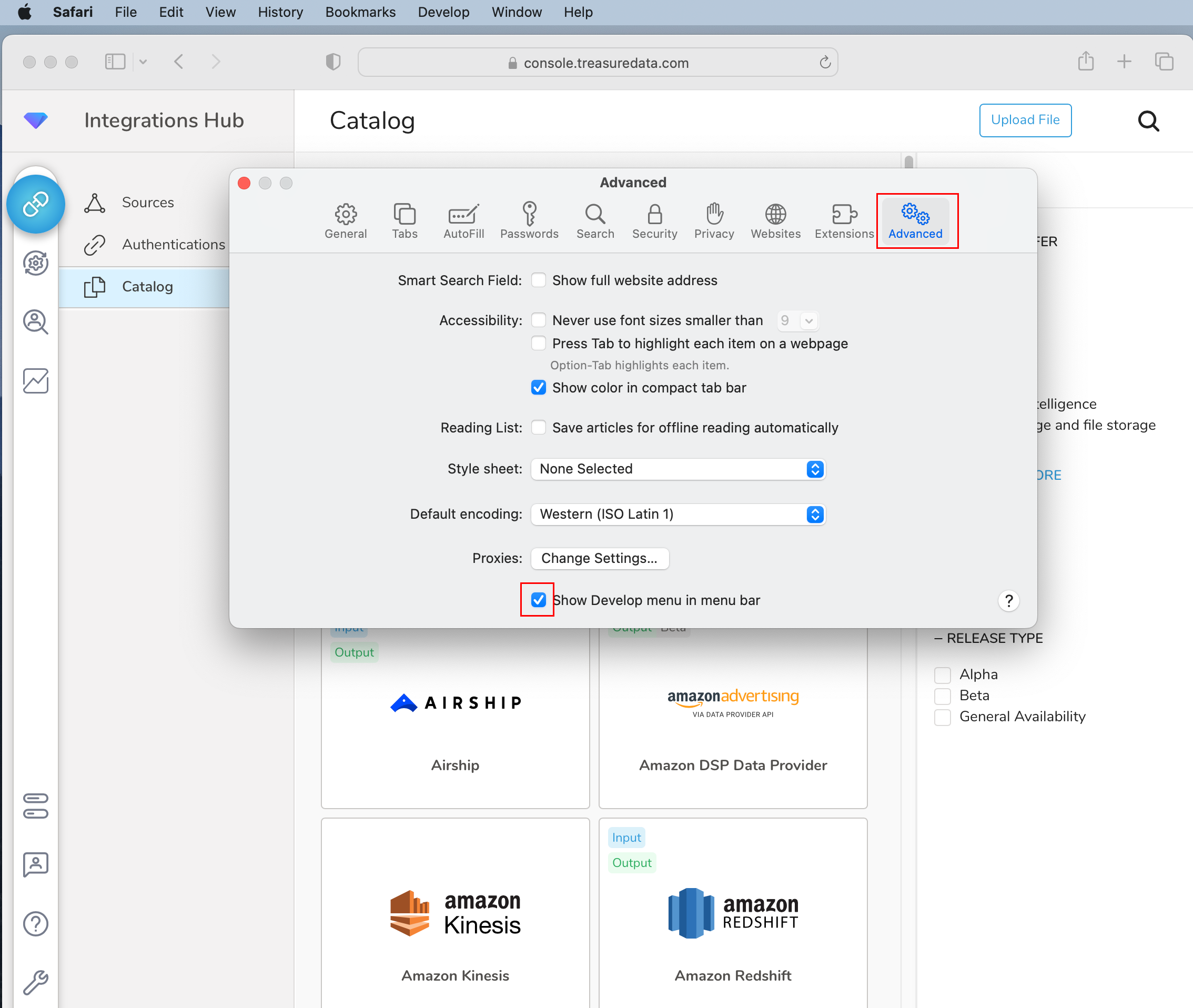
環境設定を閉じます。
開発 > Webインスペクタを表示を選択します。
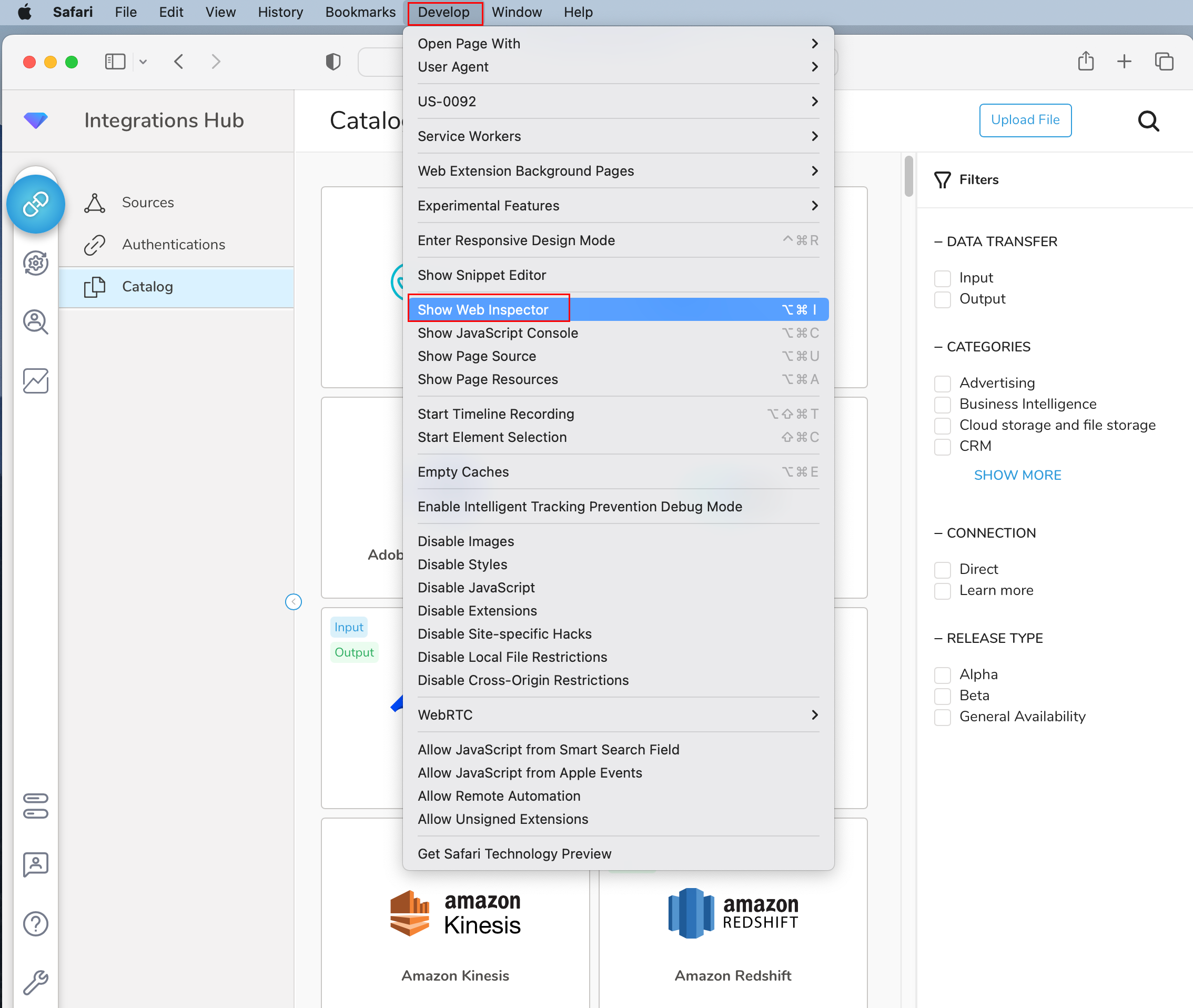 Webインスペクタペインが表示されます。
その他のフィルタオプション > Preserve Logを選択します。
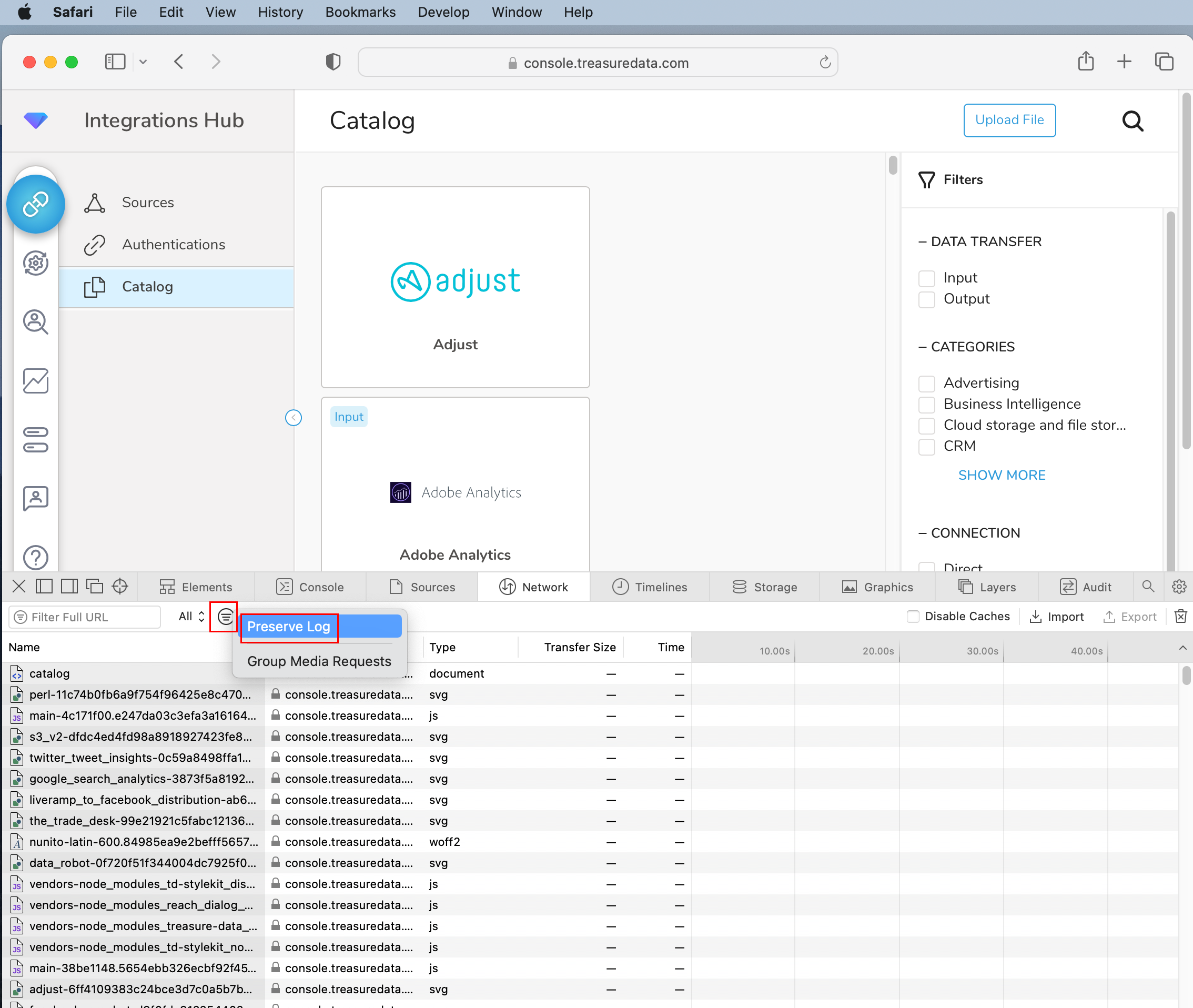
ページを更新してから、発生した問題を再現するタスクを実行します。
問題が再現された後、Exportを選択します。
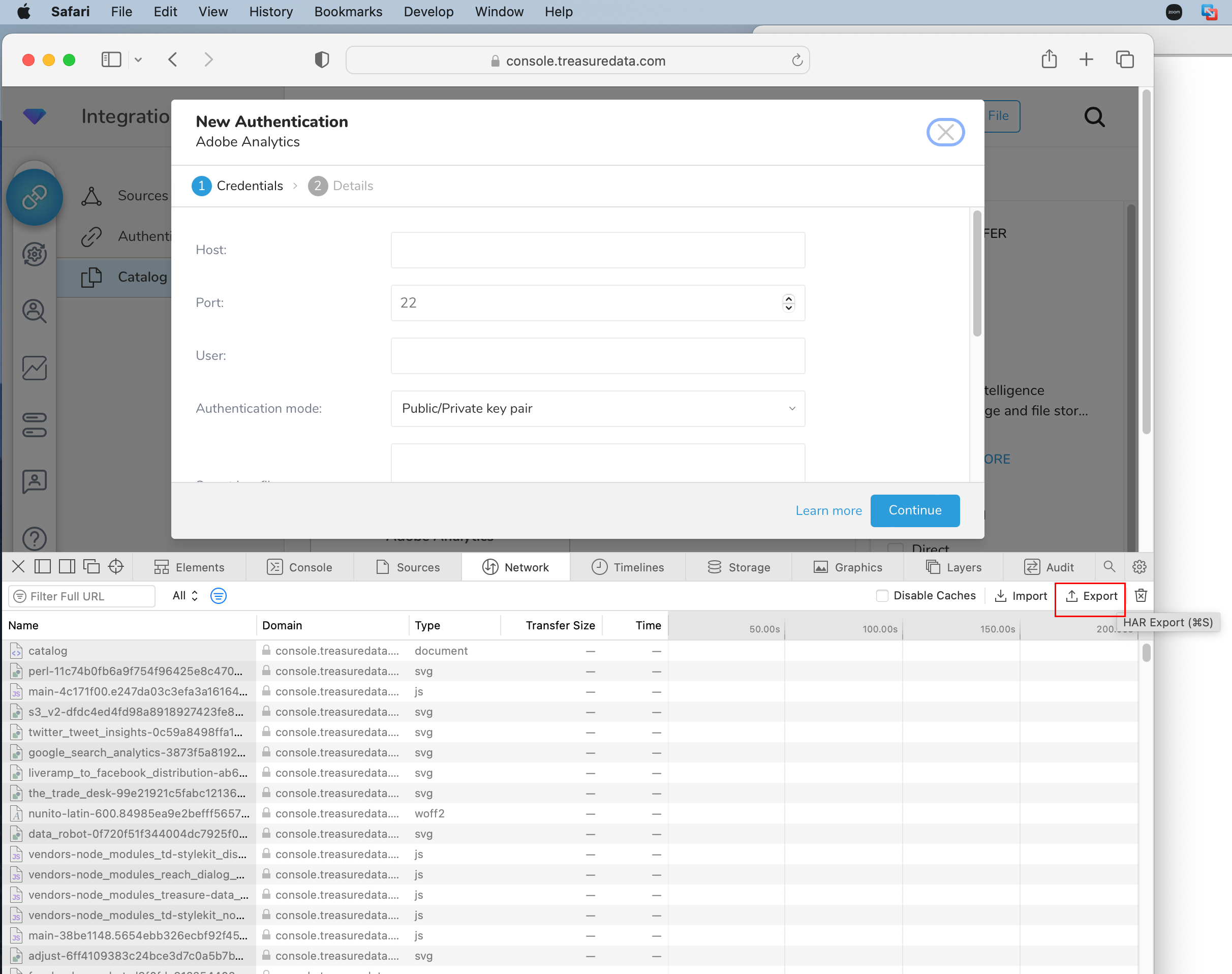
ファイルを保存する場所を指定し、Saveを選択します。
HARファイルが保存されます。TDサポートへのメールにHARファイルのコピーを添付してください。
以下は、HARファイルがどのように見えるかの部分的な例です:
Safari HARファイルの例
{
      "log": {
        "version": "1.2",
        "creator": {
          "name": "WebKit Web Inspector",
          "version": "1.0"
        },
        "pages": [
          {
            "startedDateTime": "2022-11-15T22:21:34.299Z",
            "id": "page_0",
            "title": "https://console.treasuredata.com/app/integrations/catalog",
            "pageTimings": {
              "onContentLoad": 141321.06368899986,
              "onLoad": 141321.22318600887
            }
          }
        ],
        "entries": [
          {
            "pageref": "page_0",
            "startedDateTime": "2022-11-15T22:20:02.214Z",
            "time": 230.6818735523848,
            "request": {
              "method": "GET",
              "url": "https://console.treasuredata.com/app/index.html",
              "httpVersion": "HTTP/2",
              "cookies": [
                {
                  "name": "_td_global",
                  "value": "d9c63b54-1747-42d6-9fab-4e73e107a0c9"
                },
                {
                  "name": "XSRF-TOKEN-PRODUCTION",
                  "value": "0dvE6MUbbR6%2FTFbj456esUp22pQeZigfplhQA6L7POKt5BNGb3LyqKdKJB53okMFobyI%2BsvVBZCaPhPSEflhaw%3D%3D"
                },
                {
                  "name": "tdid_production",
                  "value": "NVE3MTc%3D%0A"
                },
    .
    .
    .
.- Edgeブラウザで、記録したいページに移動します。
- 設定 > その他のツール > 開発者ツールを選択します。
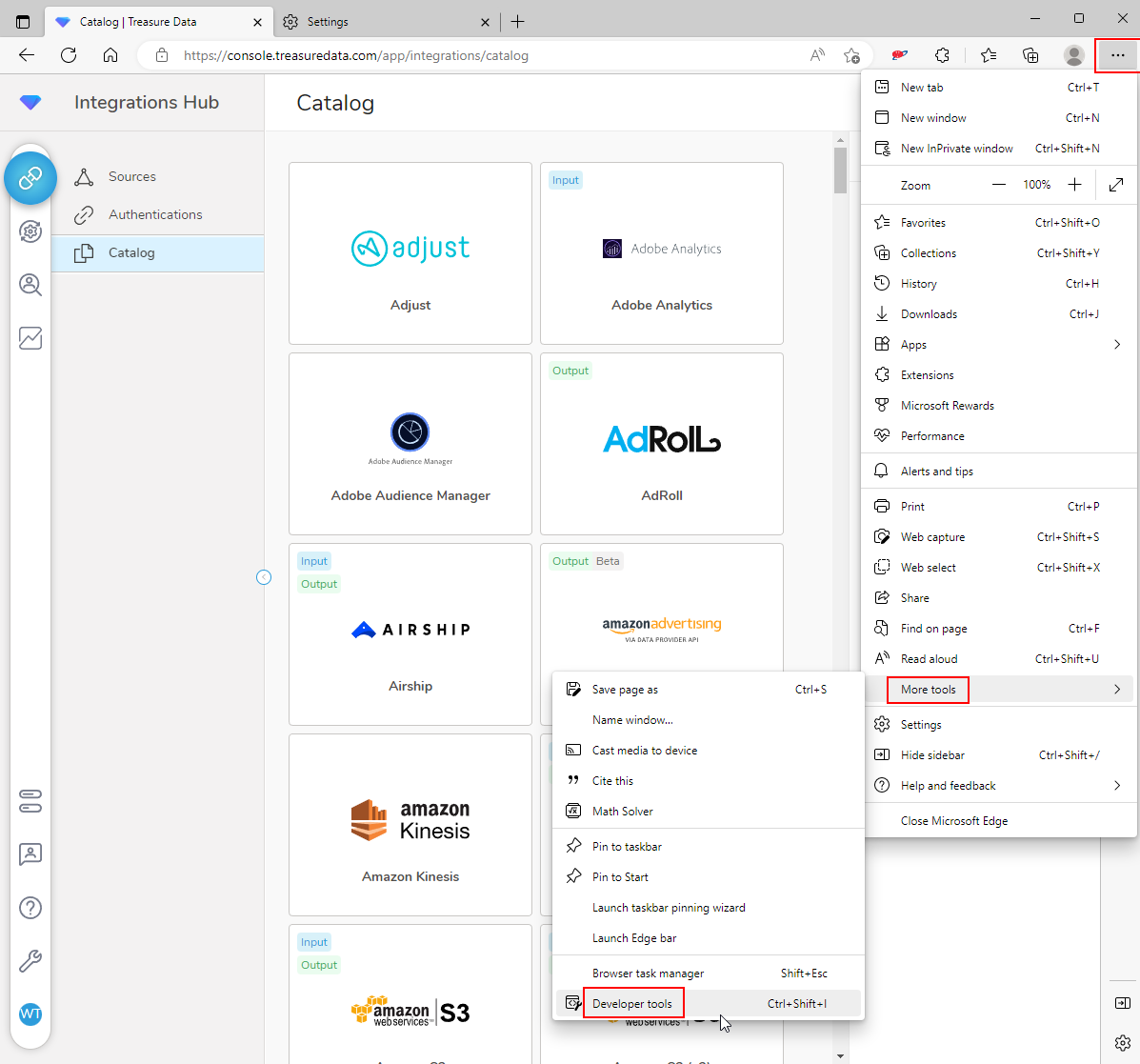
- 開発者ツールペインで、Networkタブを選択します。
- Preserve logチェックボックスを選択します。
- ボタンが赤色の場合、Stop recordingボタンを選択します。
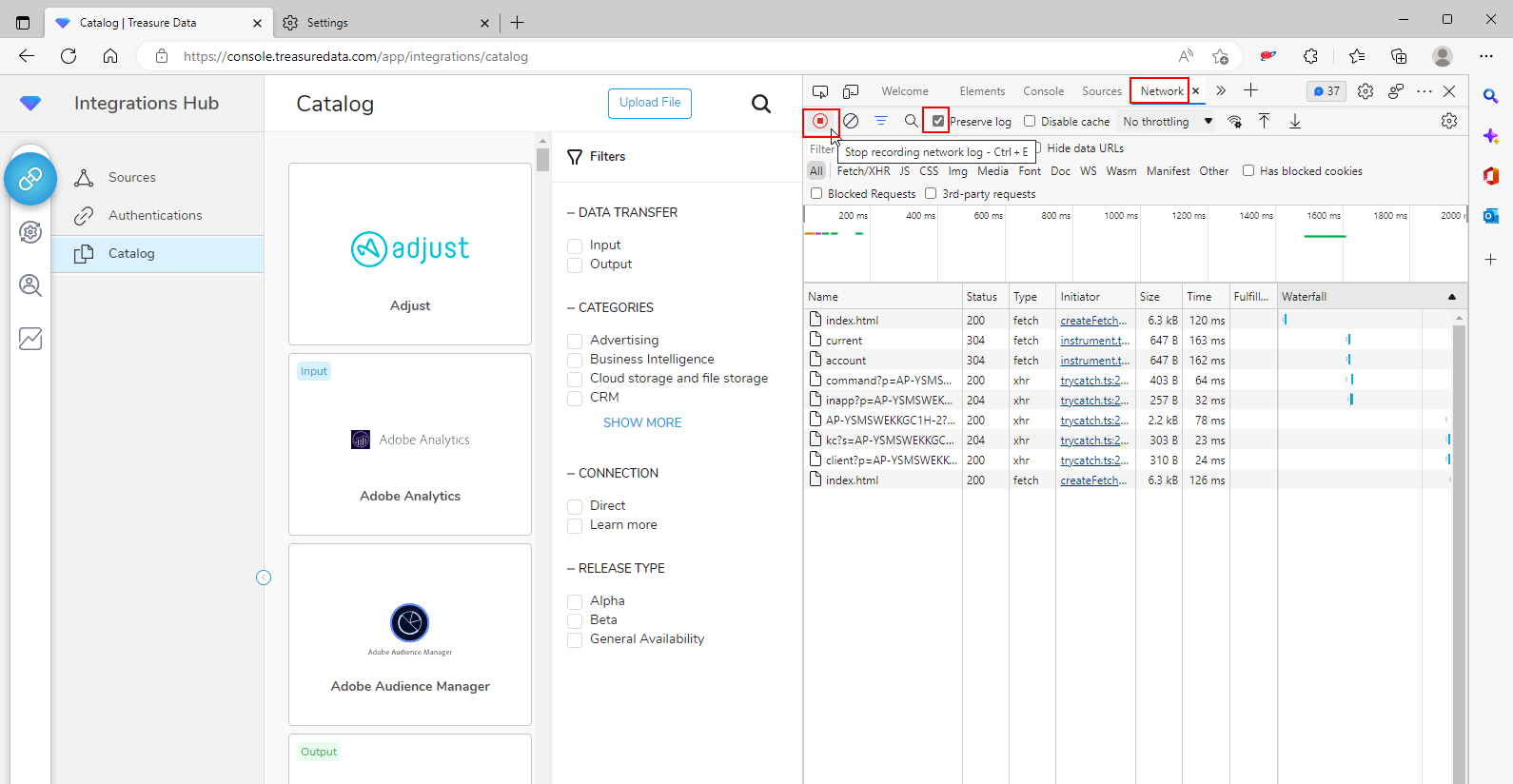
- Record network logボタンを選択します。
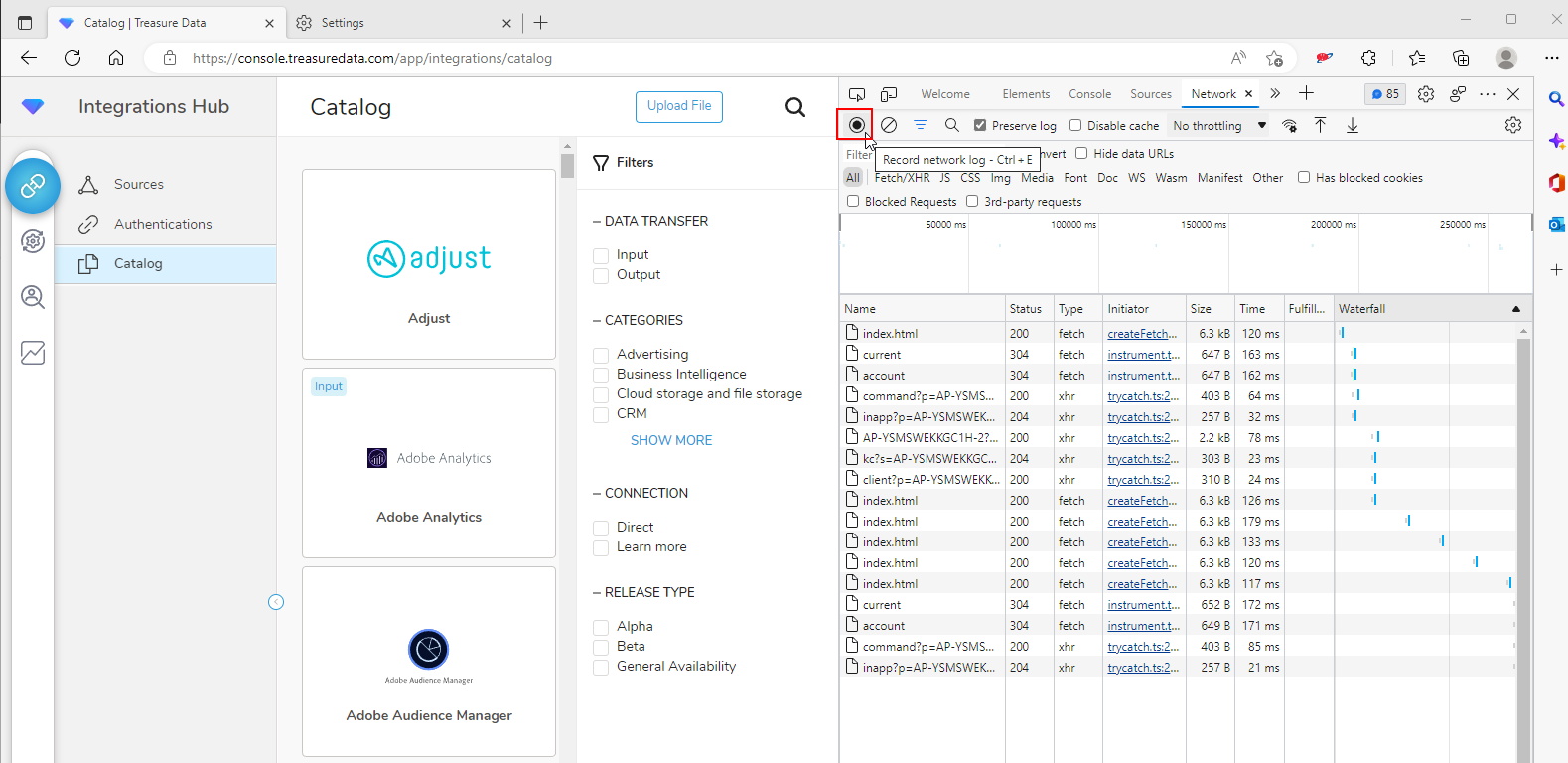
- ページを更新してから、発生した問題を再現するタスクを実行します。
- 問題が再現された後、Stop recordingボタンを選択します。
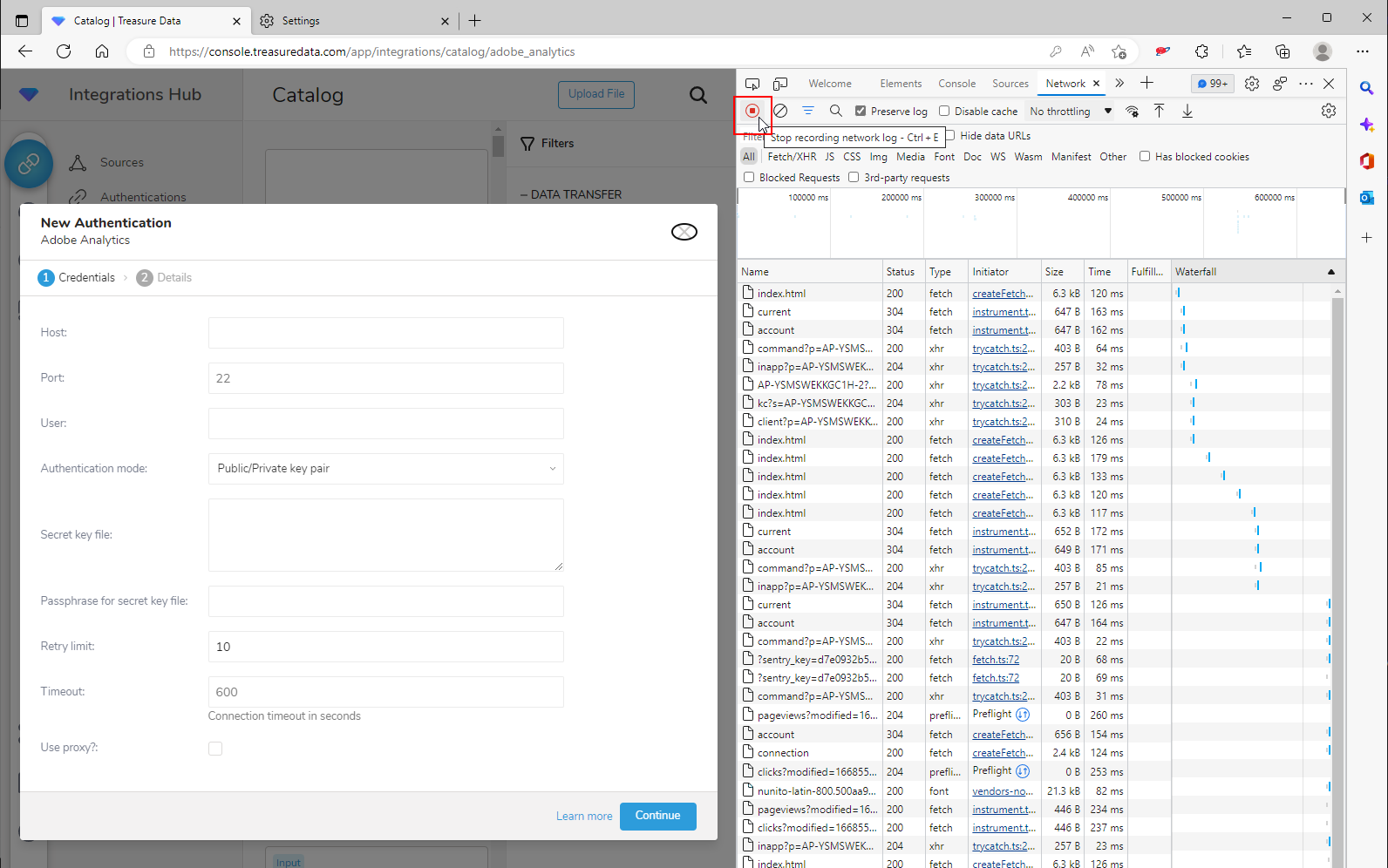
- Export HARを選択します。
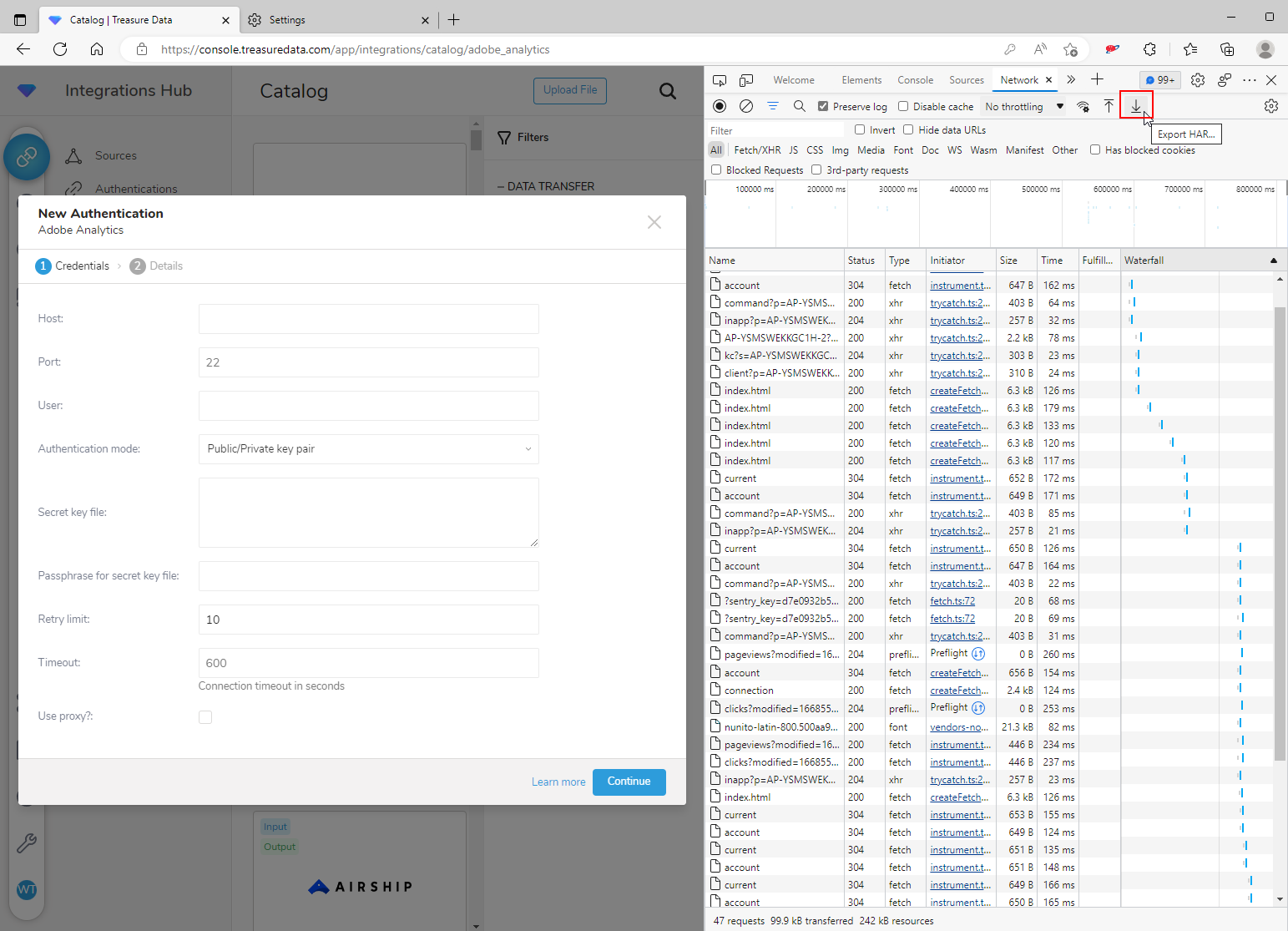
- ファイルを保存する場所を指定し、Saveを選択します。
HARファイルが保存されます。TDサポートへのメールにHARファイルのコピーを添付してください。
以下は、HARファイルがどのように見えるかの部分的な例です:
Edge HARファイルの例
    {
      "log": {
        "version": "1.2",
        "creator": {
          "name": "WebInspector",
          "version": "537.36"
        },
        "pages": [],
        "entries": [
          {
            "_initiator": {
              "type": "script",
              "stack": {
                "callFrames": [
                  {
                    "functionName": "",
                    "scriptId": "111",
                    "url": "https://console.treasuredata.com/app/assets/releases/2b6a3c36c/js/main-bde52cb3.cb1f0d77897ff34fa00d.js",
                    "lineNumber": 0,
                    "columnNumber": 94531
                  },
                  {
                    "functionName": "",
                    "scriptId": "93",
                    "url": "https://console.treasuredata.com/app/assets/releases/2b6a3c36c/js/main-07c6e912.664482a141b27fd0aad3.js",
                    "lineNumber": 0,
                    "columnNumber": 242572
                  },
                  {
                    "functionName": "l",
                    "scriptId": "66",
                    "url": "https://console.treasuredata.com/app/assets/releases/2b6a3c36c/js/vendors-node_modules_react_index_js-node_modules_react_jsx-runtime_js-node_modules_redux-logg-46bbaa.744486f4f0ac7ec4b567.js",
                    "lineNumber": 0,
                    "columnNumber": 15426
                  },