選択した基準に基づいて特定のイベントをトリガーするAdobe Launch内にカスタムコードを埋め込むことで、Treasure Data JavaScript SDKをAdobe Launchと統合できます。
Adobe Launchを使用すると、Treasure Data tagを管理し、どのtriggerが選択されているか、キャプチャするdata elementを含め、tagが実装されている場所を追跡できます。
Adobe Launch
Treasure Dataの知識
Treasure Data JavaScript SDK(JS SDK)
Treasure Dataは、本番環境で使用を開始する前に、サイトでTreasure Data JavaScript SDK version 3を使用した新機能や機能の実装を検証することをお勧めします。cookieの管理方法が異なります。これらの記事のほとんどを参照する際は、提案されたeventコレクターとTreasure Data JavaScript SDK version 3の呼び出しをソリューション内で定義する必要があることに注意してください。たとえば、//cdn.treasuredata.com/sdk/2.5/td.min.jsを//cdn.treasuredata.com/sdk/3.0.0/td.min.jsに変更します。
Adobe Launchにログインします。
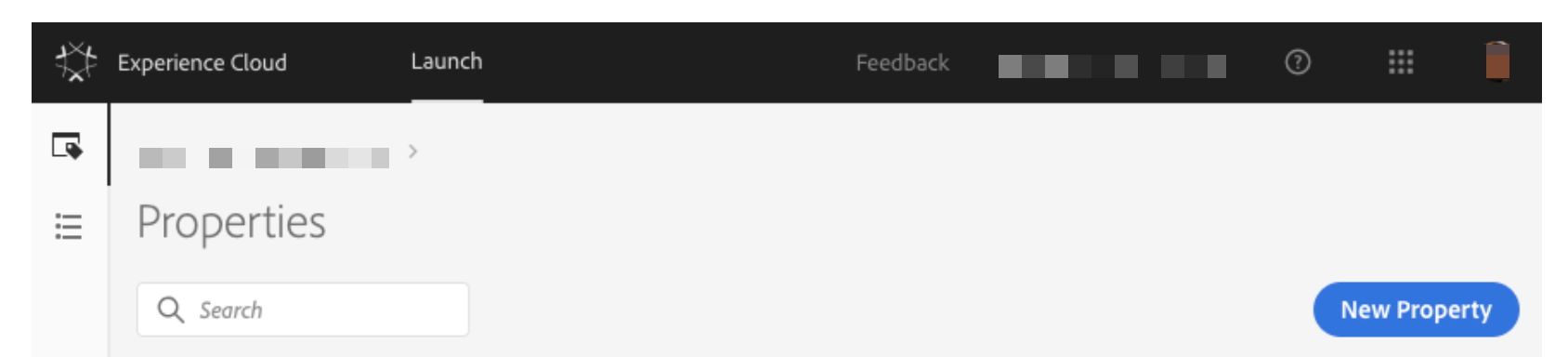
Propertiesを選択します。
JS SDKを実行するpropertyの名前を選択します。アカウントでpropertiesが作成されたことがない場合、この画面は空になる可能性があり、New Propertyを作成する必要があります。
- propertyを選択した後、Rulesタブに移動し、Add Ruleを選択します。

JS SDKは、ページロード時にトリガーされるAdobe Launchでruleを作成することで、サイトにロードされます。 5. ページの先頭でJS SDKライブラリをロードし、ページがロードしてカスタムコードを実行するruleを作成します。
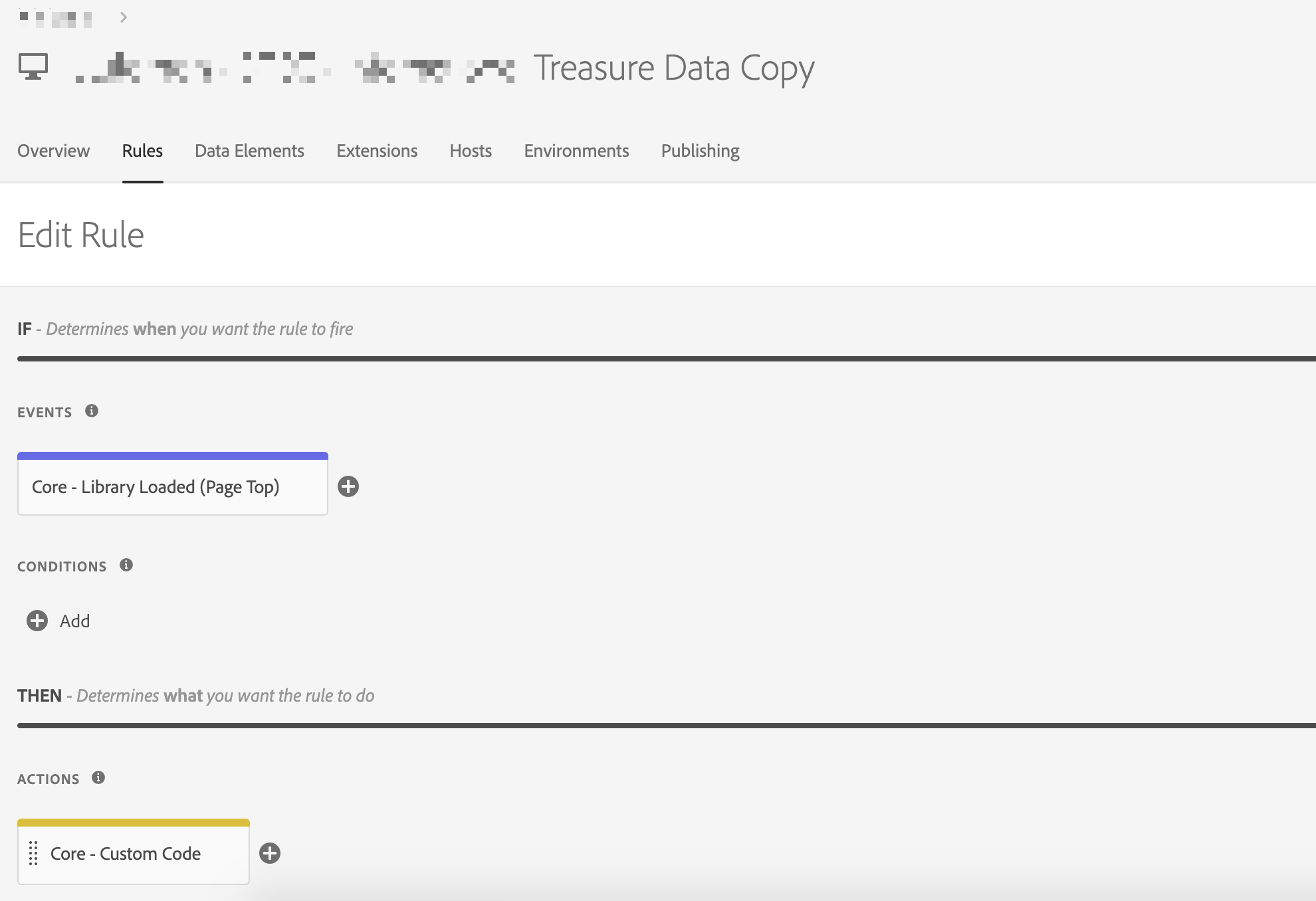
- カスタムコードを入力します。
         // track pageview information to 'pageviews' table
         td.set('pageviews', {foo: 'foo', bar: 'bar'});
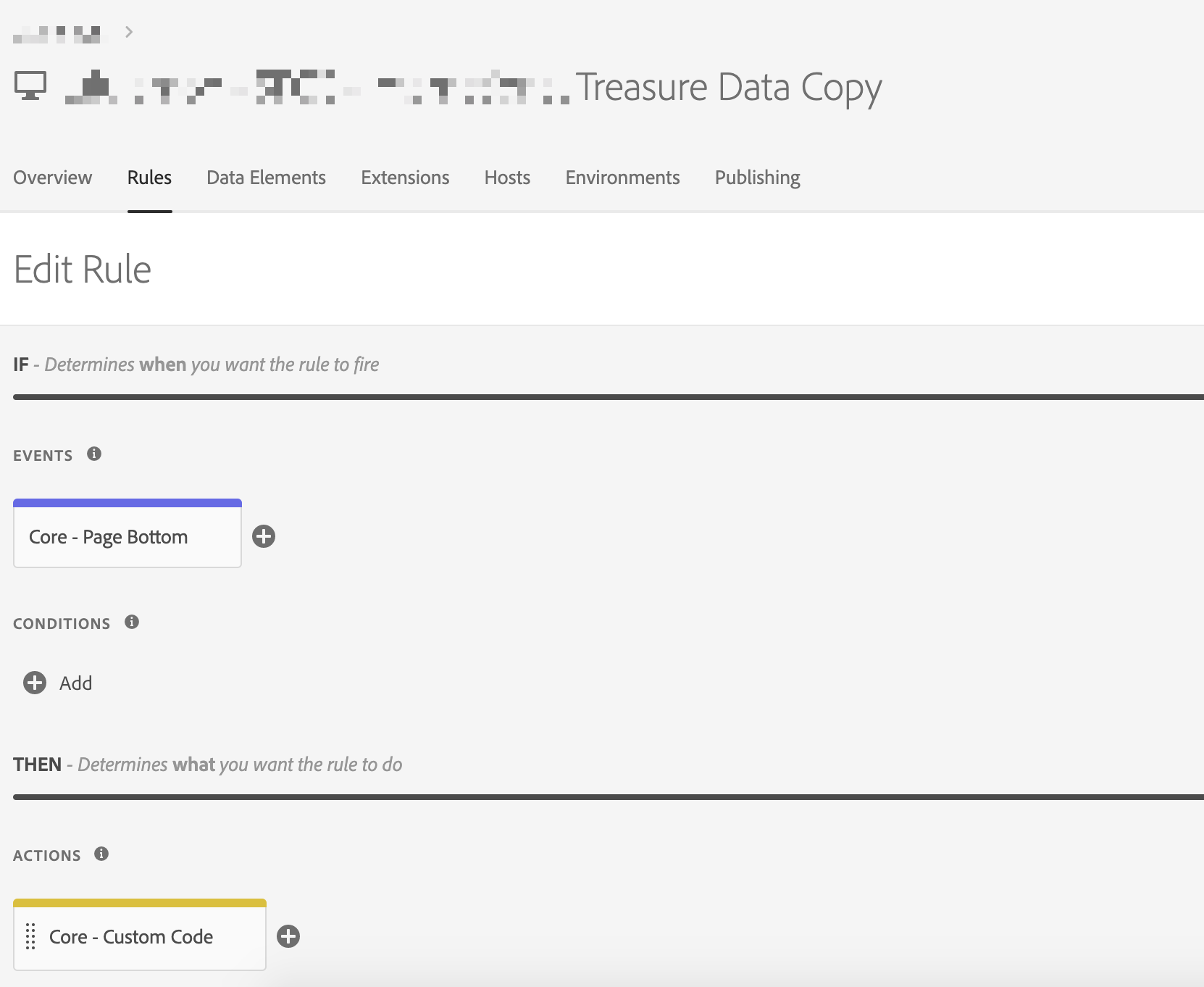
td.trackPageview('pageviews');- track pageview、track form_submit、またはclick_eventなどのさまざまな関数を含む追加のruleを作成します。
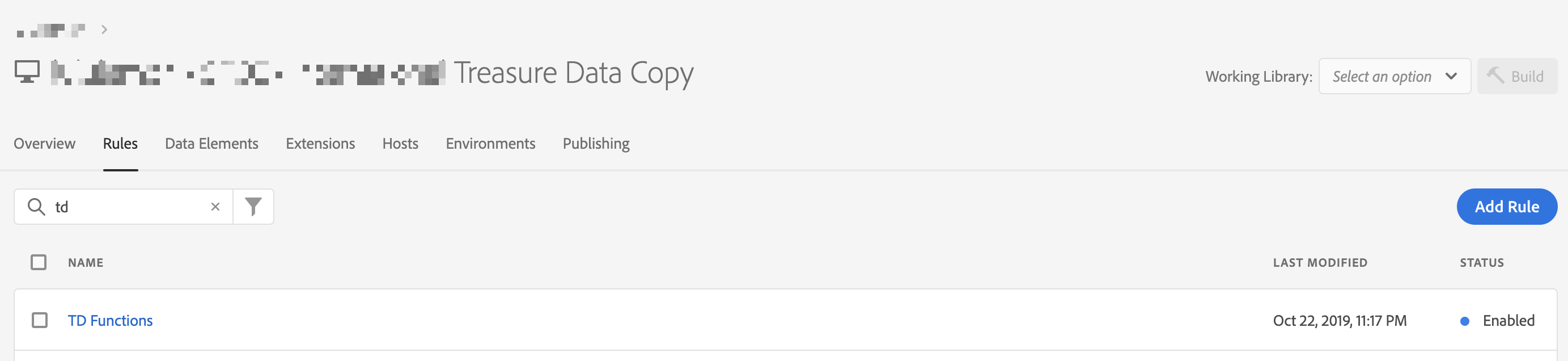
追跡するすべての関数を含む複数のruleまたは1つのruleを作成することを選択できます。たとえば、event、匿名化されたページユーザー設定、または特定のページでのみform fillを追跡するruleを作成できます。
- ruleがロードされ、記述したカスタムコードが実行されます。
- 作成したいすべてのruleを作成した後、Publishingを選択します。
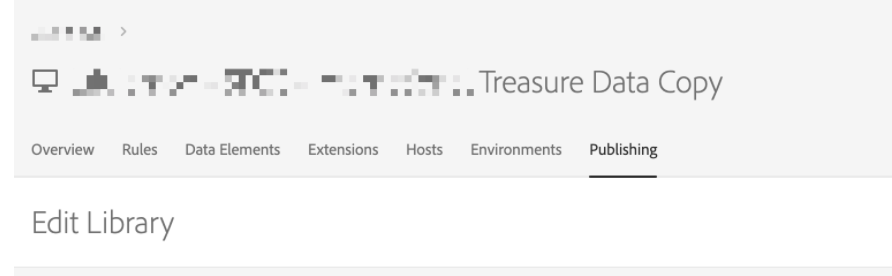
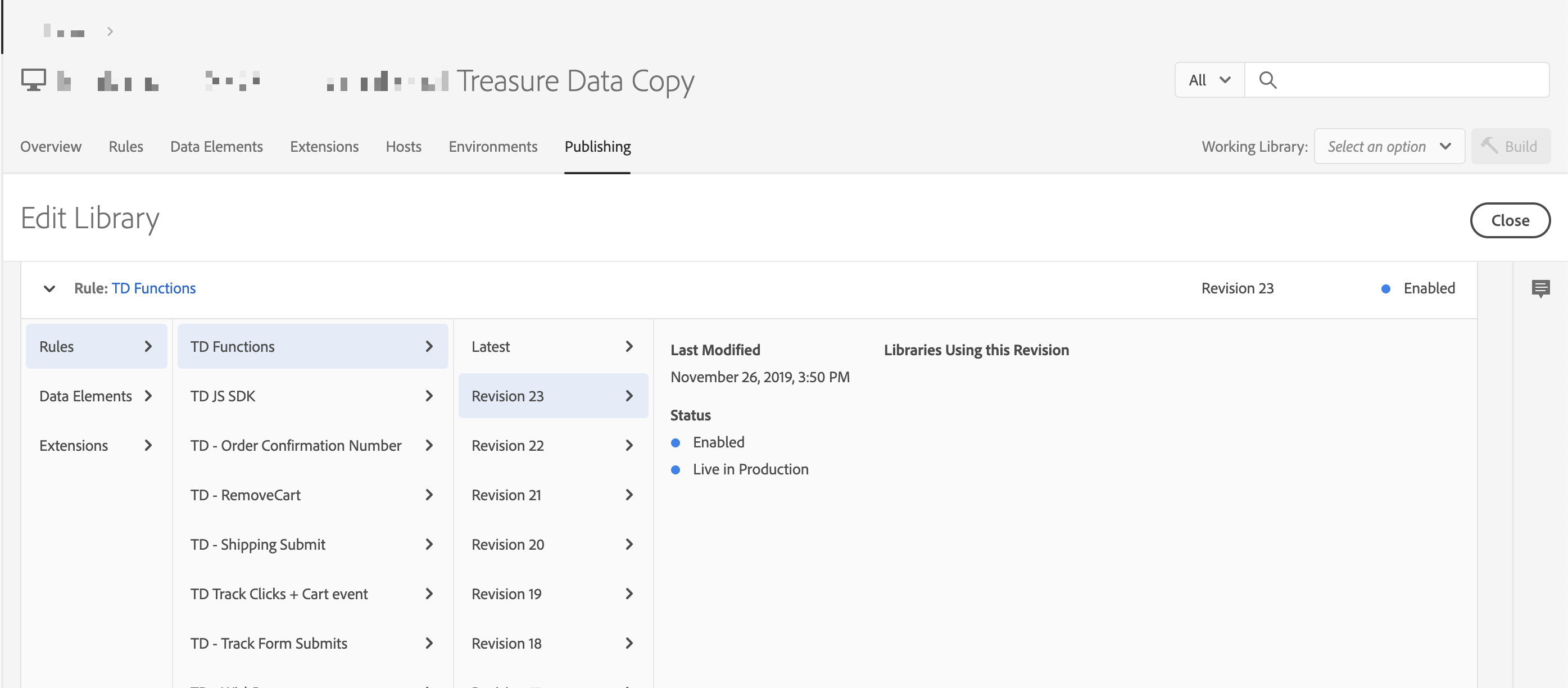
- 作成したruleを追加し、ビルドして公開します。
- Save & Build for Developmentを選択します。
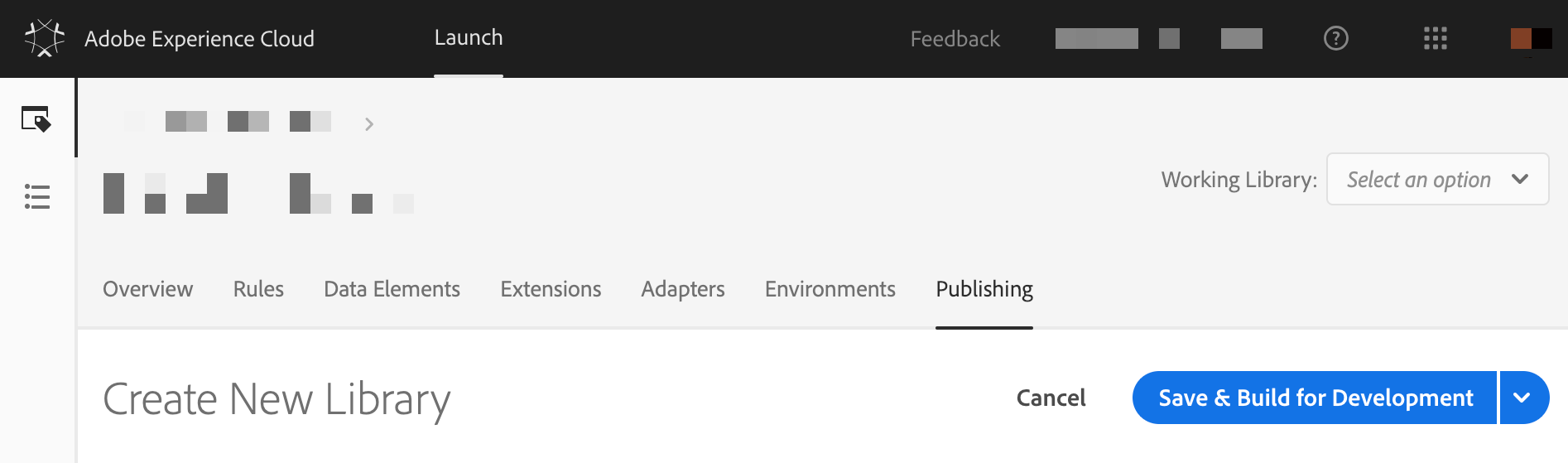
ビルドが正常に完了した後: 12. Environmentsタブを使用して、さまざまな環境にコードをデプロイできます。
本番環境にコードをデプロイせずにトラブルシューティングを行うために、Adobe Experience Cloud Debuggerを使用して変更をテストできます。
拡張機能をダウンロードした後、コードをテストするサイトに移動します。
Adobe Launchに戻ります。
Environmentsを選択します。
cubeアイコンを選択して、表示されたコードをコピーします。
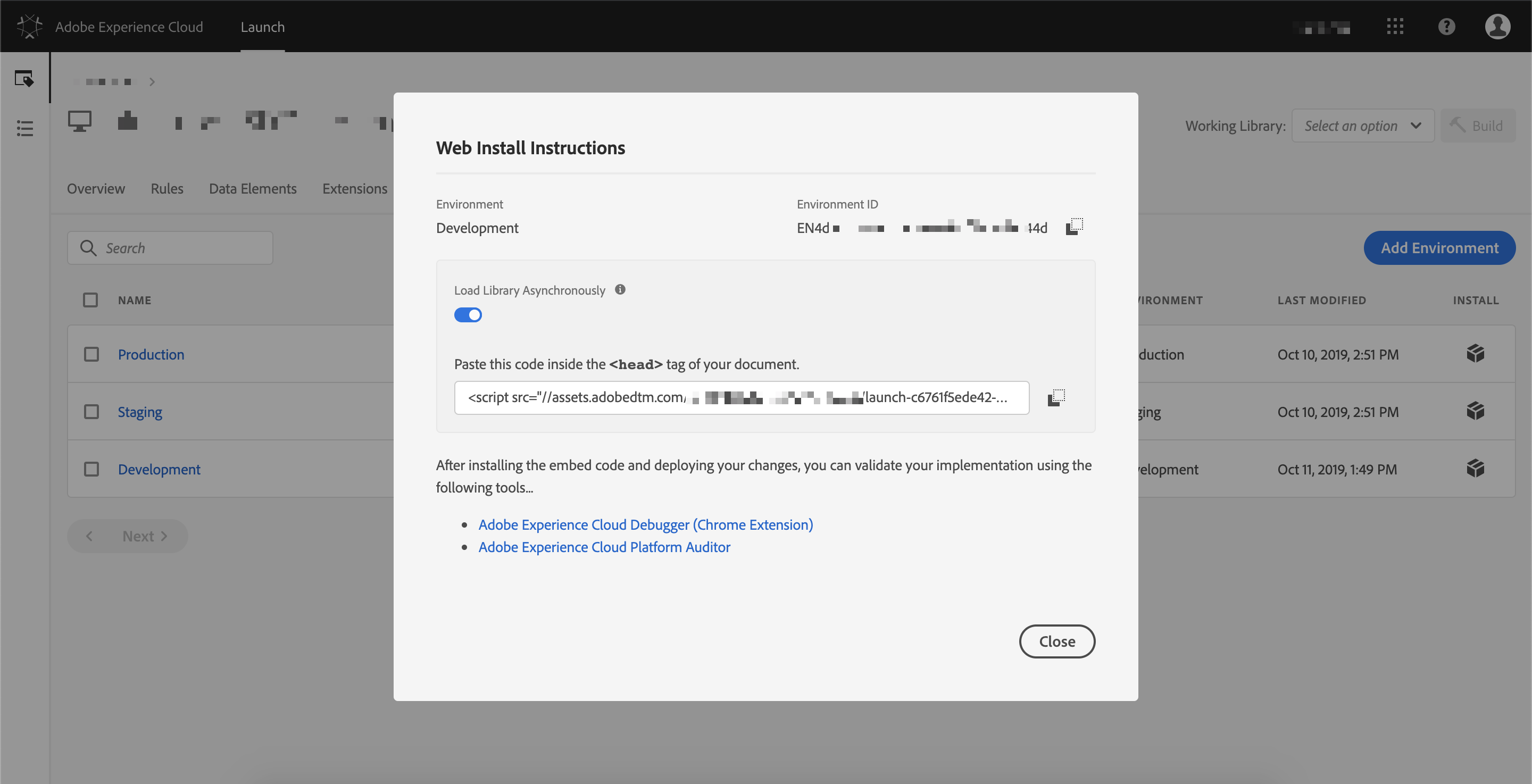
Adobe Experience Cloud Debuggerを起動します。
Toolsを選択します。

- Adobe Launchまでスクロールダウンし、コピーしたコードを貼り付けて、Saveを選択します。
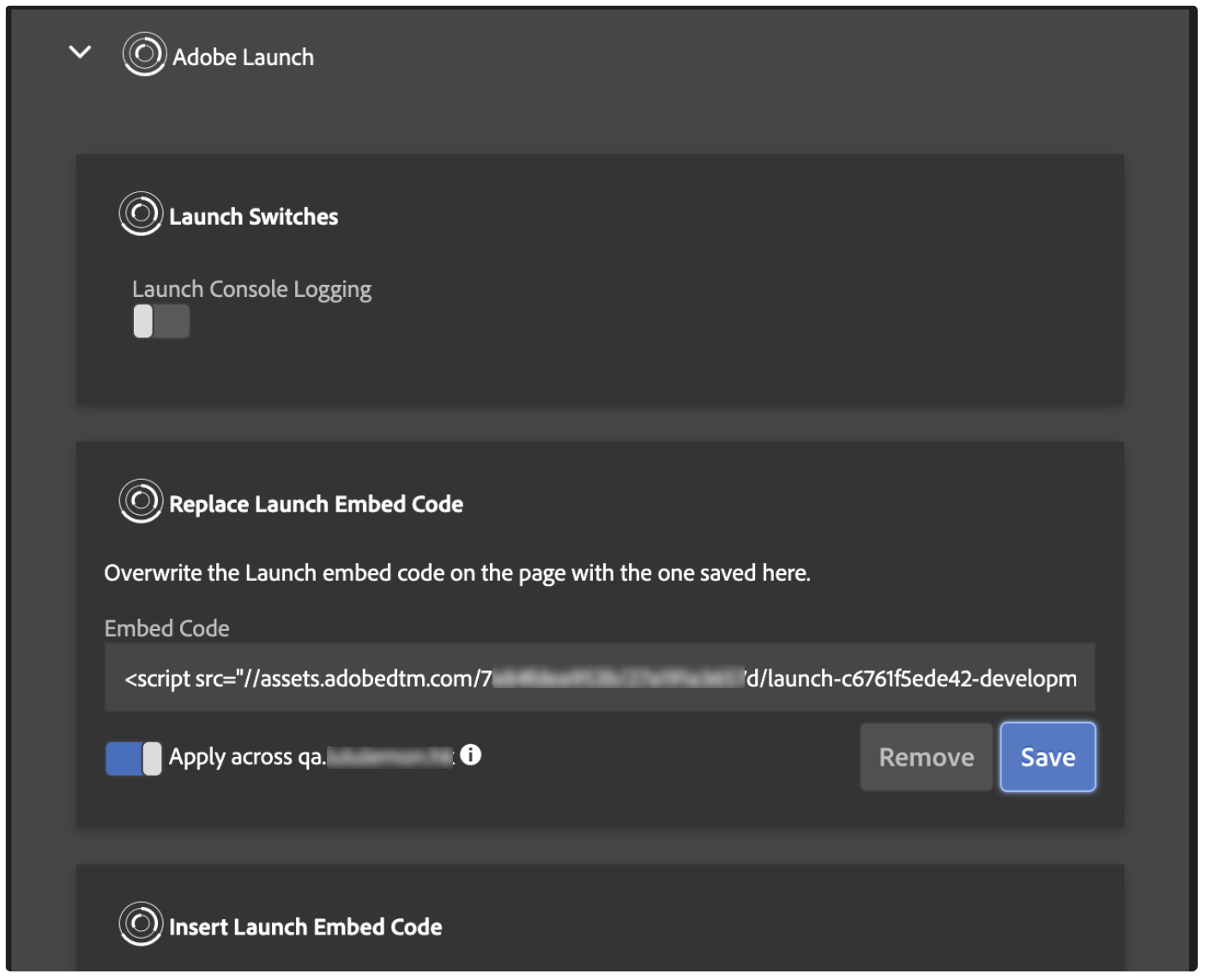
前のステップでlaunch埋め込みコードを置き換えたサイトに移動します。
ページビューを追跡するJS SDKがある場合は、サイトのいくつかのページを確認し、CDPのpageviews tableをチェックして、データがtableに表示されるかどうかを確認します。