これはAndroidおよびiOS用mobile SDKのサンプルプロジェクトを使用したステップバイステップのチュートリアルです。
Android Studio(Android開発用IDE)をダウンロードしてインストールします。
ダウンロードが完了したら、appを起動してインストールを完了させます。
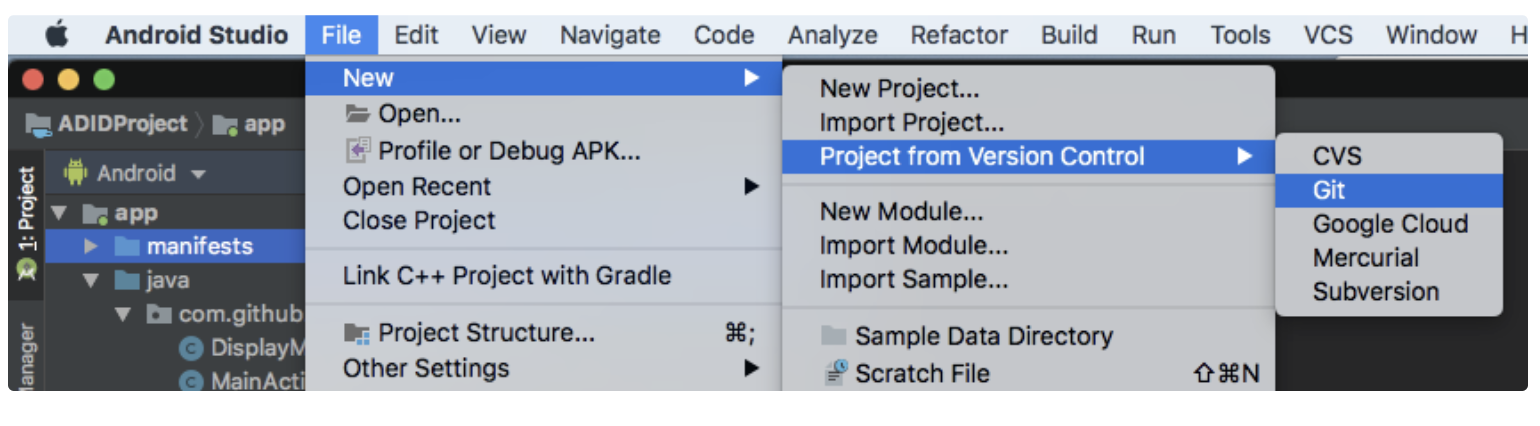
File > New > Project from Version Control > Gitを選択します。
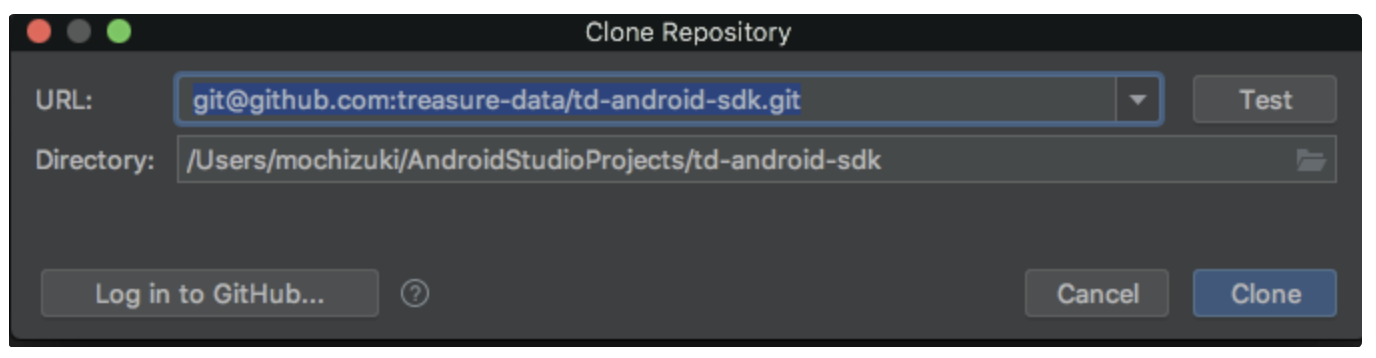
URLフィールドにgit@github.com:treasure-data/td-android-sdk.gitと入力します。
Cloneを選択します。
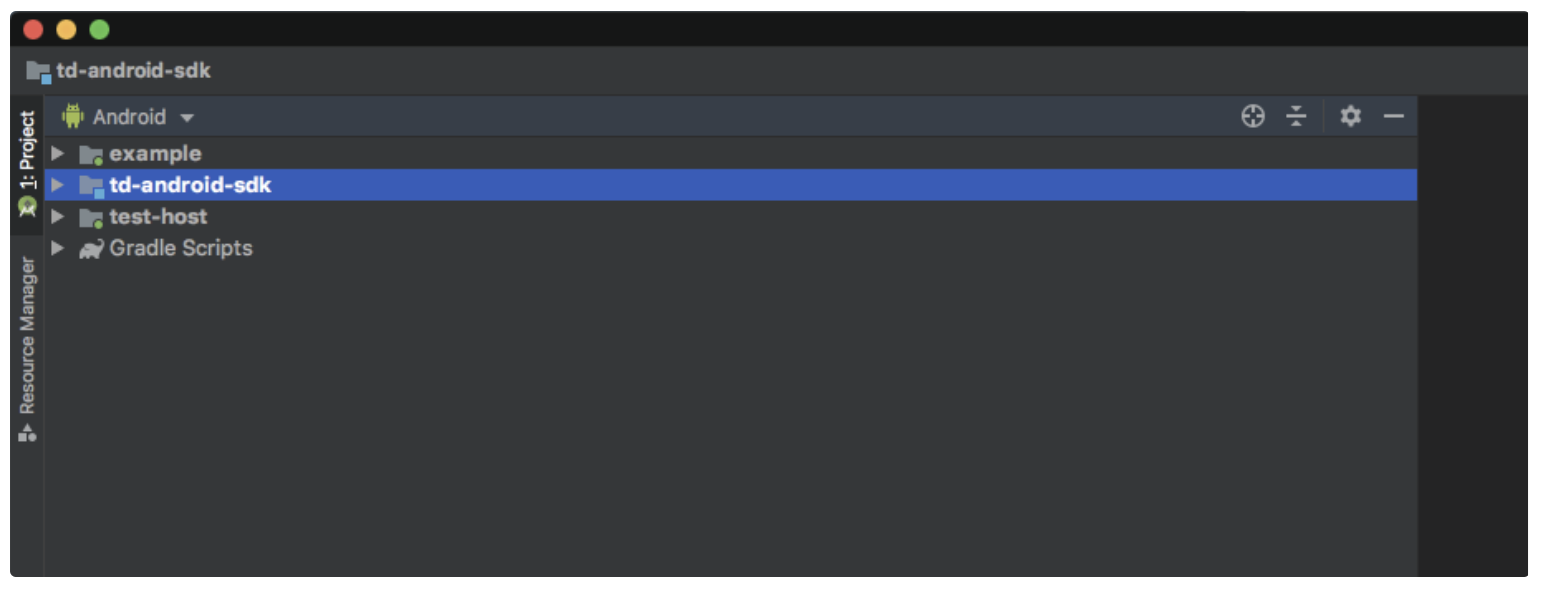
ビルドが自動的に開始されます。
左側にリストされているプロジェクトを確認します。
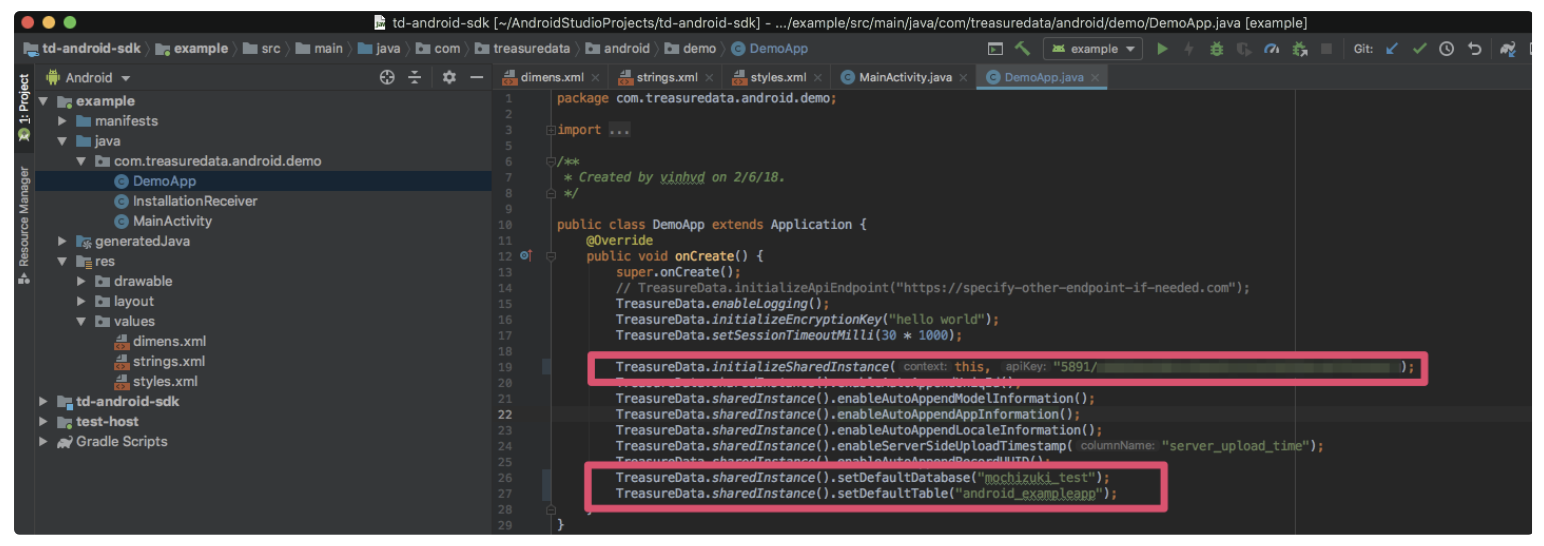
Navigate > Classメニューから、任意のファイルを検索します。例えば、DemoAppを検索します。
Enterを選択します。

ファイルがエディターで開きます。
以下のパラメータを変更します:
API KEY
DB Name
Table Name
USリージョン以外のリージョンにコマンドを送信する場合は、_onCreate_関数に以下のコードを追加します。
// set endpoint to Tokyo region.

TreasureData.initializeApiEndpoint("https://tokyo.in.treasuredata.com/");エミュレーターでサンプルappを実行するには、最初に仮想デバイスを作成する必要があります。
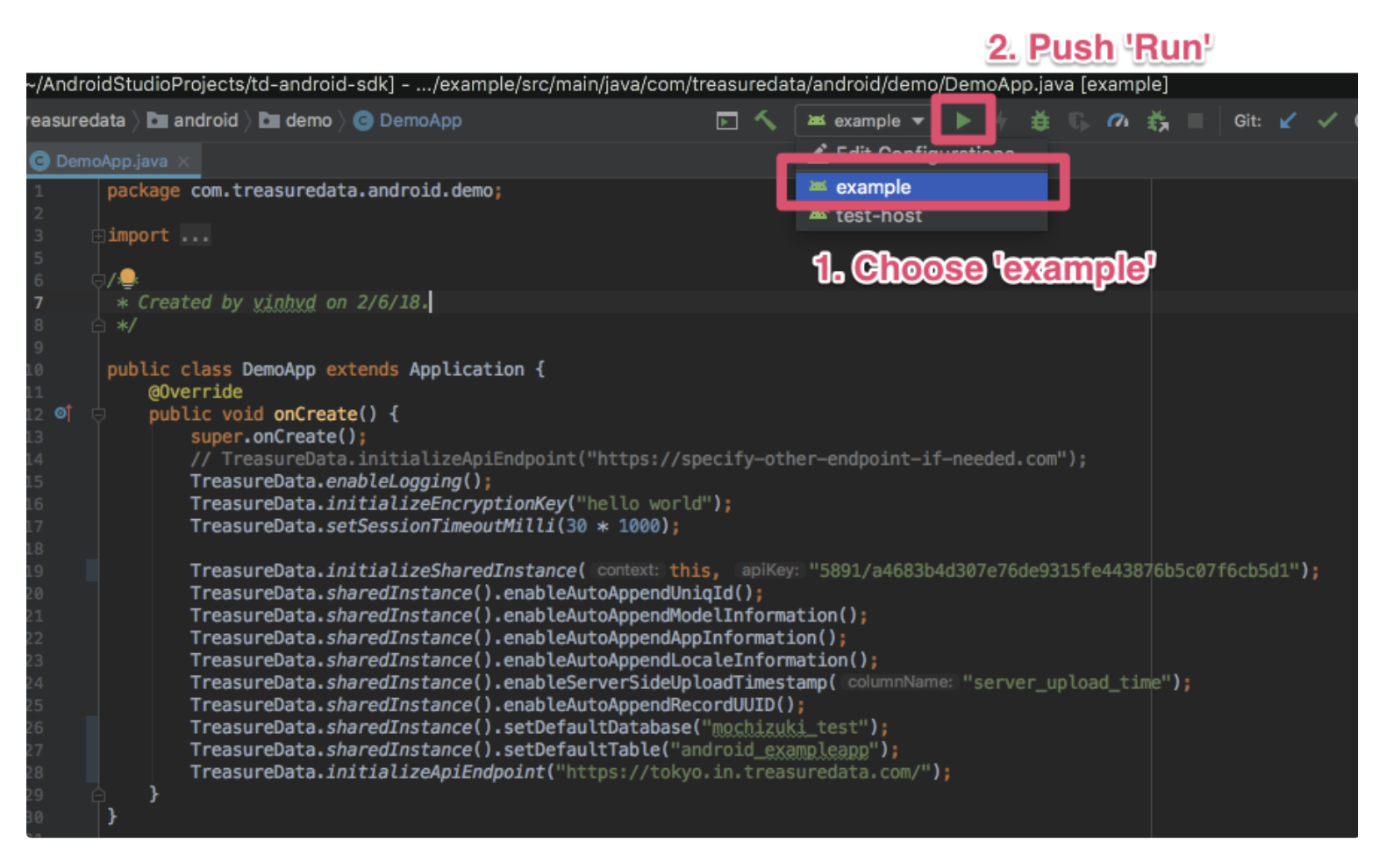
プロジェクト選択フィールドからexampleを選択します。
Runを選択します。
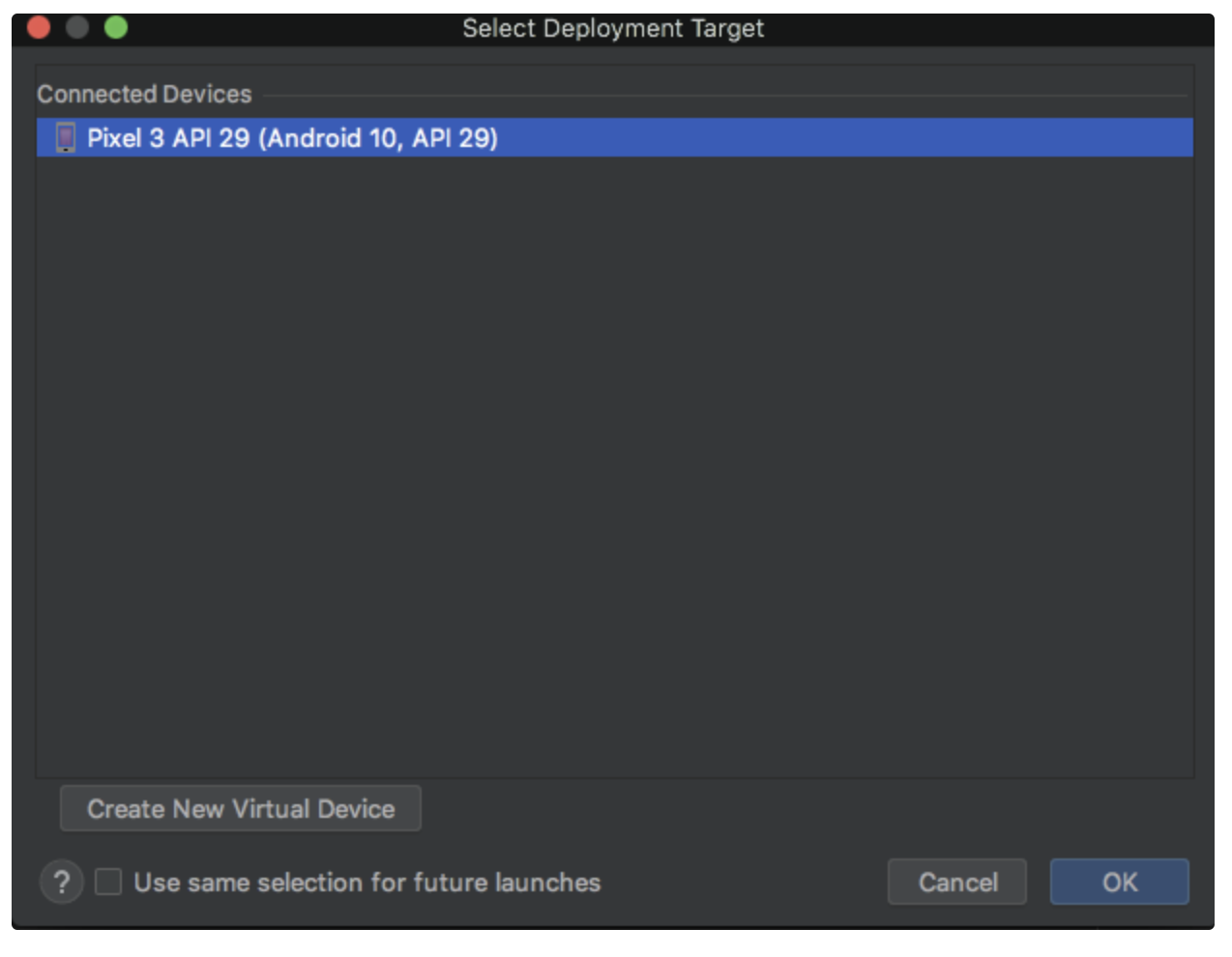
前の手順で作成した仮想デバイスを選択します。
OKを選択します。
エミュレーターでdemoアプリケーションが実行されていることを確認できます。
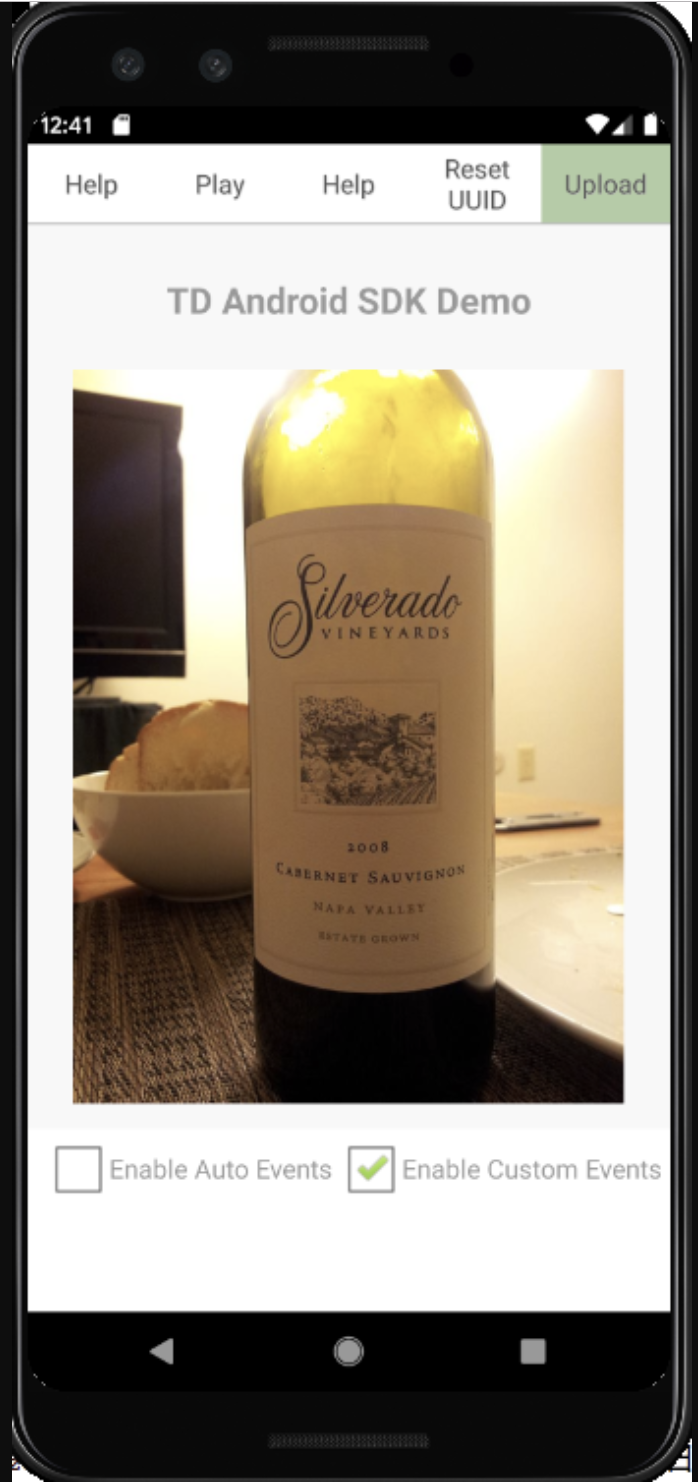
Uploadを選択すると、イベントがTDにアップロードされます。
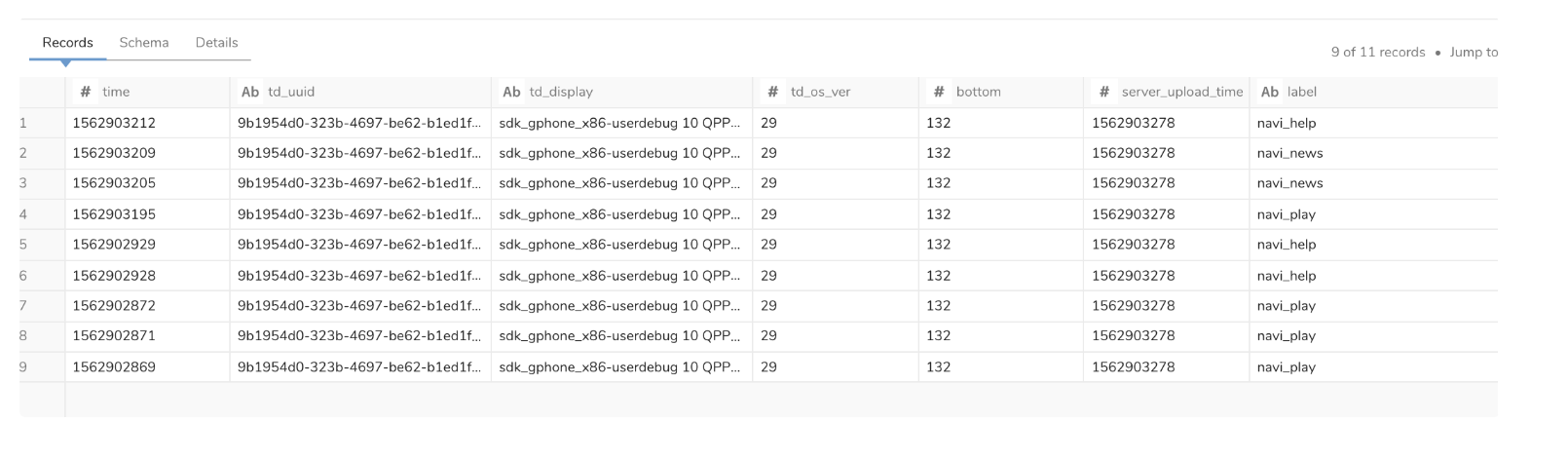
数分後にTD Consoleでレコードを確認できます。例:
$ git clone git@github.com:treasure-data/td-ios-sdk.git
$ cd td-ios-sdk/TreasureDataExampleSwift
$ gem install cocoapods
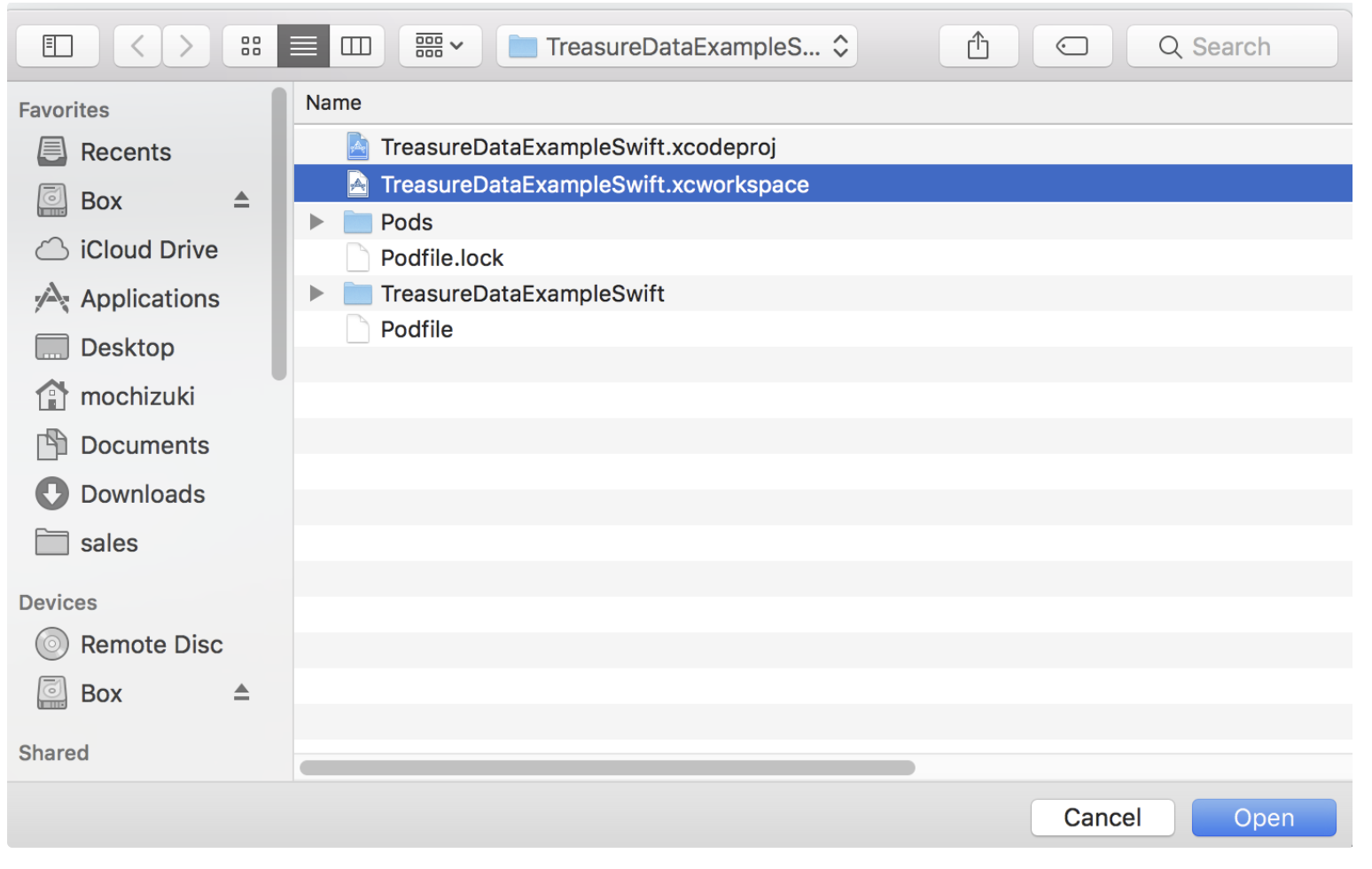
$ pod installXcodeアプリを起動し、File > Openに移動します。
TreasureDataExampleSwift.xcworkspaceファイルを選択します。TreasureDataExampleSwift.xcodeprojではありません。
画面上部のRunを選択します。シミュレーターが自動的に起動します。

app上で設定(APIKEY、DBなど)を入力します。
イベントを追加してアップロードします。
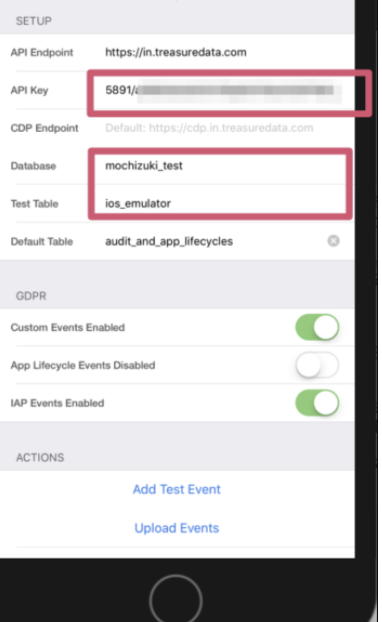
数分後にTD Consoleで結果を確認できます。
