Treasure DataのCustomer Data Platformを使用して、YouTube Analyticsデータを取り込みます。
以下の基本的な知識が必要です
- Treasure Data Console(およびToolbelt)
- YouTube Analytics
TD ConsoleからData Connectorを作成できます。これが最も一般的な方法です。
Treasure Data Catalogにアクセスし、YouTubeを検索して選択します。
次のダイアログが開きます。
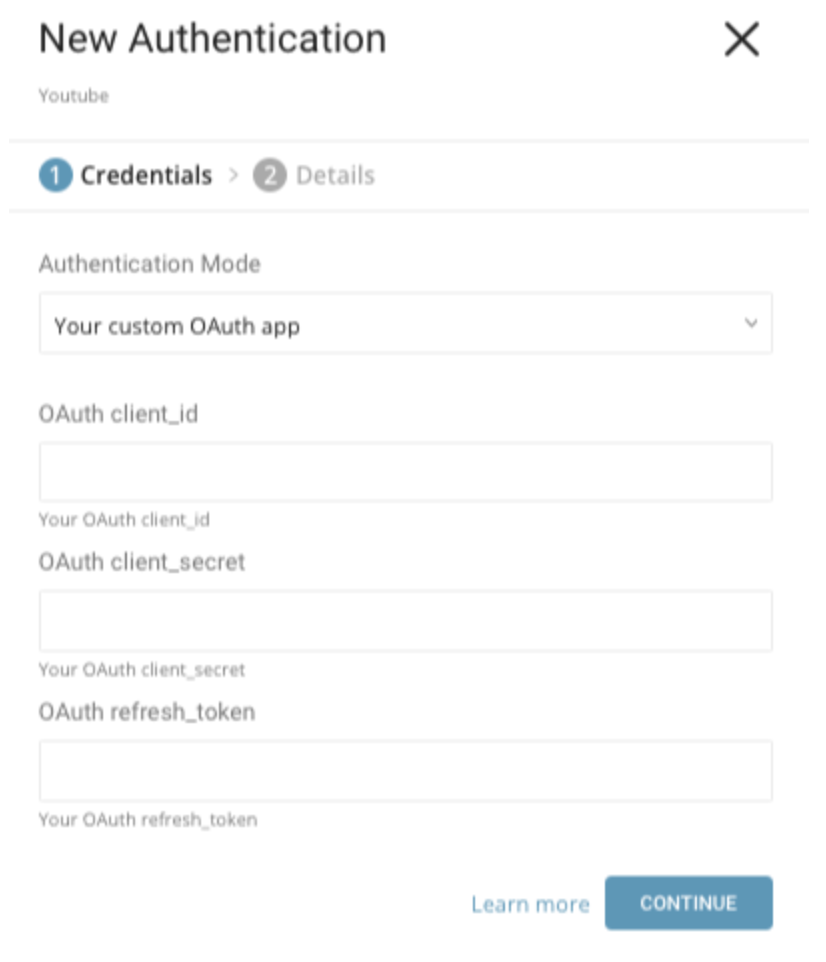
認証モードのいずれかを選択します:
- OAuth
- Your custom OAuth app
Your custom OAuth appが推奨されるモードです。詳細については、Q&Aセクションを参照してください。
Your custom OAuth appを選択した場合は、以下のパラメータを指定してください:
- OAuth client_id: Google Consoleで設定したカスタムOAuthアプリのclient_id。詳細については、付録を参照してください。
- OAuth client_secret: Google Consoleで設定したカスタムOAuthアプリのclient_secret。詳細については、付録を参照してください。
- OAuth refresh_token: カスタムOAuthアプリのすべてのスコープを許可するアカウントのrefresh_token。詳細については、付録を参照してください。
OAuthを選択した場合は、既存のOAuth接続を選択するか、Click Hereをクリックして新しいアカウントを接続します。
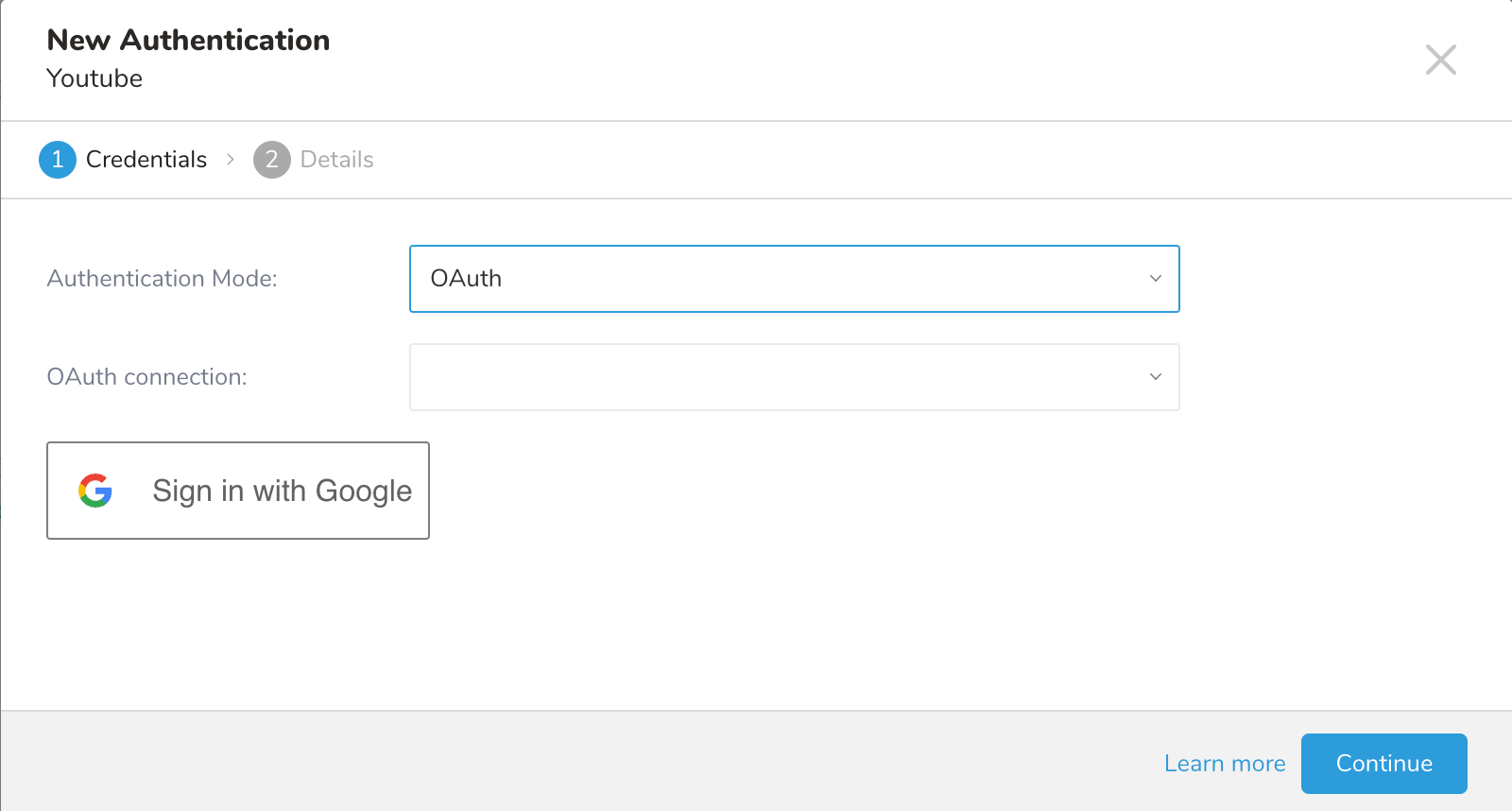
Continueをクリックします。コネクタの名前を入力します。Doneをクリックします。
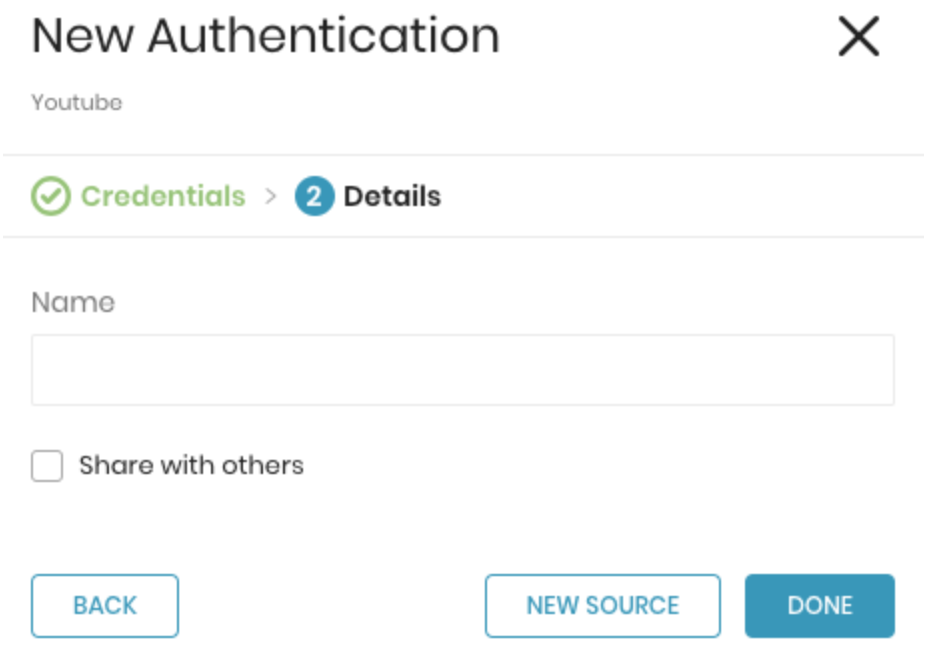
保存された認証情報からNew Sourceをクリックします
https://www.youtube.com/yt/creators/benefits/プログラムに参加している場合は、アカウントのCMS IDとChannel IDsを入力してください。そうでない場合は、パラメータを空白のままにしてください。
Report Type(Video、Playlist、またはChannel)を選択し、レポートプリセットを選択します。
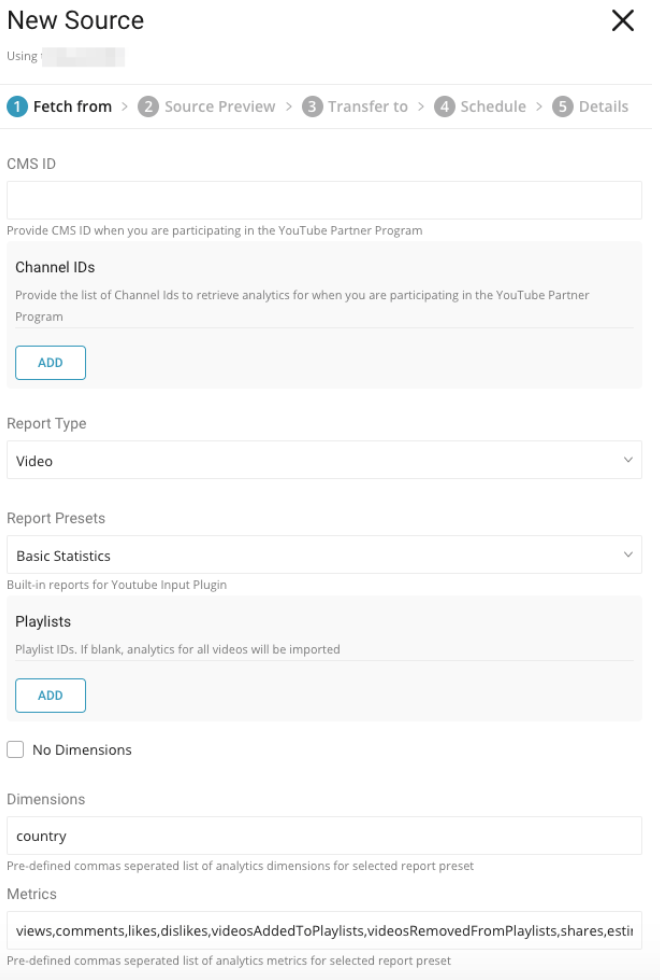
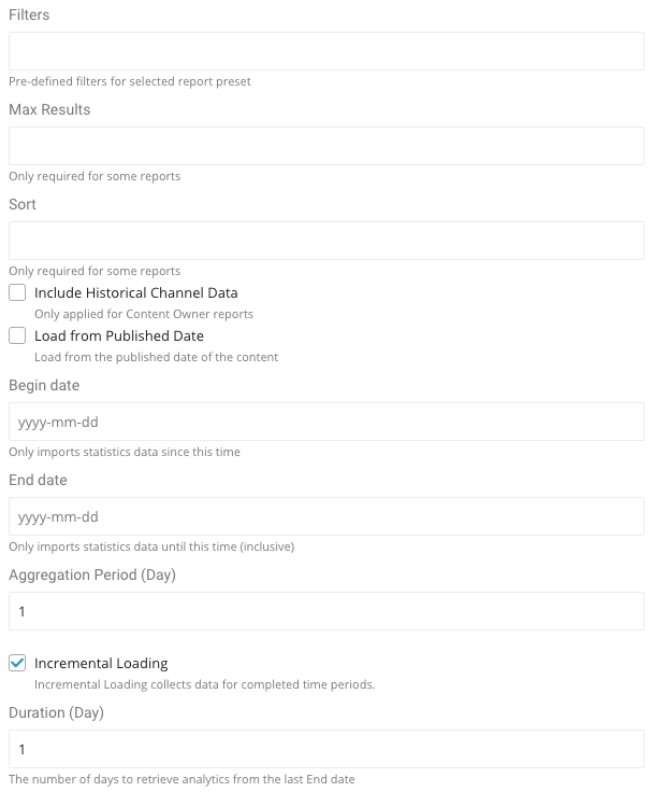
パラメータ:
- CMS ID: YouTube Partner Programに参加している場合のYouTubeアカウントのCMS ID。それ以外の場合は空白のままにしてください。
- Channel IDs: Content Ownerの管理下にあるChannel IDsのリスト。パートナーではないYouTubeアカウントの場合は、空白のままにしてください。
- Report Type: 分析の対象となる期待されるターゲット:video、playlist、またはchannels。
- Report Presets: ディメンション、メトリクス、およびフィルタのコレクション。
- Playlists: ビデオのリストをフィルタリングするためのplaylist IDs。このパラメータは、Videosレポートプリセットでのみ使用できます。
- Dimensions: Analyticsディメンションのリスト
- Metrics: Analyticsメトリクスのリスト
- Filters: フィルタのリスト(このパラメータは一部のプリセットにのみ表示されます)
- Max Results: APIが返す分析レコードの数。このパラメータは特定のレポートでのみ必須です。それ以外の場合は、すべての分析を取得するために空白のままにしてください。
- Sort: APIからの分析結果をソートするためのメトリクス。このパラメータは特定のレポートでのみ必須です。
- Include Historical Channel Data: Content Ownerに参加する前のチャネルの履歴分析をYouTube Analytics APIが返すかどうかを指定します。このパラメータは、Content Owner以外のレポートでは必須ではありません。
- Load from published date: 指定されたReport Typeの最も古い公開日が、分析を取得する開始日になります。
- Begin date: 分析を取得する開始日(「Load from published date」または「Begin date」のいずれかを指定する必要があります)。
- End date: 分析を取得する終了日(この日を含む)。
- Aggregation Period (Day): 分析の各レコードをグループ化する日数。
- Duration (Day): 次の増分実行時に現在の終了日から分析を取得する日数。
- Incremental: スケジュールで実行する場合、取得データの時間ウィンドウが実行ごとに自動的に前進します。たとえば、初期設定が1月1日で、1月15日まで取得し、期間が10日の場合、最初の実行では1月1日から1月15日までの変更データを取得し、2回目の実行では1月16日から1月25日まで取得します。
- Ignore Empty Playlist: エラーをスローする代わりに空のプレイリストをスキップします
インポートを実行する前に、Generate Preview を選択してデータのプレビューを表示できます。Data preview はオプションであり、選択した場合はダイアログの次のページに安全にスキップできます。
- Next を選択します。Data Preview ページが開きます。
- データをプレビューする場合は、Generate Preview を選択します。
- データを確認します。
データの配置について、データを配置したいターゲット database と table を選択し、インポートを実行する頻度を指定します。
Next を選択します。Storage の下で、インポートされたデータを配置する新しい database を作成するか、既存の database を選択し、新しい table を作成するか、既存の table を選択します。
Database を選択 > Select an existing または Create New Database を選択します。
オプションで、database 名を入力します。
Table を選択 > Select an existing または Create New Table を選択します。
オプションで、table 名を入力します。
データをインポートする方法を選択します。
- Append (デフォルト) - データインポートの結果は table に追加されます。 table が存在しない場合は作成されます。
- Always Replace - 既存の table の全体の内容をクエリの結果出力で置き換えます。table が存在しない場合は、新しい table が作成されます。
- Replace on New Data - 新しいデータがある場合のみ、既存の table の全体の内容をクエリの結果出力で置き換えます。
Timestamp-based Partition Key 列を選択します。 デフォルトキーとは異なるパーティションキーシードを設定したい場合は、long または timestamp 列をパーティショニング時刻として指定できます。デフォルトの時刻列として、add_time フィルターで upload_time を使用します。
データストレージの Timezone を選択します。
Schedule の下で、このクエリを実行するタイミングと頻度を選択できます。
- Off を選択します。
- Scheduling Timezone を選択します。
- Create & Run Now を選択します。
- On を選択します。
- Schedule を選択します。UI では、@hourly、@daily、@monthly、またはカスタム cron の 4 つのオプションが提供されます。
- Delay Transfer を選択して、実行時間の遅延を追加することもできます。
- Scheduling Timezone を選択します。
- Create & Run Now を選択します。
転送が実行された後、Data Workbench > Databases で転送の結果を確認できます。
必要に応じて、TD ConsoleではなくCLIからData Connectorを作成できます。
Ruby gemを使用して最新のtdツールをインストールします:
$ gem install td
$ td --version
0.16.1他のインストール方法もあります。詳細については、Treasure Data Toolbeltを参照してください。
- 例(config.yml)
以下は、YouTubeチャンネル上のすべてのビデオの日次基本統計をリクエストする設定ファイルの例です。
in:
  type: youtube
  client_id: xxxxxxxxxxxxx
  client_secret: xxxxxxxxxxxxx
  access_token: xxxxxxxxxxxxx
  refresh_token: xxxxxxxxxxxxx
  report_type: video
  video_report_preset: basic_statistics
  skip_dimension: false
  dimension_video_basic_statistics: country
  metric_video_basic_statistics: views,comments,likes,dislikes
  begin_date: 2018-01-01
  end_date: 2018-02-01
  duration: 30
  interval: 1
  ignore_empty_playlist: true
out:
mode: appendGoogle Appで認証するためのclient_id、client_secret、access_token、およびrefresh_tokenを指定します。詳細については、付録を参照してください。
report_typeパラメータで分析を取得するターゲットを指定します:
- video: チャンネル内または特定のプレイリスト(playlistパラメータでカンマ区切りのPlaylist IDsリストとして指定)内の個々のビデオの分析を取得します。
- playlist: 個々のプレイリストの分析を取得します
- channel: アカウントの管理下にある個々のチャンネルの分析を取得します。
プリセットは、事前定義されたパラメータのグループです。以下は、このパラメータで使用可能な列挙子と、それに相当するパラメータのグループです。
basic_statistics
dimension: country
metric: views,comments,likes,dislikes,videosAddedToPlaylists,videosRemovedFromPlaylists,shares,estimatedMinutesWatched,averageViewDuration,averageViewPercentage,annotationClickThroughRate,annotationCloseRate,annotationImpressions,annotationClickableImpressions,annotationClosableImpressions,annotationClicks,annotationCloses,cardClickRate,cardTeaserClickRate,cardImpressions,cardTeaserImpressions,cardClicks,cardTeaserClicks,subscribersGained,subscribersLost
basic_statistics_co
dimension: country
metric: views,comments,likes,dislikes,videosAddedToPlaylists,videosRemovedFromPlaylists,shares,estimatedMinutesWatched,averageViewDuration,averageViewPercentage,annotationClickThroughRate,annotationCloseRate,annotationImpressions,annotationClickableImpressions,annotationClosableImpressions,annotationClicks,annotationCloses,cardClickRate,cardTeaserClickRate,cardImpressions,cardTeaserImpressions,cardClicks,cardTeaserClicks,subscribersGained,subscribersLost,estimatedRevenue,estimatedAdRevenue,grossRevenue,estimatedRedPartnerRevenue,monetizedPlaybacks,playbackBasedCpm,adImpressions,cpm
basic_statistics_us
dimension: province,subscribedStatus
metric: views,redViews,estimatedMinutesWatched,estimatedRedMinutesWatched,averageViewDuration,averageViewPercentage,annotationClickThroughRate,annotationCloseRate,annotationImpressions,annotationClickableImpressions,annotationClosableImpressions,annotationClicks,annotationCloses,cardClickRate,cardTeaserClickRate,cardImpressions,cardTeaserImpressions,cardClicks,cardTeaserClicks
filter: country==US
playback_detail
dimension: country,liveOrOnDemand,subscribedStatus,youtubeProduct
metric: views,estimatedMinutesWatched,averageViewDuration
playback_detail_us
dimension: province,liveOrOnDemand,subscribedStatus,youtubeProduct
metric: views,redViews,estimatedMinutesWatched,estimatedRedMinutesWatched,averageViewDuration
filter: country==US
dimension: province,liveOrOnDemand,subscribedStatus,youtubeProduct
metric: views,redViews,estimatedMinutesWatched,estimatedRedMinutesWatched,averageViewDuration
filter: country==USplayback_location
dimension: insightPlaybackLocationType,liveOrOnDemand,subscribedStatus
metric: views,estimatedMinutesWatched
playback_location_detail
dimension: insightPlaybackLocationDetail
metric: views,estimatedMinutesWatched
filter: insightPlaybackLocationType==EMBEDDED
max_results: 25
sort: -views
playback_traffic_source
dimension: insightTrafficSourceType,liveOrOnDemand,subscribedStatus
metric: views,estimatedMinutesWatched
playback_traffic_source_detail
dimension: insightTrafficSourceDetail
metric: views,estimatedMinutesWatched
filter: insightTrafficSourceType==YT_SEARCH
max_results: 25
sort: -views
device_os_type
dimension: deviceType,operatingSystem,liveOrOnDemand,subscribedStatus,youtubeProduct
metric: views,estimatedMinutesWatched
viewer_demographic
dimension: ageGroup,gender
metric: viewerPercentage
engagement_and_content_sharing
dimension: sharingService,subscribedStatus
metric: shares
audience_retention (動画のみ)
dimension: elapsedVideoTimeRatio
metric: audienceWatchRatio,relativeRetentionPerformance
filter: audienceType==ORGANICbasic_statistics
dimension: country,subscribedStatus,youtubeProduct
metric: views,estimatedMinutesWatched,averageViewDuration,playlistStarts,viewsPerPlaylistStart,averageTimeInPlaylist
filter: isCurated==1
basic_statistics_us
dimension: province,subscribedStatus,youtubeProduct
metric: views,redViews,estimatedMinutesWatched,estimatedRedMinutesWatched,averageViewDuration,playlistStarts,viewsPerPlaylistStart,averageTimeInPlaylist
filter: isCurated==1;country==US
playback_location
dimension: insightPlaybackLocationType,subscribedStatus
metric: views,estimatedMinutesWatched,playlistStarts,viewsPerPlaylistStart,averageTimeInPlaylist
filter: isCurated==1
traffic_source
dimension: insightTrafficSourceType,subscribedStatus
metric: views,estimatedMinutesWatched,playlistStarts,viewsPerPlaylistStart,averageTimeInPlaylist
filter: isCurated==1
device_os_type
dimension: deviceType,operatingSystem,subscribedStatus,youtubeProduct
metric: views,estimatedMinutesWatched,playlistStarts,viewsPerPlaylistStart,averageTimeInPlaylist
filter: isCurated==1
viewer_demographic
dimension: ageGroup,gender
metric: viewerPercentage
filter: isCurated==1
dimension および metric パラメータ(および他の必須パラメータ)の値については、Google の以下の記事で確認できます:
https://developers.google.com/youtube/analytics/channel_reports
https://developers.google.com/youtube/analytics/content_owner_reports
| 値 | 説明 |
|---|---|
| content_owner | CMS ID (YouTube アカウントが Content Owner の場合は必須) |
| channel | チャンネル ID のリスト。アカウントが Content Owner の場合のみ有効 (配列、オプション。空の場合、プラグインは Content Owner がアクセス権を持つチャンネルから分析データを取得します)。このパラメータは Content Owner レポートにのみ適用されます。 |
| playlist | プレイリスト ID のリスト。video レポートタイプの場合のみ有効 (配列、オプション。空白の場合、プラグインはすべての動画の分析データを取得します) |
| metric | YouTube Analytics の指標(views、likes、dislikes など)のカンマ区切りリスト (文字列、report_preset が省略されている場合は必須) |
| dimension | YouTube Analytics のディメンションのカンマ区切りリスト (文字列、オプション) |
| filter | YouTube Analytics データを取得する際に適用するフィルタのリスト。セミコロンで区切ります (文字列、オプション) |
| max_results | レスポンスに含める最大行数。一部のレポートでのみ必須 (整数、オプション) |
| sort | YouTube Analytics データのソート順を決定するディメンションまたは指標のカンマ区切りリスト。デフォルトでは昇順です。- プレフィックスを付けると降順になります (文字列、オプション) |
| incremental | インクリメンタルローディング。たとえば、スケジュール実行時に、取得するデータの時間枠が各実行時に自動的に前方にシフトします (真偽値、オプション、デフォルト: true)。たとえば、初期設定が1月1日で、期間が10日間の場合、最初の実行では1月1日から1月10日までに変更されたデータを取得し、2回目の実行では1月11日から1月20日まで、というように続きます。 |
| load_from_published_date | 指定したコンテンツ (レポートタイプ) の最も古い公開日が、分析データを取得する開始日になります (真偽値、オプション) |
| begin_date | 分析データを取得する開始日。サポートされる形式: "yyyy-MM-dd" (文字列、オプション)。次のいずれかを指定します: - load_from_published_date - begin_date |
| end_date | 分析データを取得する終了日。サポートされる形式: "yyyy-MM-dd" (文字列、必須)。 |
| duration | 次回のインクリメンタル実行で、現在の終了日から分析データを取得する日数 (整数、インクリメンタルモードでは必須)。 |
| interval | 分析データを分割する日数 (整数、オプション、デフォルト: 1。たとえば、日次) |
| include_historical_channel_data | チャンネルが Content Owner にリンクされる前の期間のチャンネルの視聴時間と視聴データを含めるかどうかを示します。デフォルトのパラメータ値は false で、チャンネルが Content Owner にリンクされた日付からの視聴時間と視聴データのみをインポートすることを意味します (真偽値、オプション、デフォルト: false)。このパラメータは Content Owner レポートにのみ適用されます。 |
| maximum_retries | 諦めるまでのリトライ回数 (整数、オプション、デフォルト: 7) |
| retry_initial_wait_millis | リトライ間の初期待機時間 (ミリ秒) (整数、オプション、デフォルト: 30000、つまり30秒) |
| maximum_retry_wait_millis | リトライ間の最大待機時間 (ミリ秒) (整数、オプション、デフォルト: 1800000、つまり30分) |
| ignore_empty_playlist | エラーをスローする代わりに空のプレイリストを無視する |
td connector:preview config.ymlデータを格納するデータベースとテーブルを指定する必要があります。
Treasure Data はストレージを時間で分割するため、--time-column オプションを指定することをお勧めします。このオプションが利用できない場合、データコネクタは最初の long 型または timestamp 型の列をパーティション時間として選択します。--time-column で指定する列の型は、long 型または timestamp 型のいずれかである必要があります (利用可能な列名と型を確認するには、プレビュー結果を使用してください)。時間列は出力の最後に利用できます。
データに時間列がない場合は、add_time フィルタオプションを使用して列を追加できます。詳細については、add_time フィルタ関数 を参照してください。
ロードジョブを投入します。データサイズによっては、数時間かかる場合があります。データを格納するデータベースとテーブルを指定する必要があります。
td connector:issue config.yml \
  --database sample_db \
  --table sample_table
td connector:issue は、すでにデータベース (sample_db) とテーブル (sample_table) を作成していることを前提としています。データベースまたはテーブルが TD に存在しない場合、td connector:issue は失敗します。したがって、データベースとテーブルを手動で作成するか、td connector:issue で --auto-create-table を使用してデータベースとテーブルを自動的に作成する必要があります:
td connector:issue config.yml \
  --database sample_db \
  --table sample_table \
--auto-create-table定期的なYouTubeインポートのために、データコネクタの実行をスケジュール設定できます。この機能を使用することで、ローカルデータセンターにcronデーモンを設定する必要がなくなります。
td connector:createで新しいスケジュールを作成します。スケジュール名、cron形式のスケジュール、データを保存するデータベースとテーブル、およびData Connector設定ファイルが必須です。
td connector:create \
daily_youtube_import \
"10 0 * * *" \
sample_db \
sample_table \
config.yml
cronパラメータは、@hourly、@daily、@monthlyの3つのオプションも受け付けます。詳細については、スケジュールジョブを参照してください。
デフォルトでは、スケジュールはUTCタイムゾーンで設定されます。--timezoneまたは-tオプションを使用してタイムゾーンを設定できます。--timezoneオプションは、Asia/Tokyo、America/Los_Angelesなどの拡張タイムゾーン形式のみをサポートします。PST、CSTなどのタイムゾーンの略語はサポートされておらず、予期しないスケジュールになる可能性があります。
現在スケジュールされているエントリのリストは、td connector:listで確認できます。
td connector:listtd connector:showは、スケジュールエントリの実行設定を表示します。
td connector:show daily_youtube_importYouTube Analyticsデータはパシフィック標準時(PST)に基づいており、最大72時間の遅延があります(https://support.google.com/youtube/answer/1714329?hl=en)。
削除された動画とプレイリストの分析データは取得できません。
YouTubeには、YouTube Analytics API クォータに関して以下の制限があります:
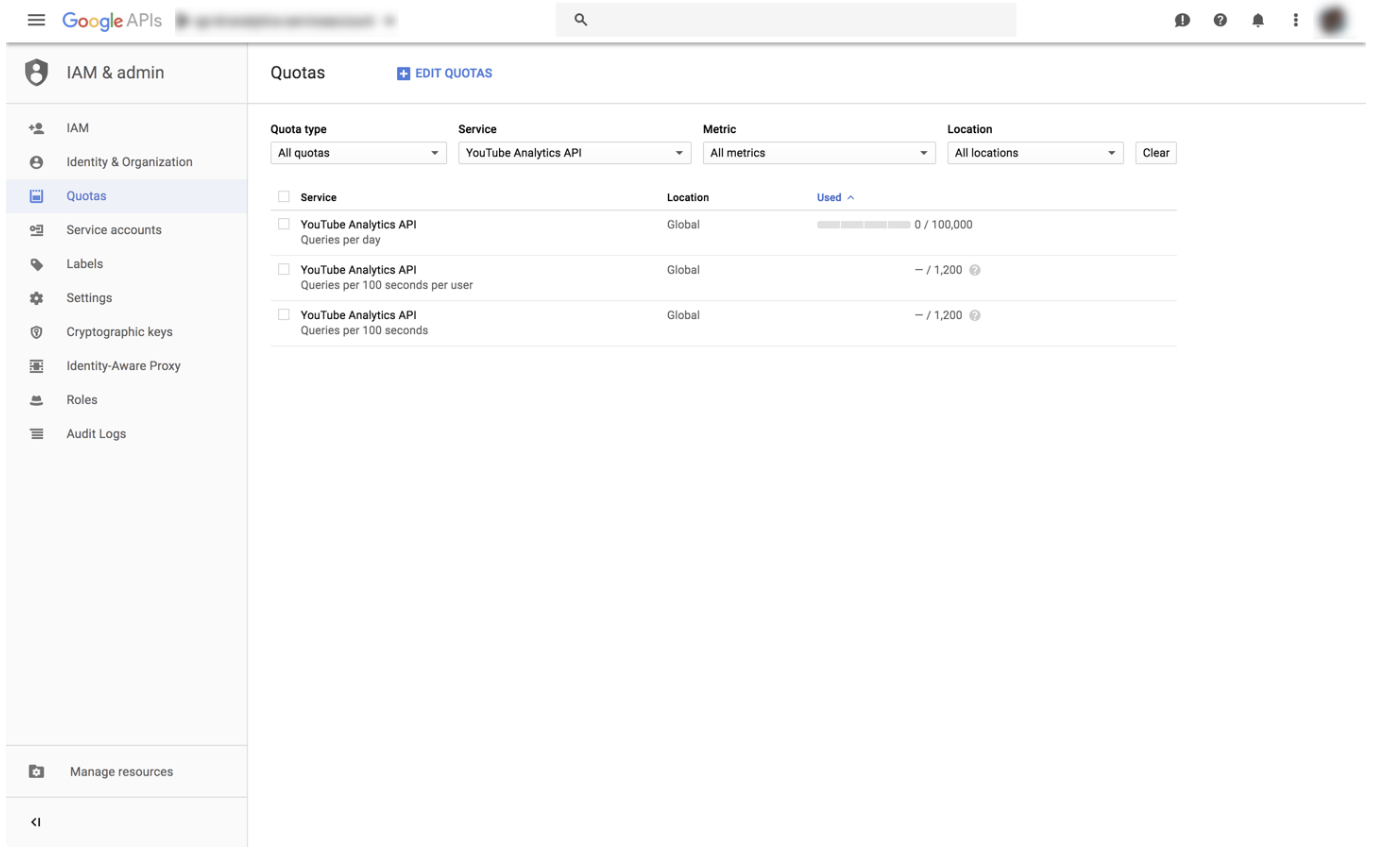
コネクタは、日次のYouTube分析データを取り込むために多数のYouTube API呼び出しを行います。たとえば、チャンネルに1000本の動画があり、100日分の履歴データをインポートする場合、API呼び出しの合計数は1,000×100 = 100,000になります。
コネクタは、YouTube APIをさらに実行する前に、実行されるリクエストの総数を見積もります。見積もりが100,000を超える場合、ジョブは停止します。集計期間を長くするか、終了日を早めるかのいずれかを行う必要があります。見積もりの計算方法は次のとおりです。
4つの動画があるとします:
- 動画1は2010-02-10に公開
- 動画2は2012-03-11に公開
- 動画3は2016-04-12に公開
- 動画4は2018-05-13に公開
次の例では、開始日はデータコネクタがYouTube Analyticsから分析データの取得を開始する日付です。公開日は動画がYouTubeで公開された日付です。終了日は、Treasure Dataで取り込みセッションを終了するように指定した日付です。
終了日が2017-06-14で、開始日が2010-01-01の場合、集計期間は7です。1つの動画の総呼び出し数を計算する式は次のとおりです: 終了日 - 開始日 + 1 / 集計期間(開始日は公開日と同じ日付)。
終了日は含まれます。つまり、そのend_dateで利用可能な分析データも取り込まれます。4つの動画の場合:
- 動画1: ("2017-06-14" - "2010-02-10") / 7 = 3040 / 7 = 435
- 動画2: ("2017-06-14" - "2012-03-11") / 7 = 2280 / 7 = 326
- 動画3: ("2017-06-14" - "2016-04-12") / 7 = 425 / 7 = 61
- 動画4は、終了日の後に公開されているためスキップされます。終了日は2017年で、動画4は2018年に公開されています
リクエストの総数の見積もりは: 435 + 326 + 61 = 822リクエストです。これは100,000リクエスト未満であるため問題ありません。
複数の入力に同じ接続(新しい接続の作成を参照)を使用すると、クォータがすぐに使い果たされ、インポートジョブが停止します。回避策は、異なるOAuthアプリで複数の接続を作成することです(付録を参照)。
コンテンツオーナーレポートは、https://www.youtube.com/yt/creators/benefits/プログラムに参加しているアカウントでのみ利用できます。このYouTubeプログラムに参加していない場合、コンテンツオーナー分析の取得は例外を引き起こします。
分析データが蓄積されるまで最大72時間かかることに注意してください。詳細については、https://support.google.com/youtube/answer/1714329?hl=enを参照してください。
詳細なテスト中に、YouTube Creator Studioに表示される分析データと取り込まれるデータの間にいくつかの不一致があることがわかりました。調査した結果、いくつかの理由がわかりました:
- 表示する際、Creator Studioレポートは、Webサイトにデータを表示する前に一部の数値を四捨五入します。
- YouTube Analytics APIは、返される分析データに一部の制限を適用します。Creator Studioと一致させるには、特定のディメンションとフィルタを削除する必要がある場合があります。詳細については、https://support.google.com/youtube/answer/9101241を参照してください
テストフェーズ中に、リクエストにディメンションとメトリックの特定の組み合わせが含まれている場合、YouTube Analytics APIは通知や例外なしに空のレコードを返すことがわかりました。たとえば、国(country)とredViewsメトリックが同じリクエストにある場合、分析データは返されません。
redViewsメトリックを取得するには、国(country)ディメンションを削除する必要があります。逆も同様です。そのため、このディメンションとメトリックのペアを持つレポートプリセットはありません。
TrueViewからのビュー数を取得するには、プリセット: 再生トラフィックソース詳細を使用しますが、フィルタパラメータをinsightTrafficSourceType==YT_SEARCHからinsightTrafficSourceType==ADVERTISINGに変更します。取り込まれたinsightTrafficSourceDetail列には、「TrueView in-search and in-display」や「TrueView in-stream」などの値が保持されます。insightTrafficSourceTypeとinsightTrafficSourceDetailの可能な値のリストについては、https://developers.google.com/youtube/analytics/dimensions#Traffic_Source_Dimensionsを参照してください。
デフォルトのプリセット「再生トラフィックソース詳細」は、動画またはチャンネルにつながるトップ25の検索用語を取得します。YT_SEARCHからADVERTISINGに変更すると、insightTrafficSourceDetailの値のセットが異なります。
動画の作成と動画のアップロードは同じです。ただし、動画の作成日と公開日には違いがあります。動画がYouTubeチャンネルにアップロードされた場合、それはまだプライベート動画であり、公開されるまで誰もその動画を視聴できません。作成時から公開時までインタラクションデータがないため、YouTube Analytics APIから返される分析データは公開時以降のもののみです。
以下の手順では、https://console.developers.google.comでカスタムOAuthアプリを設定する方法を示します。
Google Cloud Consoleで新しいプロジェクトを作成するには、https://cloud.google.com/resource-manager/docs/creating-managing-projectsに従ってください。
https://cloud.google.com/apis/docs/enable-disable-apis?hl=enに従って、以下のAPIを有効にします:
- YouTube Analytics API
- YouTube Data API v3
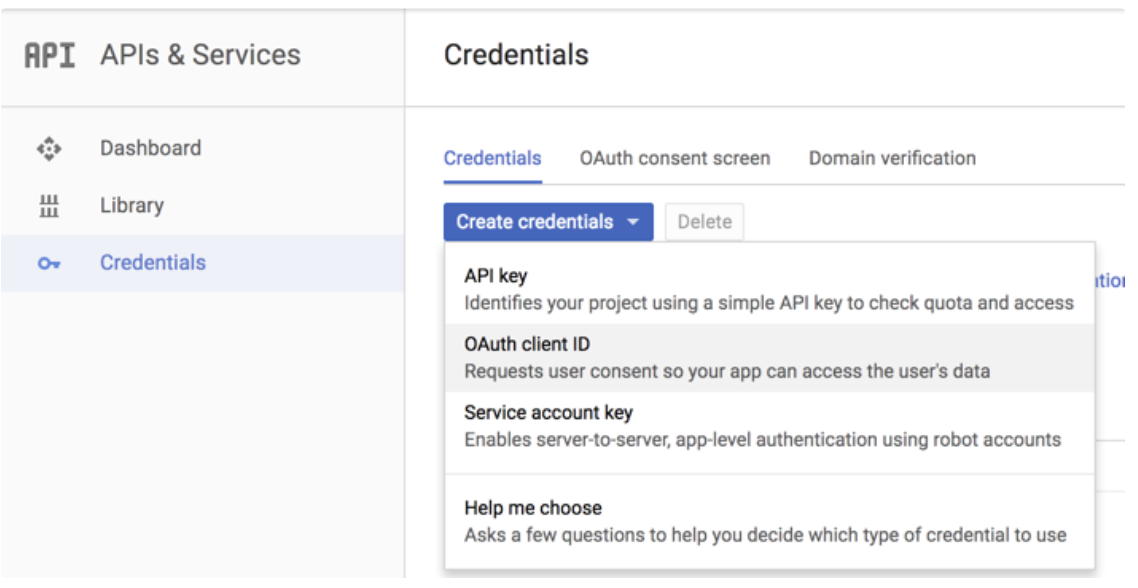
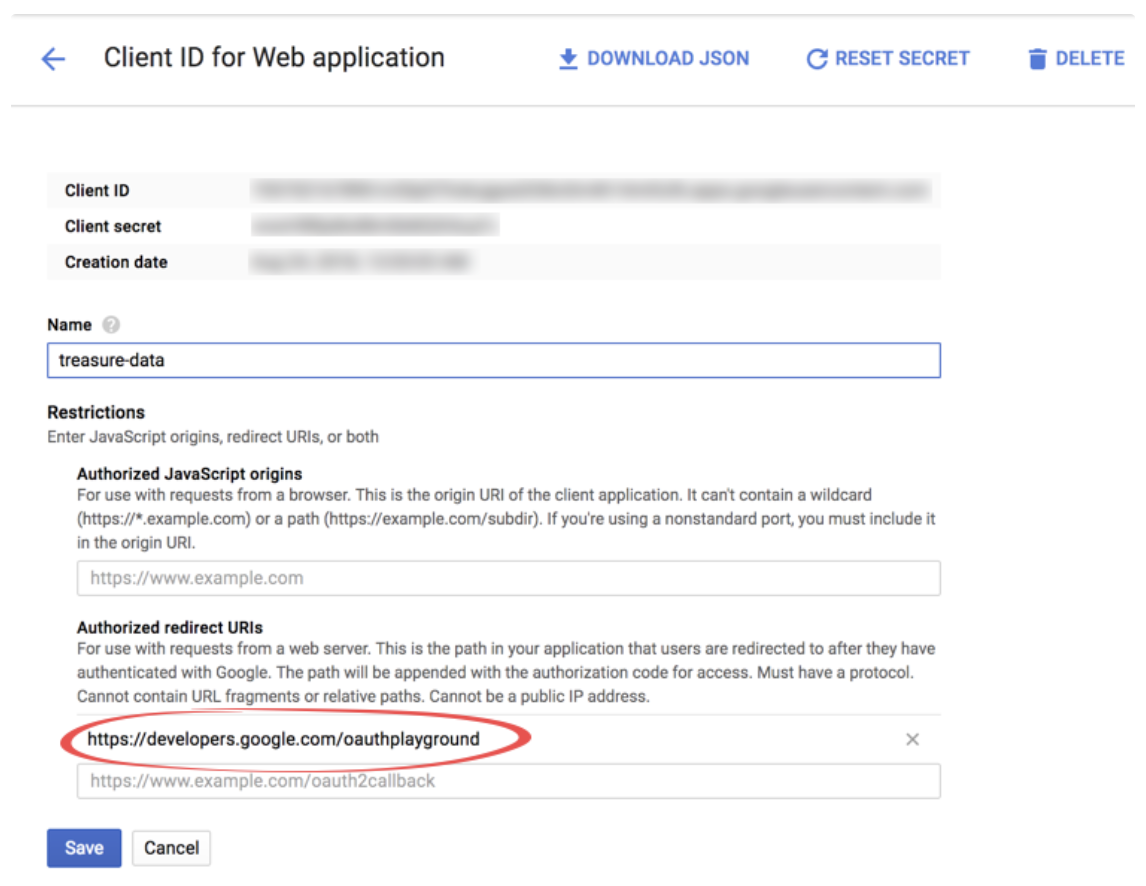
承認されたリダイレクトURIにhttps://developers.google.com/oauthplaygroundを追加すると、OAuth Playgroundを使用してrefresh_tokenを取得するのに役立ちます。他の方法がある場合は、OAuth Playgroundを追加する必要はありません。
次の手順で使用するために、client idとsecretをコピーしてどこかに保存します。
以下の手順では、OAuth Playgroundを使用して、YouTubeデータ接続を作成するためのrefresh_tokenを取得する方法を示します。この情報を取得する他の方法がある場合は、OAuth Playgroundを使用する必要はありません。
https://developers.google.com/oauthplayground/にアクセスします
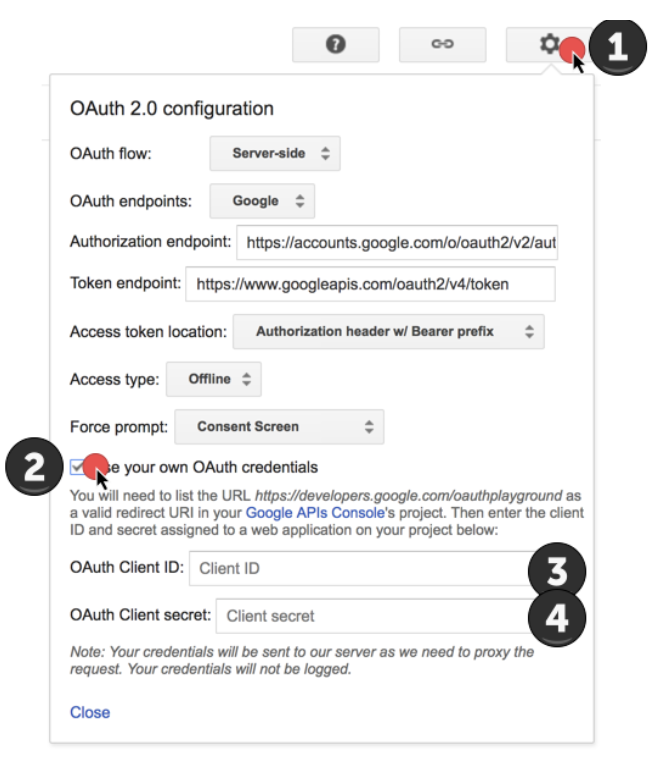
付録で設定したIDとSecretを入力します。
Input your own scopesボックスに次のスコープを貼り付けます:
https://www.googleapis.com/auth/youtube.readonly https://www.googleapis.com/auth/yt-analytics-monetary.readonly https://www.googleapis.com/auth/yt-analytics.readonly https://www.googleapis.com/auth/userinfo.profile https://www.googleapis.com/auth/userinfo.email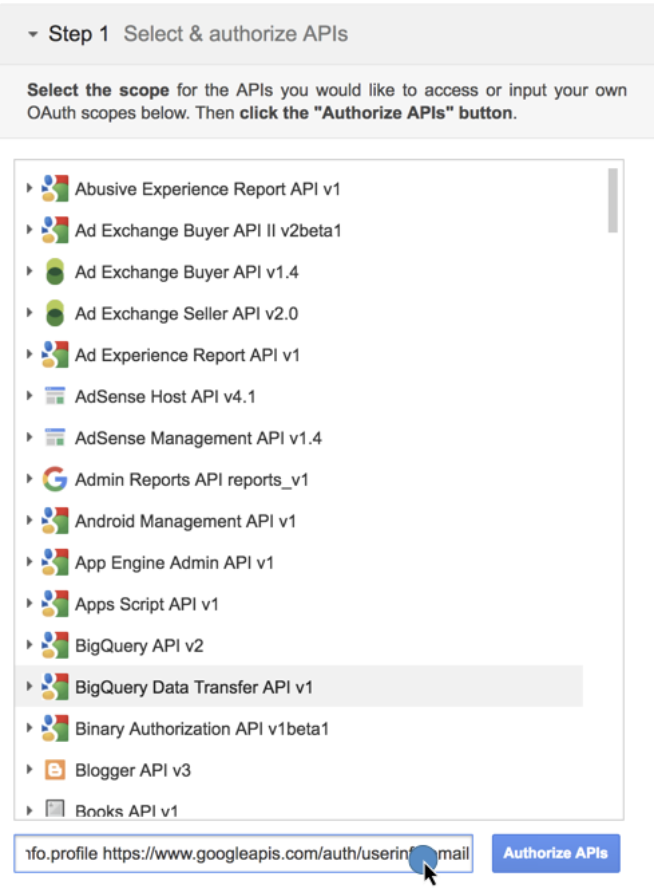
Authorize APIsをクリックし、通常のGoogleの手順に従ってログインし、スコープを許可します。
Exchange authorization code for tokensをクリックします。
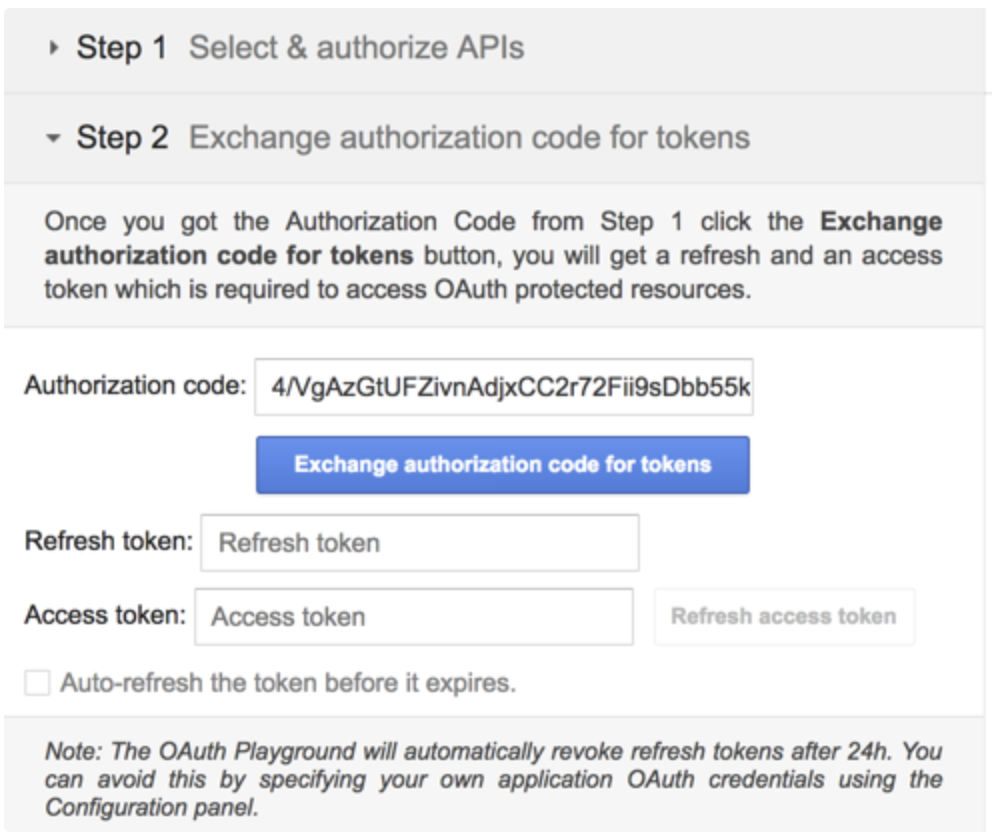
プロセスが完了するまで待ってから、Refresh tokenをコピーして、Treasure Data YouTubeコネクタ設定で使用します。