Yahoo! JAPAN Adsは、シンプルな設定、さまざまなマーケティングチャネル、柔軟な拡張性により、企業のマーケティング活動をサポートします。Yahoo! JAPAN独自のさまざまな広告配信面により、戦略的なマーケティングコミュニケーションが可能です。
このインテグレーションにより、Treasure Dataは、企業のWebサイトやYahoo! Japanに関連する基幹システムからのファーストパーティデータのカスタマイズリストを使用して、Yahoo! JAPAN Adsで広告キャンペーンを作成できるようにすることで、ユーザーセグメントをYahoo! JAPAN Adsに送信するのを支援します。
Treasure Dataエクスポートでは、次のことが可能です。
- Direct Targeting: 分析を使用してTreasureData上でユーザーセグメントを作成します。次に、それをYahoo! JAPAN Adsに送信し、Yahoo! JAPAN Ads上でCustomListとしてターゲティングキャンペーンを設定します。
- Custom Segment Targeting: ユーザーデータをその属性とともに送信して、Yahoo! JAPAN Adsでカスタムセグメントを分析・作成します。次に、Yahoo! JAPAN Ads上でCustomListとしてターゲティングキャンペーンを設定します。
2022年12月に、オーディエンスリスト(カスタム)は新しいオーディエンスリストに移行されました。Treasure Dataと連携する新しいリストを作成するには、オーディエンスリスト(顧客データ)を使用してください。詳細についてはこちらをご覧ください。
図は、Direct TargetingとCustom Segment Targetingのフローを示しています。td_global_id
- Treasure Dataアカウント
- Yahoo! JAPAN Adsアカウント
- コネクタは、圧縮されたレコードの1GBのアップロードのみをサポートします。
- インテグレーションは、ファイルをYahoo! JAPANにアップロードします。Yahoo! JAPANでのインポートおよびマッチング中に失敗する可能性があります。したがって、お客様はYahoo! JAPAN Adsコンソールで有効なパラメータを確認する必要があります。
Treasure Dataでは、ユーザーを特定するために以下の方法があります。
| 方法 | 説明 | 備考 |
|---|---|---|
| td_global_id | Treasure Dataが提供するサードパーティCookie。2023年1月からYahoo! JapanのWebサイトでtd_global_idが同期されなくなったため、CookieSyncを実装せずにユーザーを特定できます。 | 推奨されなくなりました |
| hashed_email | Cookieなしでユーザーを特定できます。Yahoo! JAPAN Adsに送信されたハッシュ化されたメールは、Yahoo! JAPAN Ads上の同じハッシュ化されたメールとマッチングすることで、ユーザーリストを作成します。 | |
| IDFA/ADID | Cookieを使用する代わりに、iOS上のIDFA(Identifier for Advertisers)またはAndroid上のADID(AdvertisingId)を使用してユーザーを特定できます。 | 推奨されなくなりました。 |
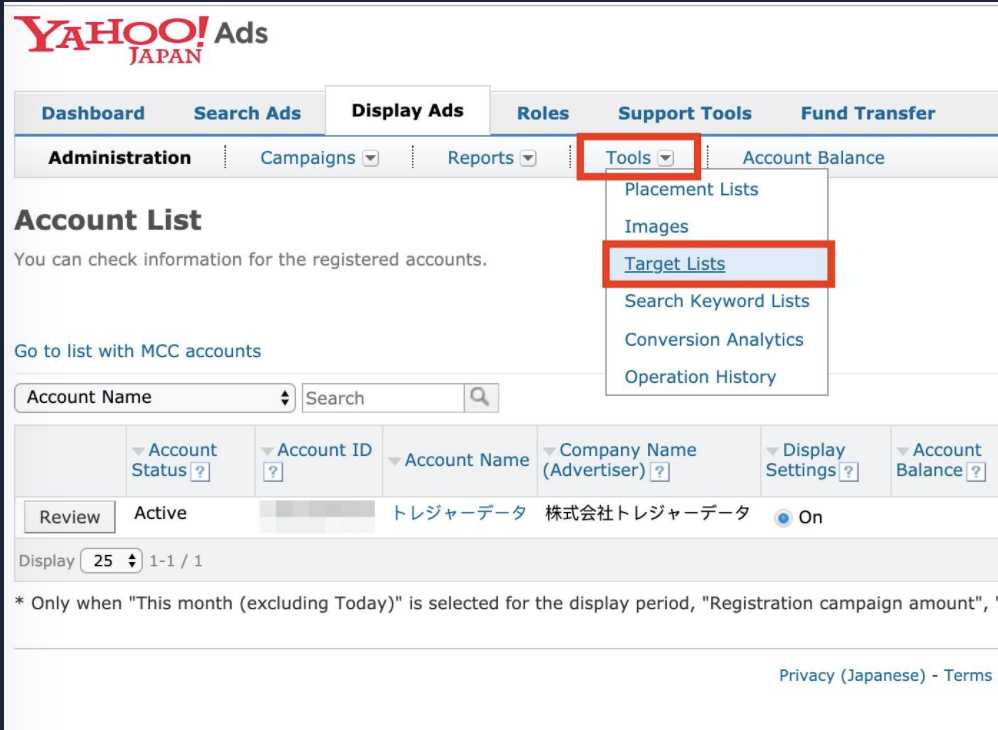
Yahoo! Business Centerにログインし、Display Adsタブのドロップダウンリストから「ツール」を選択し、ターゲットリストページを開きます。Yahoo! Ads Campaign Management Toolのレイアウトのナビゲーションに問題がある場合は、Yahoo! Japanサポートチームにお問い合わせください。
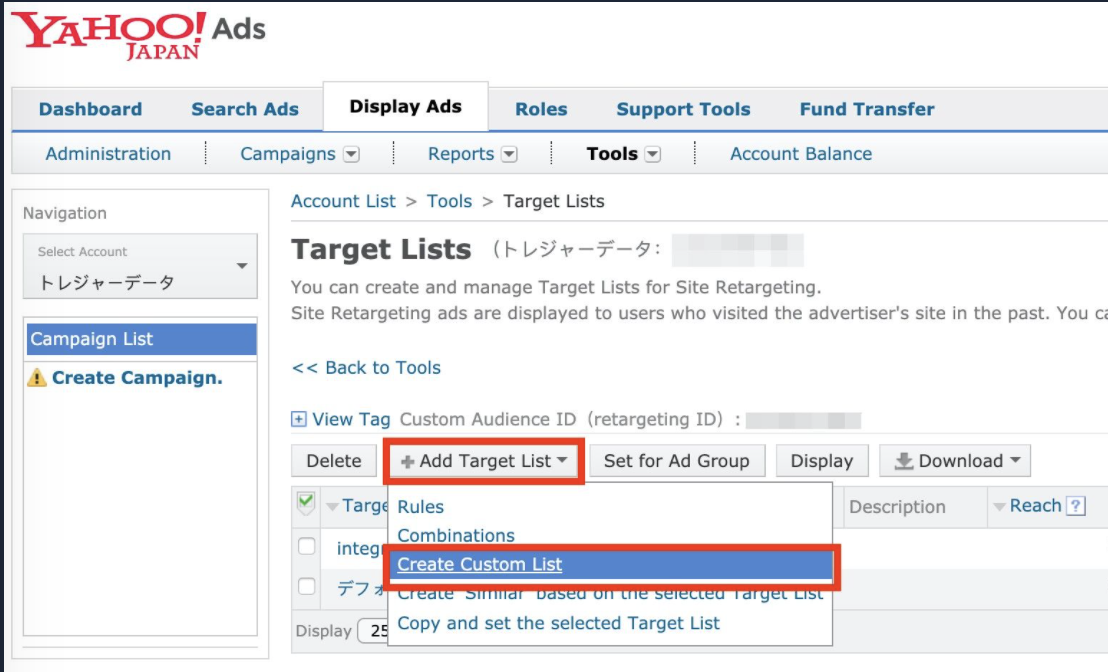
ターゲットリストを追加のドロップダウンリストを選択し、カスタムリストを作成オプションを選択します。
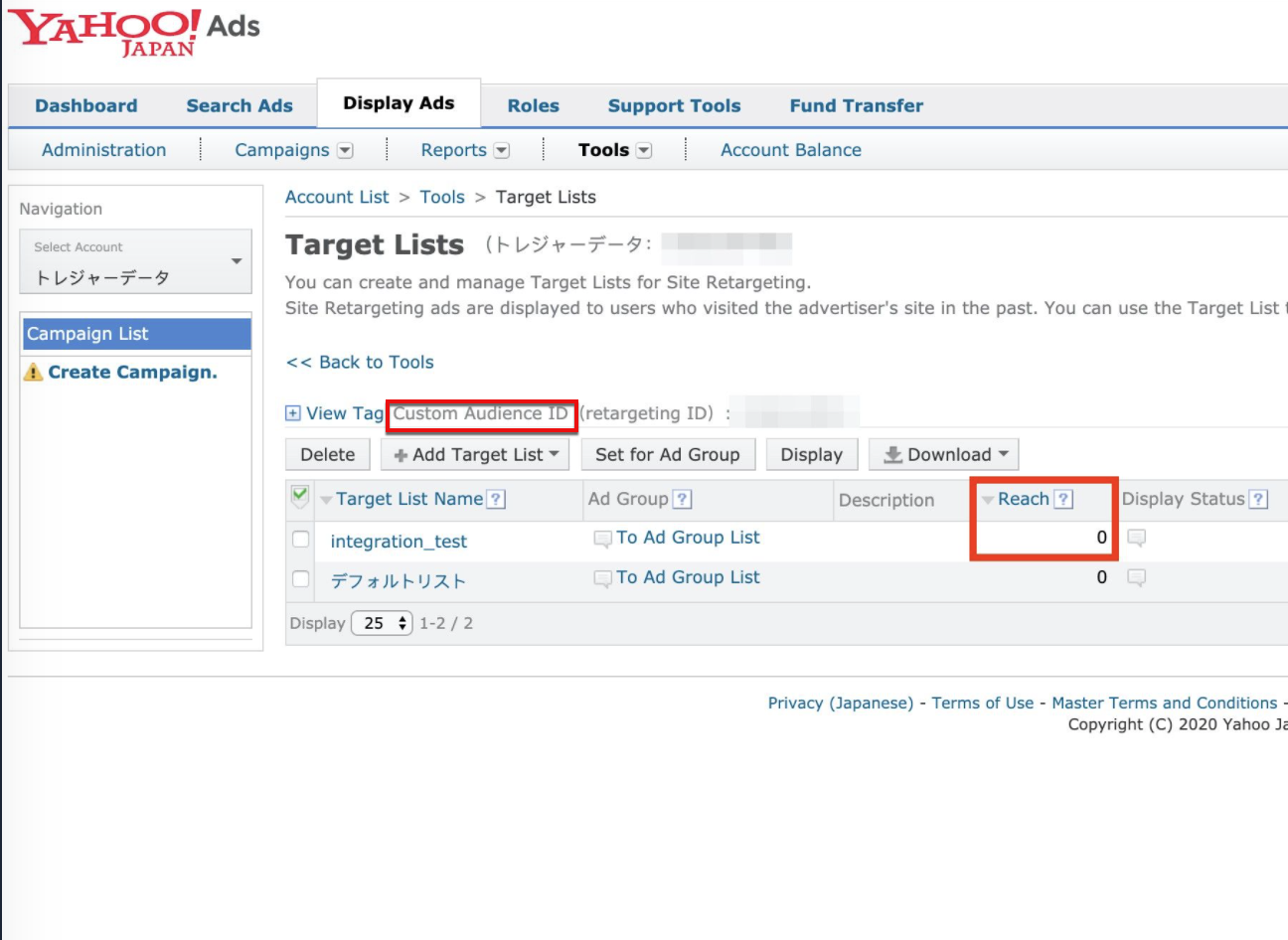
Custom Audience ID / Target List IDを確認します。
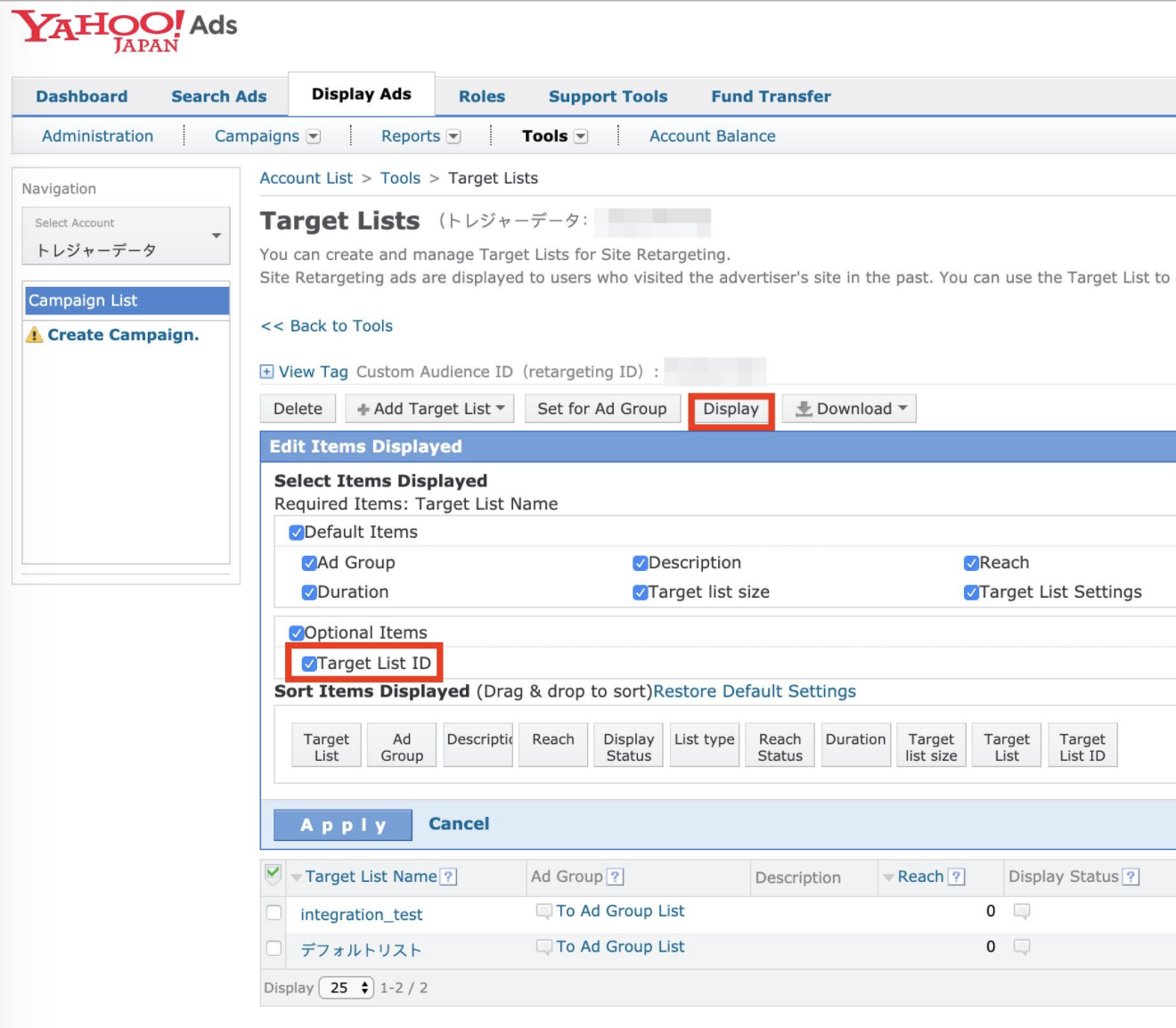
Audience List-ID列が表示されていない場合は、表示タブを選択し、Target List IDチェックボックスを選択します。
Treasure Dataカスタマーサクセス担当者にお問い合わせください。
Treasure Dataでは、クエリを実行する前に、エクスポート用のデータ接続を作成および設定する必要があります。データ接続の一部として、インテグレーションにアクセスするための認証を提供します。
TD Consoleを開きます。
Integrations Hub > Catalogに移動します。
Yahoo! JAPAN Adsを検索して選択します。
次のダイアログが開きます。
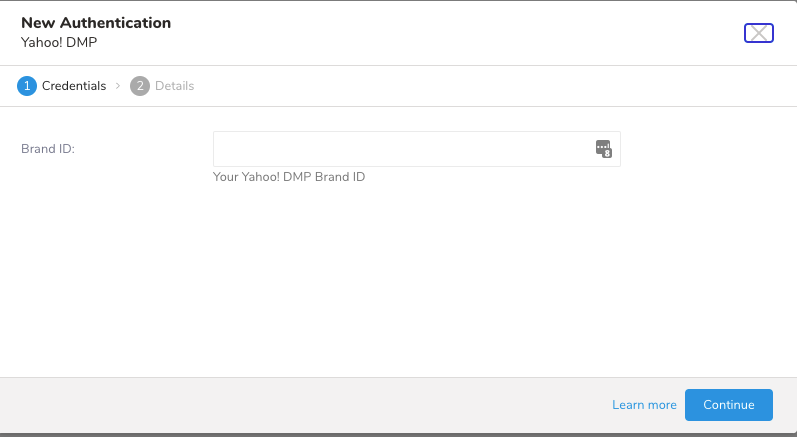
Brand IDを入力します。
接続の名前を入力します。
Doneを選択します。
以下のパラメータを設定します。
| パラメータ | 説明 |
|---|---|
user_list_type(必須) | ユーザーリストタイプ:
|
user_id_type(必須) | ユーザーIDタイプ:
|
ignore_invalid_records(オプション) | 無効なレコードを無視します。 |
custom_audience_id(オプション) | user_list_typeがdirect_targetingの場合、カスタムオーディエンスID(サイトリターゲティングID)が必要です。IDを取得するには、こちらを参照してください。 |
| account_id(オプション) | user_list_typeがdirect_targetingの場合、アカウントIDが必要です |
target_list_id(オプション) | user_list_typeがdirect_targetingの場合、オーディエンスリストIDが必要です。 |
以下はサンプル設定です。
  type: yahoo_dmp
  brand_id: brand_id
  user_list_type: direct_targeting
  user_id_type: hashed_email
  custom_audience_id: custom_audience_id
  account_id: account_id
  target_list_id: target_list_id
ignore_invalid_records: false以下のパラメータを設定します。
| パラメータ | 説明 |
|---|---|
user_list_type(必須) | ユーザーリストタイプ:
|
user_id_type(必須) | ユーザーIDタイプ:
|
ignore_invalid_records(オプション) | 無効なレコードを無視します。 |
client_id(オプション) | user_list_typeがcustom_segment_targetingの場合、クライアントIDが必要です |
data_source_number(オプション) | user_list_typeがcustom_segment_targetingの場合、データソース番号が必要です |
以下はサンプル設定です。
  type: yahoo_dmp
  brand_id: brand_id
  user_list_type: custom_segment_targeting
  user_id_type: hashed_email
  client_id: client_id
  data_source_number: data_source_number
  ignore_invalid_records: false
Yahoo! JAPAN Adsのクエリ例
direct_targetingの場合、Treasure Dataは文字列または数値形式の1つの列をサポートします。例えば:
SELECT 'my@email.com' as uid;custom_segment_targetingの場合、最初の列はUIDで、文字列または数値形式です。
SELECT 'my@email.com' as uid,
       '012345' as sms,
       '123' as sid,
       'My Name' as name,
       'Mar 11' as dob;
または、属性を持つユーザーデータを抽出し、Yahoo! JAPAN Adsでカスタムセグメントを分析・作成するためのSQLクエリを記述します。ユーザーIDは最初の列である必要があります。たとえば、属性を持つtd_global_idを削除します。
SELECT
   td_global_id AS td_global_id,
   MAX(td_os) AS type,
   COUNT(td_global_id) AS price
FROM
   demo_pageviews
GROUP BY
   td_global_id
または、生のメールについては、Yahoo! JAPAN Adsに送信する前に、そのまま送信するか、SQLでハッシュ化することができます。
データは、Yahoo! JAPAN Adsに送信される際にgzipで圧縮されます。圧縮されたデータが1GBを超える場合は、送信前に分割する必要があります。
SELECT
  LOWER(TO_HEX(SHA256(TO_UTF8(email))))
FROM
demo_emailScheduled Jobs と Result Export を使用して、指定したターゲット宛先に出力結果を定期的に書き込むことができます。
Treasure Data のスケジューラー機能は、高可用性を実現するために定期的なクエリ実行をサポートしています。
2 つの仕様が競合するスケジュール仕様を提供する場合、より頻繁に実行するよう要求する仕様が優先され、もう一方のスケジュール仕様は無視されます。
例えば、cron スケジュールが '0 0 1 * 1' の場合、「月の日」の仕様と「週の曜日」が矛盾します。前者の仕様は毎月 1 日の午前 0 時 (00:00) に実行することを要求し、後者の仕様は毎週月曜日の午前 0 時 (00:00) に実行することを要求するためです。後者の仕様が優先されます。
Data Workbench > Queries に移動します
新しいクエリを作成するか、既存のクエリを選択します。
Schedule の横にある None を選択します。

ドロップダウンで、次のスケジュールオプションのいずれかを選択します:

ドロップダウン値 説明 Custom cron... Custom cron... の詳細を参照してください。 @daily (midnight) 指定されたタイムゾーンで 1 日 1 回午前 0 時 (00:00 am) に実行します。 @hourly (:00) 毎時 00 分に実行します。 None スケジュールなし。

| Cron 値 | 説明 |
|---|---|
0 * * * * | 1 時間に 1 回実行します。 |
0 0 * * * | 1 日 1 回午前 0 時に実行します。 |
0 0 1 * * | 毎月 1 日の午前 0 時に 1 回実行します。 |
| "" | スケジュールされた実行時刻のないジョブを作成します。 |
 *    *    *    *    *
 -    -    -    -    -
 |    |    |    |    |
 |    |    |    |    +----- day of week (0 - 6) (Sunday=0)
 |    |    |    +---------- month (1 - 12)
 |    |    +--------------- day of month (1 - 31)
 |    +-------------------- hour (0 - 23)
 +------------------------- min (0 - 59)
次の名前付きエントリを使用できます:
- Day of Week: sun, mon, tue, wed, thu, fri, sat.
- Month: jan, feb, mar, apr, may, jun, jul, aug, sep, oct, nov, dec.
各フィールド間には単一のスペースが必要です。各フィールドの値は、次のもので構成できます:
| フィールド値 | 例 | 例の説明 |
|---|---|---|
| 各フィールドに対して上記で表示された制限内の単一の値。 | ||
フィールドに基づく制限がないことを示すワイルドカード '*'。 | '0 0 1 * *' | 毎月 1 日の午前 0 時 (00:00) に実行するようにスケジュールを設定します。 |
範囲 '2-5' フィールドの許可される値の範囲を示します。 | '0 0 1-10 * *' | 毎月 1 日から 10 日までの午前 0 時 (00:00) に実行するようにスケジュールを設定します。 |
カンマ区切りの値のリスト '2,3,4,5' フィールドの許可される値のリストを示します。 | 0 0 1,11,21 * *' | 毎月 1 日、11 日、21 日の午前 0 時 (00:00) に実行するようにスケジュールを設定します。 |
周期性インジケータ '*/5' フィールドの有効な値の範囲に基づいて、 スケジュールが実行を許可される頻度を表現します。 | '30 */2 1 * *' | 毎月 1 日、00:30 から 2 時間ごとに実行するようにスケジュールを設定します。 '0 0 */5 * *' は、毎月 5 日から 5 日ごとに午前 0 時 (00:00) に実行するようにスケジュールを設定します。 |
'*' ワイルドカードを除く上記の いずれかのカンマ区切りリストもサポートされています '2,*/5,8-10' | '0 0 5,*/10,25 * *' | 毎月 5 日、10 日、20 日、25 日の午前 0 時 (00:00) に実行するようにスケジュールを設定します。 |
- (オプション) Delay execution を有効にすることで、クエリの開始時刻を遅延させることができます。
クエリに名前を付けて保存して実行するか、単にクエリを実行します。クエリが正常に完了すると、クエリ結果は指定された宛先に自動的にエクスポートされます。
設定エラーにより継続的に失敗するスケジュールジョブは、複数回通知された後、システム側で無効化される場合があります。
(オプション) Delay execution を有効にすることで、クエリの開始時刻を遅延させることができます。
Audience Studio で activation を作成することで、segment データをターゲットプラットフォームに送信することもできます。
- Audience Studio に移動します。
- parent segment を選択します。
- ターゲット segment を開き、右クリックして、Create Activation を選択します。
- Details パネルで、Activation 名を入力し、前述の Configuration Parameters のセクションに従って activation を設定します。
- Output Mapping パネルで activation 出力をカスタマイズします。

- Attribute Columns
- Export All Columns を選択すると、変更を加えずにすべての列をエクスポートできます。
- + Add Columns を選択して、エクスポート用の特定の列を追加します。Output Column Name には、Source 列名と同じ名前があらかじめ入力されます。Output Column Name を更新できます。+ Add Columns を選択し続けて、activation 出力用の新しい列を追加します。
- String Builder
- + Add string を選択して、エクスポート用の文字列を作成します。次の値から選択します:
- String: 任意の値を選択します。テキストを使用してカスタム値を作成します。
- Timestamp: エクスポートの日時。
- Segment Id: segment ID 番号。
- Segment Name: segment 名。
- Audience Id: parent segment 番号。
- + Add string を選択して、エクスポート用の文字列を作成します。次の値から選択します:
- Schedule を設定します。

- スケジュールを定義する値を選択し、オプションでメール通知を含めます。
- Create を選択します。
batch journey の activation を作成する必要がある場合は、Creating a Batch Journey Activation を参照してください。
Treasure Workflow内でこのデータコネクタを使用してデータをエクスポートするよう指定できます。
詳細については、パラメータを使用したデータのエクスポートをご覧ください。
- お好みのテキストエディタまたはTreasure Data Workflowエディタを使用して、Yahoo! JAPAN Adsワークフローファイルを開きます。
- Yahoo! JAPAN Adsに送信したいユーザーリストを抽出するSQLクエリを記述します。ファイルの作成と削除を参照してください。
Yahoo! JAPAN Adsの新しいカスタムターゲットリストを作成したばかりの場合は、最新のリストが処理されるまでに時間がかかる可能性があるため、ワークフローを実行する前に約1時間待ってください。
- TD Consoleを開きます。
- Data Workbench > Workflowsに移動します。
- Yahoo! JAPAN Adsワークフローをハイライトします。
- New Runボタンを選択するか、ワークフローを繰り返し実行するスケジュールを定義します。
- ワークフローの結果を確認して、正常に実行されたことを確認します。
- ワークフローの処理後(通常は3〜4時間かかります)、
Reachの数値が正しいことを検証します。
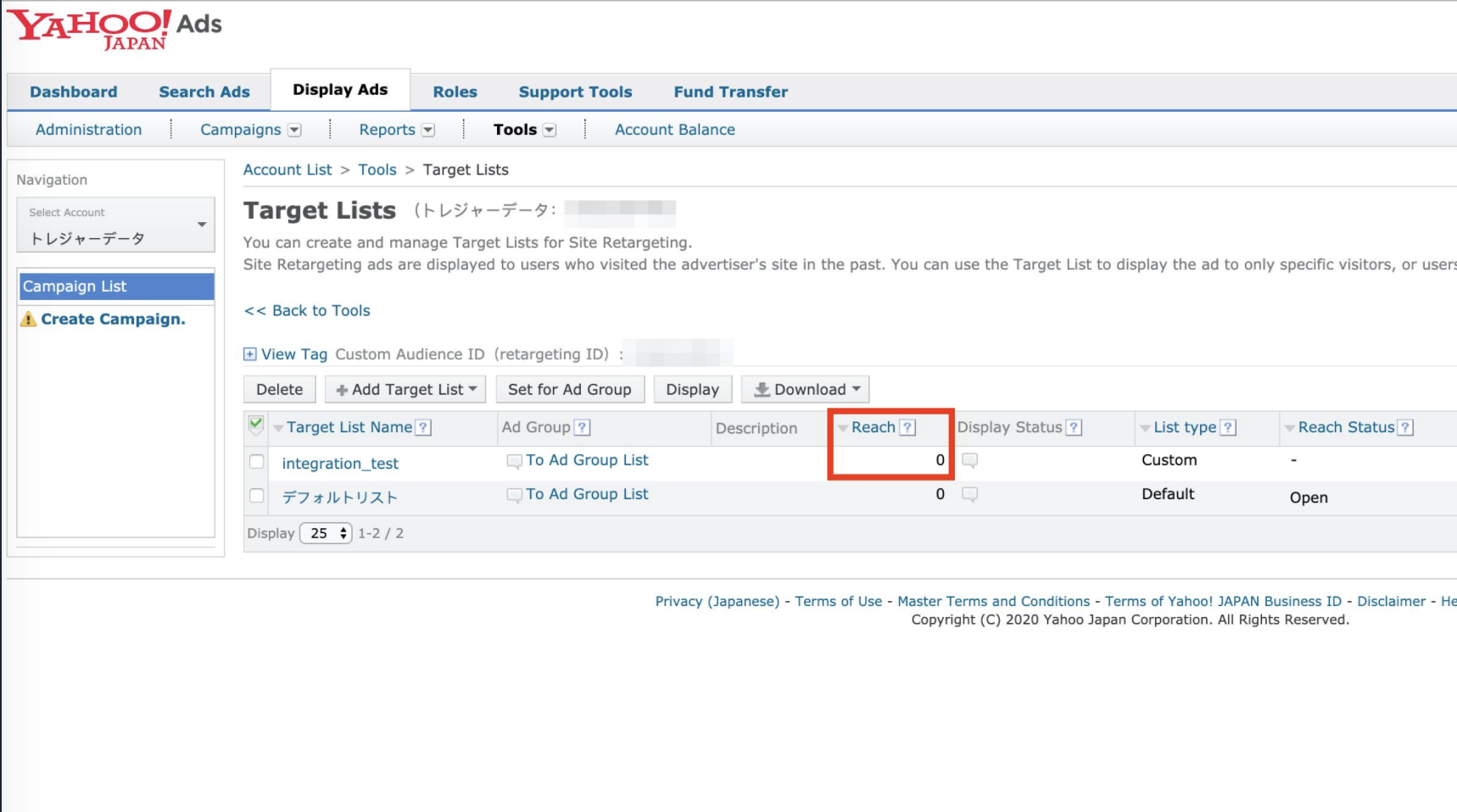
3〜4時間の処理期間後もReach数値がゼロのままで更新されない場合は、Yahoo! JAPAN Adsで処理ステータスを確認してそのステータスを検証できます。
Yahoo! JAPAN Ads APIへのエクスポートのワークフローログで
GUID値を検証します。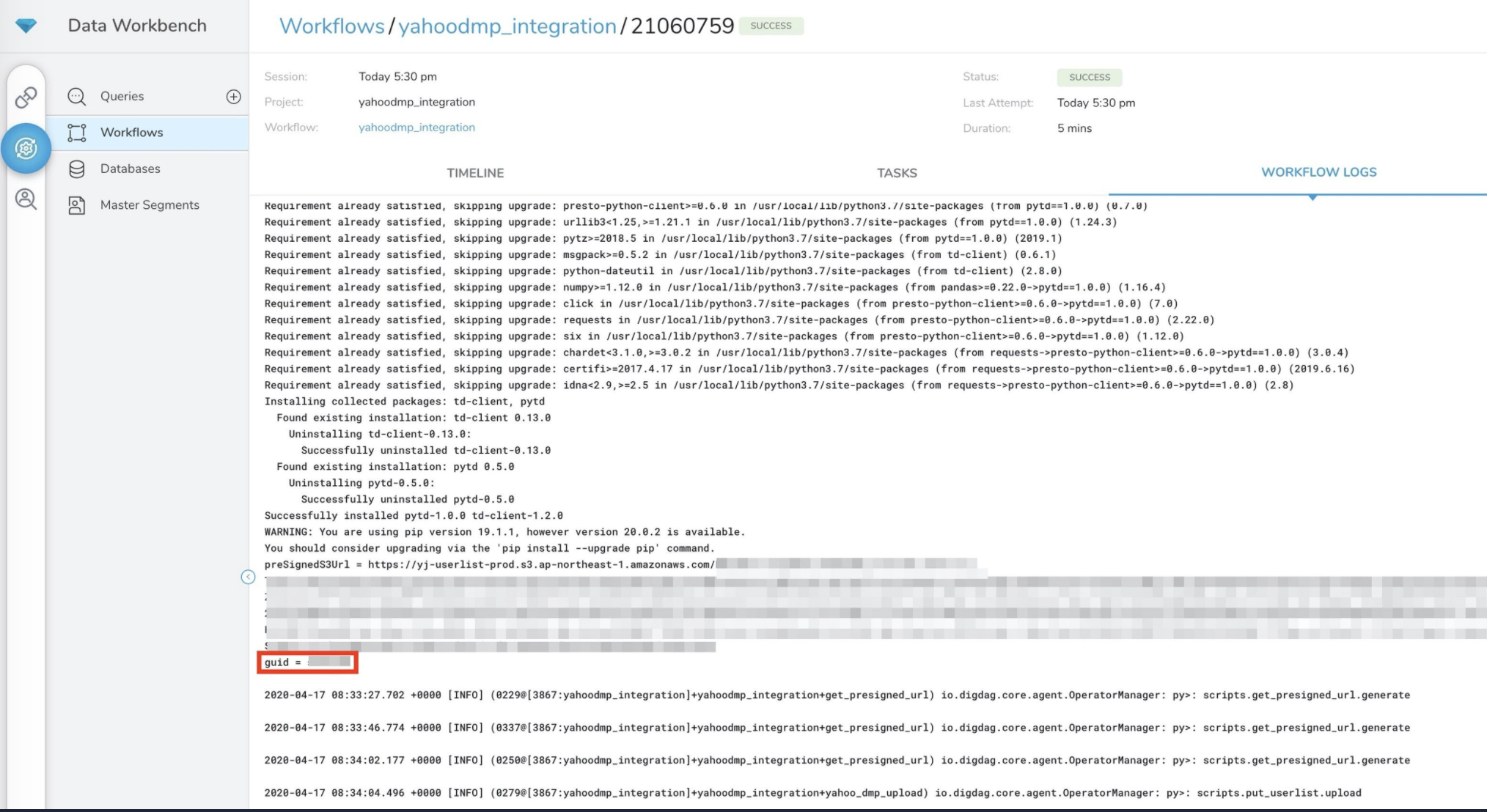
Yahoo! JAPAN Ads APIのHTTP GET照会を使用します。例えば:
$ curl --location \
--request GET 'https://api.tgm.yahoo-net.jp/v3/userlists/guid_value' \ --header 'x-api-key: x-api-key'
{
"guid": "guid_value",
"brandGuid": "brandguid_value",
"vendorGuid": "vendorGuid_value",
"entityId": "entityId_value",
"uidKey": "uidKey_value",
"tagDefinitionGuid": "yahoo_japan_ydn_custom_audience_server",
"tagFields": {
"p": "p_value",
"lid": "lid_value"
},
"status": "CREATED"
}- 空の値を関連する情報に置き換えます。
| フィールド | 説明 |
|---|---|
guid_value | ワークフローからのGUID |
x-api-key | ワークフローシークレットの設定に使用したx-API-key文字列。(APIキーについてはTDにお問い合わせください) |
brandguid_value | |
vendorGuid_value | |
entityId_value | |
uidKey_value | |
p_value | |
lid_value |
HTTP結果として"status":"ACTIVATED"を受け取った場合、プロセスはYahoo! JAPAN Adsで正常に完了しています。ステータスが"CREATED"、"UPLOADED"、または"PROCESSING"の場合、Yahoo! JAPAN Adsでのプロセスはまだ完了していません。