このWebhook integrationを使用すると、Treasure Dataから選択したサードパーティのサービスまたはプラットフォームへのストリーミング出力接続を指定できます。
このintegrationの認証を作成する際には、以下を指定します。
- URL—ストリーミング先のサービスまたはプラットフォームのAPIエンドポイント
- API Key—Webhook integrationが行うAPI呼び出しを認証するキー
後でTD Consoleを使用してトリガー型アクティベーションを作成する際には、このwebhook認証を指定し、次に以下を指定できます。
- エンドポイントURL
- APIリクエスト用のCustom headers
- Output payload
- Treasure Dataの基本知識
- サードパーティのサービスまたはプラットフォームでサポートされるAPIの基本知識
このストリーミングintegrationの主なユースケースは、リアルタイムアクティベーションワークフローに組み込むことです。このワークフローの設定方法の概要は次のとおりです。
- Integration Hubで、使用するプラットフォームと通信するために、このintegrationの認証を作成します。
- Real-time Journeyで、リアルタイムトリガー型アクティベーションでこの認証を指定します。
- OAuth 2.0はサポートされていません。
- 現在、integrationはリクエストヘッダーの重複をチェックしません。重複するヘッダーを指定しないようにする必要があります。
- リクエストペイロードは250KBを超えることはできません。
- サポートされるカスタムリクエストヘッダーは32個までです。
- RT 2.0 Triggered ActivationはPII-hidingをサポートしていません。
integrationがサードパーティのサービスまたはプラットフォームへのAPI呼び出しを認証するためのAPI keyが必要です。Webhook integrationからのストリーミング出力をサポートするのに十分な権限を持つキーを取得する方法については、サードパーティのドキュメントを参照してください。
TD Consoleを使用して接続を作成する
Treasure Dataでデータ接続を作成および設定する必要があります。データ接続の一部として、integrationにアクセスするための認証資格情報を提供します。
TD Consoleを開きます。
Integrations Hub > Catalogに移動します。
Catalog画面の右端にある検索アイコンを選択し、Webhookと入力します。
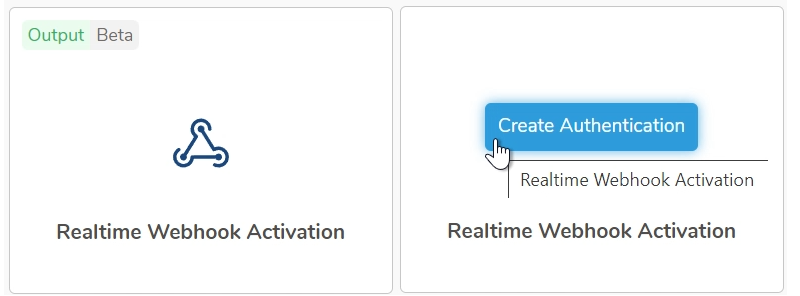
Realtime Webhook Activation connectorにカーソルを合わせ、Create Authenticationを選択します。
URL Prefixには、APIエンドポイントのbaseURLを入力します。このAuthenticationを使用するすべてのWebhook triggered activationは、URLエンドポイントで一致するbaseURLを使用する必要があります。
API Keyには、webhookの認証シークレットを入力します。Audience StudioでReal-time triggered activationを設定する際、Custom headers、APIエンドポイント自体、またはリクエストボディ内で変数{{auth.api_key}}を使用してこのシークレットを指定できます。
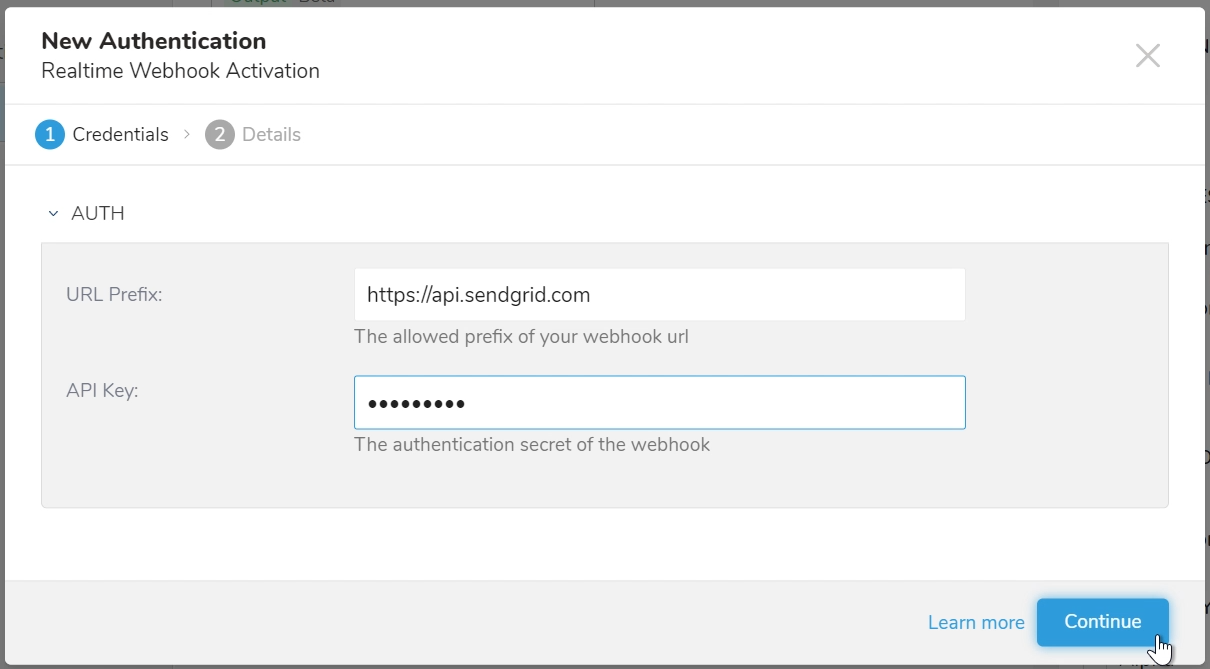
Continueを選択します。
認証の名前を入力します。
Doneを選択します。
Webhook Output Streaming integrationが、リアルタイムのカスタマージャーニーアクティベーションに組み込めるようになりました。詳細については、Creating a Real-time Triggered Activationを参照してください。