Snapchatは、友人と簡単にコミュニケーションを取ったり、世界中のライブストーリーを表示したり、一時的な写真やビデオメッセージでニュースを発見したりできるサービスです。ビジネスとして、Snapchat Ads Managerを実行して、広告を作成および管理し、リード生成などのキャンペーンを実行できます。Snapchat Import integrationを使用すると、Snapchatからリード生成レポートデータをインポートできます。
- Treasure Dataの基本知識
- Snapchatビジネスアカウント
- リード生成レポートデータのインポートのみがサポートされています。
- リード生成広告から収集されたデータは、30日以上保存されません。つまり、開始時刻は30日以上前に設定できません。
- Snapchat Marketing APIは、インフラストラクチャの安定性を確保するためにレート制限を実装しています。レート制限は、AppレベルとTokenレベルの両方で実装されています。Appは全体で平均20リクエスト/秒をサポートし、Appによって発行される個別のAccess tokenは平均10リクエスト/秒でリクエストを実行できます。
セキュリティポリシーで IP ホワイトリストが必要な場合は、接続を成功させるために Treasure Data の IP アドレスを許可リストに追加する必要があります。
リージョンごとに整理された静的 IP アドレスの完全なリストは、次のリンクにあります: https://api-docs.treasuredata.com/en/overview/ip-addresses-integrations-result-workers/
- https://ads.snapchat.com/にアクセスします。ユーザー名とパスワードを入力し、ログインをクリックします。
- ログイン後、URLから広告アカウントIDを確認できます。例えば、https://ads.snapchat.com/112345-3211-410f-test-1332433/create の場合、「112345-3211-410f-test-1332433」が広告アカウントIDです。
最初のステップは、認証情報のセットで新しいAuthenticationを作成することです。
Integrations Hubを選択します。
Catalogを選択します。
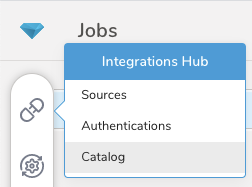
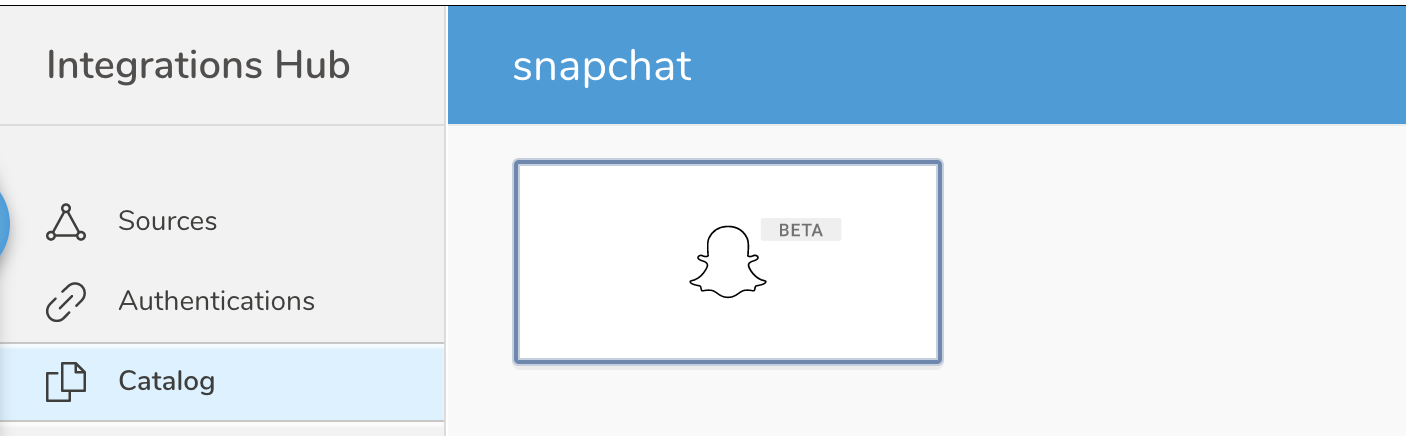
- CatalogでSnapchatを検索し、アイコンの上にマウスを置き、Create Authenticationを選択します。
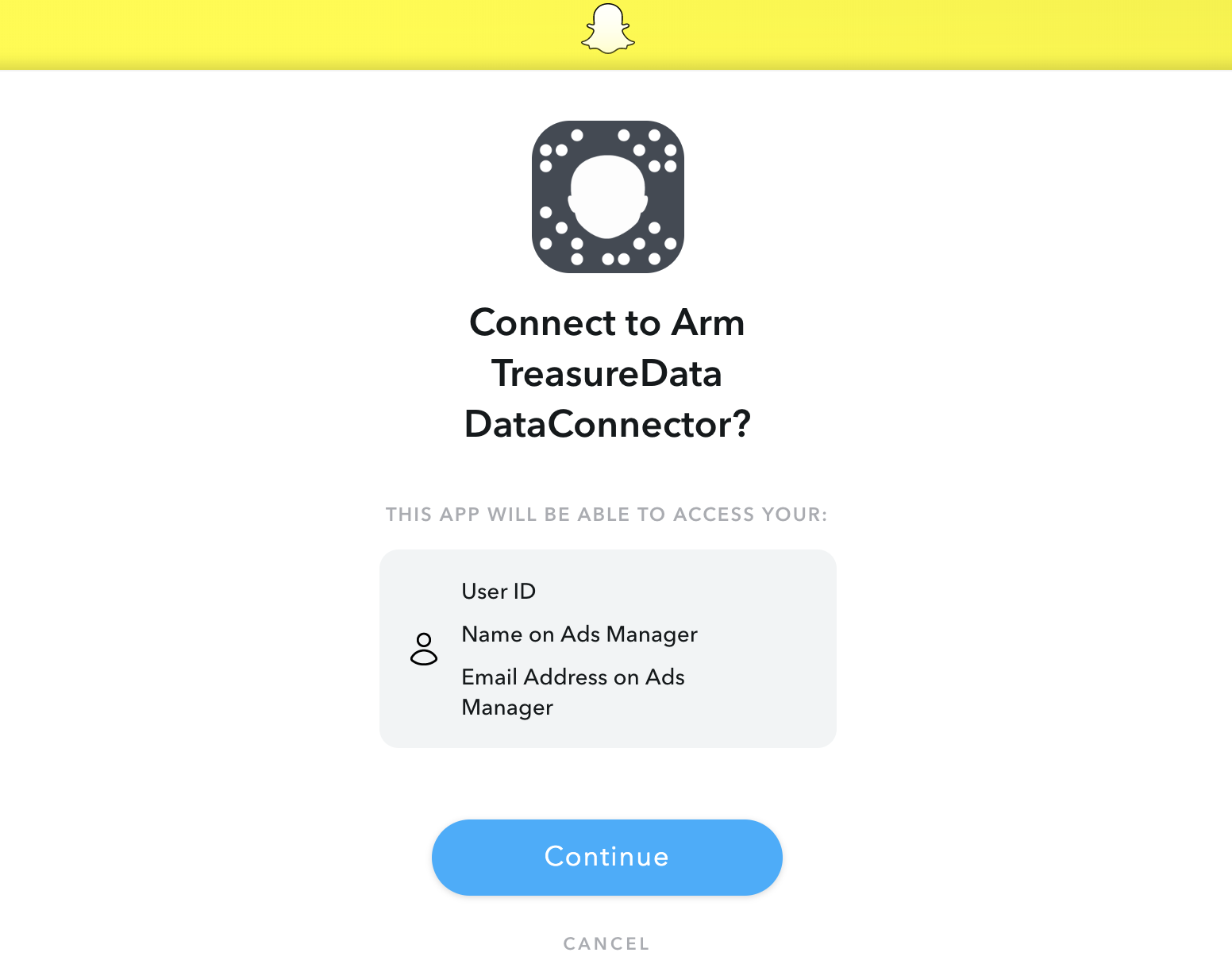
- Credentialsタブが選択されていることを確認し、Integrationの認証情報を入力するか、Click hereを選択してSnapchatアカウントに接続します。まだログインしていない場合はSnapchatへのログインページに、またはTreasure Dataへのアクセスを許可する同意ページにリダイレクトされます。
| Parameter | Description |
|---|---|
| Ad Account ID | Snapchat Business Ad Account ID |
- Authenticationの名前を入力し、Doneを選択します。
TD Consoleを開きます。
Integrations Hub > Authenticationsに移動します。
新しいAuthenticationを見つけて、New Sourceを選択します。
Sourceについて次の表を入力します。
| Parameter | Description |
|---|---|
| Data Transfer Name | 転送の名前を定義できます。 |
| Authentication | 転送に使用されるAuthentication名。 |
Data Transfer Nameフィールドにソース名を入力します。
Nextを選択します。
Create Sourceページが表示され、Source Tableタブが選択されます。
| Parameter | Description |
|---|---|
| Data Source | インポートされるオブジェクトデータ |
| Start Time | この時刻以降のデータをインポート |
| End Time | この時刻までのデータをインポート |
| Incremental loading | インクリメンタルローディングを有効にするかどうか |
Nextを選択します。
| Parameter | Description |
|---|---|
| Max wait time for report to complete | レポートが完了するまでの最大待機時間(時間単位) |
| Max retry count per API call | API呼び出しごとの最大リトライ回数 |
| Initial retry interval per API call | API呼び出しごとの初期リトライ間隔(秒単位) |
| Max retry interval per API call | API呼び出しごとの最大リトライ間隔(秒単位) |
Nextを選択します。
インポートを実行する前に、Generate Preview を選択してデータのプレビューを表示できます。Data preview はオプションであり、選択した場合はダイアログの次のページに安全にスキップできます。
- Next を選択します。Data Preview ページが開きます。
- データをプレビューする場合は、Generate Preview を選択します。
- データを確認します。
データの配置について、データを配置したいターゲット database と table を選択し、インポートを実行する頻度を指定します。
Next を選択します。Storage の下で、インポートされたデータを配置する新しい database を作成するか、既存の database を選択し、新しい table を作成するか、既存の table を選択します。
Database を選択 > Select an existing または Create New Database を選択します。
オプションで、database 名を入力します。
Table を選択 > Select an existing または Create New Table を選択します。
オプションで、table 名を入力します。
データをインポートする方法を選択します。
- Append (デフォルト) - データインポートの結果は table に追加されます。 table が存在しない場合は作成されます。
- Always Replace - 既存の table の全体の内容をクエリの結果出力で置き換えます。table が存在しない場合は、新しい table が作成されます。
- Replace on New Data - 新しいデータがある場合のみ、既存の table の全体の内容をクエリの結果出力で置き換えます。
Timestamp-based Partition Key 列を選択します。 デフォルトキーとは異なるパーティションキーシードを設定したい場合は、long または timestamp 列をパーティショニング時刻として指定できます。デフォルトの時刻列として、add_time フィルターで upload_time を使用します。
データストレージの Timezone を選択します。
Schedule の下で、このクエリを実行するタイミングと頻度を選択できます。
- Off を選択します。
- Scheduling Timezone を選択します。
- Create & Run Now を選択します。
- On を選択します。
- Schedule を選択します。UI では、@hourly、@daily、@monthly、またはカスタム cron の 4 つのオプションが提供されます。
- Delay Transfer を選択して、実行時間の遅延を追加することもできます。
- Scheduling Timezone を選択します。
- Create & Run Now を選択します。
転送が実行された後、Data Workbench > Databases で転送の結果を確認できます。
Workflowのtd_load>オペレーターを使用して、Snapchatからデータをインポートできます。すでにSOURCEを作成している場合は、それを実行できます。
Sourceを特定します。
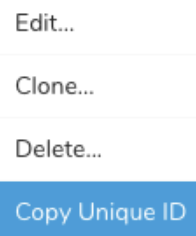
一意のIDを取得するには、Sourceリストを開き、製品でフィルタリングします。
メニューを開き、「Copy Unique ID」を選択します。
- td_load>オペレーターを使用してWorkflowタスクを定義します。
+load:
  td_load>: unique_id_of_your_source
  database: ${td.dest_db}
table: ${td.dest_table}- Workflowを実行します。