Sailthruに様々なセグメントをアクティベートすることで、パーソナライズされたメールマーケティングキャンペーンを実施し、より良い顧客体験を提供できます。
Sailthruは、キャンペーン、トリガー、トランザクションメールを含む、すべてのマーケティングメールニーズを支えるマーケティングオートメーションソリューションです。Sailthru独自のアルゴリズムは、メール、ウェブサイト、モバイルアプリに対して個人レベルでパーソナライズできます。これらはすべて顧客プロファイルによって支えられています。500万人の異なる顧客に500万通の異なるメールを送信することを可能にします。レコメンデーションアルゴリズムは、製品、コンテンツ、割引、オファー、カスタマージャーニーのタッチポイント、さらにはメール獲得ポップアップもパーソナライズできます。
このIntegrationにより、マーケティングチームは次のことが可能になります:
- セグメントからSailthruにユーザーリストを送信して、システム上で対応するマーケティングキャンペーンを準備し、それらのリストを自動的に同期し続けることができます。
- Sailthruから異なるプロファイルですべてのユーザー情報を更新し、様々なマーケティングキャンペーンを通じて顧客により良いパーソナライズされた体験を提供できます。
- Sailthruの基礎知識とSailthruアカウント
- Treasure Dataの基礎知識
Sailthru APIには、いくつかの固有の制限があります:
- カスタムフィールド(例: vars)の名前はSailthruの仕様に準拠します。
- ユーザーのカスタムフィールドの最大数は1000です。(https://getstarted.sailthru.com/developers/api/user/#Error_Codes)
- プライマリリストの最大数は50です。この上限に達した場合のエラーメッセージ: "You may only track up to 50 primary lists"
- 合計リスト数(プライマリとセカンダリを含む)の最大数は2000です。この上限に達した場合のエラーメッセージ: "Maximum list count reached: 2000"
- Bulk User exportモード(
target: bulk_user)では、バッチにlistsが含まれている場合(ソースデータの列または結果エクスポート設定のいずれかを通じて)、signup_date列は更新されません。 smsキーはTreasure Dataによって完全にテストされていません。signup_date列はCESTタイムゾーンです。サポートされている形式の例については、Sailthru APIドキュメントを参照してください。
Sailthruにログインします。https://my.sailthru.com/settings/api_postbacksに移動します。
API Key and Secretのロックアイコンを選択します。
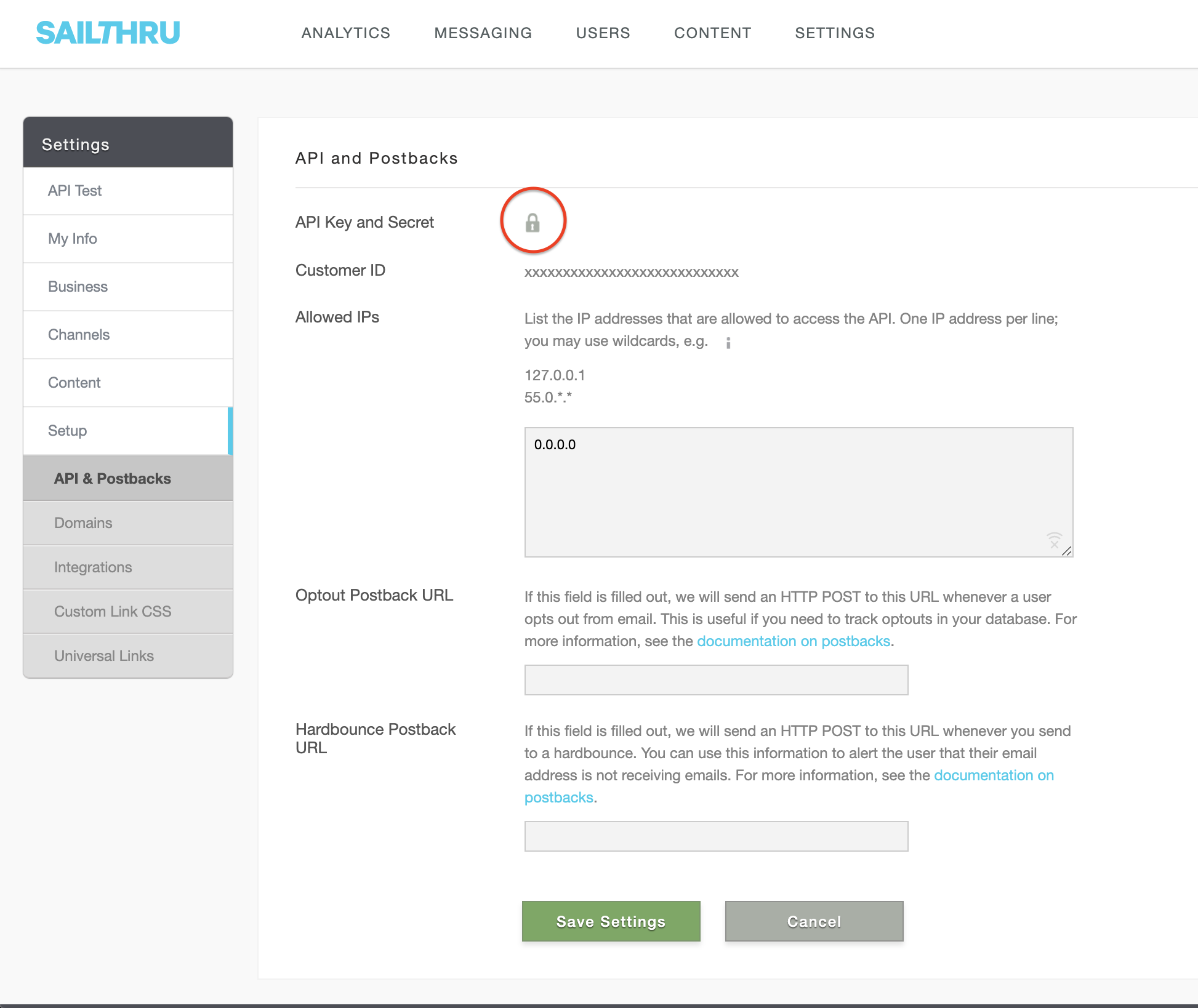
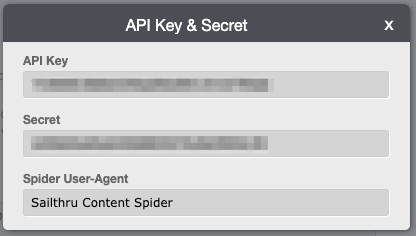
ダイアログが開き、API KeyとSecretが表示されます。これは新しいConnectionを作成するために必要です。
クエリを実行する前に、エクスポート時に使用するデータConnectionを作成して設定します。データConnectionの一部として、Integrationにアクセスするための認証情報を提供します。
TD Consoleを開きます。
Integrations Hub > Catalogに移動します。
Sailthruを検索して選択します。
New Authenticationダイアログが開きます。
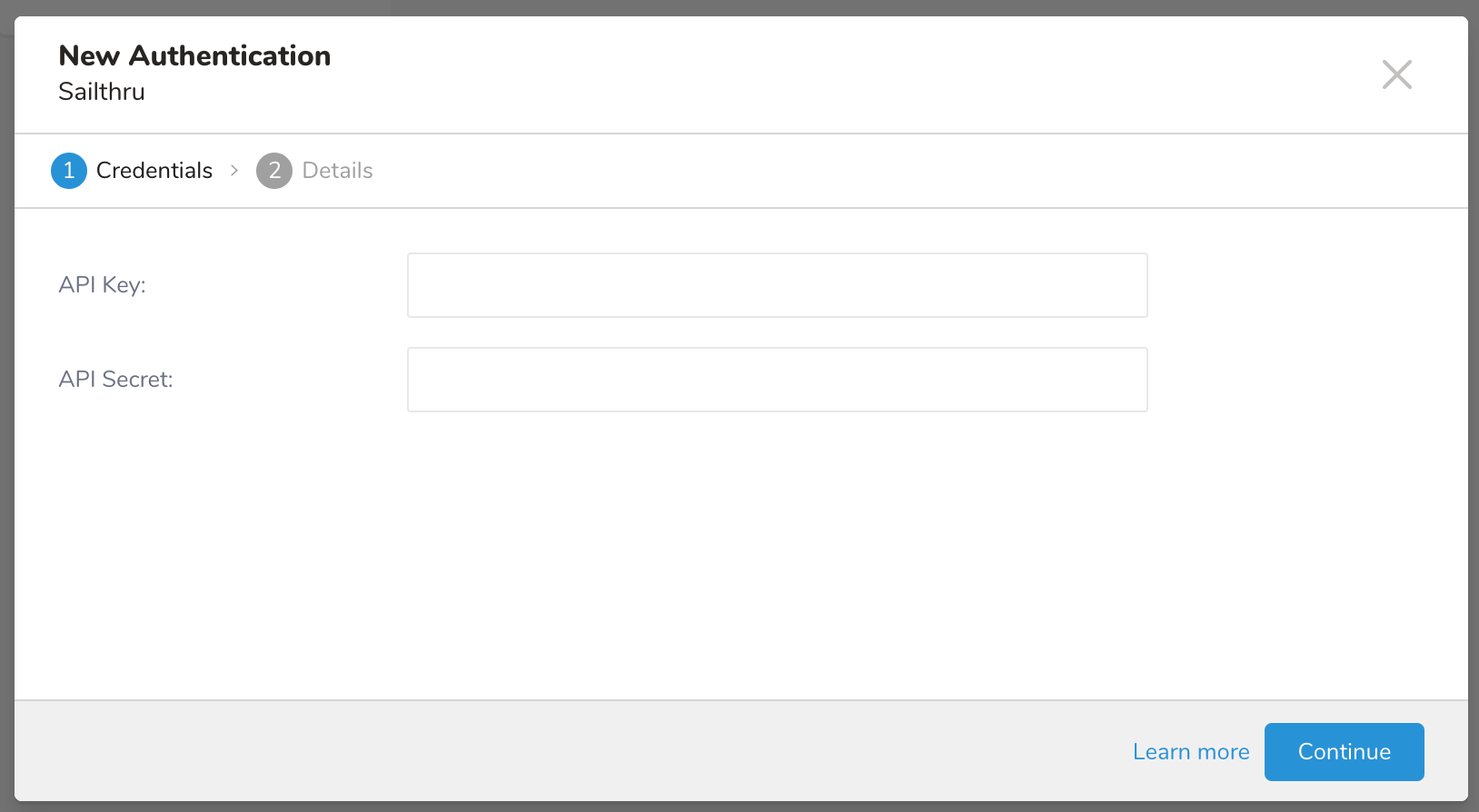
API KeyとSecretを入力します。
Connectionの名前を入力します。
Doneを選択します。
有効な結果データを持つクエリの例:
List exportモードの場合:
SELECT 'my@email.com' as email;UserまたはBulk User exportモードの場合:
SELECT 'my@email.com' as id,
       '012345' as sms,
       '123' as sid,
       'My Name' as name,
'Mar 11' as dob;クエリを作成または再利用します。クエリ内で、データConnectionを設定します。
Listモードについて
Treasure DataからSailthruに顧客リストをエクスポートすると、対応するSailthruジョブがトリガーされます(データサイズによっては複数; 一般的には1GBごとに分割されます)。この非同期性により、TDジョブが完了してから、データがSailthruプラットフォームで表示されるまでに遅延が発生します。クエリの結果にはemail列が含まれている必要があります。
リストが存在する場合、Connectorは新しい情報(公開名、プライマリかどうかなど)で更新し、そのリストにさらにメールを追加します。リストが存在しない場合、Connectorは情報を使用して新しいリストを作成し、新しく作成されたリストにメールをアップロードします。
Userモードについて
これは新しいユーザーを作成し、既存のユーザーを更新して、ユーザータイプのより多くの情報をエクスポートできるようにします。リクエストが行ごとに実行されるため、List Export Modeよりも遅くなります。このモードを使用すると、Lifecycle eventsがトリガーされます。
クエリ結果には、以下の必須列が含まれている必要があります。
| Column | Description | Type | Required |
|---|---|---|---|
id | 値はemail、sid、extid、またはsmsのいずれかです。この値は、ID Type設定パラメータの値に依存します。 | string | Required |
optout_email | "none"、"basic"、"all"、"blast"、またはNULLのいずれかです。 | string | Optional |
lists | Sailthru Listのカンマ区切りリスト。例については、Lists設定パラメータを参照してください。 | string | Optional |
optout_templates | Sailthru Optout Templatesのカンマ区切りリスト。有効な値の例については、Opt-out Templates設定パラメータを参照してください。 | string | Optional |
KeysおよびVarsパラメータで指定された列はオプションです。
Bulk Userモードについて
Userモードと同様に、Bulk Userモードは新しいユーザーを作成し、既存のユーザーを更新して、ユーザータイプのより多くの情報をエクスポートできるようにします。主な違いは、Lifecycle eventsをトリガーしないことです。Sailthru APIへの送信は、Listモードと同じ方法で、非同期バルクジョブによって行われます。
クエリ結果には、以下の列を含めることができます:
| Column | Description | Type | Required |
|---|---|---|---|
id | 値はemail、sid、extid、またはsmsのいずれかです。この値は、ID Type設定パラメータの値に依存します。 | string | Required |
signup_date | Sailthruで受け入れられる日付形式の文字列。例: "Jan 18, 2013"、"2016-07-01"。詳細については、Sailthru APIドキュメントを参照してください。 | string | Optional |
optout | "none"、"basic"、"all"、またはNULLのいずれかです。 | string | Optional |
lists | Sailthru Listのカンマ区切りリスト。有効な値の例については、Lists設定パラメータも参照してください。 | string | Optional |
KeysおよびVarsパラメータで指定された列はオプションです。
TD Consoleを開きます。
Data Workbench > Queriesに移動します。
データをエクスポートするために使用する予定のクエリを選択します。
クエリエディタの上部にあるExport Resultsを選択します。 Choose Integrationダイアログが開きます。
作成した認証を選択します(または新しいものを作成します)。
Nextを選択します。
ターゲット出力データタイプとそれに対応するパラメータを設定します。 次のExport Modesがサポートされています:
- List: 指定されたリストにメールをエクスポートします。
- User: IDでユーザーを作成または既存のユーザーを更新します。これによりLifecycle eventsがトリガーされます。
- Bulk User: Sailthru bulk jobによってIDでユーザーを作成または既存のユーザーを更新します。これによりLifecycle eventsはトリガーされません。
オプションで、以下のいずれかを設定します:
- リストへのエクスポートを設定する
Export Modeで List を選択します。
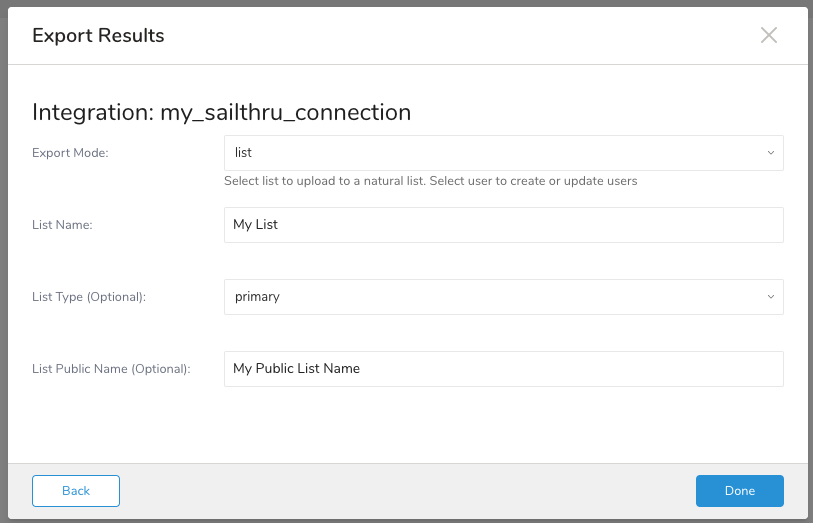
送信先のリスト名を入力します。
リストが存在しない場合は新しいリストが作成され、既存のリストがある場合は更新されます。Sailthruでリスト名を確認できます。
PrimaryまたはSecondaryのいずれかを選択します。
Primaryリストは、定期的に送信する主要な購読者リストです。リストの成長を追跡したい場合は、プライマリとしてマークする必要があります。
Secondaryリストは、成長レポートが不要なリストです。成長が追跡されないため、Primary Listレポートには表示されません。
オプションを選択すると、既存のリストがこのタイプに更新されます。プライマリリストとセカンダリリストの違いについては、Sailthruを参照してください。
オプションで、購読者に表示される名前(オプトアウトページなど)を入力します。
- ユーザーへのエクスポートを設定する
Export Modeで User を選択します。
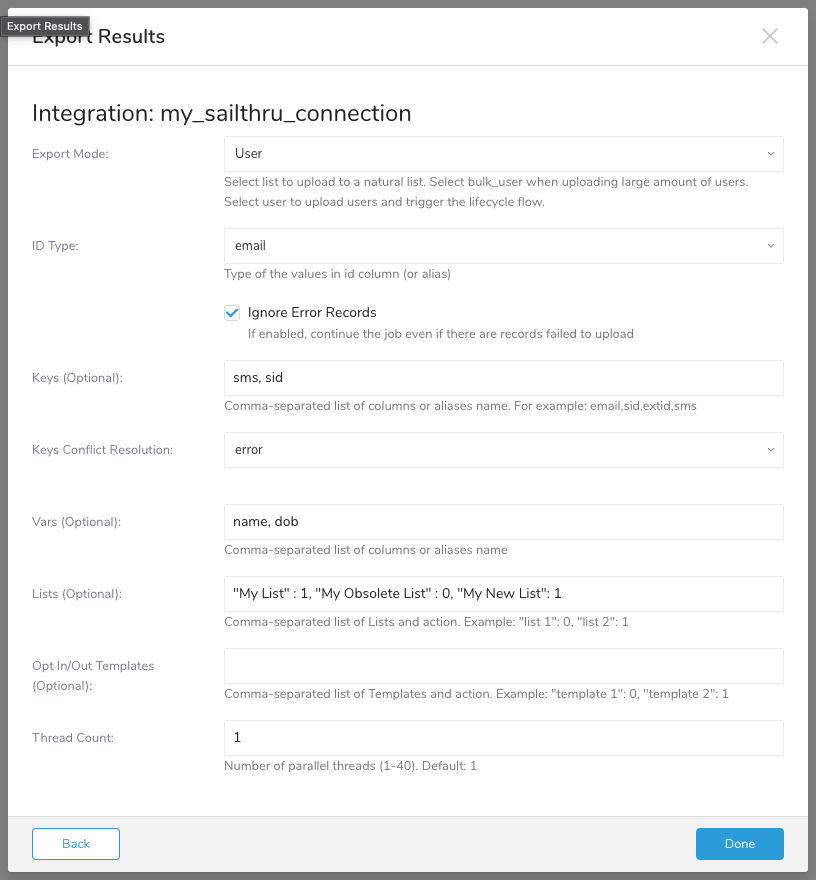
idカラムの対応するタイプ(email、sms、sid、extid)を選択します。オプションで、Ignore Error Recordsを選択すると、ユーザーを作成/更新できない場合でもエクスポートジョブが続行されます。チェックを外したままにすると、エラーレコードが発生した場合にTreasure Dataジョブが終了します。送信された(Sailthru)ジョブはロールバックできます。Userエクスポートモードとは異なり、「Ignore Error Records」は一部のクライアント側検証(ListsまたはVarsの不正な構文など)のみを対象としています。その他の種類の無効なレコードは、デフォルトでSailthruのジョブで自動的に無視されます。
オプションで、ユーザーのキーを更新するためのカンマ区切りのキーカラムを追加します。 カラム名はキータイプと正確に一致する必要があります。
Key Conflict Resolutionの値を入力します。 error: 競合が発生した場合にジョブを終了します。例えば、変更されたキーがSailthruデータベースに既に存在する別のキーと一致する場合です。
merge: 競合したユーザーを現在の
idを持つユーザーと解決しようとします。オプションで、ユーザーが属するListsを更新します。 値は次の構文に従う必要があります。
"List Name": 0|1, "Another List Name": 0|1, ...0はリストからユーザーを削除します。1はリストにユーザーを追加します(まだ存在しない場合)。オプトアウトテンプレートからユーザーを追加または削除します。
オプションで、Thread Countの値を更新します。Thread Countは、Sailthru APIへのリクエストを送信するために並列で実行されるジョブの数を指します。Thread Countは1から40の範囲内である必要があります。
- ユーザーのバルクエクスポートを設定する
Export Modeで Bulk User を選択します。
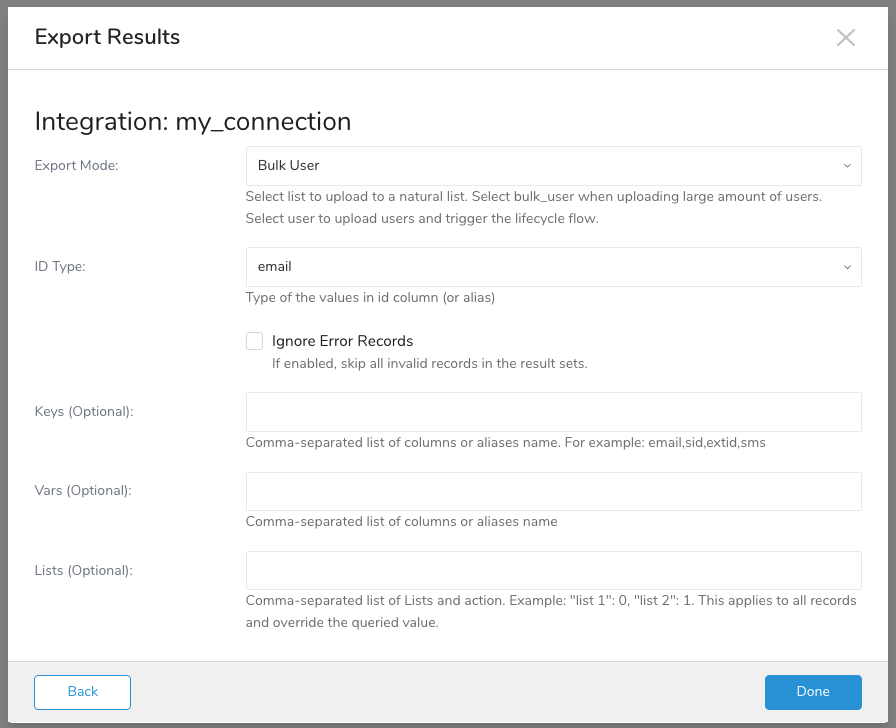
idカラムの対応するタイプ(email、sms、sid、extid)を選択します。オプションで、Ignore Error Recordsを選択すると、ユーザーを作成/更新できない場合でもエクスポートジョブが続行されます。チェックを外したままにすると、エラーレコードが発生した場合にTreasureData側のジョブが終了します。送信された(Sailthru側)ジョブはロールバックできません。Userエクスポートモードとは異なり、「Ignore Error Records」は一部のクライアント側検証(ListsまたはVarsの不正な構文など)のみを対象としています。その他の種類の無効なレコードは、デフォルトでSailthruのジョブで自動的に無視されます。
オプションで、ユーザーのキーを更新するためのカンマ区切りのキーカラムを追加します。 カラム名はキータイプと正確に一致する必要があります。
オプションで、ユーザーが属するListsを更新します。 値は次の構文に従う必要があります。
"List Name": 0|1, "Another List Name": 0|1, ...0はリストからユーザーを削除します。1はリストにユーザーを追加します(まだ存在しない場合)。
Scheduled Jobs と Result Export を使用して、指定したターゲット宛先に出力結果を定期的に書き込むことができます。
Treasure Data のスケジューラー機能は、高可用性を実現するために定期的なクエリ実行をサポートしています。
2 つの仕様が競合するスケジュール仕様を提供する場合、より頻繁に実行するよう要求する仕様が優先され、もう一方のスケジュール仕様は無視されます。
例えば、cron スケジュールが '0 0 1 * 1' の場合、「月の日」の仕様と「週の曜日」が矛盾します。前者の仕様は毎月 1 日の午前 0 時 (00:00) に実行することを要求し、後者の仕様は毎週月曜日の午前 0 時 (00:00) に実行することを要求するためです。後者の仕様が優先されます。
Data Workbench > Queries に移動します
新しいクエリを作成するか、既存のクエリを選択します。
Schedule の横にある None を選択します。

ドロップダウンで、次のスケジュールオプションのいずれかを選択します:

ドロップダウン値 説明 Custom cron... Custom cron... の詳細を参照してください。 @daily (midnight) 指定されたタイムゾーンで 1 日 1 回午前 0 時 (00:00 am) に実行します。 @hourly (:00) 毎時 00 分に実行します。 None スケジュールなし。

| Cron 値 | 説明 |
|---|---|
0 * * * * | 1 時間に 1 回実行します。 |
0 0 * * * | 1 日 1 回午前 0 時に実行します。 |
0 0 1 * * | 毎月 1 日の午前 0 時に 1 回実行します。 |
| "" | スケジュールされた実行時刻のないジョブを作成します。 |
 *    *    *    *    *
 -    -    -    -    -
 |    |    |    |    |
 |    |    |    |    +----- day of week (0 - 6) (Sunday=0)
 |    |    |    +---------- month (1 - 12)
 |    |    +--------------- day of month (1 - 31)
 |    +-------------------- hour (0 - 23)
 +------------------------- min (0 - 59)
次の名前付きエントリを使用できます:
- Day of Week: sun, mon, tue, wed, thu, fri, sat.
- Month: jan, feb, mar, apr, may, jun, jul, aug, sep, oct, nov, dec.
各フィールド間には単一のスペースが必要です。各フィールドの値は、次のもので構成できます:
| フィールド値 | 例 | 例の説明 |
|---|---|---|
| 各フィールドに対して上記で表示された制限内の単一の値。 | ||
フィールドに基づく制限がないことを示すワイルドカード '*'。 | '0 0 1 * *' | 毎月 1 日の午前 0 時 (00:00) に実行するようにスケジュールを設定します。 |
範囲 '2-5' フィールドの許可される値の範囲を示します。 | '0 0 1-10 * *' | 毎月 1 日から 10 日までの午前 0 時 (00:00) に実行するようにスケジュールを設定します。 |
カンマ区切りの値のリスト '2,3,4,5' フィールドの許可される値のリストを示します。 | 0 0 1,11,21 * *' | 毎月 1 日、11 日、21 日の午前 0 時 (00:00) に実行するようにスケジュールを設定します。 |
周期性インジケータ '*/5' フィールドの有効な値の範囲に基づいて、 スケジュールが実行を許可される頻度を表現します。 | '30 */2 1 * *' | 毎月 1 日、00:30 から 2 時間ごとに実行するようにスケジュールを設定します。 '0 0 */5 * *' は、毎月 5 日から 5 日ごとに午前 0 時 (00:00) に実行するようにスケジュールを設定します。 |
'*' ワイルドカードを除く上記の いずれかのカンマ区切りリストもサポートされています '2,*/5,8-10' | '0 0 5,*/10,25 * *' | 毎月 5 日、10 日、20 日、25 日の午前 0 時 (00:00) に実行するようにスケジュールを設定します。 |
- (オプション) Delay execution を有効にすることで、クエリの開始時刻を遅延させることができます。
クエリに名前を付けて保存して実行するか、単にクエリを実行します。クエリが正常に完了すると、クエリ結果は指定された宛先に自動的にエクスポートされます。
設定エラーにより継続的に失敗するスケジュールジョブは、複数回通知された後、システム側で無効化される場合があります。
(オプション) Delay execution を有効にすることで、クエリの開始時刻を遅延させることができます。
Audience Studio で activation を作成することで、segment データをターゲットプラットフォームに送信することもできます。
- Audience Studio に移動します。
- parent segment を選択します。
- ターゲット segment を開き、右クリックして、Create Activation を選択します。
- Details パネルで、Activation 名を入力し、前述の Configuration Parameters のセクションに従って activation を設定します。
- Output Mapping パネルで activation 出力をカスタマイズします。

- Attribute Columns
- Export All Columns を選択すると、変更を加えずにすべての列をエクスポートできます。
- + Add Columns を選択して、エクスポート用の特定の列を追加します。Output Column Name には、Source 列名と同じ名前があらかじめ入力されます。Output Column Name を更新できます。+ Add Columns を選択し続けて、activation 出力用の新しい列を追加します。
- String Builder
- + Add string を選択して、エクスポート用の文字列を作成します。次の値から選択します:
- String: 任意の値を選択します。テキストを使用してカスタム値を作成します。
- Timestamp: エクスポートの日時。
- Segment Id: segment ID 番号。
- Segment Name: segment 名。
- Audience Id: parent segment 番号。
- + Add string を選択して、エクスポート用の文字列を作成します。次の値から選択します:
- Schedule を設定します。

- スケジュールを定義する値を選択し、オプションでメール通知を含めます。
- Create を選択します。
batch journey の activation を作成する必要がある場合は、Creating a Batch Journey Activation を参照してください。
Treasure Workflow内で、このデータコネクタを使用してデータをエクスポートすることを指定できます。
_export:
  td:
    database: sample_datasets

+export_to_sailthru:
  td>: queries/samples.sql
  result_connection: my_sailthru_connection
  result_settings:
    target: bulk_user
    bulk_user_key: email
    bulk_user_lists: '"My List": 1'
    bulk_user_keys_column: sms, sid
    bulk_user_vars_columns: name, dob
bulk_user_ignore_error: true_export:
td:
database: sample_datasets
+export_to_sailthru:
td>: queries/samples.sql
result_connection: my_sailthru_connection
result_settings:
target: user
user_key: email
user_lists: '"My List": 1'
user_keys_column: sms, sid
user_vars_columns: name, dob
user_keys_conflict_resolution: error
user_optout_templates: '"My OptOut Template": 1'
user_ignore_error: true_export:
td:
database: sample_datasets
+export_to_sailthru:
td>: queries/samples.sql
result_connection: my_sailthru_connection
result_settings:
target: bulk_user
bulk_user_key: email
bulk_user_lists: '"My List": 1'
bulk_user_keys_column: sms, sid
bulk_user_vars_columns: name, dob
bulk_user_ignore_error: true詳細については、workflowでデータをエクスポートする際のデータコネクタの使用を参照してください。