この記事では、JDBCドライバを活用して、Treasure DataをJasperReports Serverと連携する方法について説明します。Treasure DataとJasperSoftを組み合わせることで、既存のJasperSoftインスタンスを引き続き使用しながら、クラウド上でテラバイト規模のデータを処理できます。
- Treasure Dataの基本的な知識
- JRXMLファイル(JasperSoft iReport with JDBC Driverの記事では、このファイルの作成方法を説明しています)
JasperSoftとTreasure Dataのセットアップに時間がない場合は、セットアップコンサルテーションサービスをご活用ください。
JasperReports Serverは以下のリンクからダウンロードできます。この記事ではバージョン4.7.0を使用しました。
このドライバはTreasure Dataでのみ動作します。ローカルのHadoop/Hiveクラスタなど、他の環境では実行できません。
このドライバはベータ版です。フィードバックをお待ちしております。
Treasure DataをJasperのデータソースとして追加しましょう。
- JasperReports Serverを起動する前に、Treasure Data JDBCドライバをJasperReports Serverのjasperserverアプリケーションにコピーします。
$ cp td-jdbc-VERSION.jar \
jasper-server-install/apache-tomcat/webapps/jasperserver/WEB-INF/lib/- JasperReports Serverを起動します。
$ cd jasper-server-install
$ ./ctlscript.sh start- AdministratorとしてJasperReport Serverにログインします。管理者は、以下のデフォルト認証情報を使用して標準ログインページからログインします。
- Community edition: ユーザー名jasperadminとパスワードjasperadmin
- Commercial edition: ユーザー名superuserとパスワードsuperuser
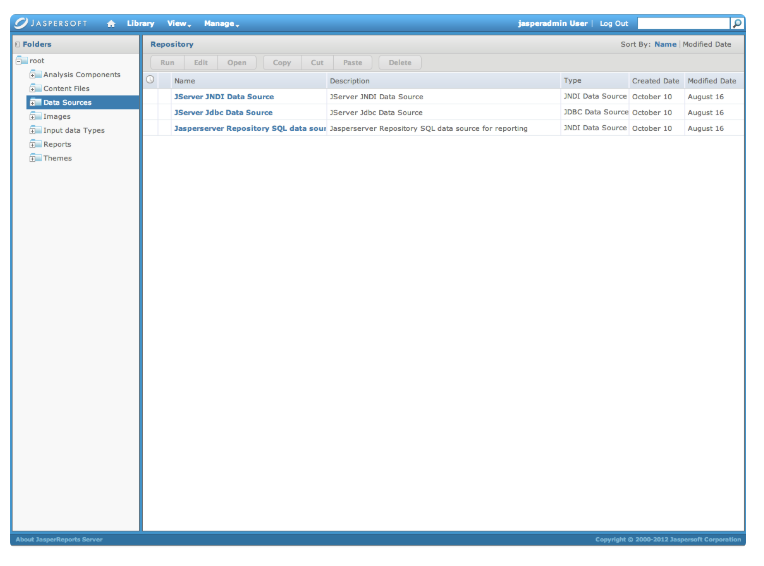
- View > Repositoryを選択します。Data Sourcesを右クリックし、コンテキストメニューからAdd Resource > Data Sourceを選択します。
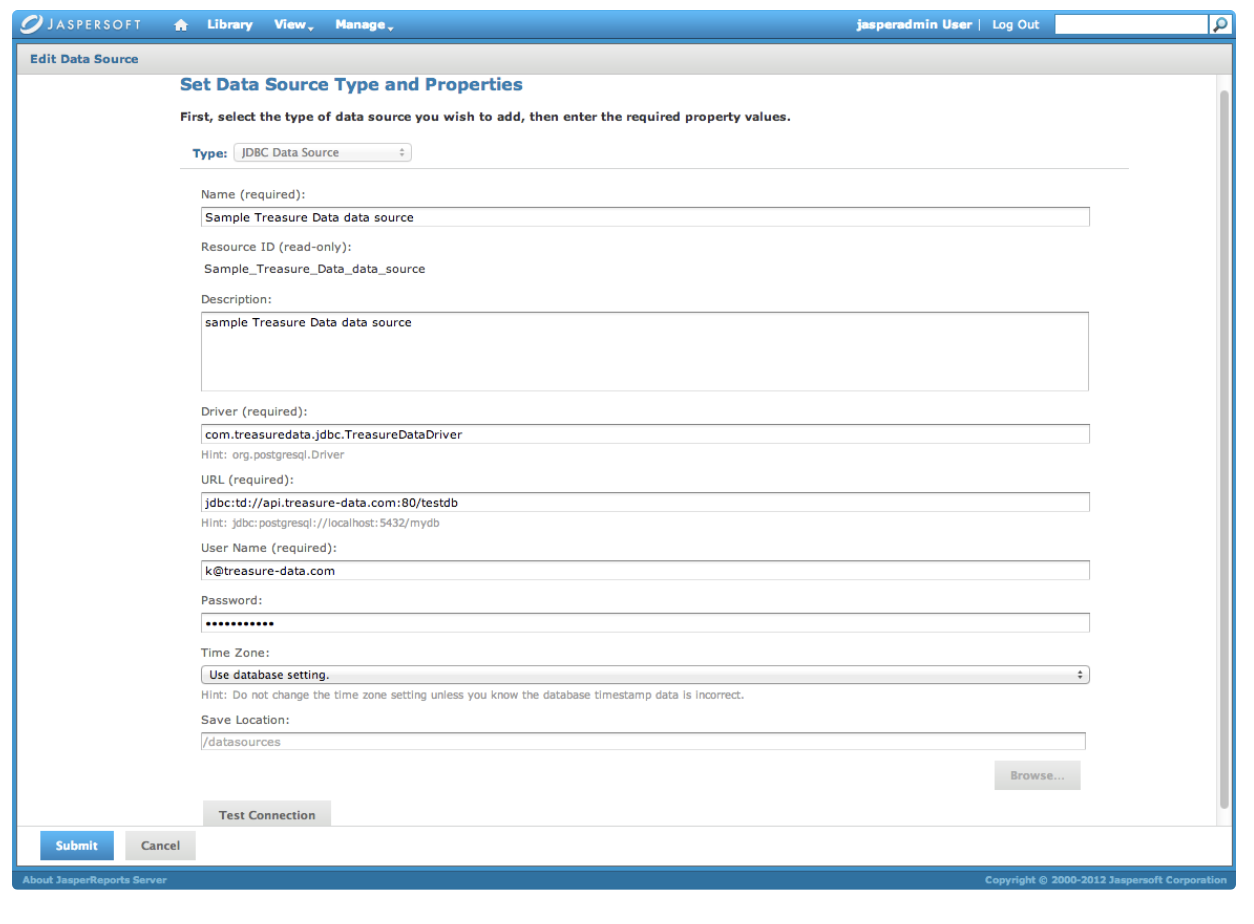
- 以下のようにJDBCパラメータを設定します。ユーザー名とパスワードの入力を求められたら、Treasure Dataの認証情報を使用してください(ユーザー名はTreasure Dataに登録したメールアドレスです)。Test Connectionを選択してからSubmitを選択します。これでデータソースがJasperReports Serverに登録されました。
JDBCソースを使用してレポートを作成および実行します。
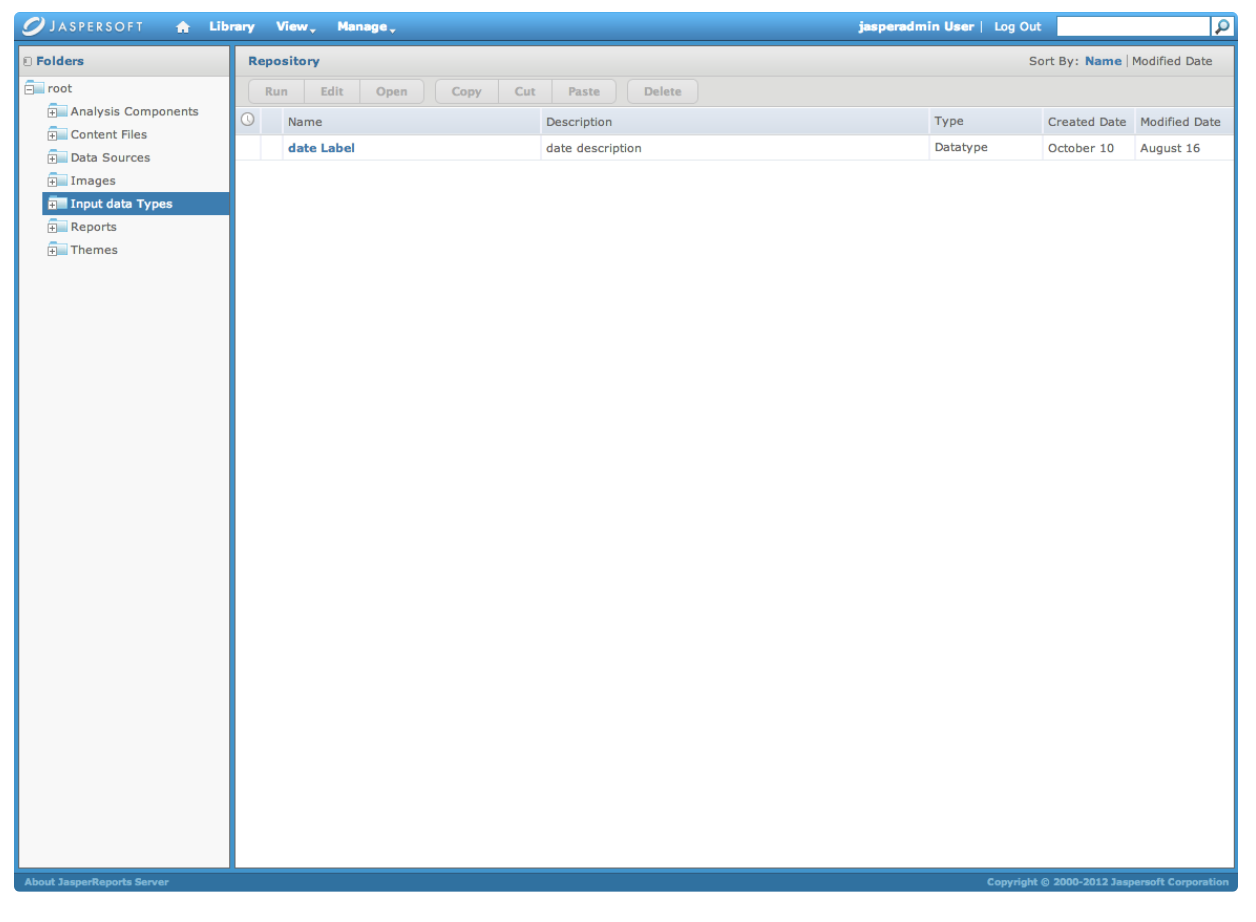
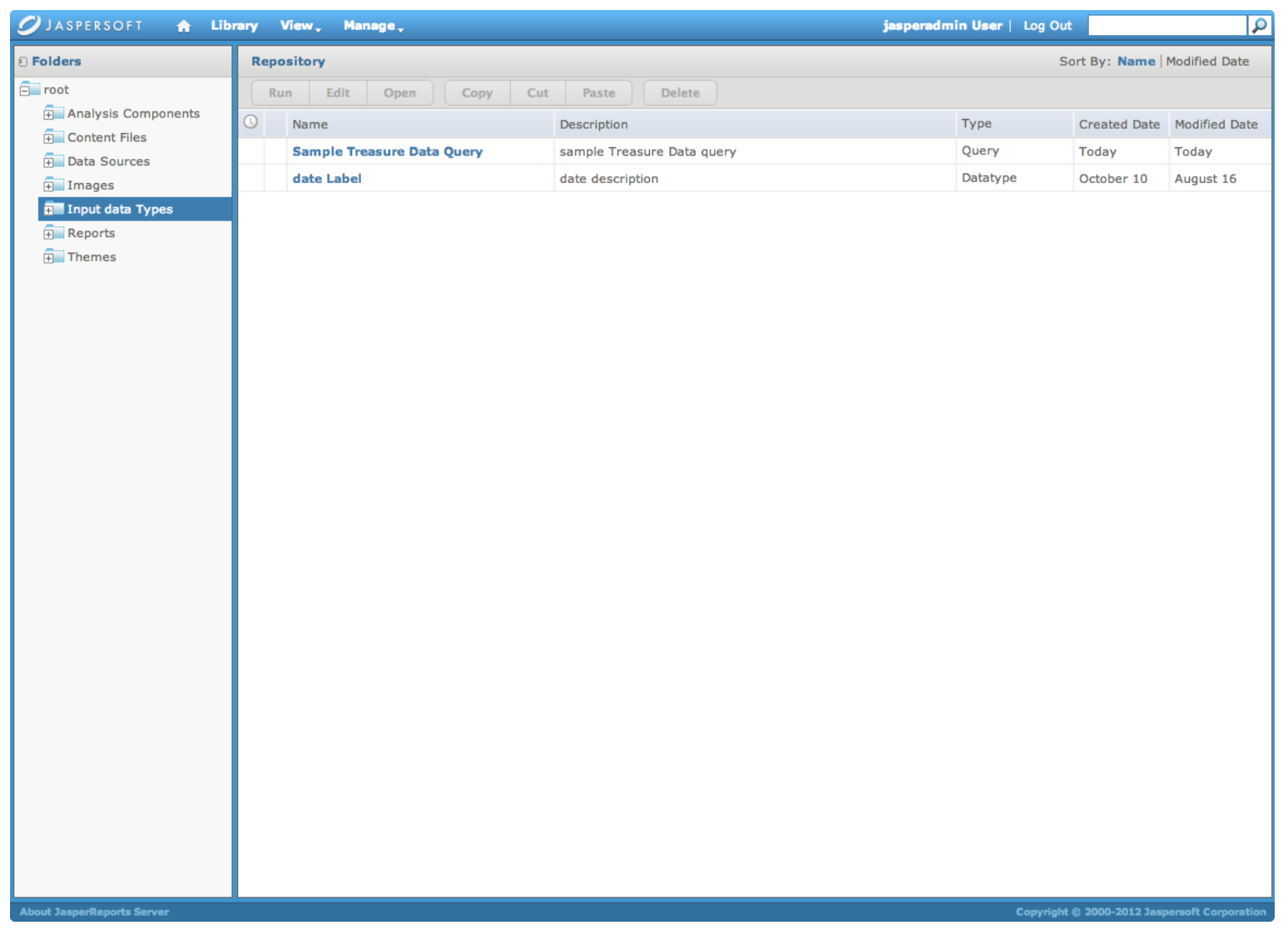
- View > Repositoryを選択します。Input data Typesを右クリックし、コンテキストメニューからAdd Resource > Queryを選択します。
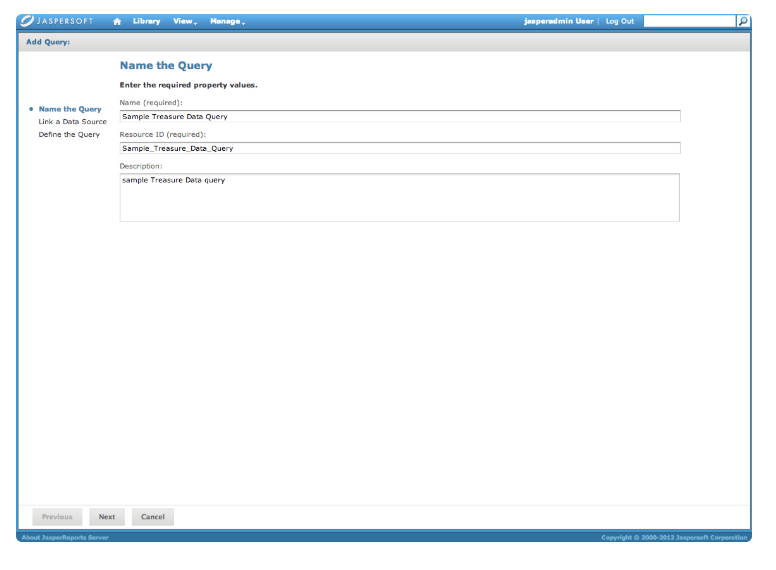
クエリに名前を付けます。
Nextを選択します。
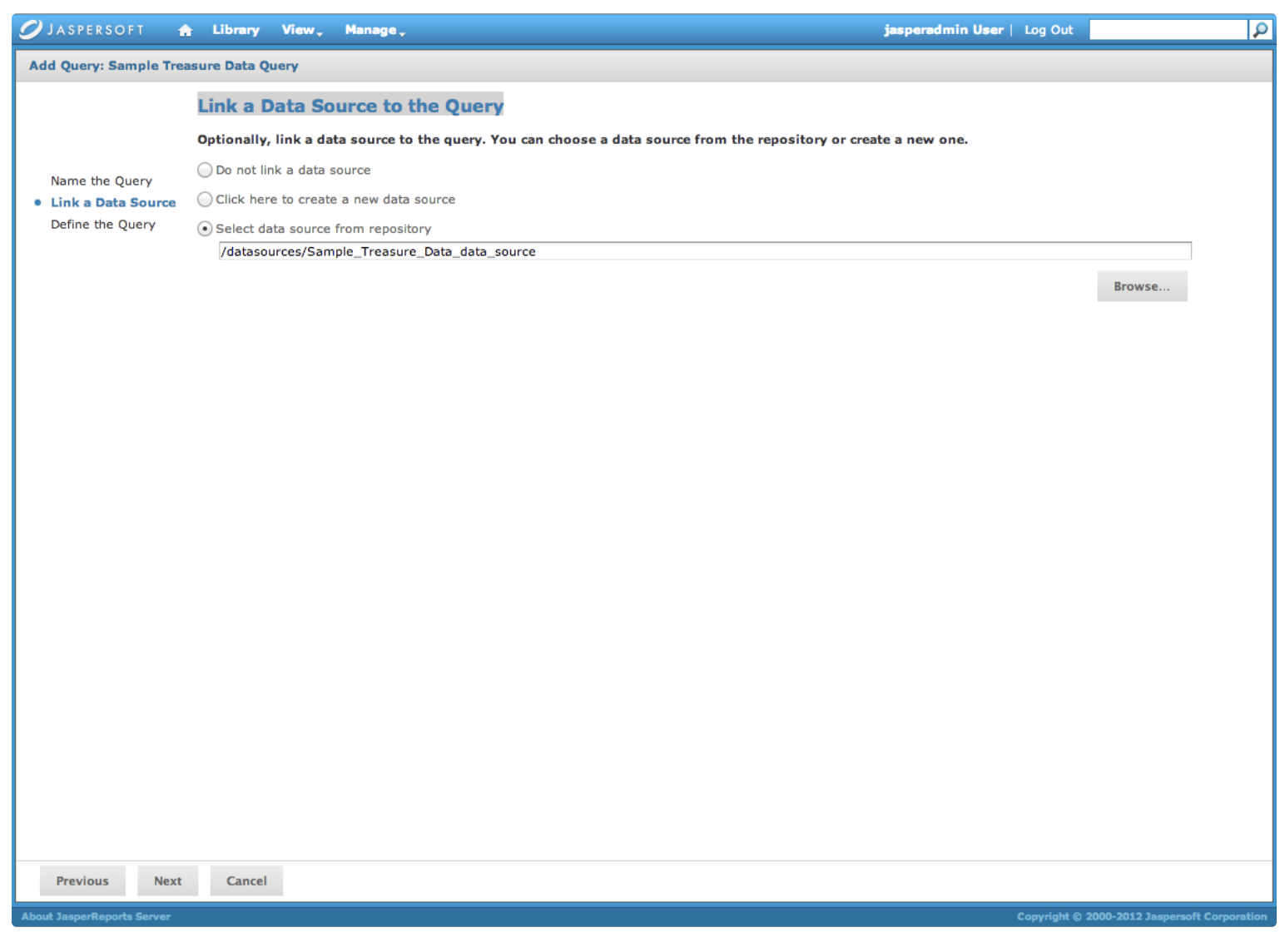
登録したサンプルのTreasure Dataデータソースを選択します。
Nextを選択します。
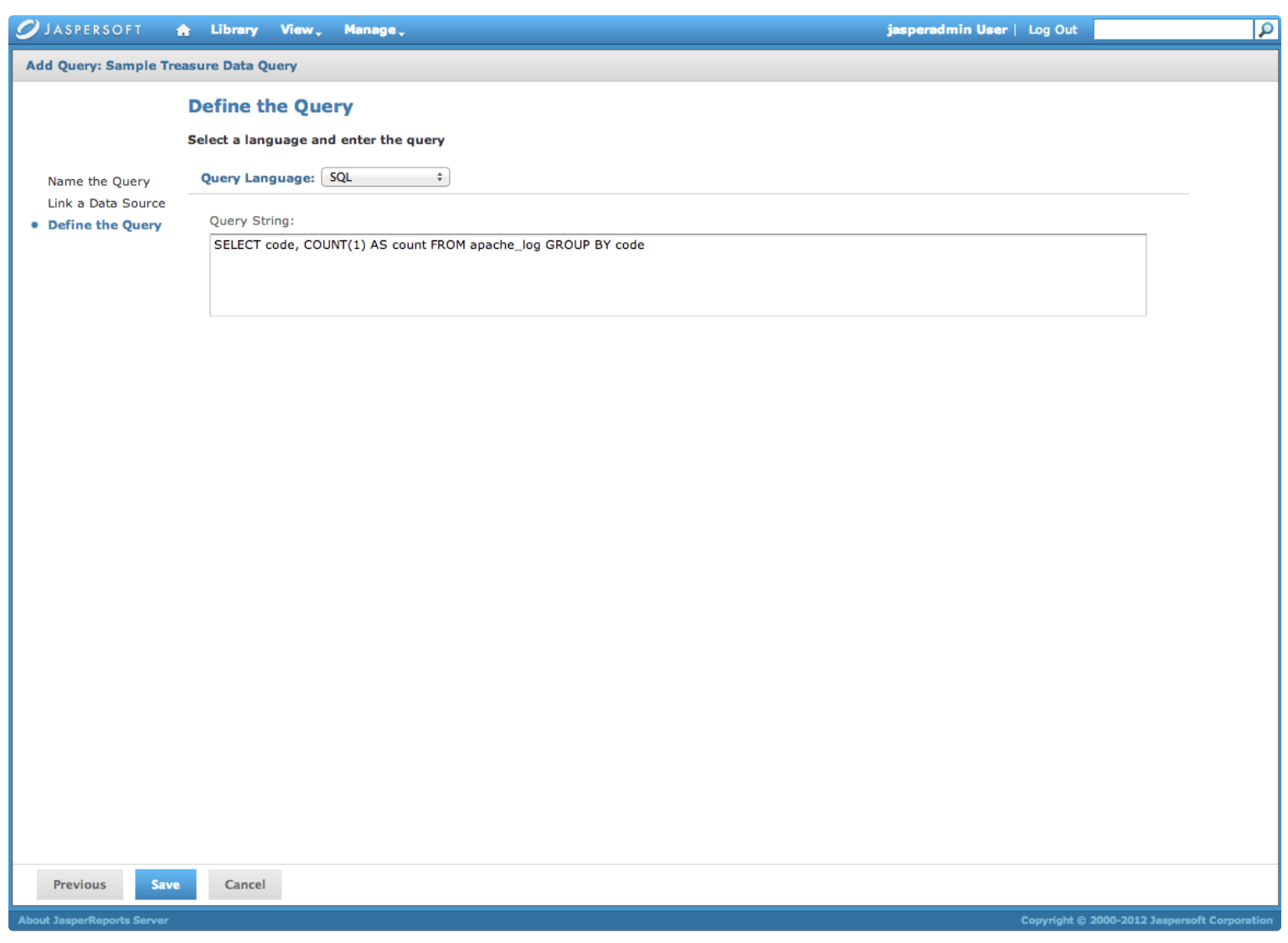
クエリを定義します。
Saveを選択します。クエリがJasperReports Serverに登録されます。次のクエリは、JasperSoft iReport with JDBC Driverの記事で紹介されています。
View > Repositoryを選択します。
Input data Typesを右クリックします。
コンテキストメニューからAdd Resource > JasperReportを選択します。
- 以下の図のようにレポートをセットアップします。
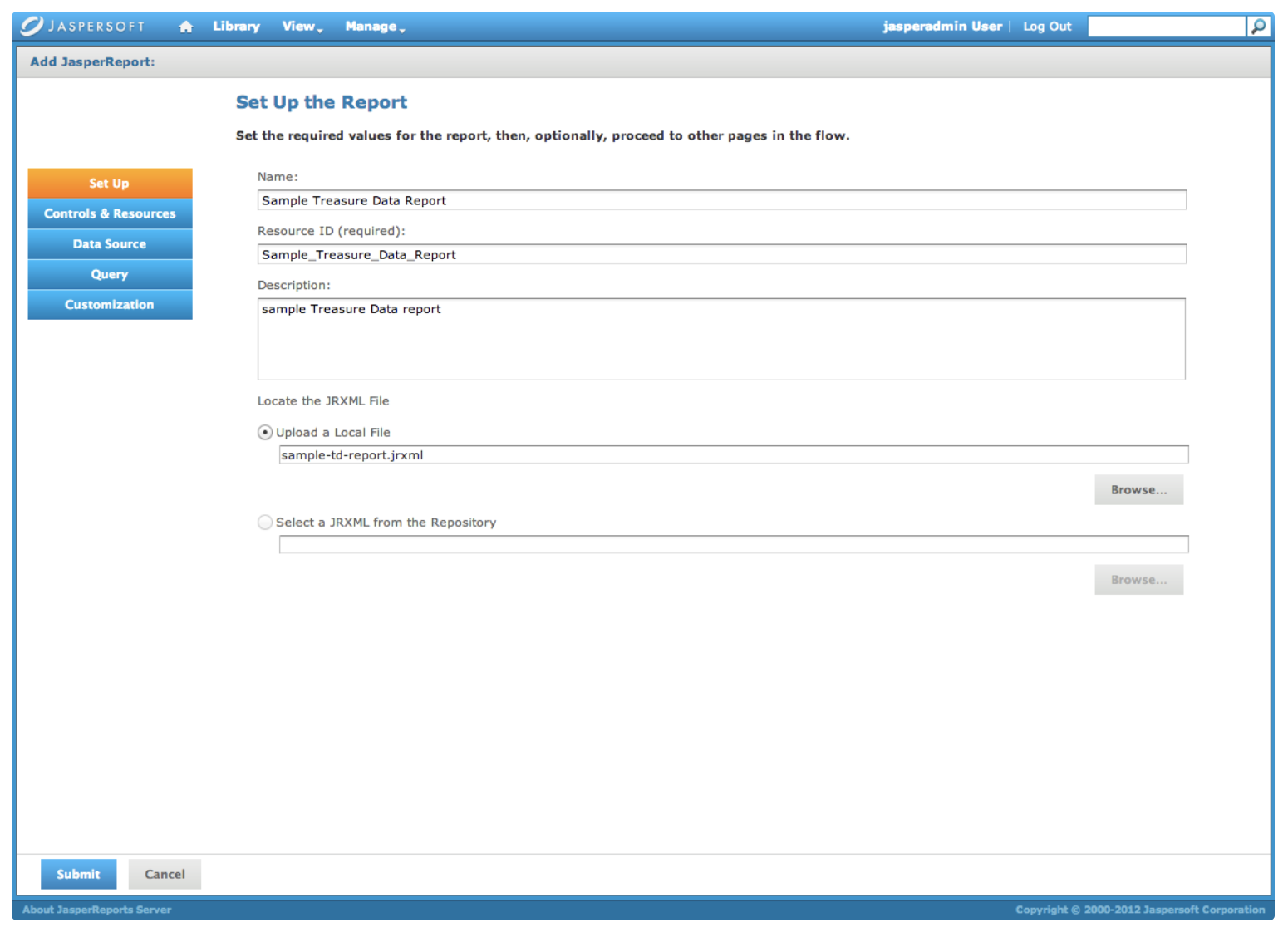
JRXMLファイルをアップロードします(JasperSoft iReport with JDBC Driverの記事では、このファイルの作成方法を説明しています)。
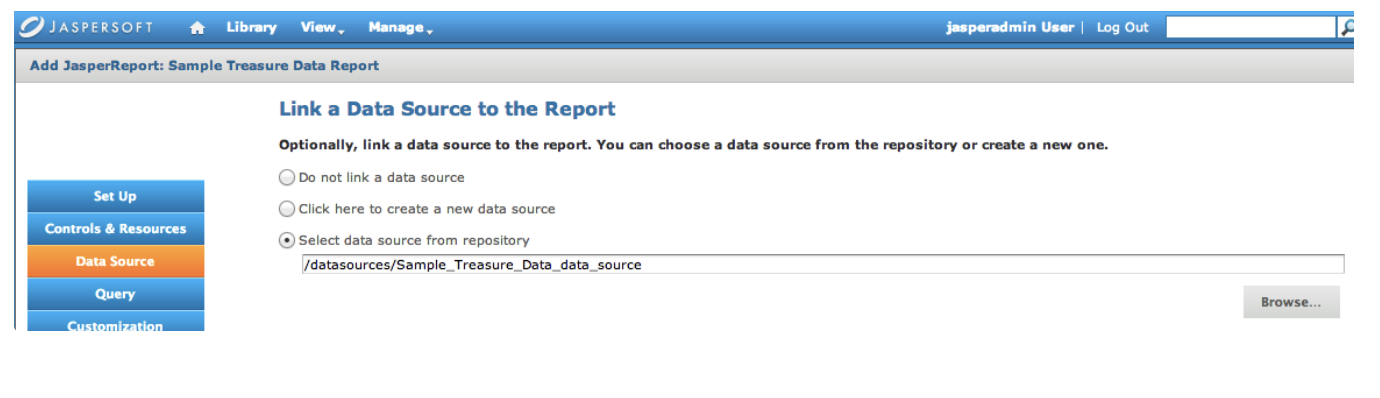
登録したサンプルのTreasure Dataデータソースを選択します。
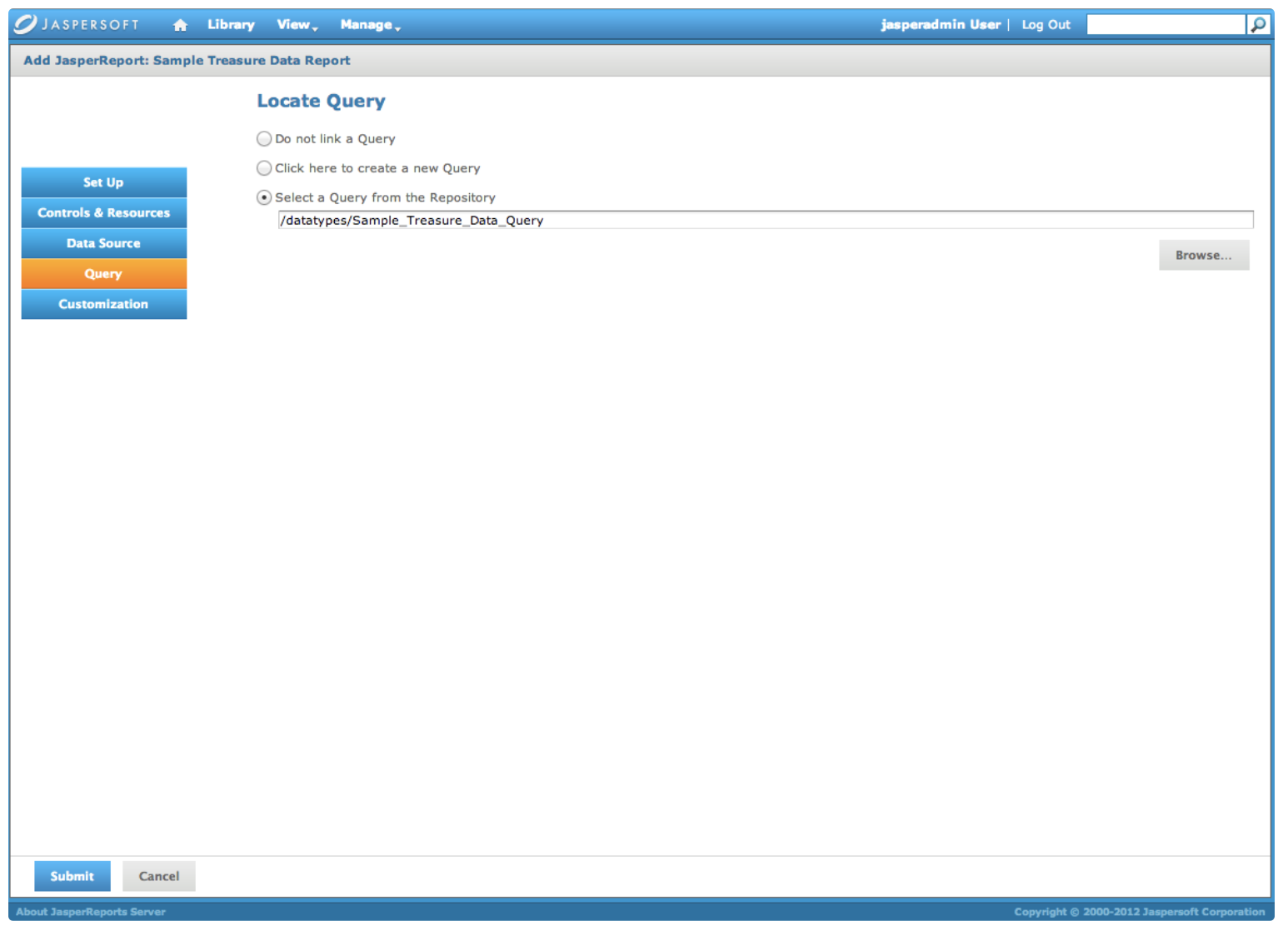
- 以下のように登録したクエリを選択し、Submitボタンを押します。レポートがJasperReports Serverに登録されます。
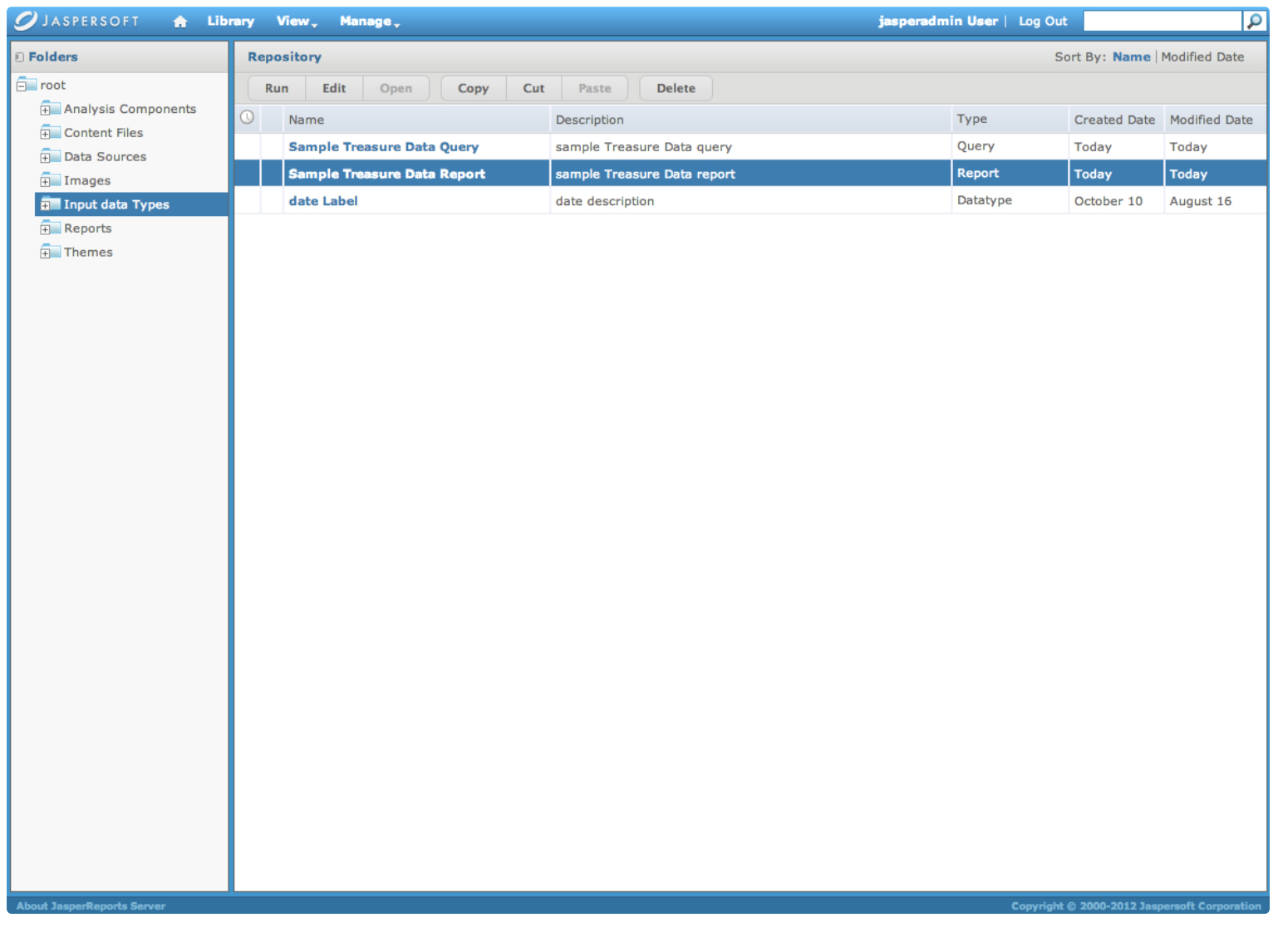
- View > Repositoryを選択します。Input data Typesを選択すると、登録したレポートが表示されます。レポートを右クリックして、コンテキストメニューからRunを選択します。