Treasure Data JDBC Driver は非推奨です。
Birst は、使いやすいクラウドベースのエンタープライズビジネスインテリジェンス (BI) サービスを提供します。Birst と Treasure Data を組み合わせることで、ユーザーは運用データとビッグデータの両方を迅速に探索できます。
- Birst アカウント
- Treasure Data の基本知識と Treasure Data アカウント
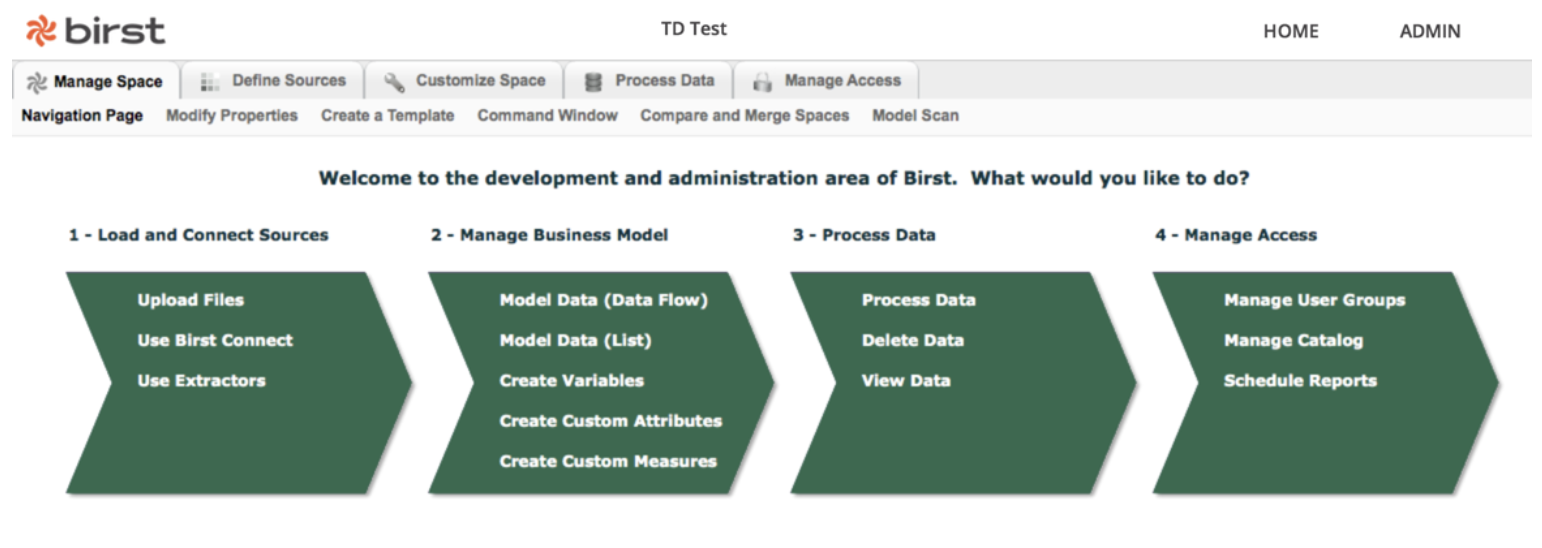
Manage Space の下にある Navigation Page にアクセスし、Use Birst Connect を選択します。
構成の 1 つに対して Launch を選択して、.jnlp ファイルをダウンロードします。また、BirstConnect.zip ファイルもダウンロードします。
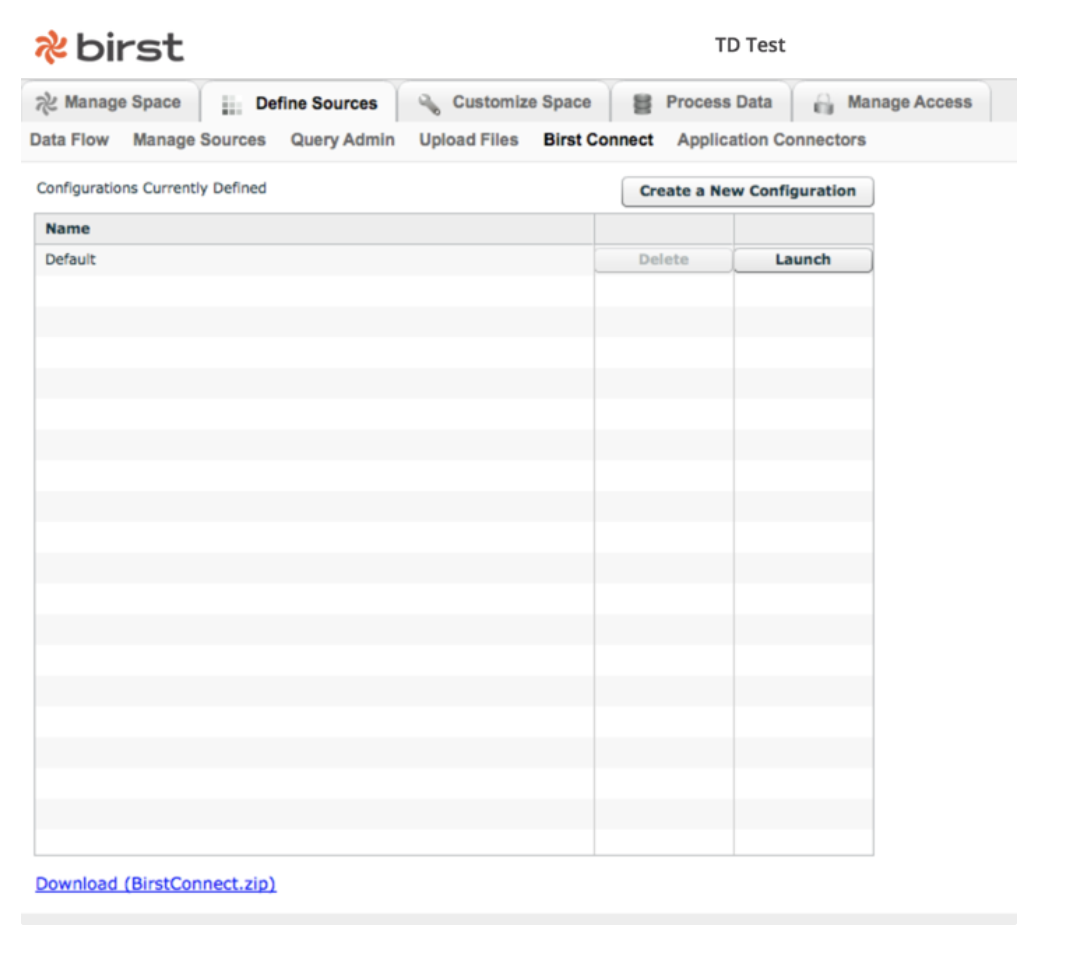
2 つのファイルを同じディレクトリに配置します。この記事では、ディレクトリを $BIRST_CONNECT_DIRECTORY として参照します。BirstConnect.zip を解凍します。
cd $BIRST_CONNECT_HOME
tar -zxvf BirstConnect.zip
Treasure Data の JDBC ドライバーをここからダウンロードし、ファイルを $BIRST_CONNECT_HOME/dist/lib に配置します。
cd $BIRST_CONNECT_HOME
mv /PATH/TO/td-jdbc-xxx-jar-with-dependencies.jar dist/lib/
Birst Connect を起動します。ダウンロードした .jnlp ファイルを dnlp.file パラメータに指定します。
$ java -Djnlp.file=/PATH/TO/xxx.jnlp -Xmx1024m -cp "dist/*:dist/lib/*" com.birst.dataconductor.DataConductorAppTreasure Data JDBC ドライバーが組み込まれた Birst Connect の起動に成功した後。
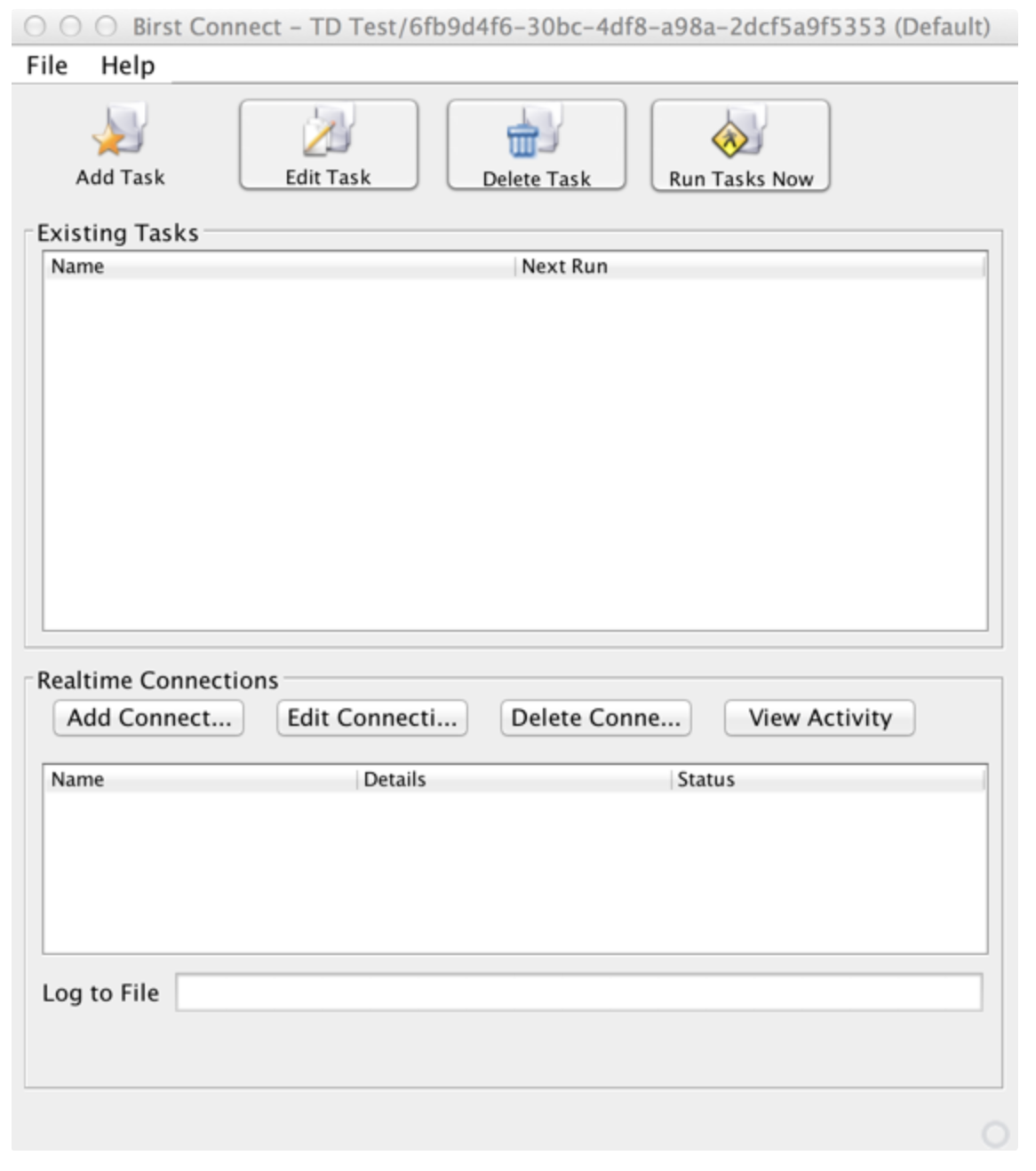
Add Task を選択して、Treasure Data から Birst にデータを抽出するタスクをセットアップします。
- 起動後、まず「Task Name」を指定します。
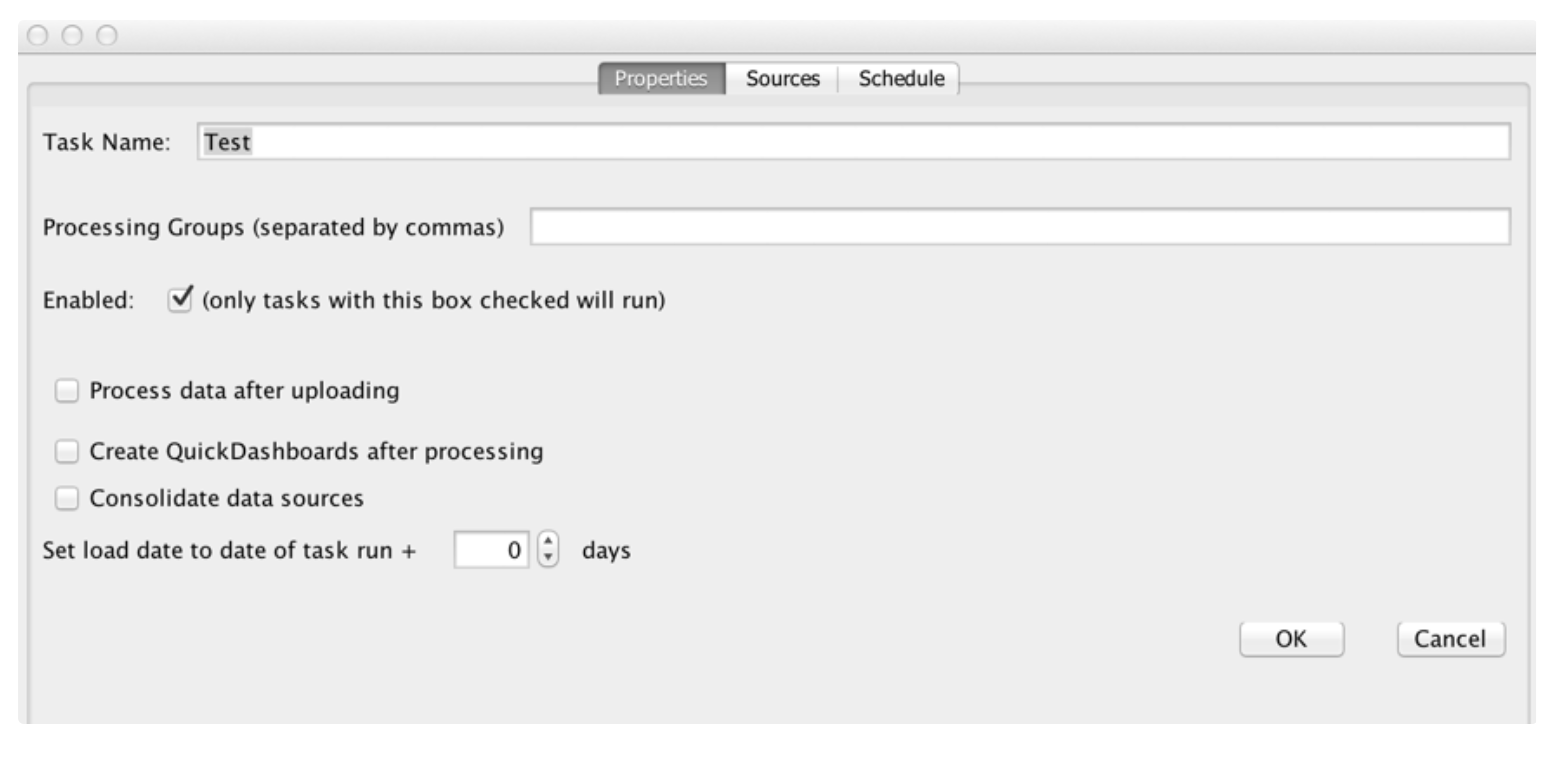 2. Sources タブに移動し、Add Query を選択します。 JDBC接続を指定するためにフィールドを編集します。
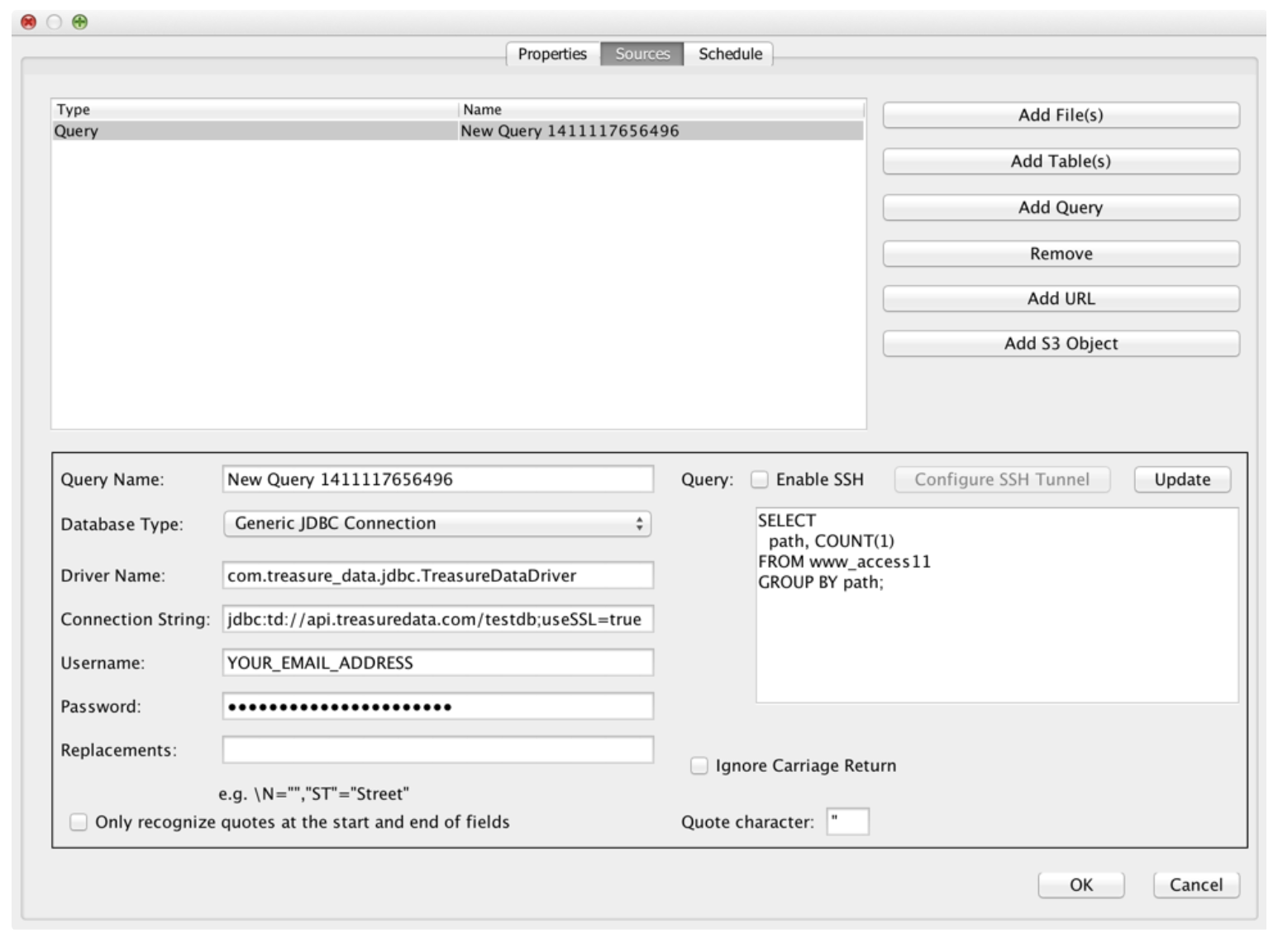
- Database Type: Generic JDBC Connection
- Driver Name: com.treasuredata.jdbc.TreasureDataDriver
- Connection String: jdbc:td://api.treasuredata.com/testdb;useSSL=true
- Username: YOUR_TREASURE_DATA_EMAIL_ADDRESS
- Password: YOUR_TREASURE_DATA_PASSWORD
- Query: Your Query
jdbc:td://api.treasuredata.com/testdb;useSSL=true;type=prestoのようなtypeパラメータを使用することで、クエリエンジンを切り替えることができます。詳細については、Treasure DataのJDBCドライバドキュメントを参照してください。
Update and Saveを選択してタスクを保存します。
Birst Connectのメインダイアログに戻り、Run Tasks Nowを選択します。クエリがTreasure Data上で実行され、データがBirstに挿入されます。