TD JDBCDriverは非推奨です
Informatica の Secure Agent を通じて、Informatica Cloud で Treasure Data JDBC を使用できます。Treasure Data テーブルからレコードを取得し、選択したターゲット先に送信する「Data Synchronization」タスクを設定できます。
Informatica Cloud アカウントをこちらで作成します。
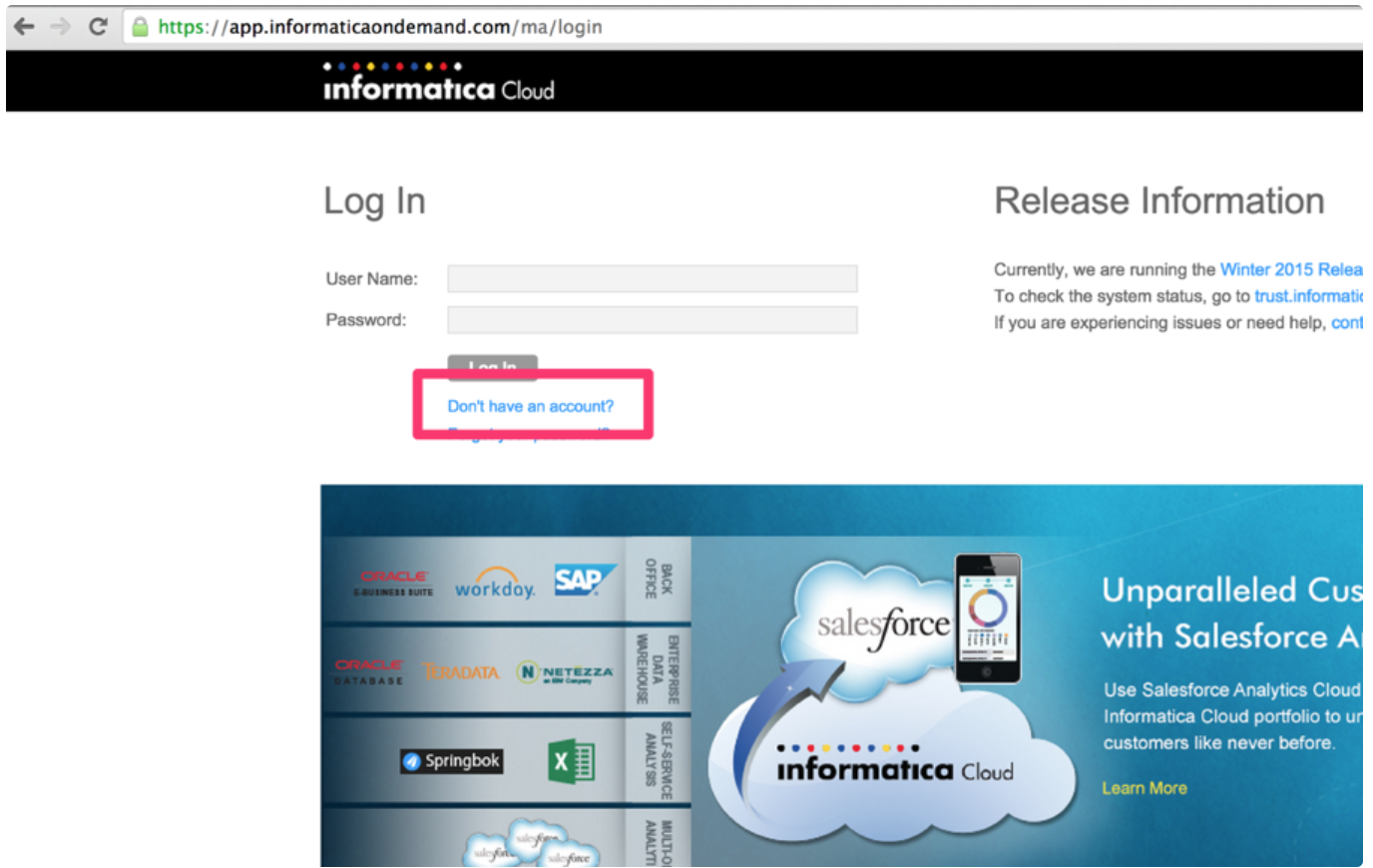
次に、コンピューターに Secure Agent をセットアップします。
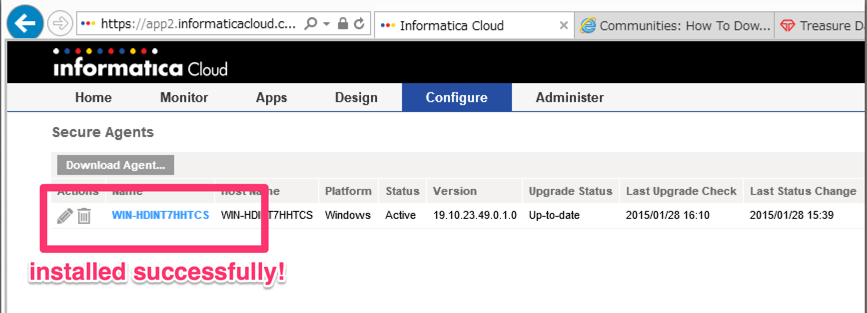
以下のドキュメントを参照してください。
次に、Informatica Cloud に Treasure Data の JDBC ドライバーをインストールして設定します。以下を参照してください。
Treasure Data の JDBC ドライバーをダウンロードします。
- Configuration -> Connectors に移動します
- New を選択します
- 以下のようにフィールドを設定します
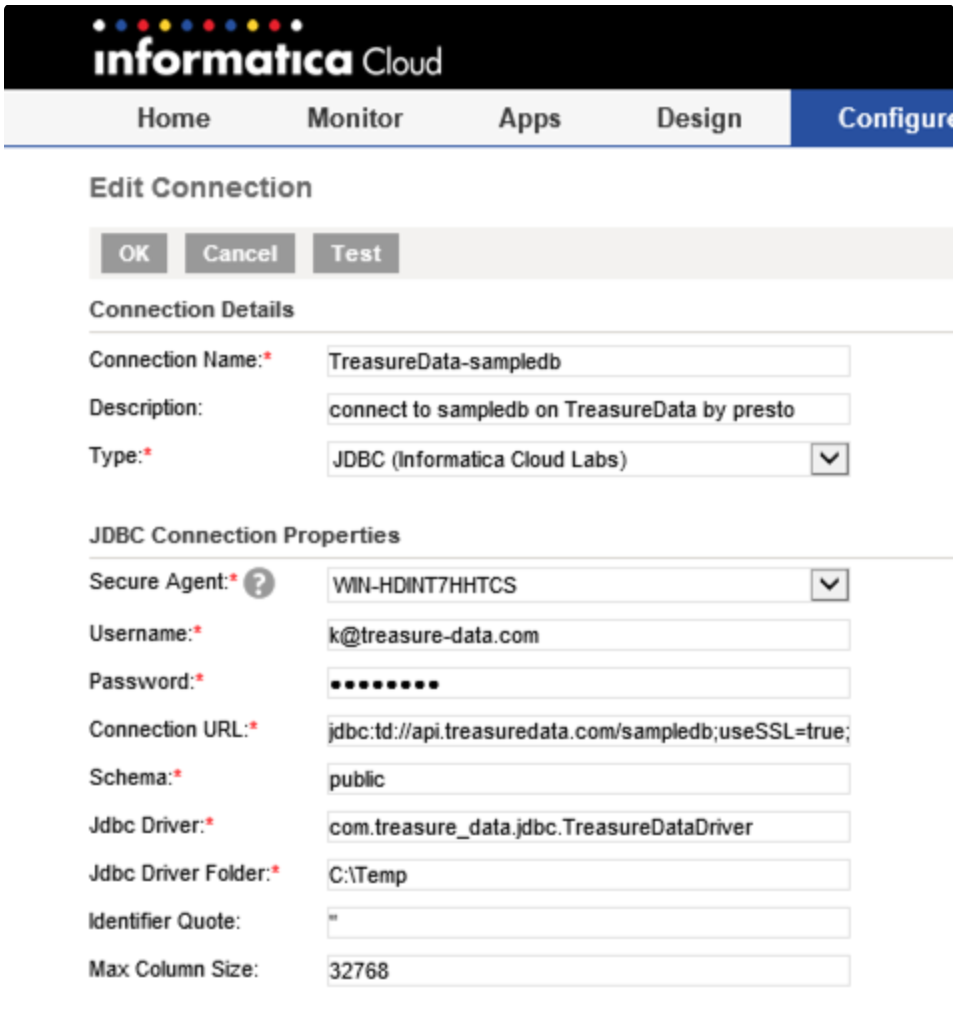
- Type: JDBC
- Username: アカウントのメールアドレス
- Password: アカウントのパスワード
- Connection URL: jdbc:td://api.treasuredata.com/< YOUR_DATABASE_NAME >;useSSL=true;type=presto
- Schema: "public"
- JdbcDriver: com.treasuredata.jdbc.TreasureDataDriver
- JdbcDriverFolder: /path/to/download/directory/
最後に、Treasure Data を使用してデータ同期タスクを作成します。
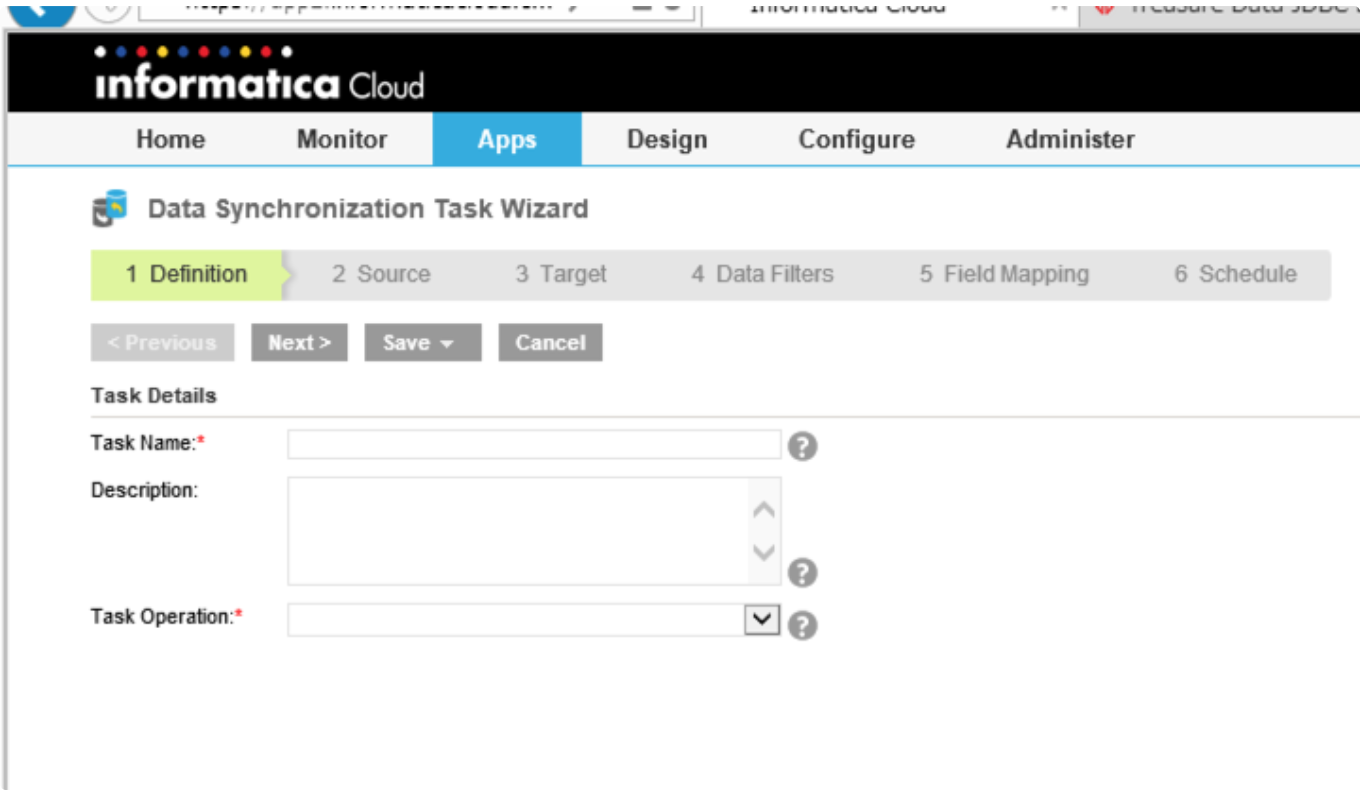
- Apps > Data Synchronization に移動します
- 新しい Task を作成します
- Task Name および Operation フィールドを入力します
- Next を選択します
Informatica Cloud が Treasure Data からデータを抽出できるように接続を確立します。JDBC ドライバーを通じて Treasure Data を「Source」として設定します。
前の手順で確立した接続を選択します。すると、Informatica Cloud がデータベース内のテーブルのリストを「Source」オブジェクトとして表示します。
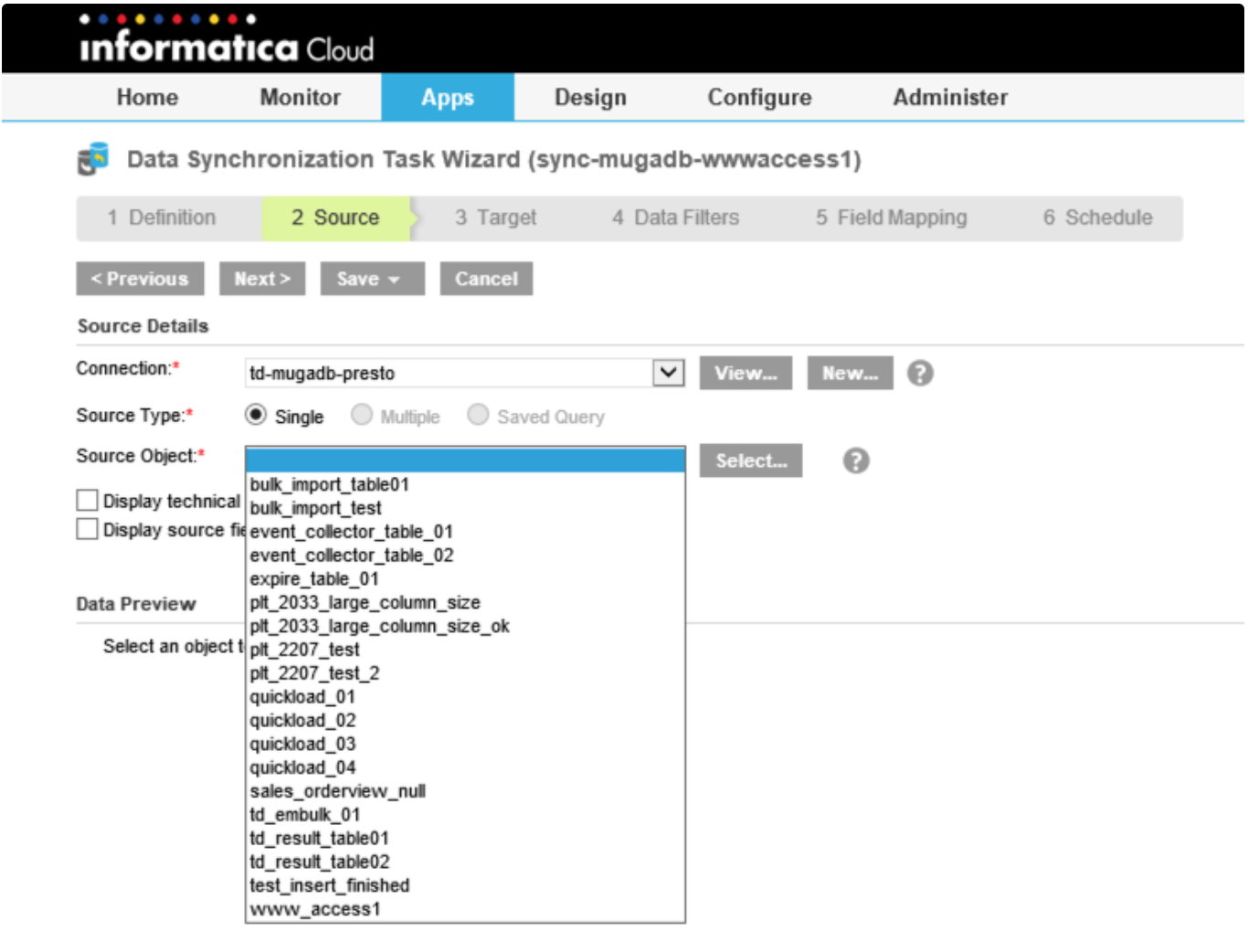
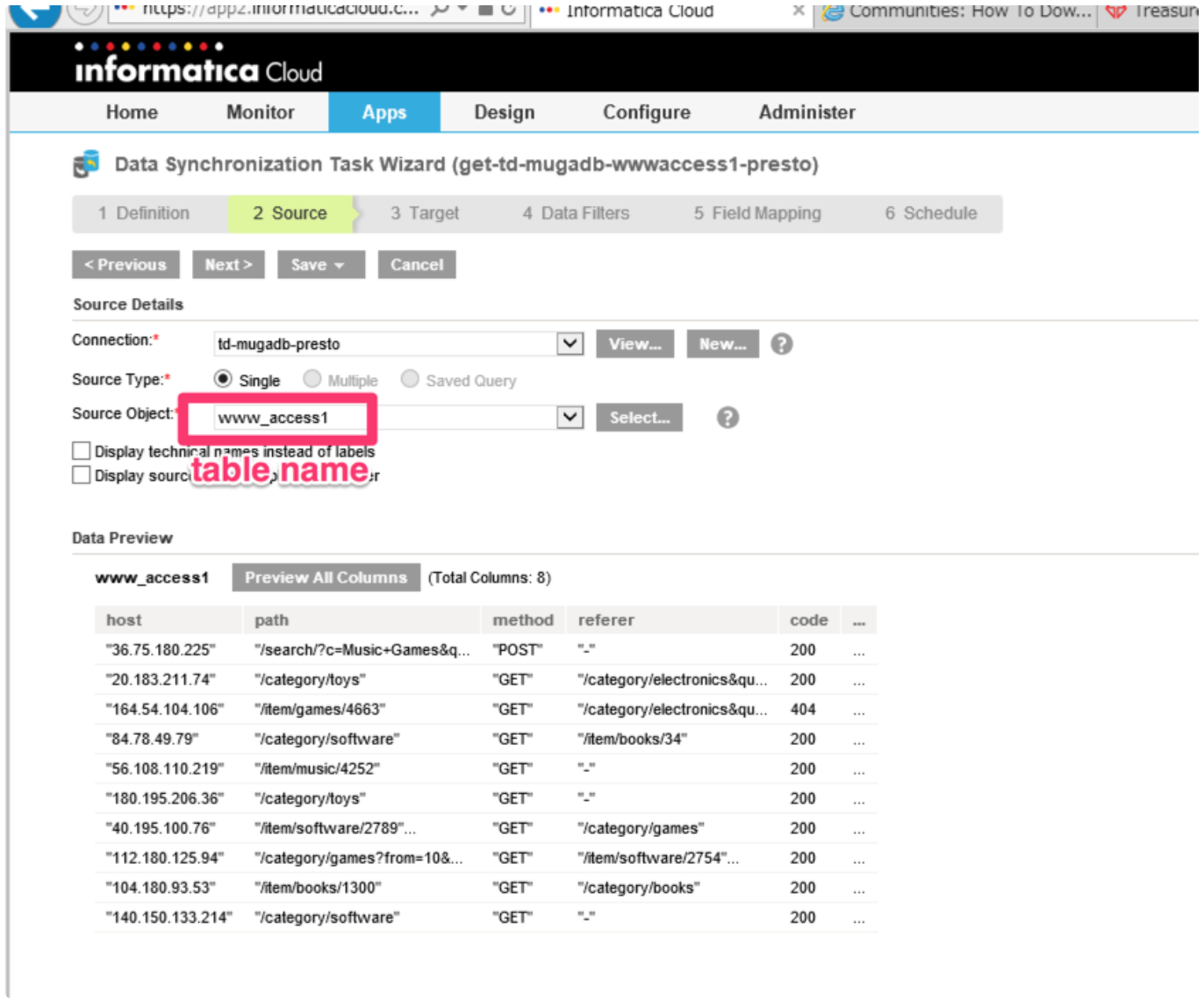
テーブル名を選択すると、Informatica Cloud が Data Preview を表示し、対象テーブルからいくつかのレコードを表示します。
次に、データ同期のターゲットを設定します。サポートされている任意の接続を選択できます。
Treasure Data JDBC ドライバーは INSERT ステートメントをサポートしていないため、Treasure Data にデータを書き込むために INSERT ステートメントを使用することはできません。INSERT ステートメントは「Data Synchronization」タスク/スケジュールの「Target」として使用することはできません。この機能はサポートされていません。
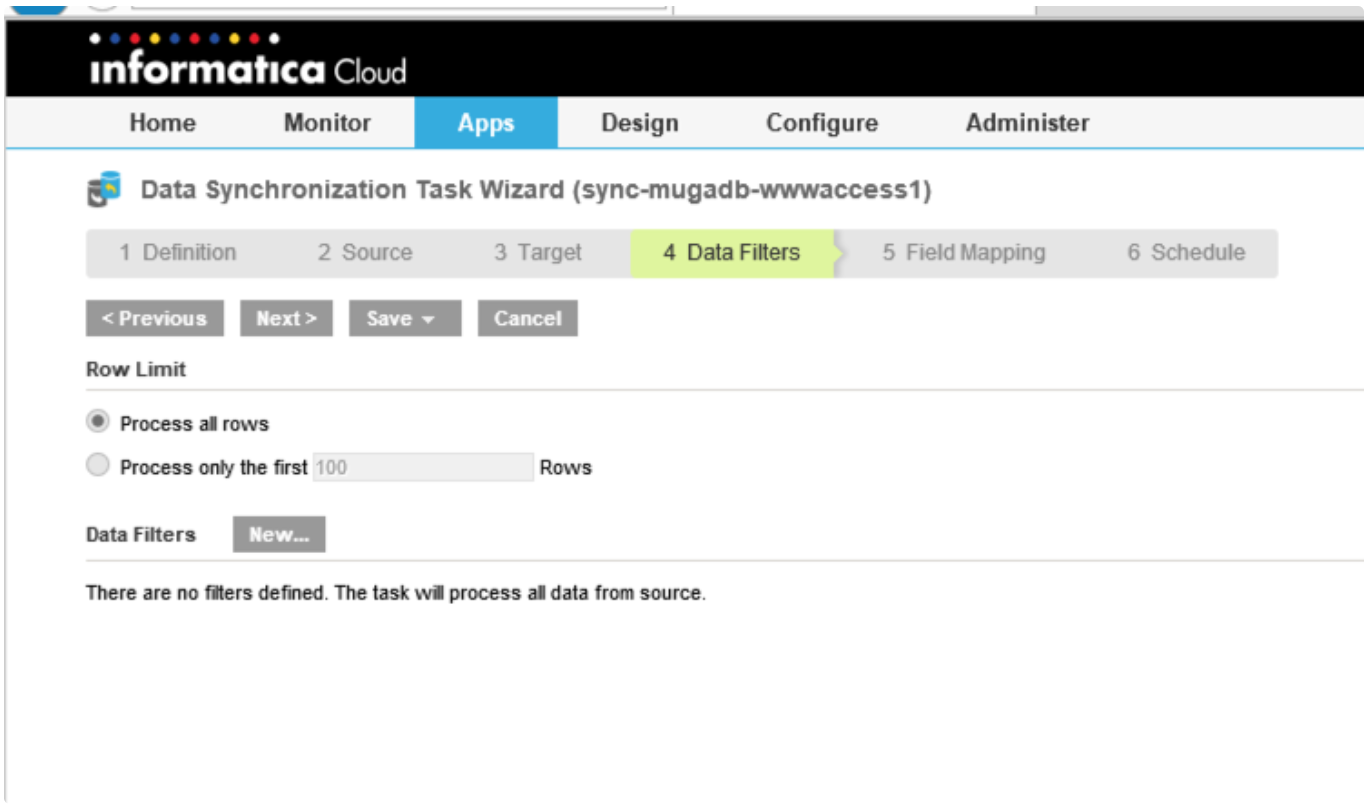
「Data Filters」フェーズでは、処理するレコード数を指定できます。
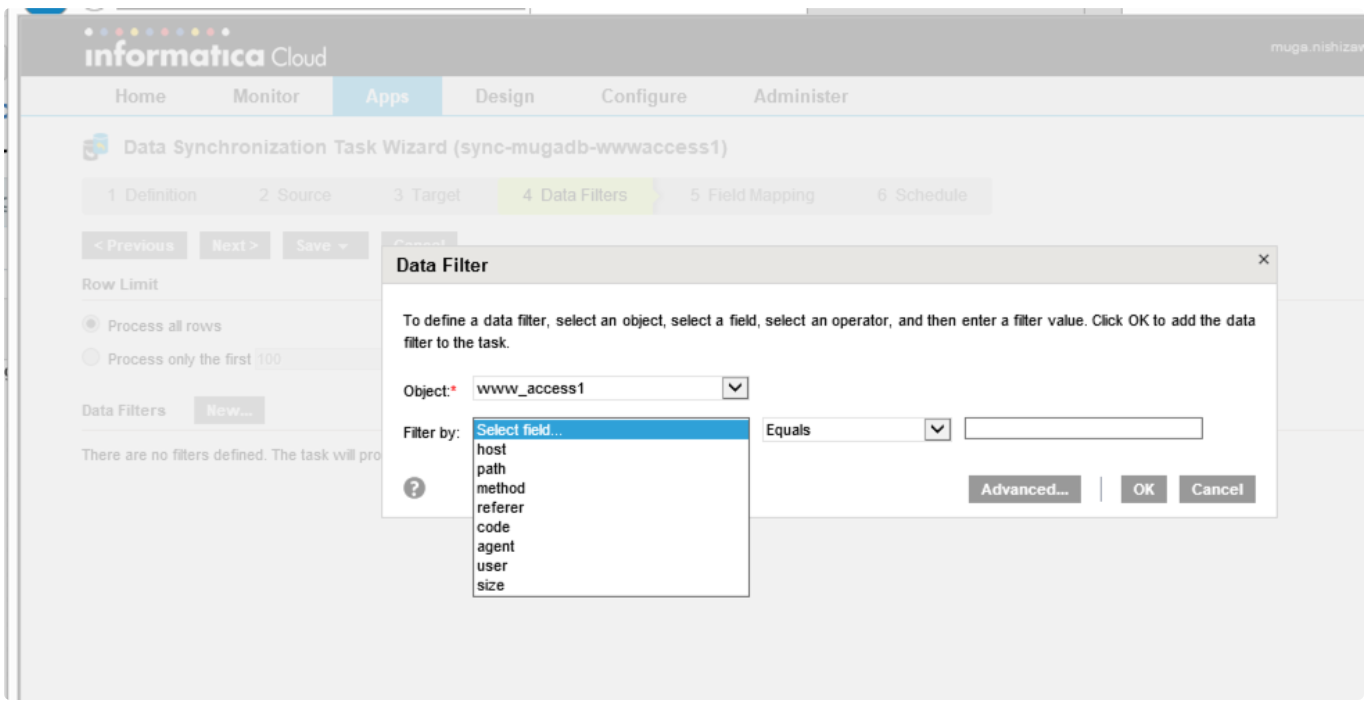
また、Web UI を通じてフィルター条件を指定することで、データをフィルタリングできます。
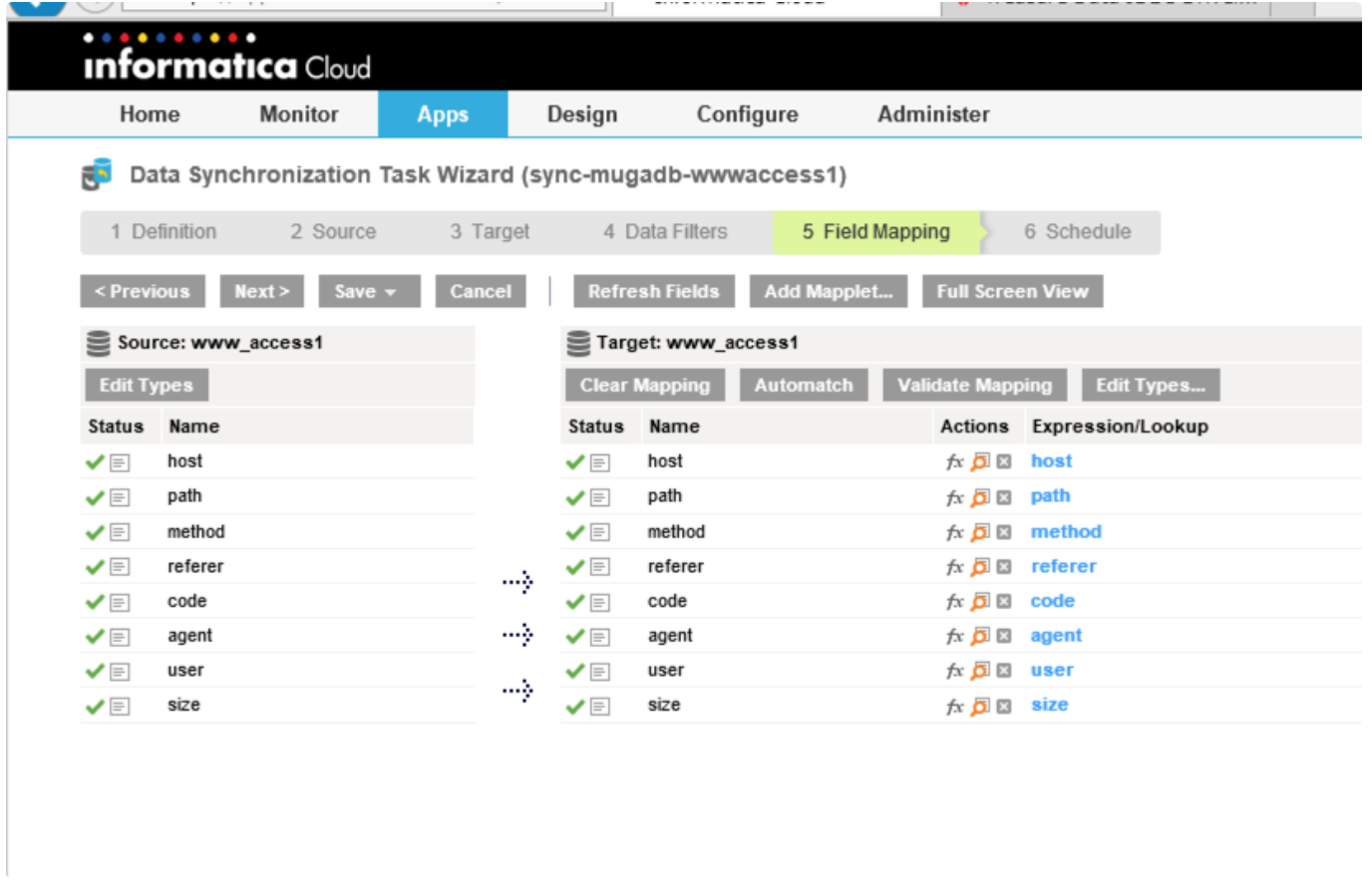
最後に、Treasure Data とターゲット間の「Field Mapping」を指定します。
選択した Treasure Data テーブルを定期的に同期したい場合は、Schedule タブでスケジュールを指定します。