Facebook Lead Ads Connectorを使用して、FacebookページまたはAd AccountをTreasure Dataに接続し、リードデータをインポートできます。
- TD Toolbeltを含むTreasure Dataの基本知識
- リード取得権限を持つFacebookページ/Adアカウント
- 認可されたTreasure Dataアカウントへのアクセス
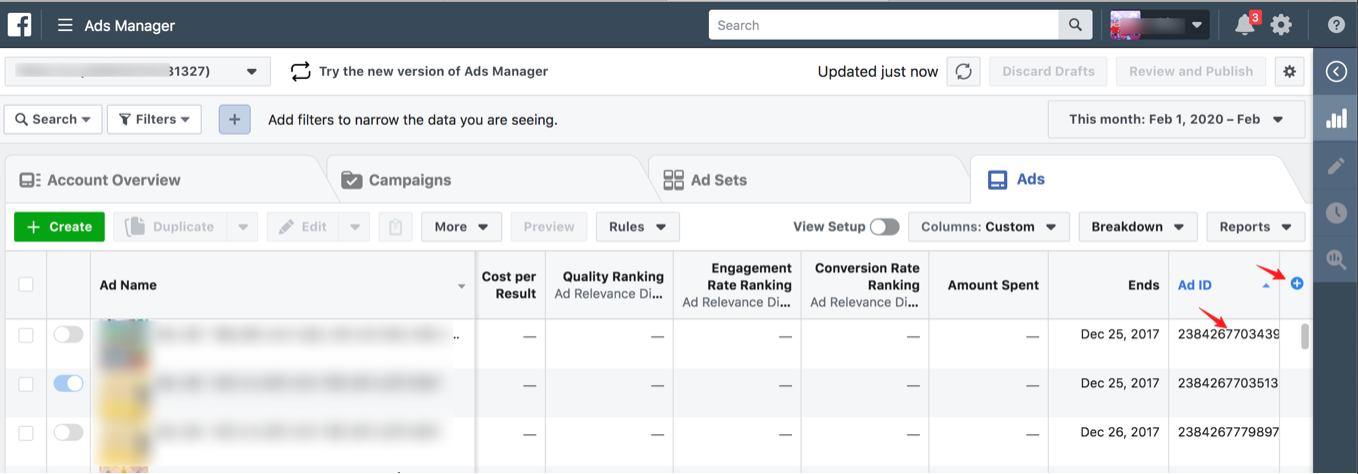
Ad Managerの画面にAd ID列を追加することで、Ad IDを取得できます。Ads Managerの画面から、右側の(+)記号をクリックし、「Customize Columns...」を選択して、画像に示されているようにAd ID列を検索します。
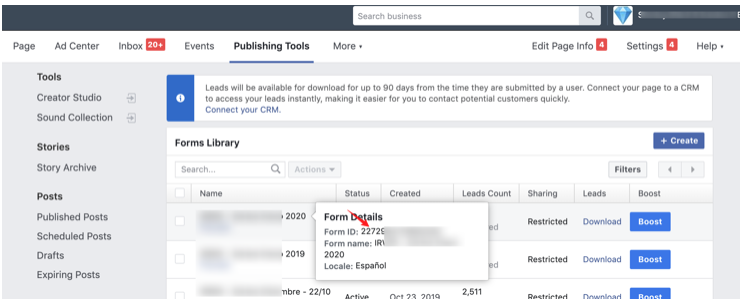
Form IDは、Publishing Tools > Lead Ads Formから取得でき、画像に示されているように既存のFormにカーソルを合わせます。
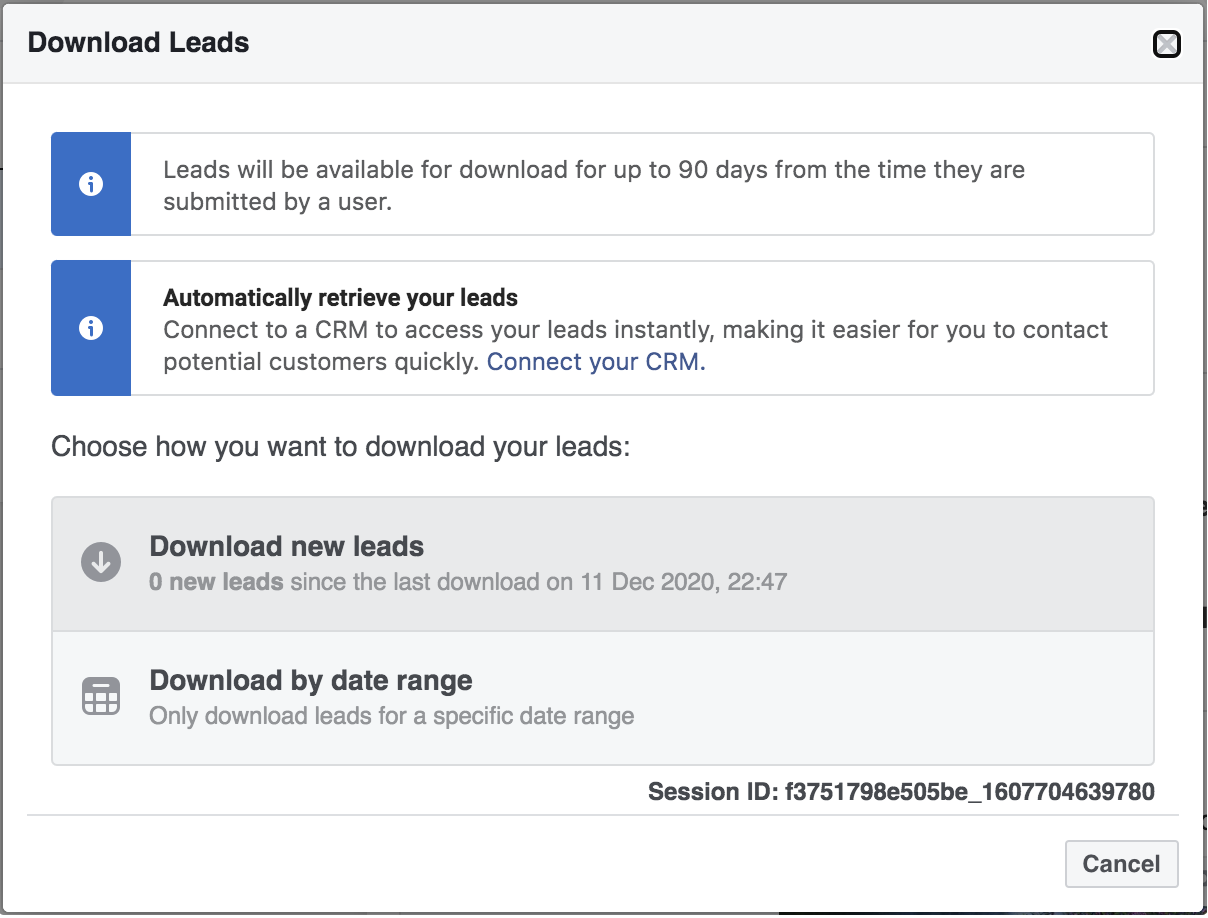
- Lead Ads Formsに移動します。

- Download new leadsを選択します。
CSVを選択してCSVファイルをダウンロードします。
ダウンロードしたCSVファイルを開くと、フォームのフィールド名が次のように表示されます:

キャンペーンのLifetime結果を表示している場合でも、過去90日間のリードのみをダウンロードできます。
FacebookインターフェースとTreasure Dataの両方で設定を完了します。
データ接続を設定する際には、統合にアクセスするための認証を提供します。Treasure Dataでは、認証を設定してからソース情報を指定します。
- Integrations Hub > Catalogに移動し、Facebook Lead Adsを検索して選択します。
 2. 次のダイアログが開きます。
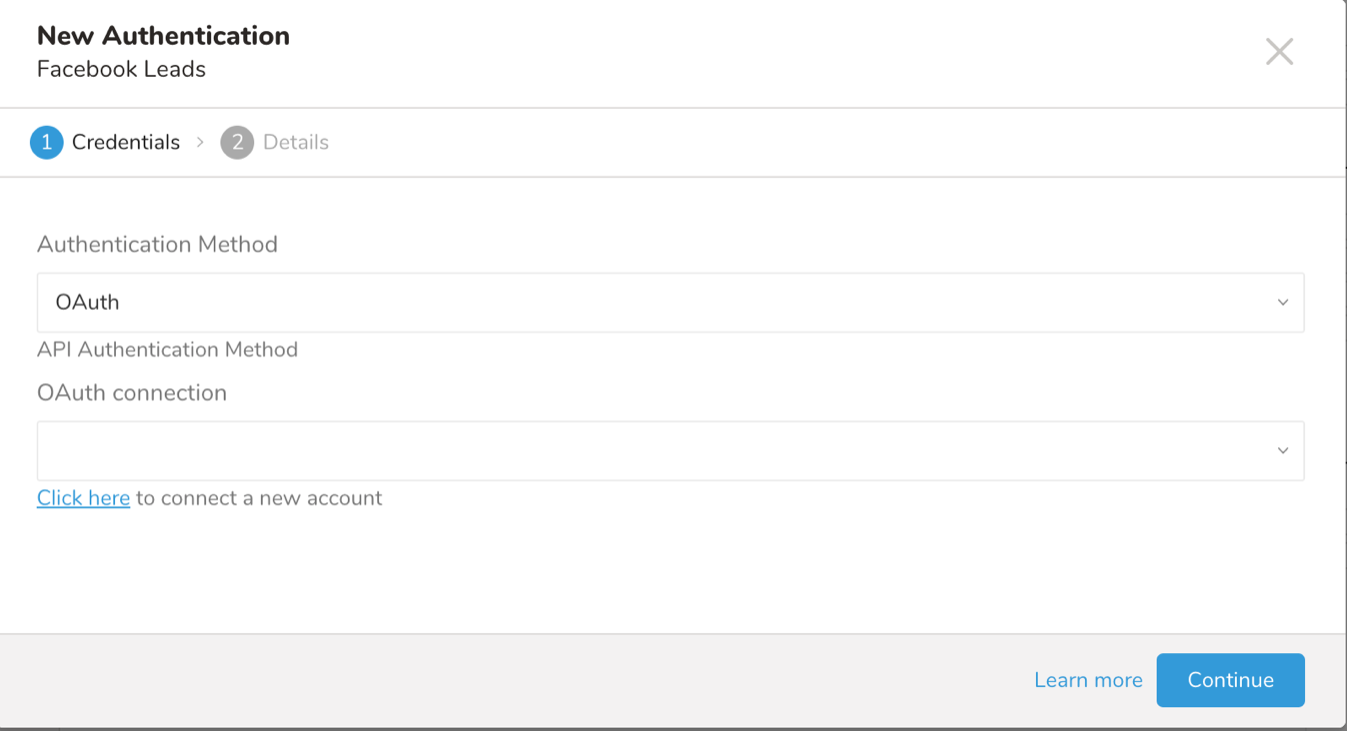 3. Treasure DataとFacebookを認証する方法によって、データコネクタがFacebookからインポートできるようにするための手順が異なります。
Click hereを選択して新しいアカウントに接続します。まだログインしていない場合は、Facebookへのログイン、またはTreasure Dataへのアクセス権を付与する同意ページにリダイレクトされます。
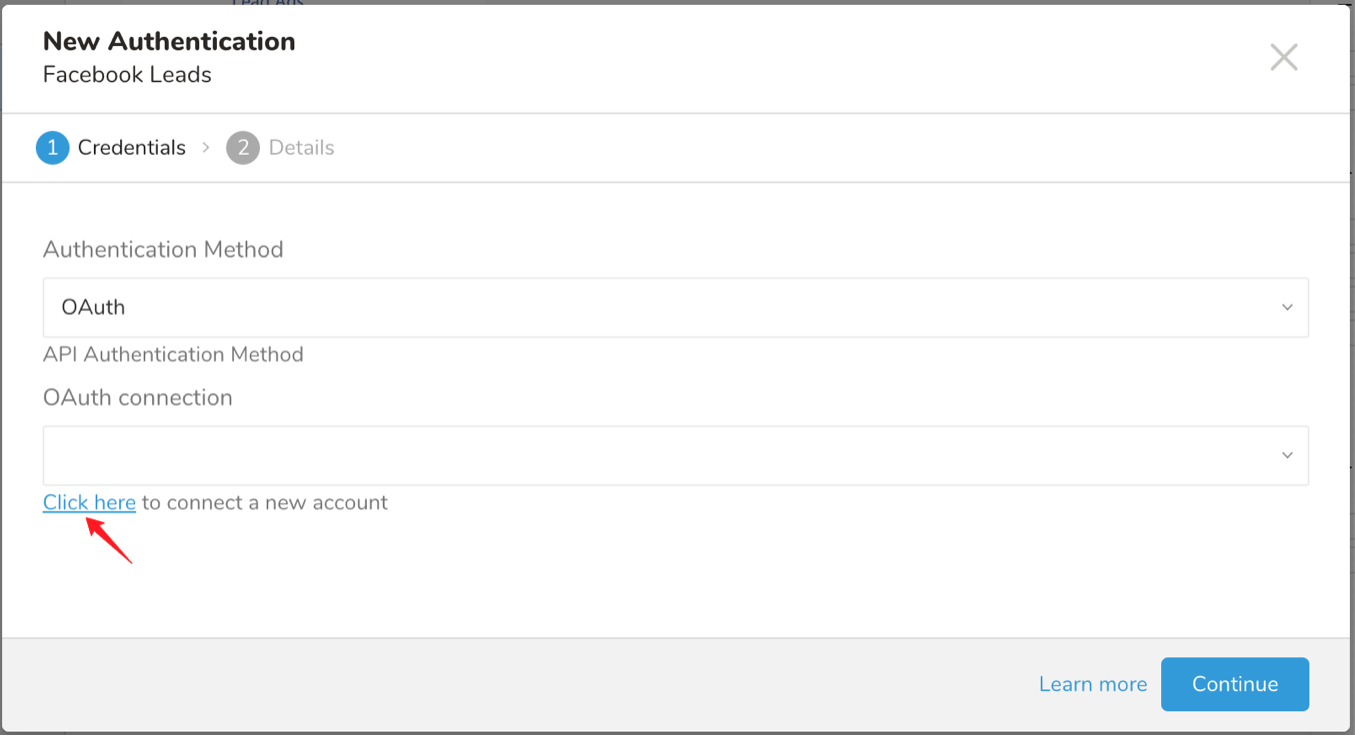 2. ポップアップウィンドウでFacebookアカウントにログインします:
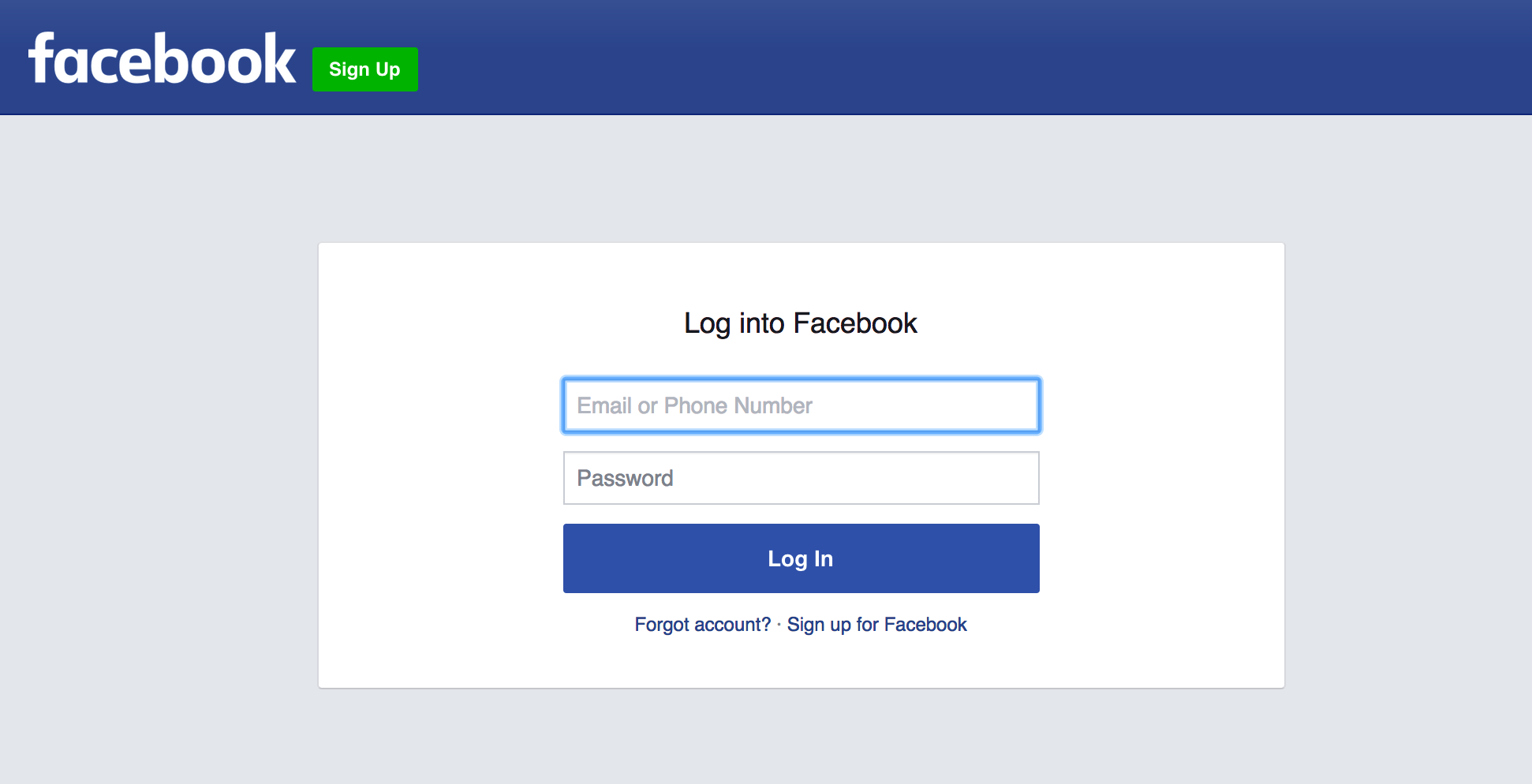 3. Treasure Dataへのアクセス権を付与すると、TD Consoleにリダイレクトされます。 4. Facebook Lead Adsを再度選択します。 5. OAuth認証方法を選択します。
ドロップダウンリストにアカウント名を含むOAuth接続が表示されます。 6. 使用するアカウントを選択し、接続の作成に進みます。
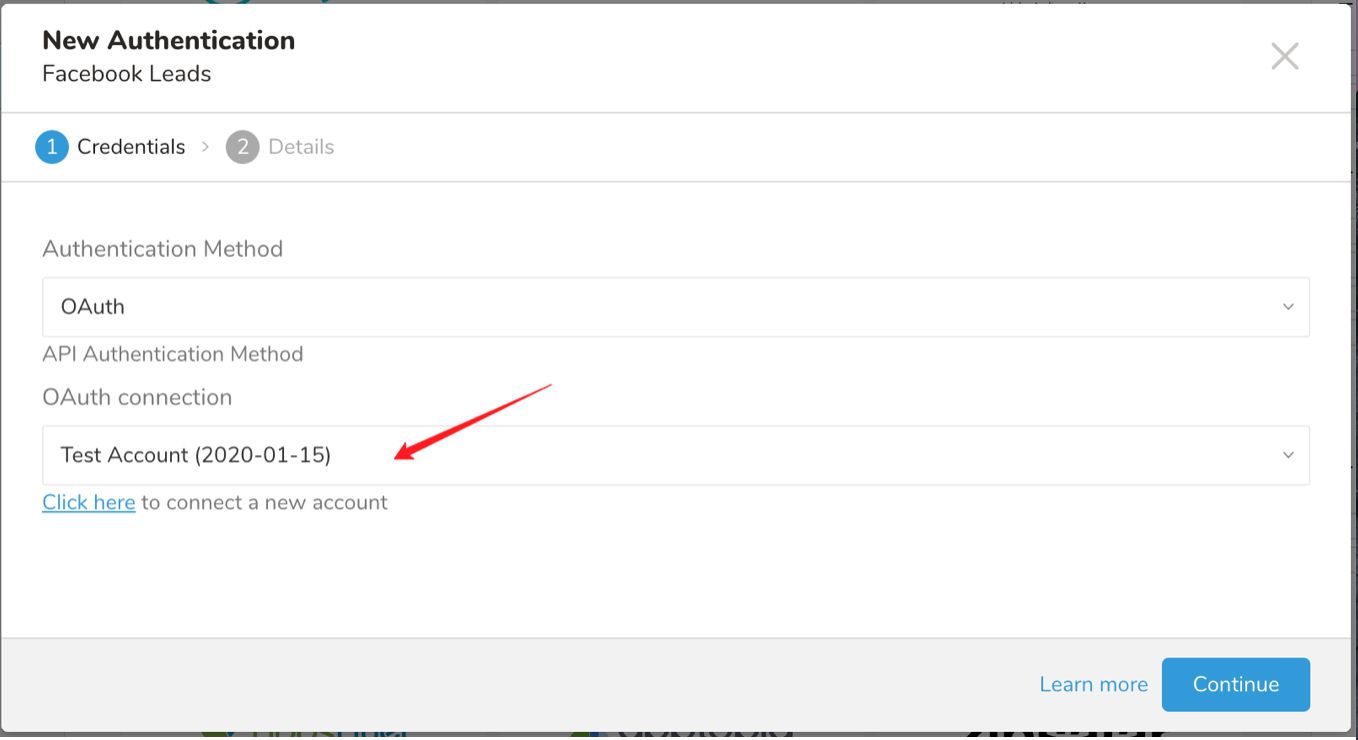 7. Continueを選択します。 8. Facebook Lead Adsの認証詳細を提供します。
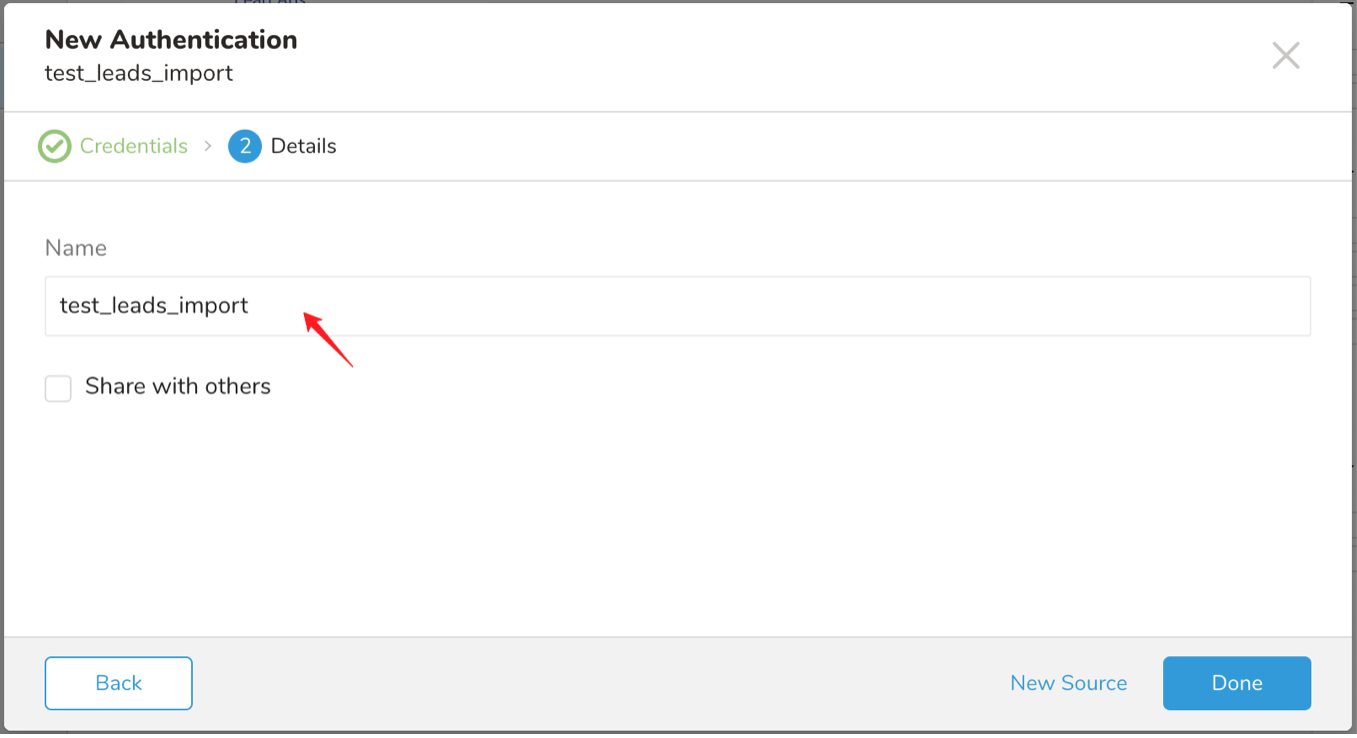 9. Doneを選択します。
認証された接続を作成した後、自動的にAuthenticationsタブに移動します。作成した接続を探してNew Sourceをクリックします。
- 作成した接続を検索します。
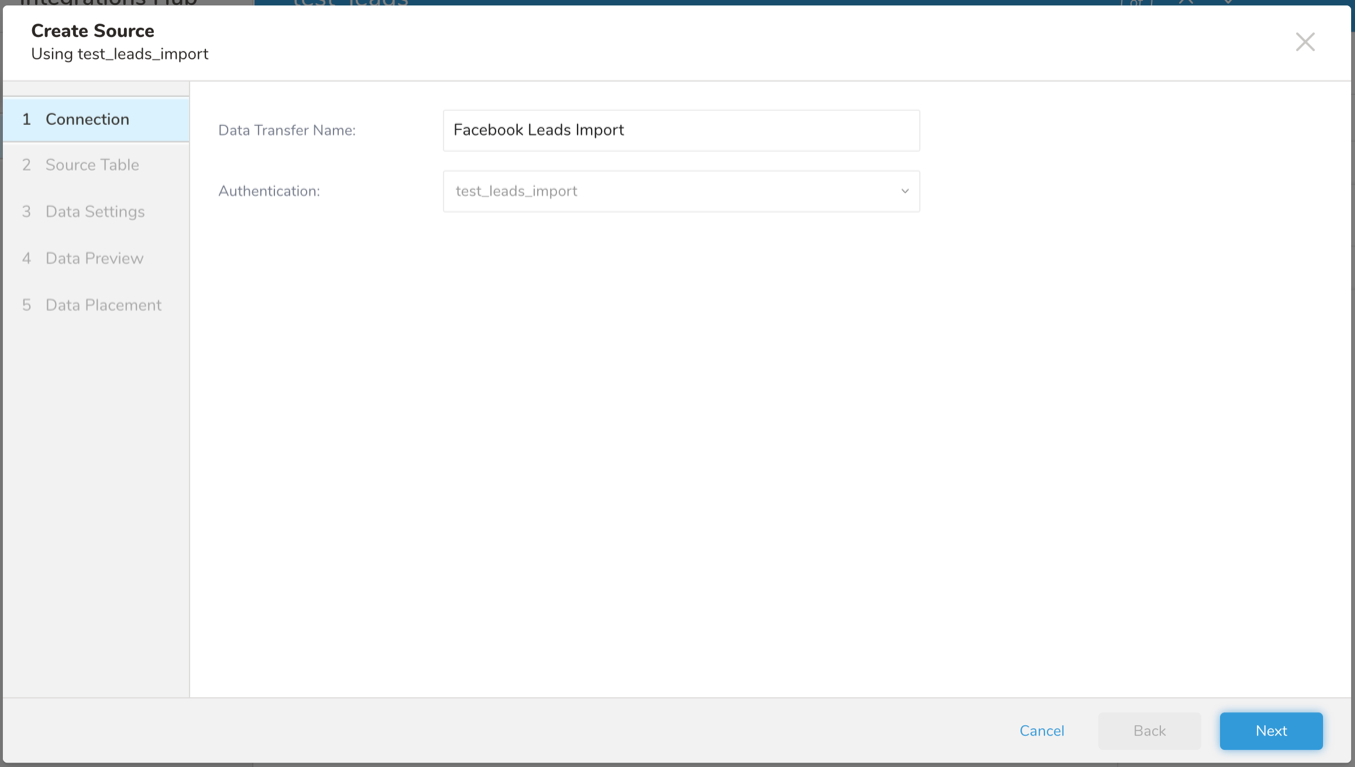
- New Sourceを選択します。Create Sourceダイアログが開きます。
- Data TransferフィールドでSourceの名前を入力します。
- Nextを選択します。
チェックボックスEnable Guess Schemaがチェックされている場合、コネクタは最初のLead Adをダウンロードし、このAdのみに対してフィールド名とデータ型のスキーマ推測を実行します。複数のフォームがあり、フィールド名が異なる場合、データのインポートが欠落したり、一貫性がなくなったりする可能性があります。この場合、すべてのフィールド名をFORM FIELDSに入力する必要があります。- id、created_time、ad_id、ad_name、adset_id、adset_name、campaign_id、campaign_name、form_id、platform、is_organicは予約語です。これらのフィールド名でFacebookフォームを作成しないでください。これらのフィールドをForm Fieldsに追加しないでください。これらは自動的に追加されます。
- 以下のパラメータを編集します:
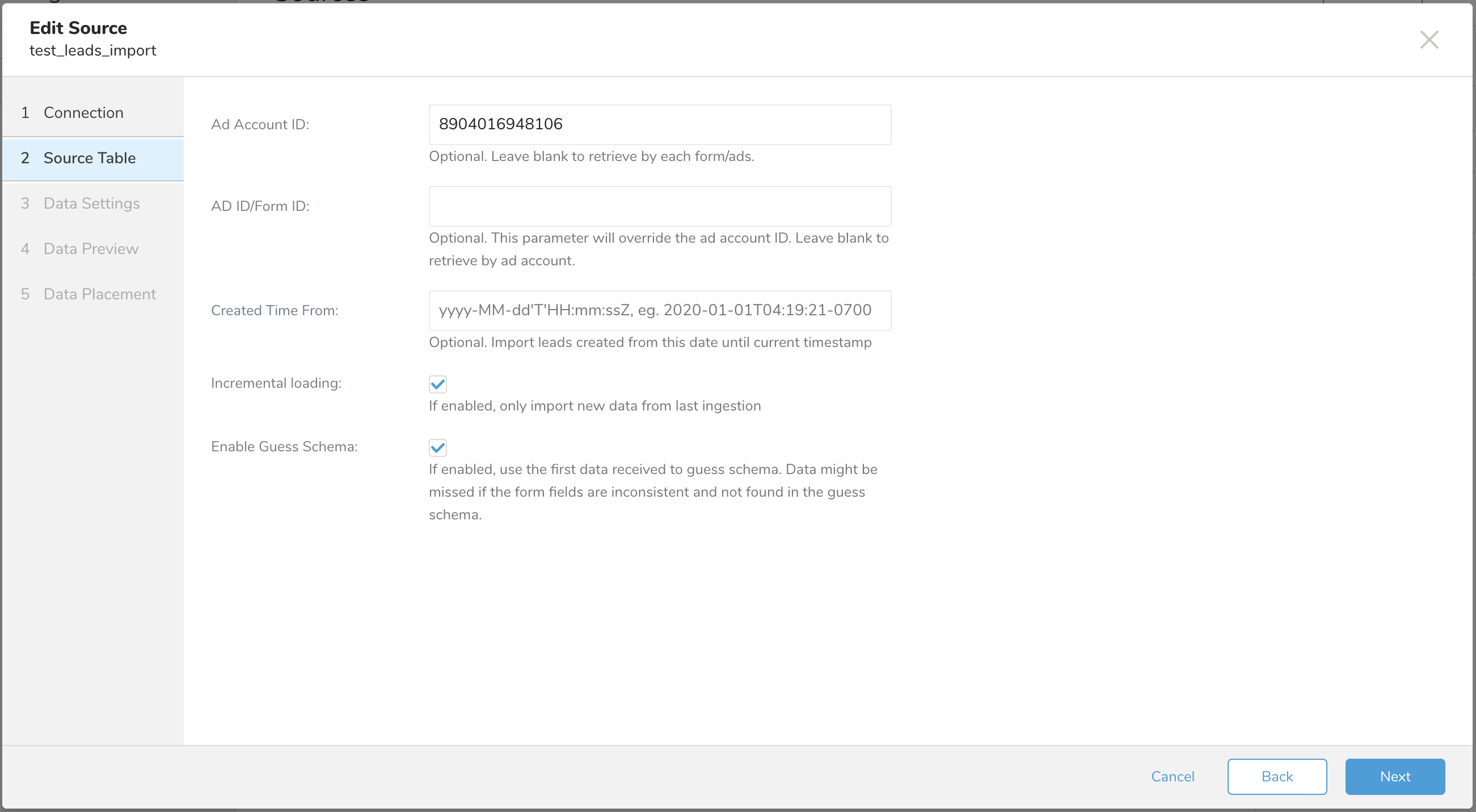
パラメータ:
- Ad Account ID: (オプション) FacebookのAd Account ID。
- AD ID/Form ID: (Ad Account IDが設定されていない場合は必須)Ad IDまたはForm IDによってリードデータをインポートできます。
- Created Time From: (オプション) この時刻から現在時刻までに送信されたリードデータをインポートします。このフィールドはISO 8601日付時刻形式を受け入れます。例:2020-01-01T00:00:00+0700。
- Incremental: 最後の実行以降の新しいデータのみをインポートします。
- Enable Guess Schema: この機能を使用して、コネクタが自動的にフォームフィールドを推測するか、これをクリアしてFORM FIELDSのField NameとData Typeを入力することでフォームフィールドを入力できます。
- Field Name: リードフォームのフィールド名。
- Data Type: このフィールドのデータ型。
- Timestamp format: フィールドがタイムスタンプフィールドの場合、タイムスタンプ形式を提供します。例:%Y-%m-%dT%H:%M:%S%z。
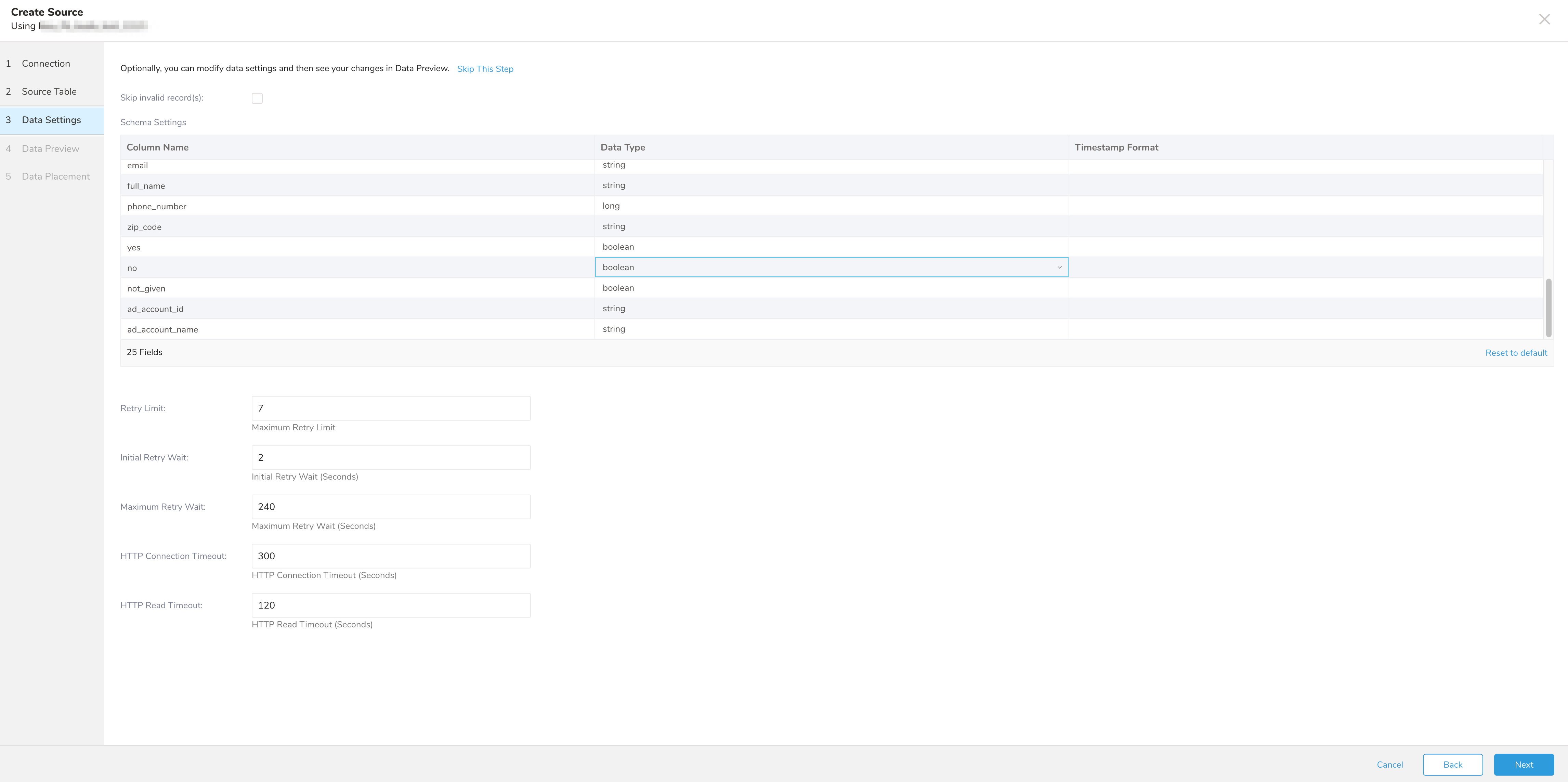
Data Settingsでは、データ転送をカスタマイズできます。
Column Nameは変更しないでください。リードフォームのフィールド名は、インポート時に列名として使用されます。ただし、フィールド名の特殊文字(英数字またはアンダースコア「_」以外)はサポートされておらず、アンダースコアに変換されます。ただし、Treasure Dataコネクタによって自動生成される追加フィールドであるad_account_nameとad_account_idは除きます。
- Nextを選択します。Data Settingsページが開きます。
- オプションで、データ設定を編集するか、ダイアログのこのページをスキップします。
- Skip invalid record(s): 選択すると、無効なリードデータをスキップし、他のデータを引き続きインポートします。選択しない場合、無効なデータが検出されるとジョブは失敗します。
- Schema Settings: そのカラムのデータ型またはタイムスタンプ形式が無効であることが判明した場合、Data TypeまたはTimestamp formatカラムを変更できます。
インポートを実行する前に、Generate Preview を選択してデータのプレビューを表示できます。Data preview はオプションであり、選択した場合はダイアログの次のページに安全にスキップできます。
- Next を選択します。Data Preview ページが開きます。
- データをプレビューする場合は、Generate Preview を選択します。
- データを確認します。
データの配置について、データを配置したいターゲット database と table を選択し、インポートを実行する頻度を指定します。
Next を選択します。Storage の下で、インポートされたデータを配置する新しい database を作成するか、既存の database を選択し、新しい table を作成するか、既存の table を選択します。
Database を選択 > Select an existing または Create New Database を選択します。
オプションで、database 名を入力します。
Table を選択 > Select an existing または Create New Table を選択します。
オプションで、table 名を入力します。
データをインポートする方法を選択します。
- Append (デフォルト) - データインポートの結果は table に追加されます。 table が存在しない場合は作成されます。
- Always Replace - 既存の table の全体の内容をクエリの結果出力で置き換えます。table が存在しない場合は、新しい table が作成されます。
- Replace on New Data - 新しいデータがある場合のみ、既存の table の全体の内容をクエリの結果出力で置き換えます。
Timestamp-based Partition Key 列を選択します。 デフォルトキーとは異なるパーティションキーシードを設定したい場合は、long または timestamp 列をパーティショニング時刻として指定できます。デフォルトの時刻列として、add_time フィルターで upload_time を使用します。
データストレージの Timezone を選択します。
Schedule の下で、このクエリを実行するタイミングと頻度を選択できます。
- Off を選択します。
- Scheduling Timezone を選択します。
- Create & Run Now を選択します。
- On を選択します。
- Schedule を選択します。UI では、@hourly、@daily、@monthly、またはカスタム cron の 4 つのオプションが提供されます。
- Delay Transfer を選択して、実行時間の遅延を追加することもできます。
- Scheduling Timezone を選択します。
- Create & Run Now を選択します。
転送が実行された後、Data Workbench > Databases で転送の結果を確認できます。