EmberPoint MailPublisher Export Integrationの詳細はこちら。
このコネクタを使用すると、EmberPoint MailPublisherの統計情報をTreasure Dataにインポートできます。
この同じコネクタを使用して、ジョブ結果をMailPublisherに送信することもできます。EmberPoint MailPublisher Export Integrationを参照してください。
- Toolbeltを含むTreasure Dataの基本知識。
- APIアクセスが有効化されたMailPublisher Smartアカウント(MailPublisher Smartコンソールから実行)。
- このコネクタはカスタムエンドポイントをサポートしていません。デフォルトのエンドポイントのみをサポートします。
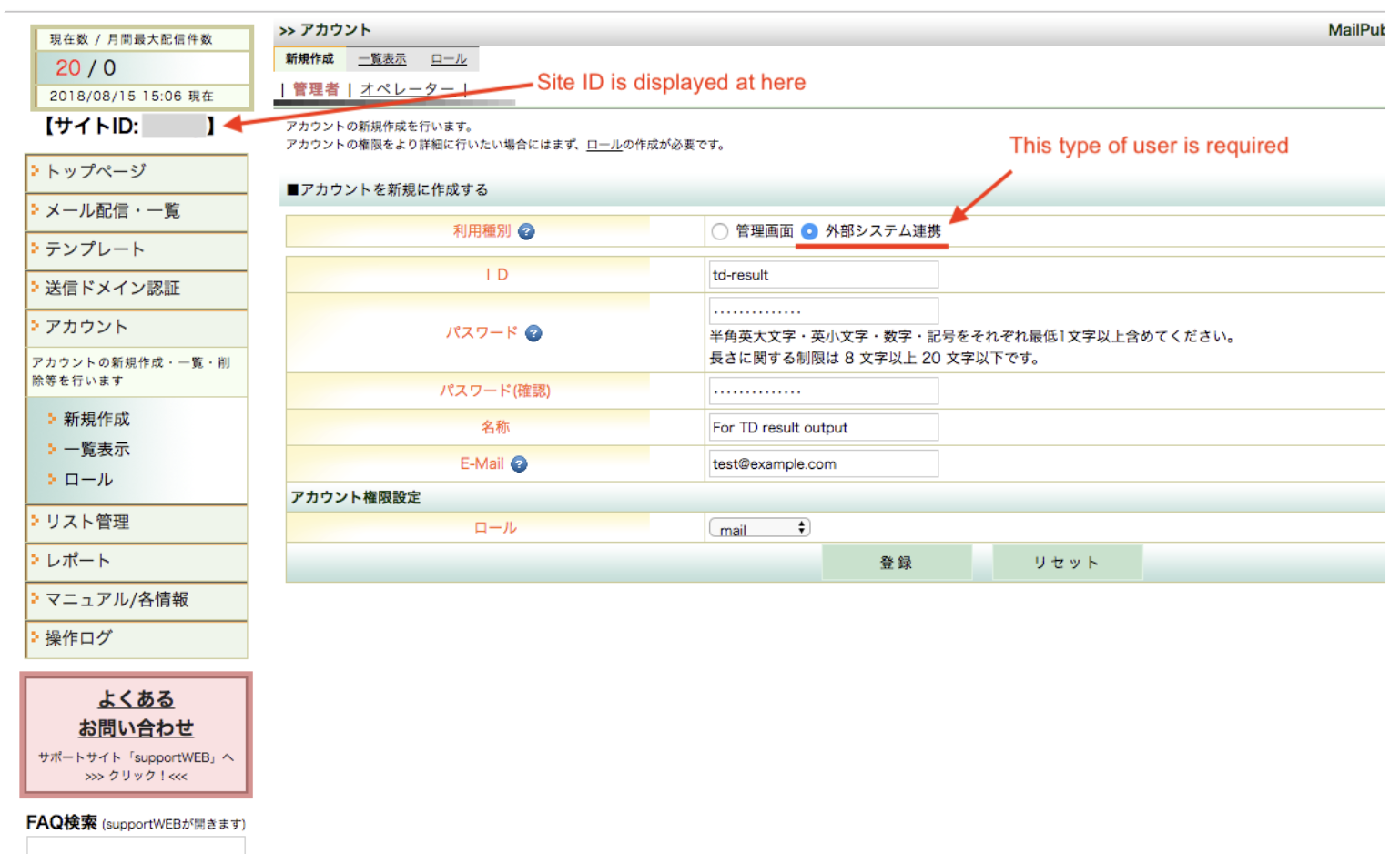
メール配信リストをアップロードする前に、API対応アカウントへのアクセスが必要です。Site IDはMailPublisher Smartコンソールから取得できます。
APIアクセス用の新しいアカウントを有効化して作成する手順:
左メニューでAccount > Create(アカウント > 新規作成)を選択
外部システム連携タイプのUser(利用種別:外部システム連携)を作成。
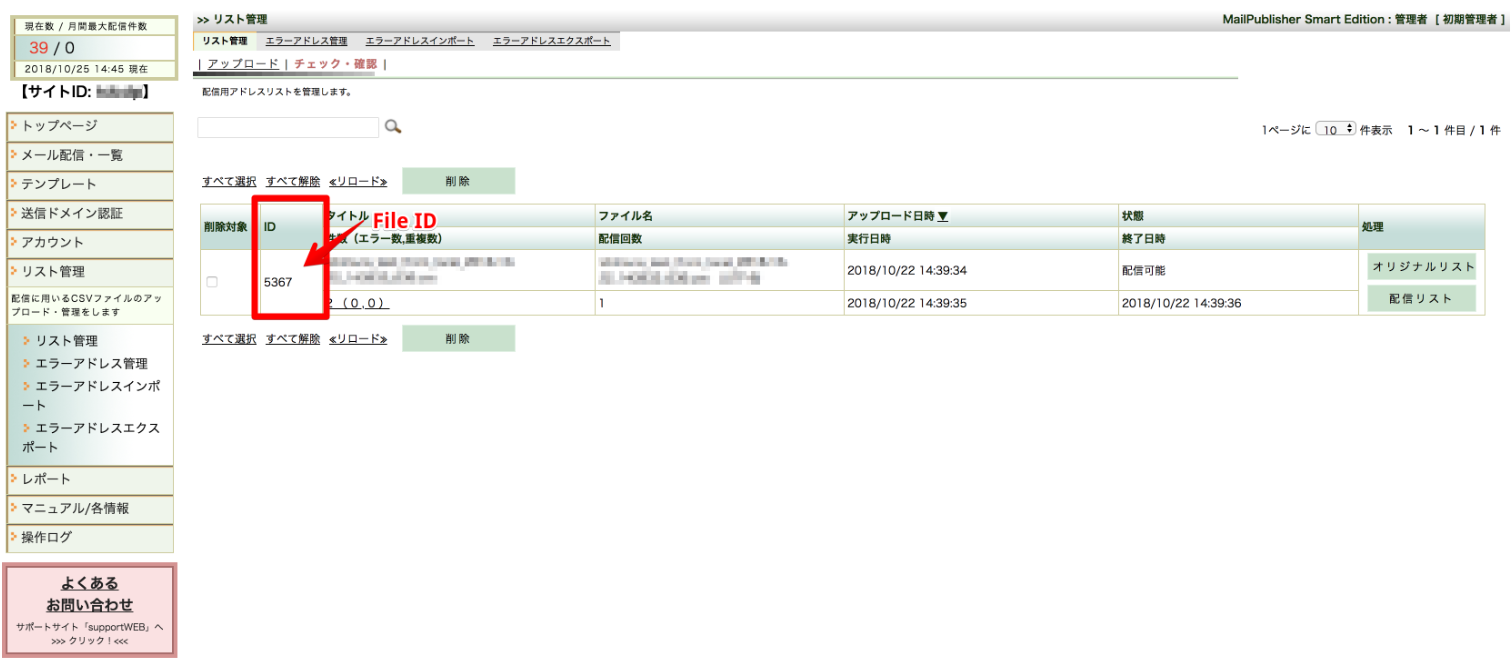
File IDはこちらで確認できます:(リスト管理 > リスト管理 > チェック・確認)
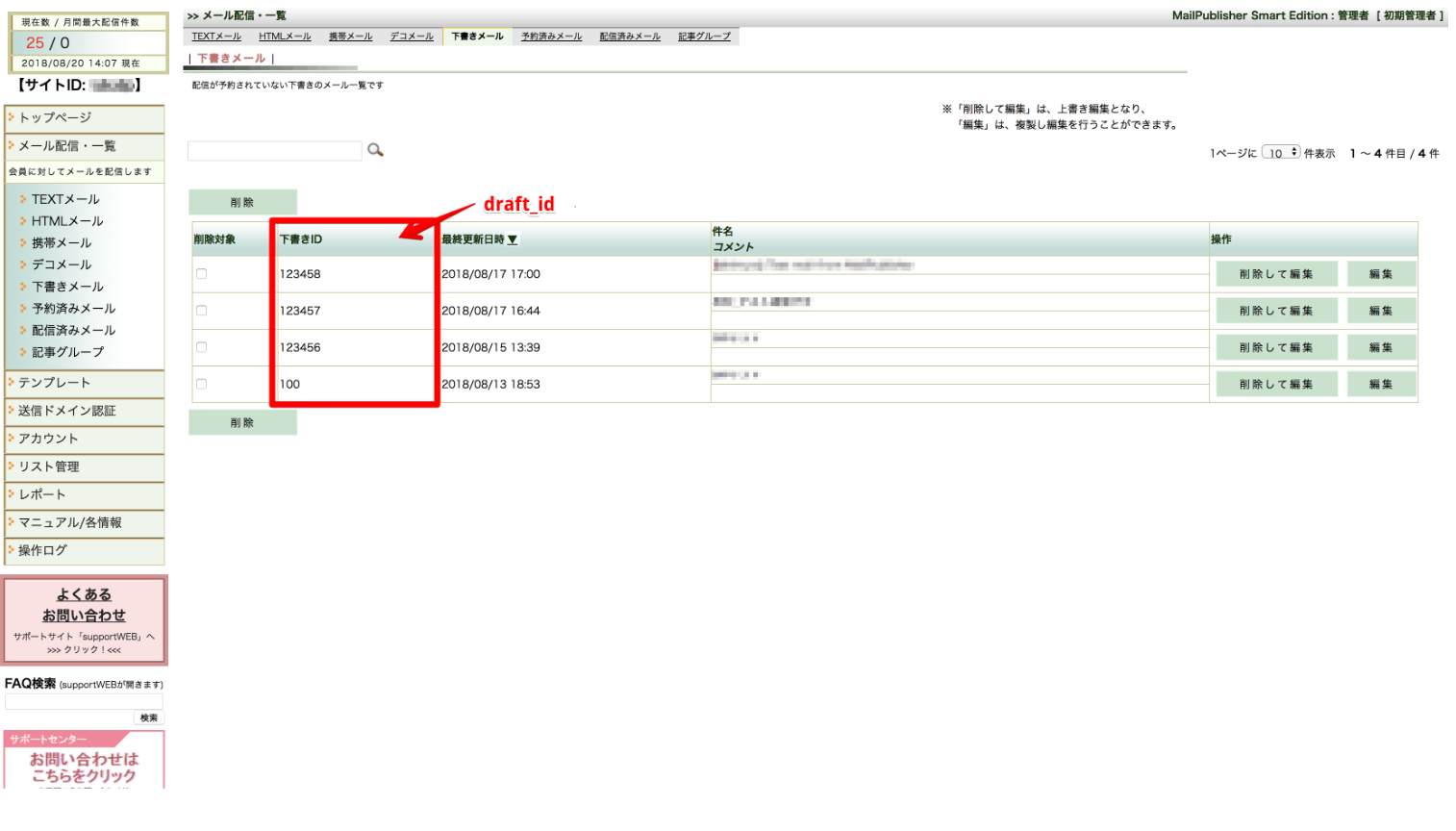
- "send_email"オプションを使用するには、こちらで確認できるDraft IDを取得する必要があります(メール配信・一覧 > 下書きメール)
データ接続を構成する際に、統合にアクセスするための認証情報を提供します。Treasure Dataでは、認証を構成してからソース情報を指定します。
TD Consoleを開きます。
Integrations Hub > Catalogに移動します。
Catalog画面の右端にある検索アイコンをクリックし、Mailpublisherと入力します。
MailPublisherコネクタにカーソルを合わせ、Create Authenticationを選択します。
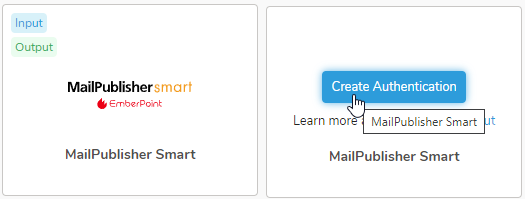
次のダイアログが開きます。
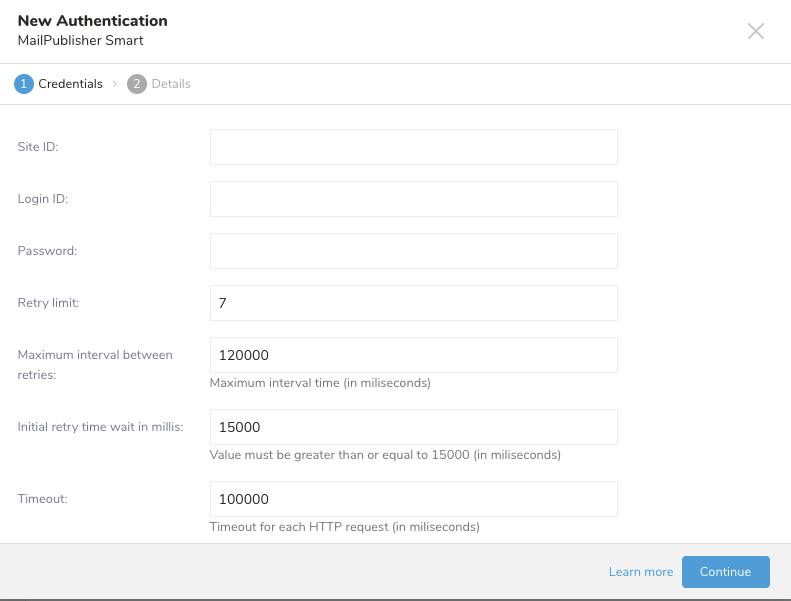
MailPublisher Smartの認証情報を提供して、新しい接続情報を完成させます。
- MailPublisher Smart Site ID(必須):MailPublisher SmartのSite IDです。
- MailPublisher Smart Login ID(必須):サービス固有のLogin IDです。
- MailPublisher Smart password(必須):上記Login IDのパスワードです。
- Retry limit(オプション、デフォルト
7):コネクタが接続とデータ送信を試行するのを停止するまでの再試行回数 - Maximum intervals in milliseconds between retries(オプション、デフォルト
120000):再試行の間の最大時間(ミリ秒)。 - Initial intervals in milliseconds between retries(オプション、デフォルト
15000):回復可能なエラーが発生した場合に再試行する間隔(ミリ秒)。- MailPublisher Smartでは、最小再試行間隔時間を15秒(15000ミリ秒)とすることを推奨しています。
- Timeout(オプション、デフォルト
100000):各HTTPリクエストのタイムアウト(ミリ秒)。
- 接続の名前を入力します。
- Doneを選択します。
認証済み接続を作成すると、自動的にAuthentications画面に移動します。
- 作成した接続を検索します。
- New Sourceを選択します。
- Data Transfer フィールドにSourceの名前を入力します**。**
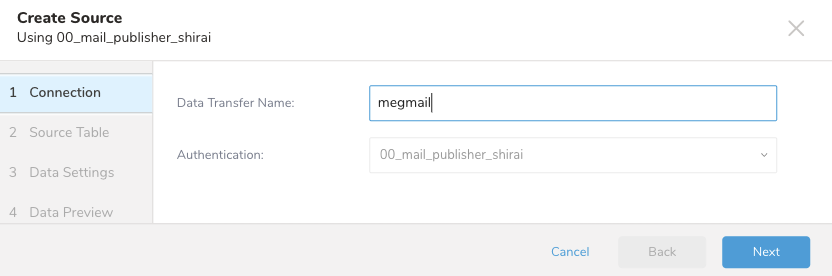 4. Nextを選択します。
期間の値(= Start Date + Duration - 1日)は、今日または未来の日付であってはなりません。
例えば、日本で今日が「2018-10-02」の場合:
- 「Start Date = 2018-10-01 かつ Duration = 1」=> 許容される
- 「Start Date = 2018-10-01 かつ Duration = 2」=> 許容されない
- Nextを選択します。 Source Tableダイアログが開きます。
- 以下のパラメータを編集します:
| Parameters | Description |
|---|---|
| Import Data | Email List Statuses: アップロードされた配信リストのステータスを取得します。各リストのFile IDを指定してください。 Article Statuses: 指定された期間内に配信されたメールのすべてのステータスデータを取得します。 - Start Date: この日付からデータのインポートを開始します。JST(日本標準時)で指定する必要があります。 - Duration: 開始日から何日分のデータを取得するかを指定します。Click Count Statuses: このタイプは、配信されたメール内のリンクのクリック数に関する統計を取得します。 - Start Date: この日付からデータのインポートを開始します。JST(日本標準時)で指定する必要があります。 - Duration: 開始日から何日分のデータを取得するかを指定します。 |
| Incremental Loading | 例えば、Start dateに「2018-10-01」、Durationに「2」を指定すると、最初の読み込みでは「2018-10-01」から「2018-10-02」の間のデータを読み込みます。次回の実行では、「2018-10-03」から「2018-10-04」の間のデータを読み込みます。 |
- Nextを選択します。 Data Settingsページが開きます。
- Nextを選択します。
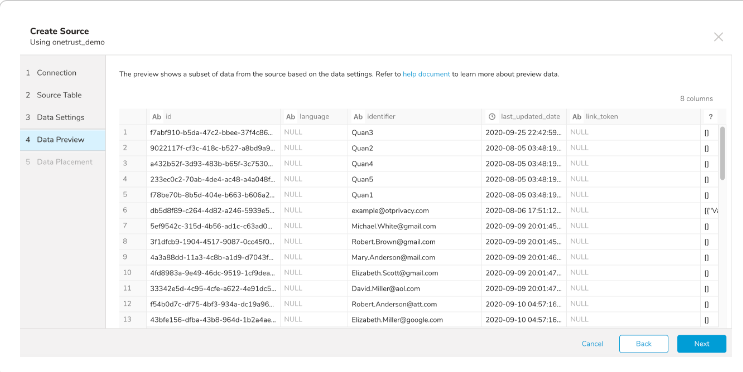
Data previewはオプションです。必要に応じて、Nextをクリックしてダイアログの次のページに進むことができます。
Generate Previewを選択して、インポートを実行する前にデータのプレビューを表示します。
データプレビューに表示されるデータは、ソースから概算されたものです。実際にインポートされるデータではありません。
データがおおよそ期待通りであることを確認します。
Nextを選択します。
データの配置について、データを配置したいターゲット database と table を選択し、インポートを実行する頻度を指定します。
Next を選択します。Storage の下で、インポートされたデータを配置する新しい database を作成するか、既存の database を選択し、新しい table を作成するか、既存の table を選択します。
Database を選択 > Select an existing または Create New Database を選択します。
オプションで、database 名を入力します。
Table を選択 > Select an existing または Create New Table を選択します。
オプションで、table 名を入力します。
データをインポートする方法を選択します。
- Append (デフォルト) - データインポートの結果は table に追加されます。 table が存在しない場合は作成されます。
- Always Replace - 既存の table の全体の内容をクエリの結果出力で置き換えます。table が存在しない場合は、新しい table が作成されます。
- Replace on New Data - 新しいデータがある場合のみ、既存の table の全体の内容をクエリの結果出力で置き換えます。
Timestamp-based Partition Key 列を選択します。 デフォルトキーとは異なるパーティションキーシードを設定したい場合は、long または timestamp 列をパーティショニング時刻として指定できます。デフォルトの時刻列として、add_time フィルターで upload_time を使用します。
データストレージの Timezone を選択します。
Schedule の下で、このクエリを実行するタイミングと頻度を選択できます。
- Off を選択します。
- Scheduling Timezone を選択します。
- Create & Run Now を選択します。
- On を選択します。
- Schedule を選択します。UI では、@hourly、@daily、@monthly、またはカスタム cron の 4 つのオプションが提供されます。
- Delay Transfer を選択して、実行時間の遅延を追加することもできます。
- Scheduling Timezone を選択します。
- Create & Run Now を選択します。
転送が実行された後、Data Workbench > Databases で転送の結果を確認できます。
外部システムとデータ型をマッピングする際は、MailPublisher Smart マニュアルのAPI「3-2 リスト状態レポート」を参照してください。(または、「外部システムとの連携利用マニュアル」を参照してデータ型を調整することもできます。)Mail Publisher Connectorは、リクエストパラメータを追加することで、できるだけ多くの項目を取得しようとします。詳細については、APIマニュアルを参照してください。
| Column name | Type | Description |
|---|---|---|
| file_id | string | ファイルID |
| title | string | ファイル内のタイトルフィールド |
| filename | string | ファイル名 |
| upload_date | string | ファイルがアップロードされた日時を示すタイムスタンプ |
| status | string | ファイルの状態 |
| count_ok | long | 有効なアドレスの数(リスト件数) |
| count_err | long | 無効なアドレスの数(エラー件数) |
| count_dup | long | 重複するアドレスの数(重複件数) |
| carrier_docomo | long | DoCoMoアドレスの数(キャリア別件数:DoCoMo) |
| carrier_au | long | AU (Ezweb)アドレスの数(キャリア別件数:AU(Ezweb)) |
| carrier_au_noeomoji | long | 絵文字をサポートしていないEzwebアドレスの数(キャリア別件数:Ezweb 絵文字非対応) |
| carrier_vodafone | long | SoftBank 非3Gアドレスの数(キャリア別件数:SoftBank 非3G) |
| carrier_vodafone_3g | long | SoftBank 3Gアドレスの件数 (ja: キャリア別件数:SoftBank 3G) |
| carrier_mobile | long | その他キャリア(PHS)アドレスの件数 (ja: キャリア別件数:その他モバイル(PHS)) |
| carrier_pc | long | PCアドレスの件数 (ja: キャリア別件数:PC向け) |
| delivery | long | 配信に割り当てられた番号 (ja: 配信回数) |
| start_date | string | リストチェック開始時のタイムスタンプ (ja: (リストチェック)開始日時) |
| end_date | string | リストチェック終了時のタイムスタンプ (ja: (リストチェック)終了日時) |
| file_place_holder | boolean | ファイルがプレースホルダーとして使用されているかを示す (ja: ファイル差込(TRUE:差込ファイルあり/FALSE:なし)) |
| progress_conf | string | 進行状況の確認。リストチェックが閾値を超過した場合は「LONG_EXECUTING」、それ以外の場合は空白です。(ja: CSV ファイルのチェック処理の継続時間の閾値を超えている場合はLONG_EXECUTING、それ以外の場合は空文字列) |
| list_use_utf8 | string | リストのエンコーディング方式。(UTF-8の場合は「utf-8」、Shift_JISの場合は空白。)(ja: リスト文字エンコーディング(utf-8:utf-8 の場合/ブランク:Shift_JIS の場合)) |
| carrier_softbank_i | long | i.softbank.jpアドレスの件数 (ja: キャリア別件数: i.softbank.jp) |
| carrier_docomo_s1 | long | 画像読み込みをサポートするDoCoMoアドレスの件数 (ja: スマートフォン(画像読み込み型)件数:DoCoMo) |
| carrier_docomo_s2 | long | 画像添付をサポートするDoCoMoアドレスの件数 (ja: スマートフォン(画像添付型)件数:DoCoMo) |
| carrier_au_s1 | long | 画像読み込みをサポートするAUアドレスの件数 (ja: スマートフォン(画像読み込み型)件数:au) |
| carrier_au_s2 | long | 画像添付をサポートするAUアドレスの件数 (ja: スマートフォン(画像添付型)件数:au) |
| carrier_softbank_s1 | long | 画像読み込みをサポートするSoftBankアドレスの件数 (ja: スマートフォン(画像読み込み型)件数:SoftBank) |
| carrier_softbank_s2 | long | 画像添付をサポートするSoftBankアドレスの件数 (ja: スマートフォン(画像添付型)件数:SoftBank) |
| carrier_softbank_3g_s1 | long | 画像読み込みをサポートするSoftBank 3Gアドレスの件数 (ja: スマートフォン(画像読み込み型)件数:SoftBank 3G) |
| carrier_softbank_3g_s2 | long | 画像添付をサポートするSoftBank 3Gアドレスの件数 (ja: スマートフォン(画像添付型)件数:SoftBank 3G) |
| carrier_pc_s3 | long | PCドメインのスマートフォンアドレスの件数。(ja: PCドメインのスマートフォン端末件数) |
| insertion_clickcount | boolean | URL差込の使用を示す (ja: 差込URL クリックカウント(TRUE:使用する/FALSE:使用しない)) |
外部システムとデータ型をマッピングするには、MailPublisher Smartマニュアルの API「3-11 記事状態レポート」を参照してください。(または、ja: "外部システムとの連携利用マニュアル"を参照してデータ型を調整することもできます。)このコネクターは、「Email List Status」タイプと同様に、すべての項目を取得しようとします。
| Column name | Type | Description |
|---|---|---|
| article_id | string | 記事ID (ja: 記事ID) |
| error | string | エラーメッセージ (ja: エラー) |
| unique_name | string | 記事のコメント (ja: 記事コメント) |
| status | string | 配信のステータス (ja: 配信ステータス (RESERVED, RUNNING, FINISHED, ERR)) |
| start_date | string | 配信開始時のタイムスタンプ (ja: 開始日時 (YYYY/MM/DD hh:mm)) |
| end_date | string | 配信終了時のタイムスタンプ (ja: 終了日時 (YYYY/MM/DD hh:mm)) |
| subject | string | 件名 (ja: 件名) |
| count_all | long | アドレス件数 (ja: 配信件数) |
| count_err_hard | long | 致命的なエラーの件数 (ja: 致命的なエラー件数) |
| count_err_soft | long | 致命的でないエラーの件数 (ja: 致命的でないエラー件数) |
| success_rate | string | 配信成功率 (ja: 配信成功率) |
| open_rate | double | 開封率 (ja: 開封率) |
| carrier_type | string | キャリアタイプ (ja: 配信対象キャリア) |
| mail_charset | string | エンコーディングスキーマ (ja: 文字エンコーディング) |
| deal_mobile | boolean | i.softbank.jpアドレスをモバイルとして含めるかどうかを示す (ja: i.softbank.jp を携帯に含めるか否かの表示有無) |
| smart_phone_type_fp | boolean | フィーチャーフォンが含まれるかどうかを示す (ja: フィーチャーフォンを配信対象に含めるか否か) |
| smart_phone_type_s1 | boolean | 画像読み込みをサポートするスマートフォンが含まれるかどうかを示す (ja: 画像読み込み型スマートフォンを配信対象に含めるか否か) |
| smart_phone_type_s2 | boolean | 画像添付をサポートするスマートフォンが含まれるかどうかを示す (ja: 画像添付型スマートフォンを配信対象に含めるか否か) |
| open_count | long | 開封されたアドレスの件数 (ja: 開封件数) |
| csv_file_id | string | 記事に指定されたファイルID (ja: 配信時に指定した配信リストID) |
| csv_file_name | string | 記事に指定されたファイル名 (ja: 配信時に指定した配信リストのファイル名) |
| list_unsubscribe | string | 登録解除リストのURLまたはアドレス (ja: 登録解除先URLまたはメールアドレス) |
| pc_smart_phone_type_pc | boolean | PCドメインのアドレスを持つPC端末が含まれるかどうかを示す (ja: PCドメインのPC端末を配信対象に含めるか否か) |
| pc_smart_phone_type_s3 | boolean | PCドメインのアドレスを持つスマートフォン端末が含まれるかどうかを示す (ja: PCドメインのスマートフォン端末を配信対象に含めるか否か) |
| insertion_clickcount | boolean | URL差込が含まれるかどうかを示す (ja: 差込URLクリックカウント (TRUE:使用する/FALSE:使用しない)) |
外部システムとデータ型をマッピングするには、MailPublisher Smartマニュアルの API「3-21 クリックカウント詳細一覧」を参照してください。(または、ja: "外部システムとの連携利用マニュアル"を参照してデータ型を調整することもできます。)Treasure Data内の1レコード(行)は、各クリックカウントURLの統計データを提供します。
| Column name | Type | Description |
|---|---|---|
| article_id | string | 記事ID (ja: 記事ID) |
| clickcount_id | string | クリックカウントID (ja: クリックカウントID) |
| unique_users | long | ユニークユーザー数 (ja: ユニーク人数) |
| total_accesses | long | 総アクセス回数 (ja: 延べアクセス回数) |
| url | string | ターゲットURL (ja: リンク先URL) |