Emberpoint MailPublisher Import Integrationについて詳しく見る。
このインテグレーションにより、Treasure DataからEmberPoint MailPublisherにセグメントを公開でき、ユーザーはパーソナライズされたメールを送信できるようになります。Web、モバイル、CRMからのファーストパーティデータを使用して、データドリブンなメールキャンペーンを実行できます。
このコネクタは、MailPublisherのデータをTreasure Dataにインポートする際にも使用できます。
MailPublisher Smartには、配信リストデータの列名に関していくつかの制限があります:
最初の列名は「email」である必要があります
列名に予約語を含めることはできません
- image_[number] 例:image_001
- linkurl_[number] 例:linkurl_001
- cvurl_[number] 例:cvurl_001
- boundary[number] 例:boundary00
- carrier_type
- code_mini
列名に次の文字を含めることはできません
- 「-」(ハイフン)および「 」(スペース)
列の値には、現在「,」(カンマ)、「"」(二重引用符)、および改行(CR/LF/CRLF)を含めることができません。
列の値には、IBM拡張、NEC拡張漢字、丸数字(①など)などの特殊文字を含めることはできません。
列の値のメール文字列は有効な形式である必要があります。無効な形式のメールアドレスは、メール配信リストをアップロードする際に削除されます。
配信先として「Japan」を選択した場合、アップロードされたファイルはShift_JIS文字エンコーディングでエンコードされます。一部のテキストが文字化けする可能性があります。
「MailPublisher Smart外部システムとの連携利用マニュアル」および「MailPublisher Smart機能説明マニュアル」を参照してください。どちらもMailPublisher Smartコンソールからダウンロードできます。
- Toolbeltを含むTreasure Dataの基本知識。
- APIアクセスが有効になっているMailPublisher Smartアカウント(MailPublisher Smartコンソール経由で実行)。
- このコネクタはカスタムエンドポイントをサポートしていません。デフォルトエンドポイントのみをサポートします。
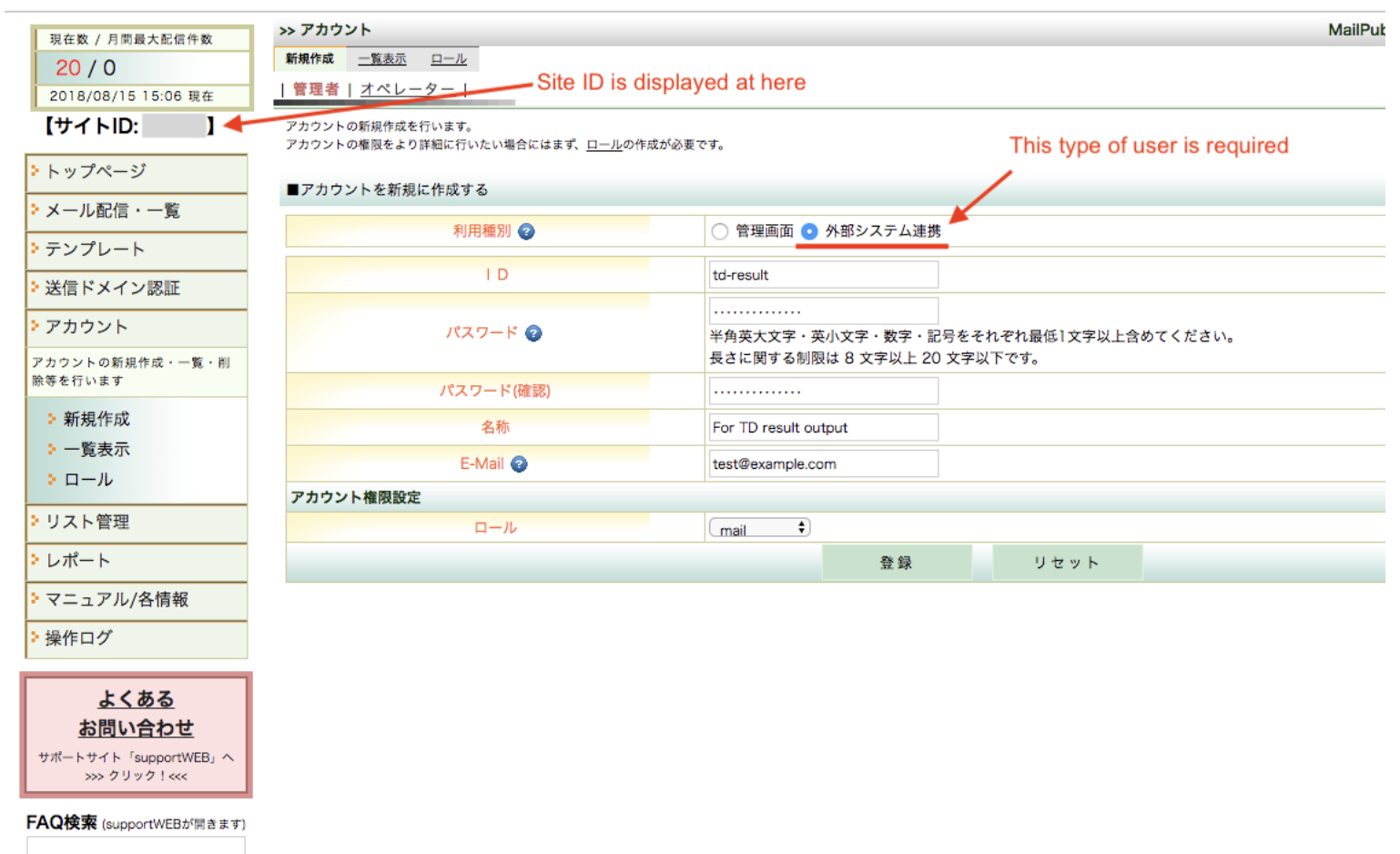
メール配信リストをアップロードする前に、API対応アカウントへのアクセスが必要です。サイトIDはMailPublisher Smartコンソールから取得できます。
APIアクセス用の新しいアカウントを有効化して作成する手順:
左側のメニューでアカウント > 新規作成を選択します
外部システム連携タイプのユーザー(利用種別:外部システム連携)を作成します。
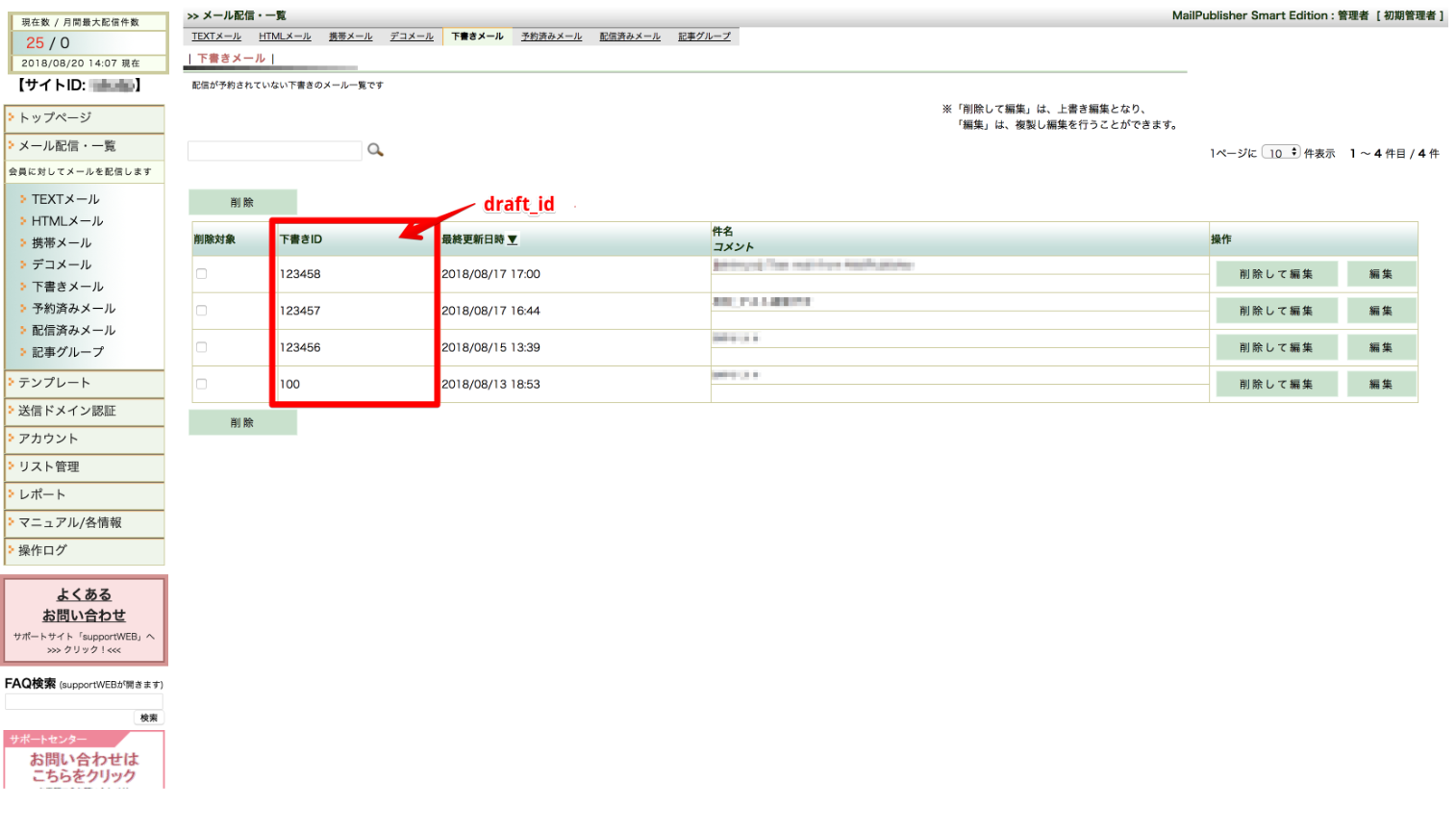
「send_email」オプションを使用するには、次のように表示されるDraft IDを取得する必要があります(メール配信・一覧 > 下書きメール)。
データ接続を設定する際には、インテグレーションにアクセスするための認証情報を提供します。Treasure Dataでは、認証情報を設定してから、ソース情報を指定します。
TD Consoleを開きます。
Integrations Hub > Catalogに移動します。
Catalog画面の右端にある検索アイコンをクリックし、Mailpublisherと入力します。
MailPublisherコネクタにカーソルを合わせて、Create Authenticationを選択します。
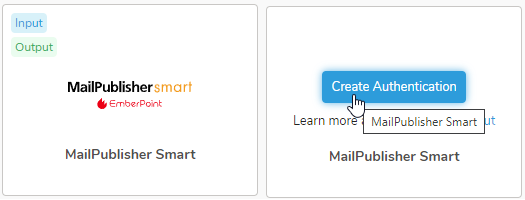
次のダイアログが開きます。
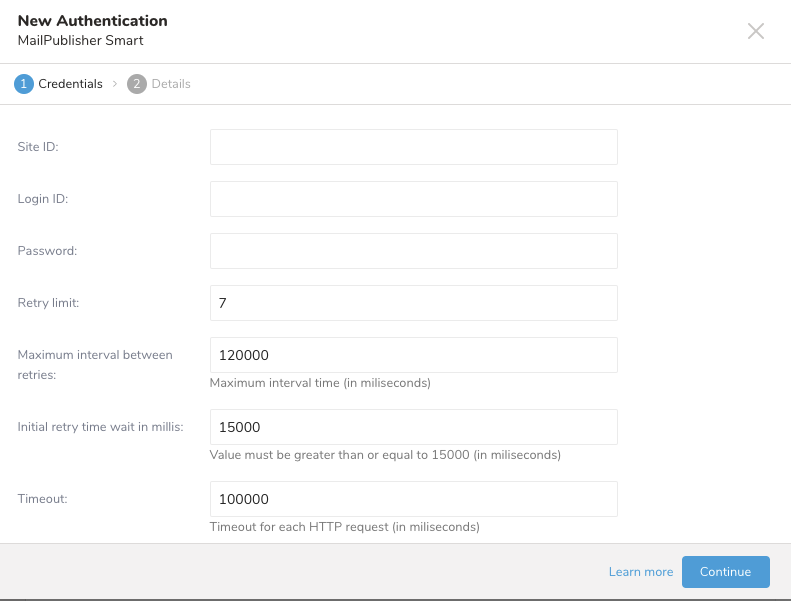
MailPublisher Smartの認証情報を提供して、新しい接続情報を入力します。
MailPublisher Smart Site ID(必須):MailPublisher SmartのサイトID。
MailPublisher Smart Login ID(必須):サービス固有のログインID。
MailPublisher Smart password(必須):上記のログインIDのパスワード。
Retry limit(オプション、デフォルト:
7):コネクタが接続とデータ送信の試行を停止する前の再試行回数Maximum intervals in milliseconds between retries(オプション、デフォルト:
120000):再試行間の最大時間(ミリ秒)。Initial intervals in milliseconds between retries(オプション、デフォルト:
15000):回復可能なエラーが発生した場合に再試行する間隔(ミリ秒)。- MailPublisher Smartは、最小再試行間隔時間を15秒(15000ミリ秒)とすることを推奨しています。
Timeout(オプション、デフォルト:
100000):各HTTPリクエストのタイムアウト(ミリ秒)。
- 接続の名前を入力します。
- Doneを選択します。
列名は大文字と小文字を区別しません。たとえば、
emailまたはEMAILを使用できます。クエリの例
- Data Workbench > Queriesに移動します。
- New Queryを選択するか、使用するクエリを検索します。
- 次のサンプルクエリを確認します:
SELECT
  email,
  td_global_id as tdglobalid,
  firstname,
  lastname,
  company
FROM (
  VALUES
    ('name+test1@treasure-data.com', 'b1b065f5-1222-4a14-b151-379d49ec39e3', 'John', 'Doe', 'MailPublisher Dummy Data - DO NOT USE'),
    ('name+test2@treasure-data.com', 'x1b065f5-1222-4a14-b151-379d49ec39e3', 'Janes', 'Doe', 'MailPublisher Dummy Data - DO NOT USE'),
    ('name+test3@treasure-data.com', 'p1b065f5-1222-4a14-b151-379d49ec39e3', 'Tony', 'Doe', 'MailPublisher Dummy Data - DO NOT USE'),
    ('name+test4@treasure-data.com', 'o1b065f5-1222-4a14-b151-379d49ec39e3', 'Bill', 'Adam', 'MailPublisher Dummy Data - DO NOT USE'),
    ('name+test5@treasure-data.com', 't1b065f5-1222-4a14-b151-379d49ec39e3', 'Dan', 'Steve', 'MailPublisher Dummy Data- DO NOT USE')
    ) tbl
  (
    email,
    td_global_id,
    firstname,
    lastname,
    company
  )
または
SELECT
  an_email_column AS email,
  another_phone_column AS phone
FROM
your_table;- Export Resultsを選択します。
- 既存のインテグレーションを使用し、MailPublisher接続を選択します。
- 次のパラメータフィールドに入力します:
Action mode:
- list_upload:配信リストをアップロードする
- send_email:リストのアップロードに加えてメール配信を予約する
Email delivery destination:
- JapanまたはWorldwide
- 配信先が「Japan」の場合、アップロードされるファイルはShift_JIS文字エンコーディングでエンコードされます。それ以外の場合、ファイルはUTF-8でエンコードされます。
File name prefix:(オプション、デフォルト:「delivery_list_」):アップロードされるファイル名にこのプレフィックスが付きます。
Draft ID:(「send_email」モードで必須)メール配信に使用する下書きのID。これはMailPublisherコンソールで確認できます。
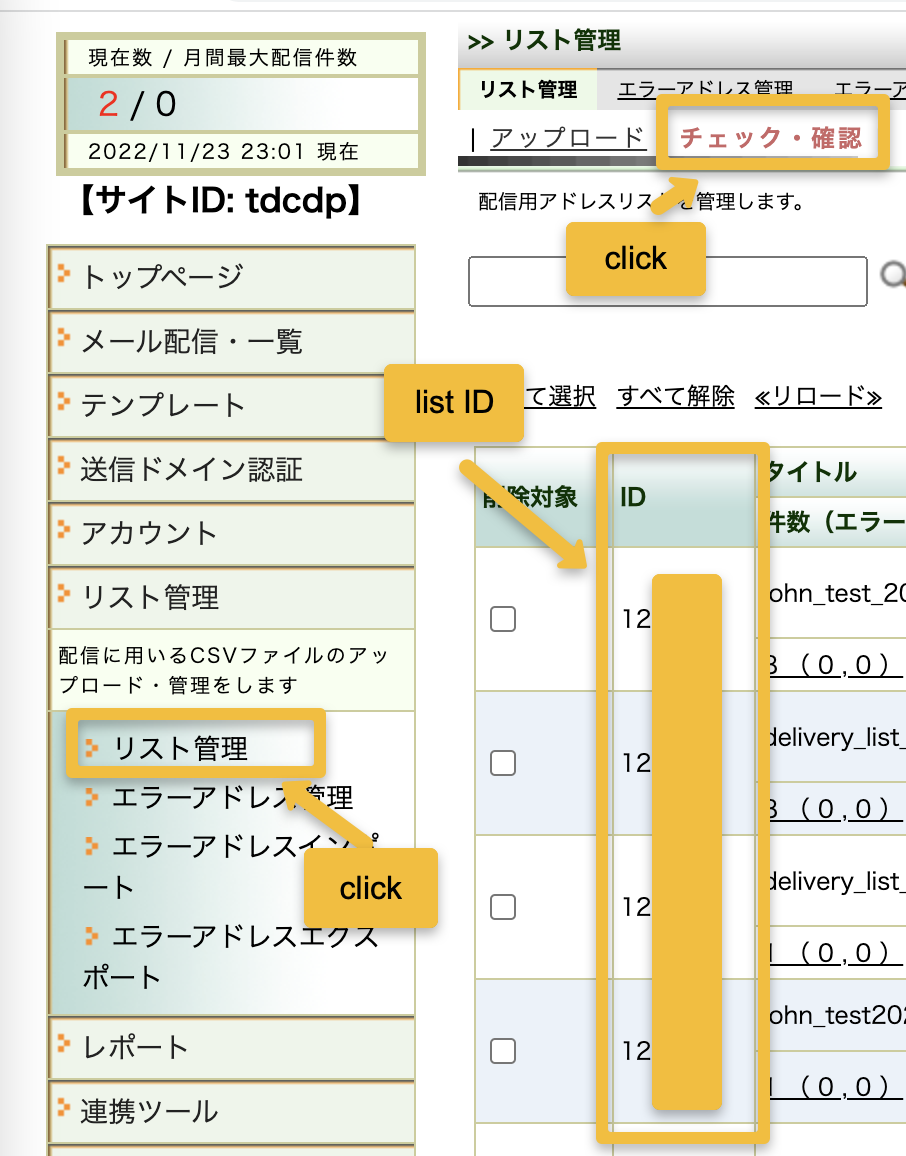
List ID:(オプション):データを上書きするファイルのID。
Use immediate email delivery:すぐにメールを送信する場合はチェックします
- このオプションを使用する際は注意してください。この段階ではメール配信設定をテストできません。
Booking date time:(「immediate delivery」モード以外では必須)メールを送信します。メールは、出力ジョブが実行されてから少なくとも10分後に送信されます。形式は「2018-09-18 12:00」などの「YYYY-MM-DD HH:mm」である必要があります
Booking timezone:予約日時のタイムゾーン。
Scheduled Jobs と Result Export を使用して、指定したターゲット宛先に出力結果を定期的に書き込むことができます。
Treasure Data のスケジューラー機能は、高可用性を実現するために定期的なクエリ実行をサポートしています。
2 つの仕様が競合するスケジュール仕様を提供する場合、より頻繁に実行するよう要求する仕様が優先され、もう一方のスケジュール仕様は無視されます。
例えば、cron スケジュールが '0 0 1 * 1' の場合、「月の日」の仕様と「週の曜日」が矛盾します。前者の仕様は毎月 1 日の午前 0 時 (00:00) に実行することを要求し、後者の仕様は毎週月曜日の午前 0 時 (00:00) に実行することを要求するためです。後者の仕様が優先されます。
Data Workbench > Queries に移動します
新しいクエリを作成するか、既存のクエリを選択します。
Schedule の横にある None を選択します。

ドロップダウンで、次のスケジュールオプションのいずれかを選択します:

ドロップダウン値 説明 Custom cron... Custom cron... の詳細を参照してください。 @daily (midnight) 指定されたタイムゾーンで 1 日 1 回午前 0 時 (00:00 am) に実行します。 @hourly (:00) 毎時 00 分に実行します。 None スケジュールなし。

| Cron 値 | 説明 |
|---|---|
0 * * * * | 1 時間に 1 回実行します。 |
0 0 * * * | 1 日 1 回午前 0 時に実行します。 |
0 0 1 * * | 毎月 1 日の午前 0 時に 1 回実行します。 |
| "" | スケジュールされた実行時刻のないジョブを作成します。 |
 *    *    *    *    *
 -    -    -    -    -
 |    |    |    |    |
 |    |    |    |    +----- day of week (0 - 6) (Sunday=0)
 |    |    |    +---------- month (1 - 12)
 |    |    +--------------- day of month (1 - 31)
 |    +-------------------- hour (0 - 23)
 +------------------------- min (0 - 59)
次の名前付きエントリを使用できます:
- Day of Week: sun, mon, tue, wed, thu, fri, sat.
- Month: jan, feb, mar, apr, may, jun, jul, aug, sep, oct, nov, dec.
各フィールド間には単一のスペースが必要です。各フィールドの値は、次のもので構成できます:
| フィールド値 | 例 | 例の説明 |
|---|---|---|
| 各フィールドに対して上記で表示された制限内の単一の値。 | ||
フィールドに基づく制限がないことを示すワイルドカード '*'。 | '0 0 1 * *' | 毎月 1 日の午前 0 時 (00:00) に実行するようにスケジュールを設定します。 |
範囲 '2-5' フィールドの許可される値の範囲を示します。 | '0 0 1-10 * *' | 毎月 1 日から 10 日までの午前 0 時 (00:00) に実行するようにスケジュールを設定します。 |
カンマ区切りの値のリスト '2,3,4,5' フィールドの許可される値のリストを示します。 | 0 0 1,11,21 * *' | 毎月 1 日、11 日、21 日の午前 0 時 (00:00) に実行するようにスケジュールを設定します。 |
周期性インジケータ '*/5' フィールドの有効な値の範囲に基づいて、 スケジュールが実行を許可される頻度を表現します。 | '30 */2 1 * *' | 毎月 1 日、00:30 から 2 時間ごとに実行するようにスケジュールを設定します。 '0 0 */5 * *' は、毎月 5 日から 5 日ごとに午前 0 時 (00:00) に実行するようにスケジュールを設定します。 |
'*' ワイルドカードを除く上記の いずれかのカンマ区切りリストもサポートされています '2,*/5,8-10' | '0 0 5,*/10,25 * *' | 毎月 5 日、10 日、20 日、25 日の午前 0 時 (00:00) に実行するようにスケジュールを設定します。 |
- (オプション) Delay execution を有効にすることで、クエリの開始時刻を遅延させることができます。
クエリに名前を付けて保存して実行するか、単にクエリを実行します。クエリが正常に完了すると、クエリ結果は指定された宛先に自動的にエクスポートされます。
設定エラーにより継続的に失敗するスケジュールジョブは、複数回通知された後、システム側で無効化される場合があります。
(オプション) Delay execution を有効にすることで、クエリの開始時刻を遅延させることができます。
- MailPublisher Smartコンソールで新しいメール配信リストの結果を確認します。
Treasure Workflow内で、このデータコネクタを使用してデータをエクスポートするように指定できます。
詳しくはExporting Data with Parametersをご覧ください。