Arduinoは、物理世界とデジタル世界のオブジェクトを感知および制御できるデジタルデバイスとインタラクティブオブジェクトの構築に使用される人気のオープンソースプラットフォームです。
Arduinoで多くのデバイス情報を収集できます。収集したデータをTreasure Dataサービスに配信すると、Pelion IoTプラットフォームの一部としてデータ管理が実行されます。ArduinoとTreasure Dataを使用したIoT実装に最適なアーキテクチャを決定する必要があります。以下の図は、一般的なアーキテクチャの例を示しています。
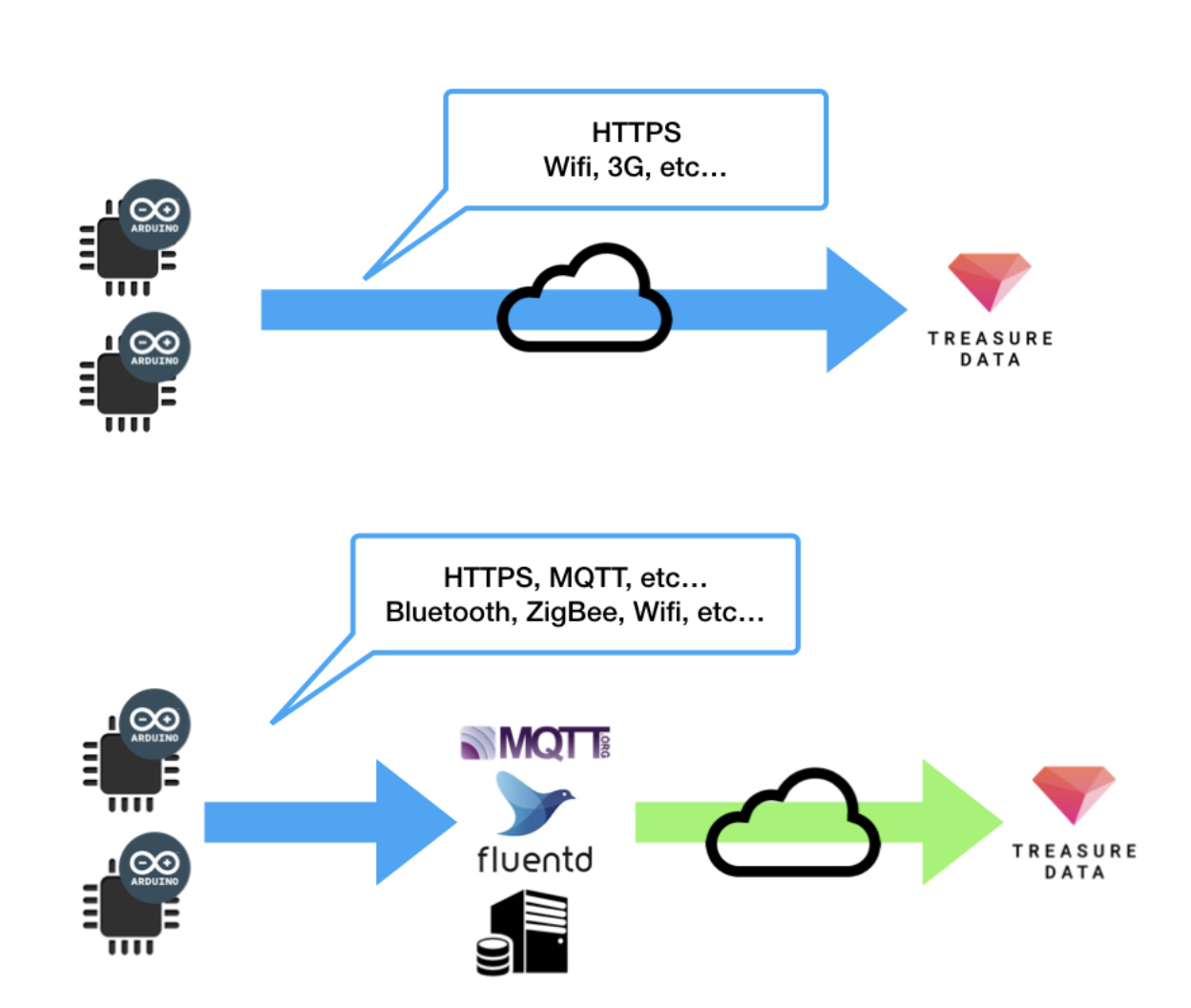
Wi-Fi接続を使用して、HTTPSでArduinoデバイスから直接Treasure Dataに接続できます。
プロジェクトページはこちらです: https://create.arduino.cc/editor/JunkoNakajima/0482174c-3beb-4561-a2cc-df79eeba25fd/preview
このプログラムはARDUINO MKR WIFI 1010でテストされています。
- Treasure Dataアカウント (IoTプラットフォームに興味がある場合はお問い合わせください)
- Arduinoアカウント - (アカウントをお持ちでない場合はサインアップ)
- Arduinoデバイス (例: ARDUINO MKR WIFI 1010)
- 監視したいセンサー (例: 温度センサー)
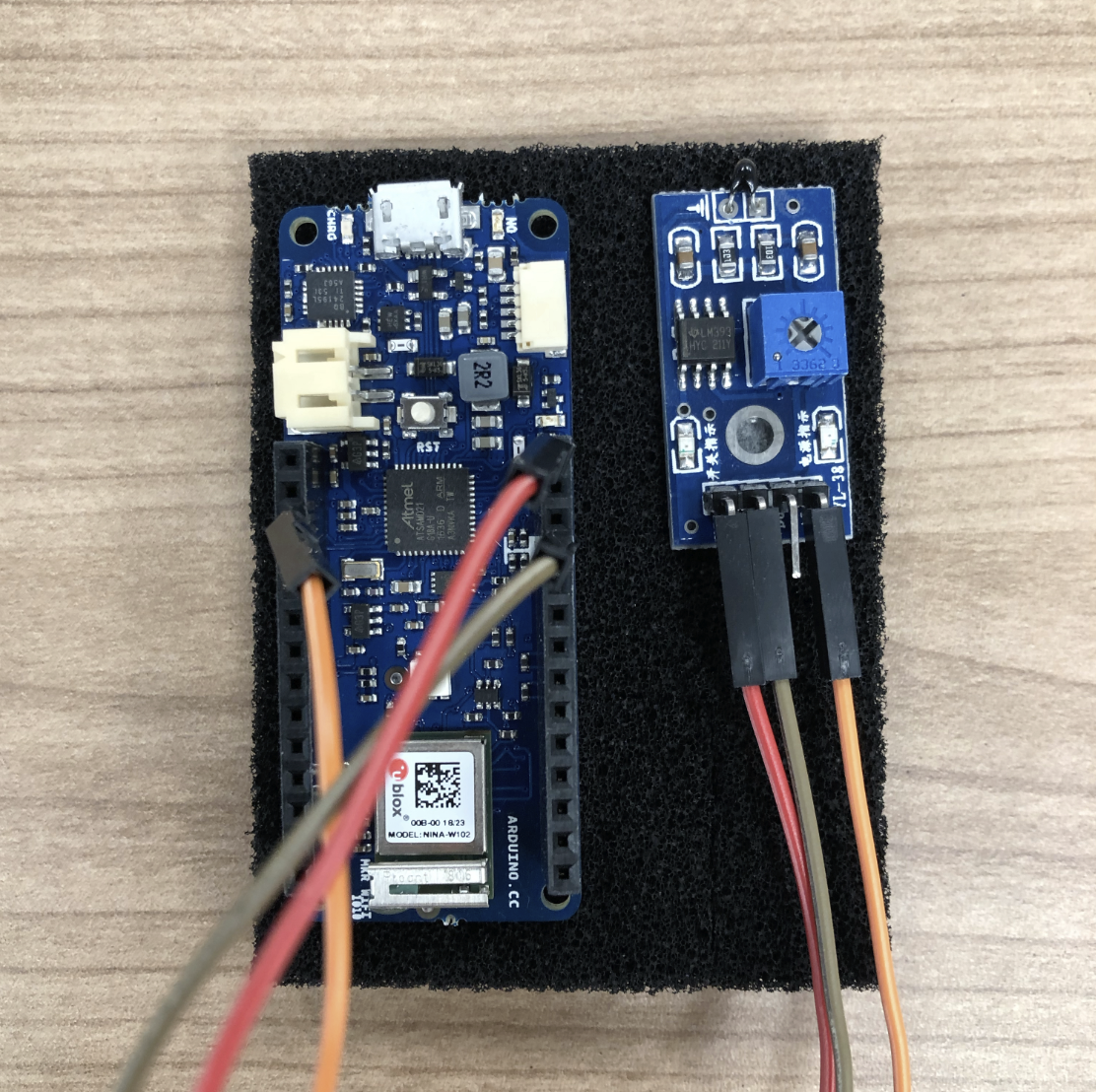
Arduino Onlineでインポートするプロジェクトを構築します。
サンプルプロジェクトをワークスペースにインポートします。以下の画像に示すように、Create in Arduinoページにアクセスし、Add To My Sketchbookを選択します。
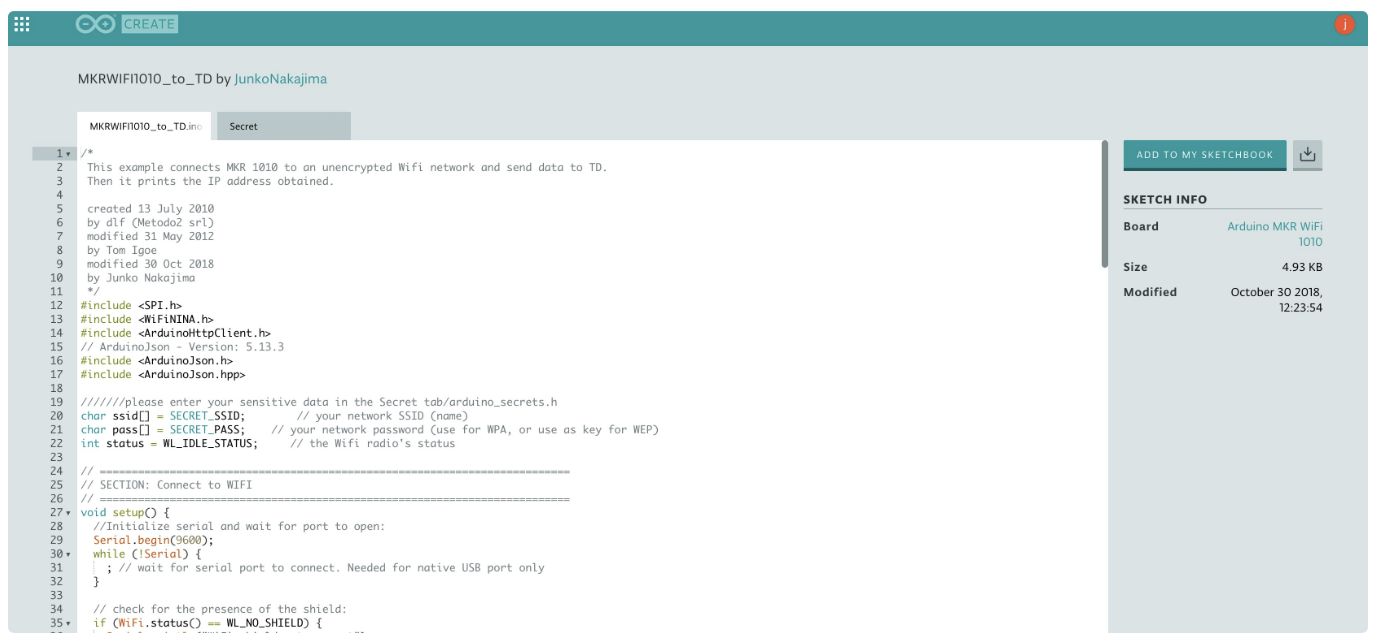
プログラムがオンラインエディターにインポートされます。
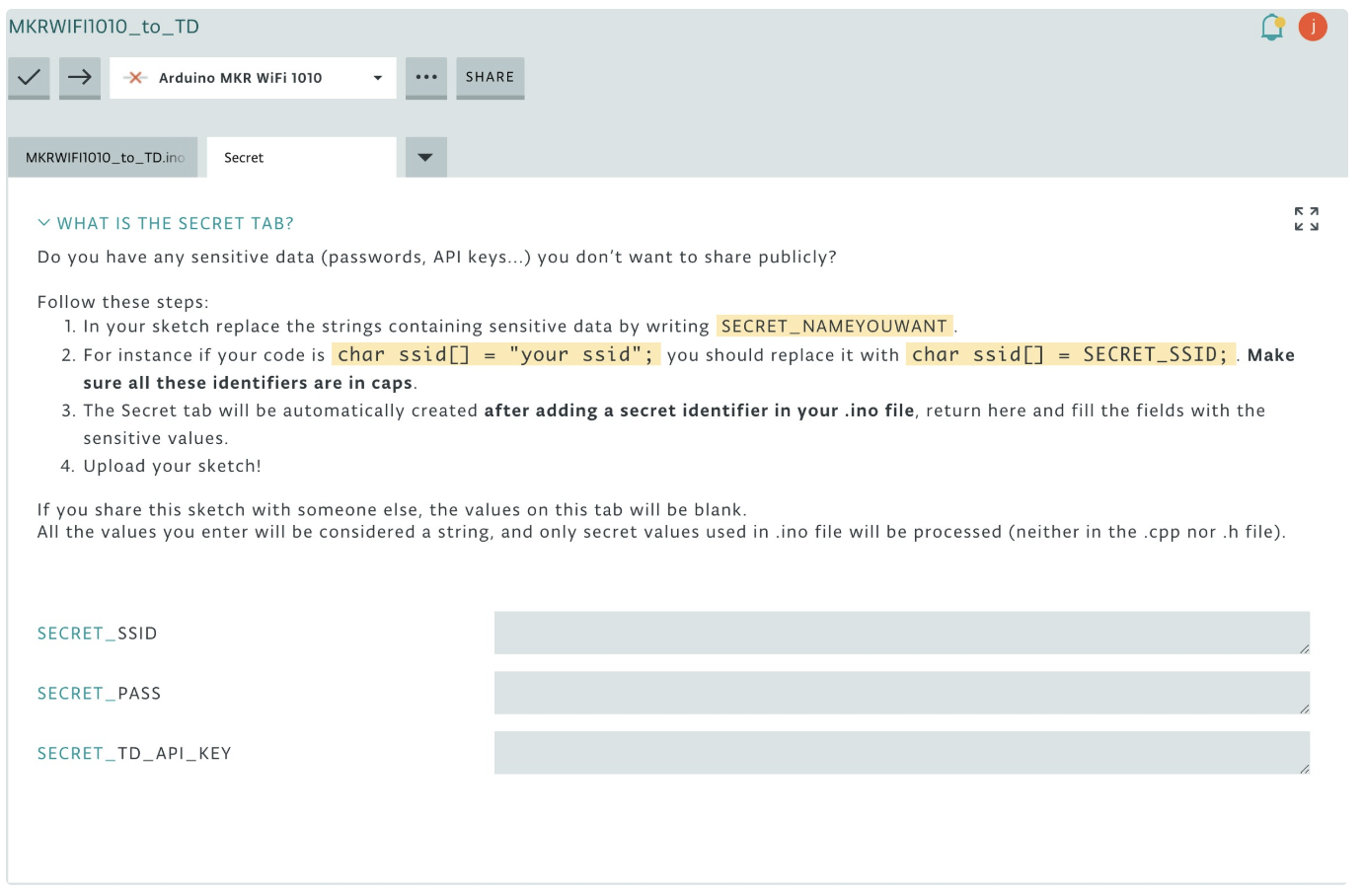
3つのパラメータ(SECRET_SSID、SECRET_PASS、SECRET_TD_API_KEY)を設定する必要があります。インポートしたプロジェクトのSECRETタブからパラメータを設定します。
SECRET_SSID: Wi-FiのSSID
SECRET_PASS: Wi-Fiのパスワード
SECRET_TD_API_KEY: Treasure DataのAPIキー (こちらを参照)
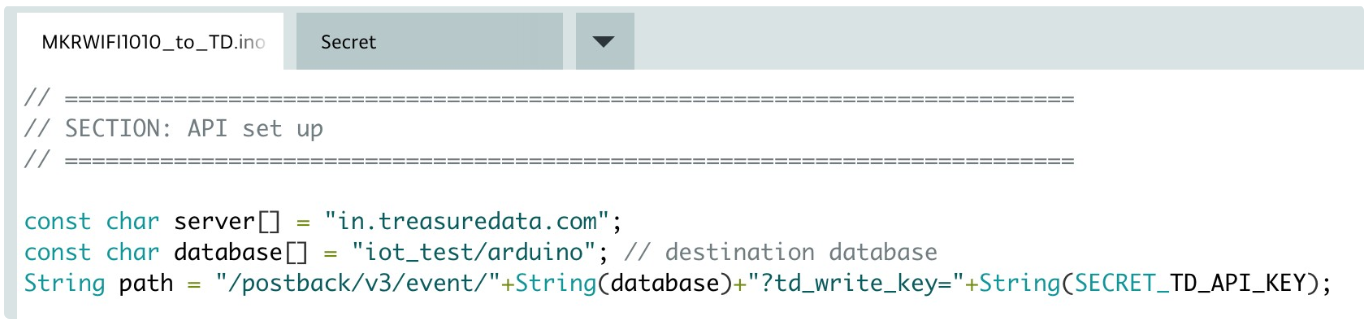
次に、MKRWIFI1010_to_TDスケッチで、Database、Tableを"iot_test/arduino"から"<your_database>/<your_table>"に編集します。
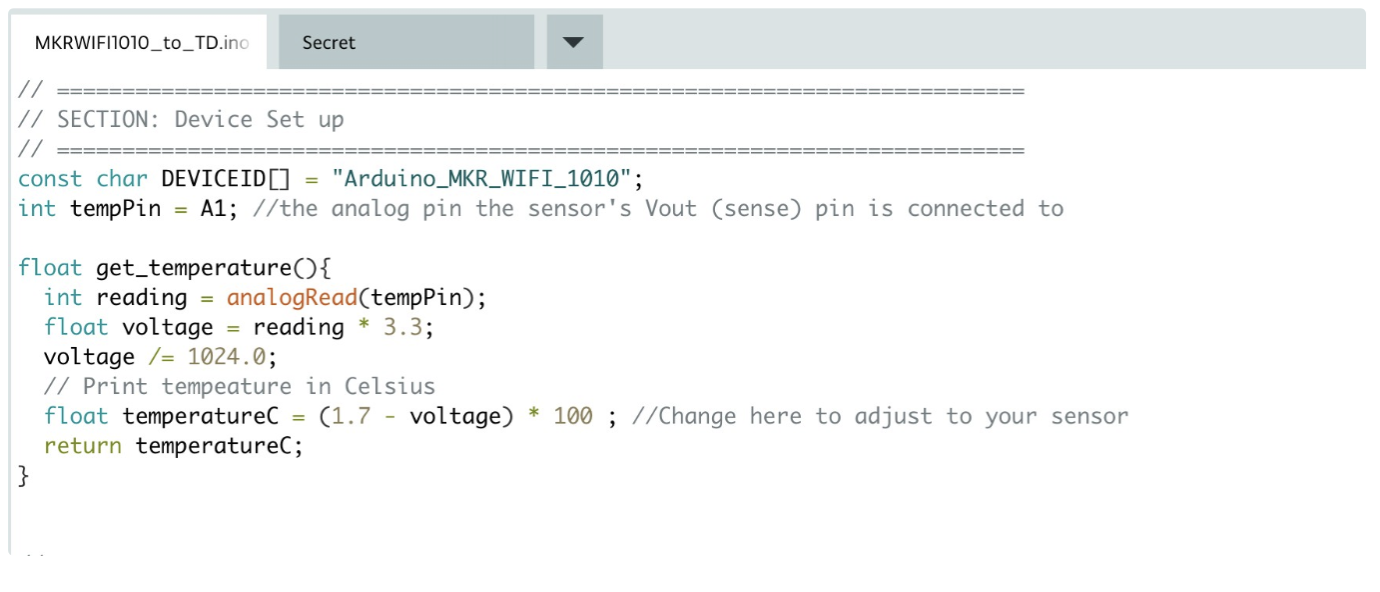
MKRWIFI1010_to_TDスケッチのDevice Set upセクションで、異なるセンサーを使用する場合はtempPinとget_temprature関数を変更します。
監視するデバイスがPC に(WiFi経由で)接続されていることを確認します。検証を行う前にデバイスを接続する必要があります。
最後に、アプリケーションを検証し、検証済みのアプリケーションをArduinoにアップロードします。
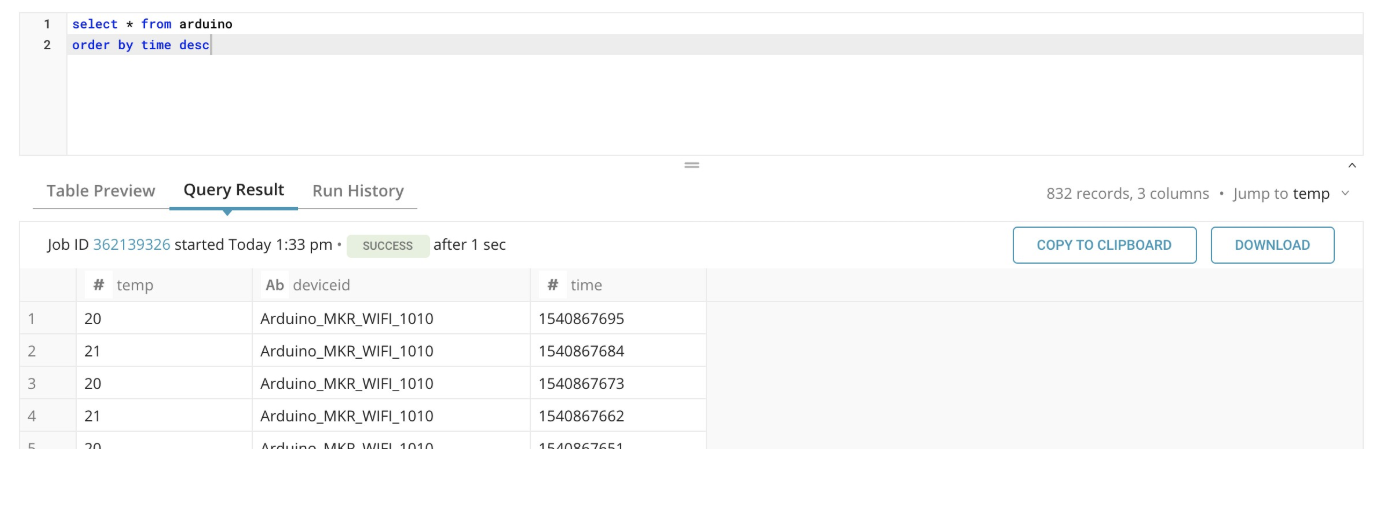
Treasure DataでArduinoから配信されたレコードを確認できます。