Treasure Data は、Trino 専用の ODBC ドライバと直接統合できる Trino API を提供しています。ドライバのインストーラは、現在 Windows 64 ビットプラットフォームでのみ利用可能です。
Trino ODBC ドライバは 2025年6月に廃止されます。今後 ODBC ドライバの更新を提供する予定はありません。OSS Trino JDBC Driver の使用を検討してください。
ダウンロードは、アカウントまたはサポート担当者から入手できます。
- Windows Treasure Data Trino ODBC ドライバインストーラ
Treasure Data Presto ODBC Driver.tdc
Tableau ユーザー向けの Tableau データソースカスタマイズファイル (.tdc)。
このファイルを
My Documents\My Tableau Repositories\Data Sourcesフォルダにコピーします。- このファイルは、Tableau が Trino 互換の SQL クエリを使用するよう制御します。
2020-06-16 ダウンロード __ 1.4.0 – Download を選択する必要があります。
双方向認証のサポート
オープンソース Presto Server バージョン 0.235 以前のサポート
Presto Foundation Server 333 以前のサポート
ドライバには TLS バージョン 1.2 が必要です
インストーラには visual c++ 14 ランタイムライブラリ (x64) が同梱���れています
2018-06-19 ダウンロード 1.3.0
以下のいずれかのオペレーティングシステム:
Windows Vista、7、8、または 10
Windows Server 2008 以降
Visual Studio 2013 用 Visual C++ 再頒布可能パッケージがインストールされていること。インストールパッケージは https://www.microsoft.com/en-ca/download/details.aspx?id=40784 からダウンロードできます。
32ビット用 Treasure Data ODBC ドライバはサポートされなくなりました。以下の手順に従って Presto ODBC ドライバに置き換えてください。古いドライバはサポートされなくなりました。
ODBC ドライバインストーラ TreasureDataPrestoODBC.msi をダウンロードします。
インストーラパッケージをダブルクリックし、手順に従います。
スタートメニューを開き (または Windows キーを押し)、「ODBC Data Source Administrator (64-bit)」を検索/選択します。
Treasure Data Presto ODBC DSN を選択し、Configure を選択します。
User フィールドにマスター TD API キーを入力します。 マスター TD API キーを取得するには、以下の手順に従ってください。
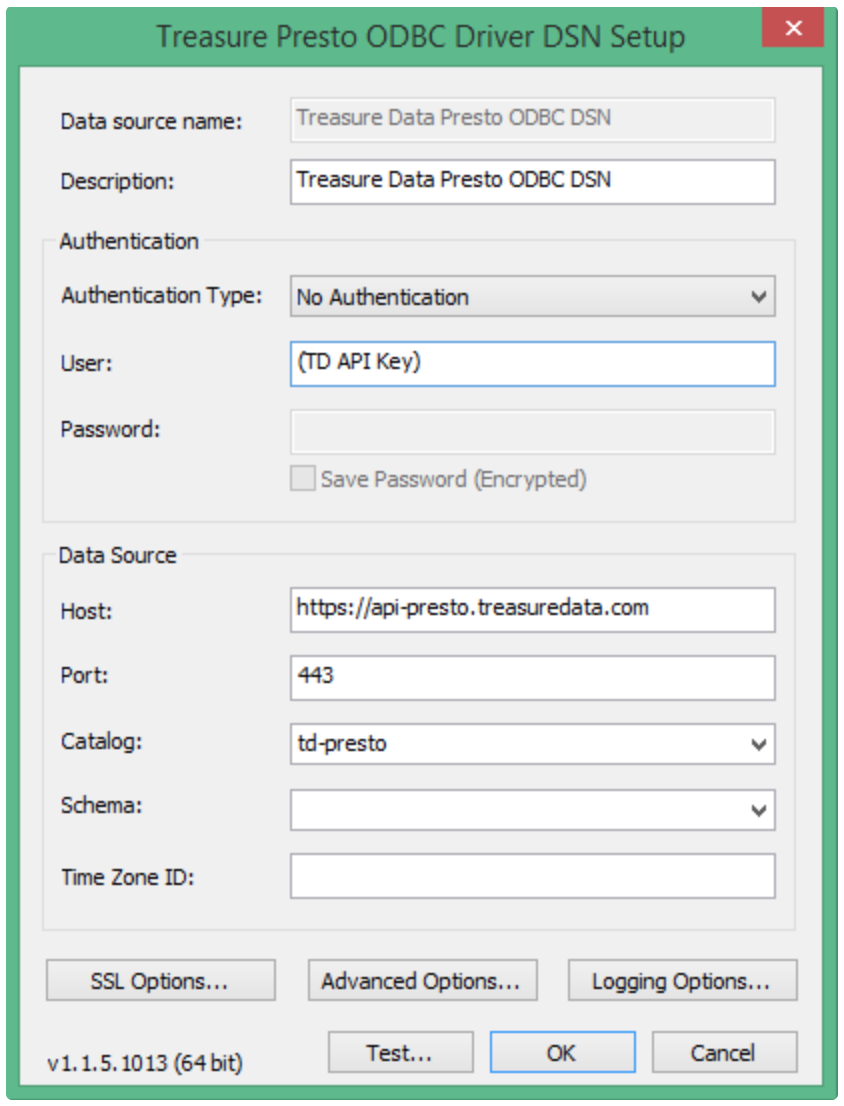

以下の値を入力します: Authentication Type : No Authentication User : YOUR MASTER API KEY Host : https://api-presto.treasuredata.com Port : 443 Catalog : td-presto
Test を選択します。
成功したら OK を押します。
プロキシサーバーを介してデータソースに接続している場合は、プロキシサーバーの接続情報を提供する必要があります。
DSN を作成した ODBC データソースアドミニストレータを開きます。DSN を選択し、Configure を選択してから、Proxy Options を選択します。
Use Proxy Server ボックスをチェックします。
Proxy Host フィールドに、プロキシサーバーのホスト名または IP アドレスを入力します。
Proxy Port フィールドに、プロキシサーバーがクライアント接続をリッスンするために使用する TCP ポート番号を入力します。
Proxy Username フィールドに、プロキシサーバーにアクセスするためのユーザー名を入力します。
Proxy Password フィールドに、ユーザー名のパスワードを入力します。
(オプション) プロキシサーバーを Windows レジストリに保存するには、Save Password (Encrypted) を選択します。
OK をクリックします。