Data Tank 2.0は、PostgreSQLインポート/エクスポートコネクタを使用してPlazma DBと統合できます。
データは、PostgreSQLインポートコネクタを使用してData Tank 2.0からPlazma DBにインポートされます。
- Data Tank 2.0 Management UIでData Tank 2.0のホスト名、ポート、データベース名を確認します。
- アクセスキーを作成し、ユーザー名とパスワードをメモします。PostgreSQLインポートインテグレーションの詳細をご覧ください。
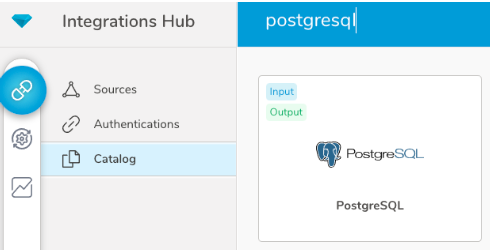
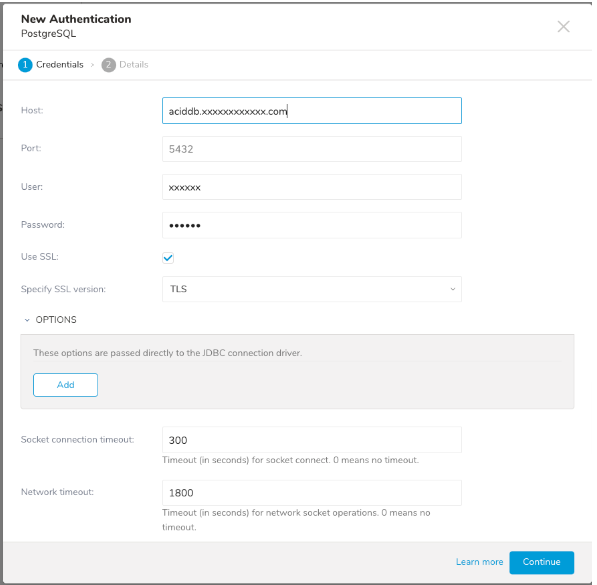
- Authenticationsで、Data Tank 2.0のホスト名、ポート、データベース名、ユーザー名、パスワードを入力します。「Use SSL」オプションを有効にする必要があります。
Result ExportとTreasure Workflowを使用して、Plazma DBからData Tank 2.0にデータをコピーします。
Data Tank 2.0のホスト名、ポート、データベース名は、Data Tank 2.0 Management UIから事前に作成されます。また、CUSTOMIZABLE_ADMINポリシーでアクセスキーを作成し、ユーザー名とパスワードをメモします。インテグレーションを使用する際は、Set Roleオプションの設定が必要です。 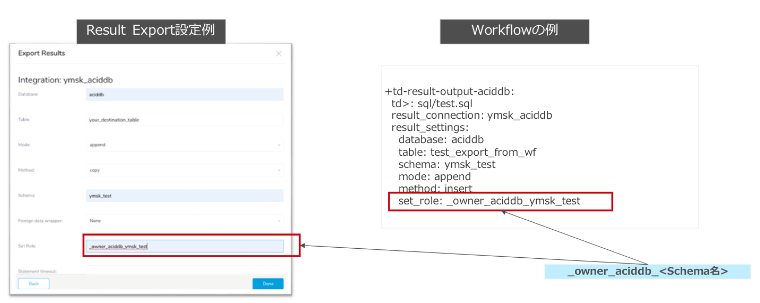
この機能を使用するには、お客様とTreasure Data側の設定が必要です。
Treasure Dataのクエリエンジンの1つであるPrestoを使用して、Data Tank 2.0にクエリを送信し、結果を取得できます。クエリの結果セットは、Plazma DBとのPrestoジョブ処理中にデータとJOINできます。Prestoを使用する場合、クエリの構文はPrestoに準拠します(Data Tank 2.0の拡張機能の使用はサポートされていません)。クエリが送信されると、Data Tank 2.0接続はReaderノードに対して行われるため、Writerノードへの負荷の影響を回避できます。
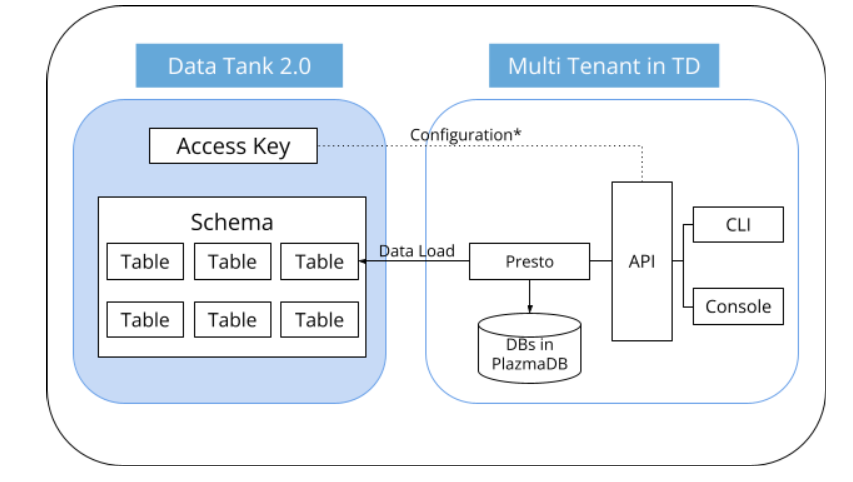
Data Tank 2.0のアクセスキーとAPIを連携する設定は、Treasure Dataが操作します。
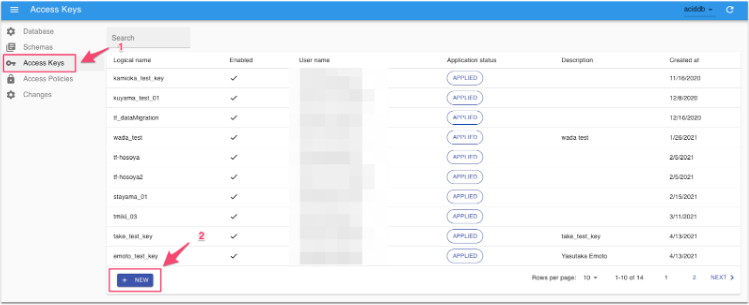
この機能で使用するData Tank 2.0のアクセスキーを作成します。Management UIでアクセスキーに必要なアクセスポリシーを設定します。
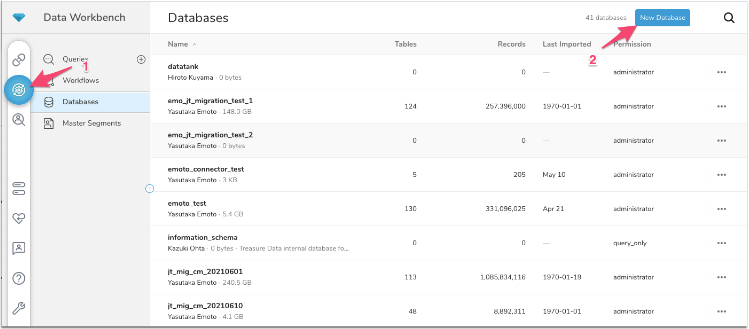
Treasure Data Consoleでこの機能専用の空のデータベースを作成します。
お客様がTreasure Data SupportにData Tank 2.0 Presto統合を有効にするようリクエストします。リクエストには以下の情報を追加してください:
- ステップ1で作成したData Tank 2.0アクセスキー + パスワード
- ステップ2で作成したデータベース名
- Data Tank 2.0ホスト名
TreasureDataが統合設定を構成し、完了後にお客様に報告します。
Presto経由でData Tank 2.0にアクセスするには、以下の構文を記述します:
SELECT
  [Data Tank 2.0のカラム名]
FROM
[ステップ2で作成したデータベース名].[Data Tank 2.0のスキーマ名].[Data Tank 2.0のテーブル名]- Plazma DBパーミッション
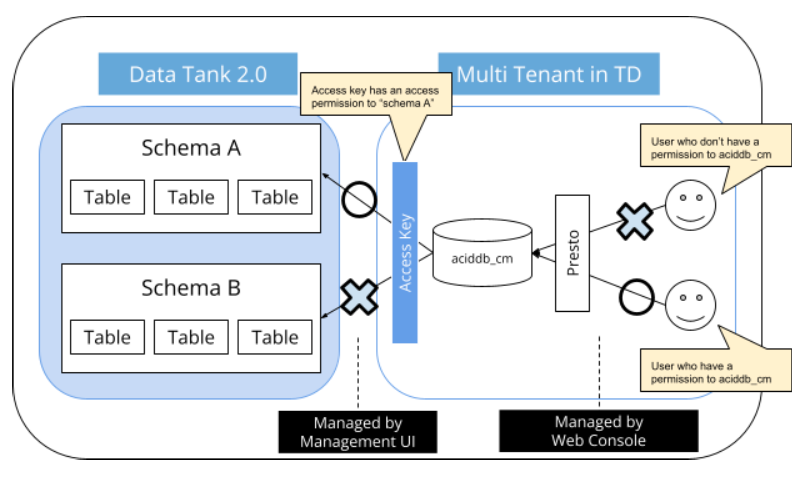
- Data Tank 2.0 Presto統合には、Treasure DataユーザーがデータベースへのQueryまたはFull Accessパーミッションを持つ必要があります。アクセスコントロールはTreasure Data Consoleで管理されます。
- Data Tank 2.0パーミッション
- Data Tank 2.0 Presto統合には、Data Tank 2.0のアクセスキーに関連付けられたスキーマへのアクセス許可が必要です。アクセスコントロールはManagement UIで管理されます。
Data Tank 2.0は、一般的なPostgreSQLクライアントツールを使用できるPostgreSQLプロトコルを提供します。このセクションでは、psqlコマンドでData Tank 2.0にアクセスする方法を説明します。
psqlコマンドを使用すると、CLIからData Tank 2.0に接続できます。
- 以下からpsqlコマンドをダウンロードしてインストールします: https://www.postgresql.org/download/
- インストール後、以下のコマンドを実行します:
% psql -d <Database> -h <Host> -p 5432 -U <UserName>
ユーザー名とパスワードは、Management UIのAccess Keyページに表示されます。