Marketo Export Integrationの詳細はこちら。
Marketoデータを Treasure Data にインポートできます。Treasure Data では、このデータを他のデータソースと統合できます。また、CLI を使用してインポートすることもできます(Marketo Import Connection Using CLI を参照)。
Bulk extract ソースは Marketo Bulk Extract API を使用してインポートされます。
Marketo データのインポートに関するサンプルワークフローについては、Treasure Boxes を参照してください。
- Treasure Data の基本的な知識。
- 1日あたり500MBのBulk Extract の日次クォータがあります。制限に達した場合は、インポート日付範囲を減らすか、Marketo アカウントマネージャーに連絡して追加容量を購入することをお勧めします。
- Marketo は、アクティビティ日から90日間は大量のアクティビティデータを保持し、その他のすべてのアクティビティデータはアクティビティ日から少なくとも25か月間保持します。詳細については、Marketo のActivities Data Retention Policy document を参照してください。
セキュリティポリシーで IP ホワイトリストが必要な場合は、接続を成功させるために Treasure Data の IP アドレスを許可リストに追加する必要があります。
リージョンごとに整理された静的 IP アドレスの完全なリストは、次のリンクにあります: https://api-docs.treasuredata.com/en/overview/ip-addresses-integrations-result-workers/
API にアクセスする前に、API 対応アカウントへのアクセスが必要です。Munchkin Account ID は Marketo Admin ページから取得できます。
API アクセス用の新しいアカウントを有効化して作成するには:
- API Only User を作成します。
- API Only User Role を作成します。
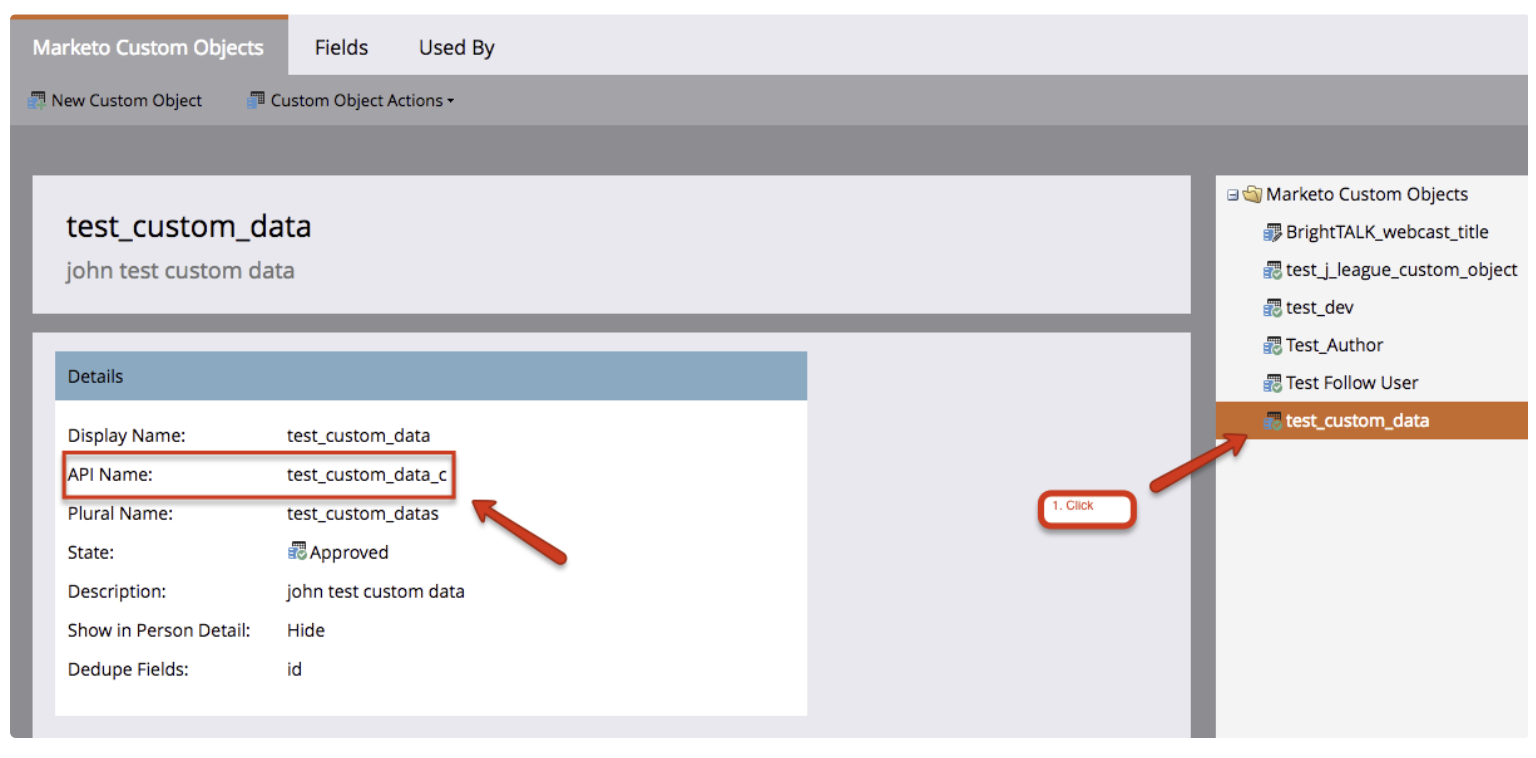
- Custom Object API name を取得します。
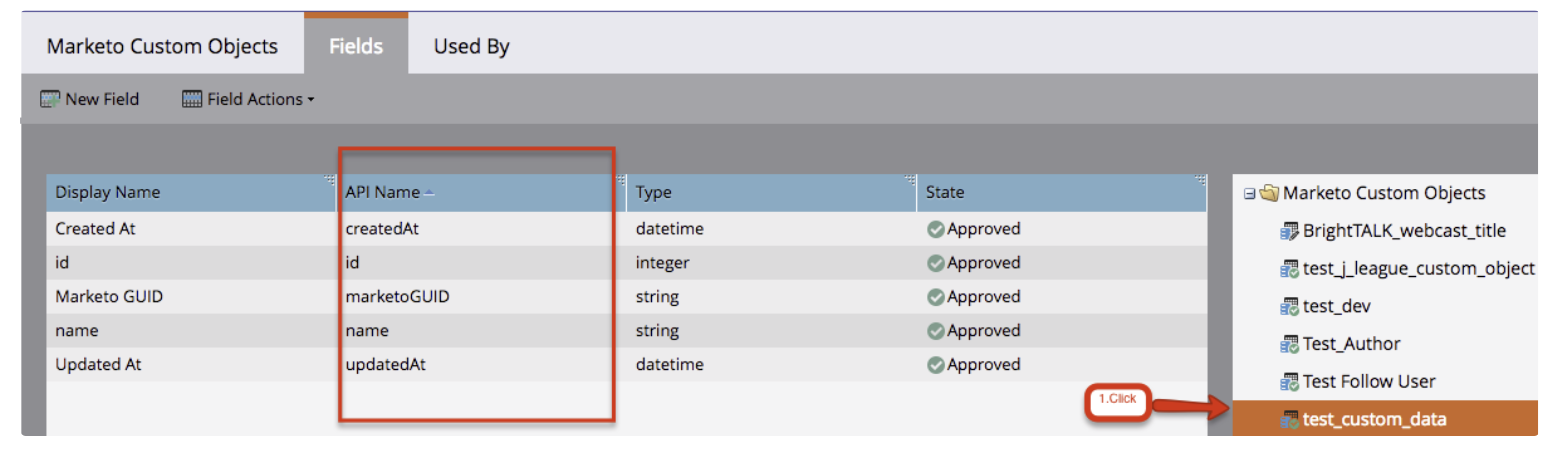
 4. Custom Object field name を取得します。
最初のステップは、認証情報のセットを使用して新しい認証を作成することです。
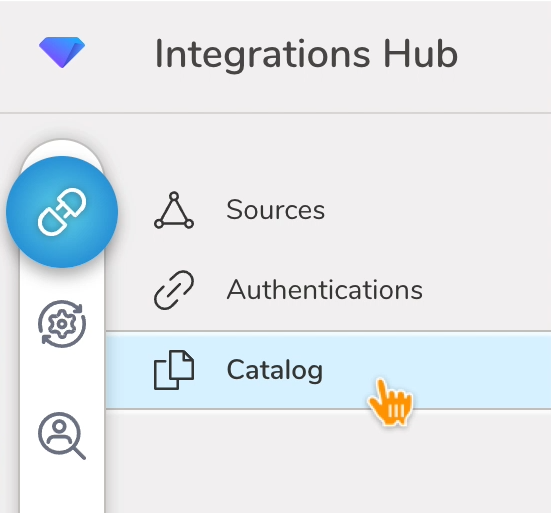
- Integrations Hub を選択します。
- Catalog を選択します。
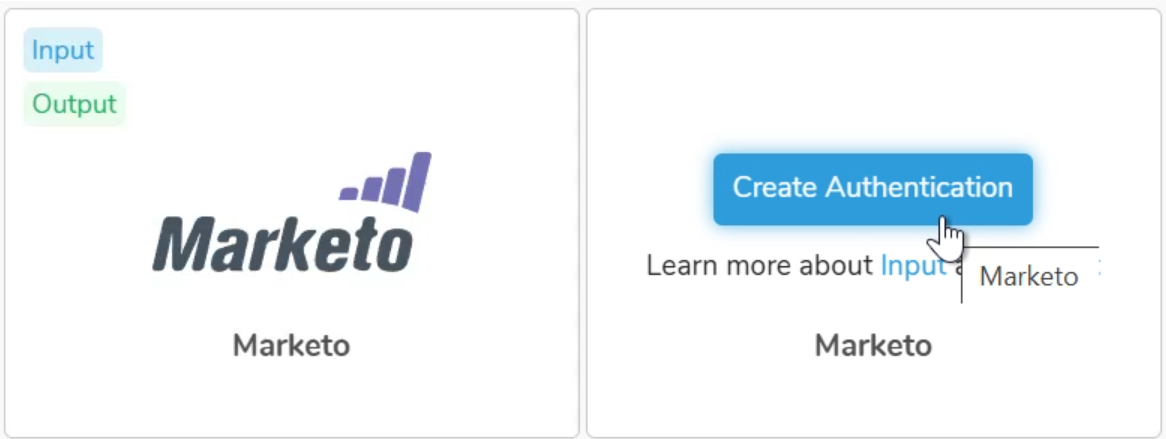
 3. Catalog で Integration を検索し、アイコンにマウスを合わせて Create Authentication を選択します。
 4. Credentials タブが選択されていることを確認し、インテグレーションの認証情報を入力します。
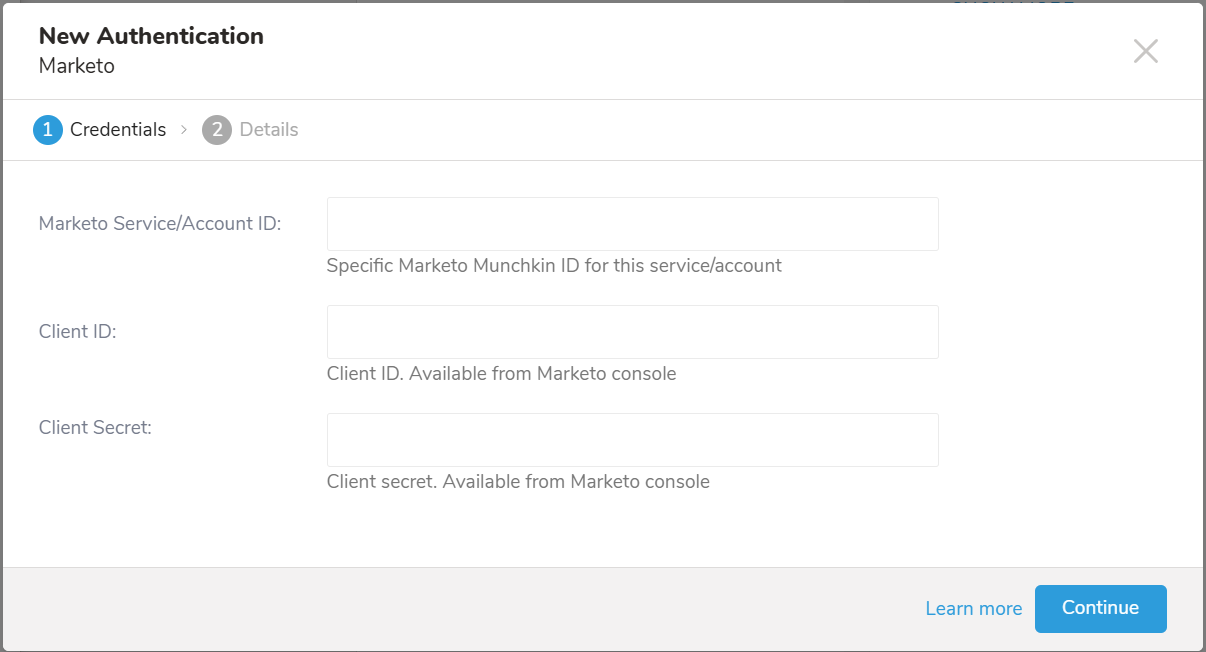
新しい認証フィールド
| Parameter | Description |
|---|---|
| Marketo Account ID (required) | これは Marketo Service/Munchkin ID です。 |
| Marketo Client ID (required) | これはサービス固有のクライアント ID です。 |
| Marketo Client Secret (required) | これはサービス固有のクライアントシークレットです。 |
- Continue を選択します。
- 認証の名前を入力し、Done を選択します。
- TD Console を開きます。
- Integrations Hub > Authentications に移動します。
- 新しい認証を見つけて、New Source を選択します。
Create Source モーダルが開きます。
- Data Transfer フィールドに名前を入力します。
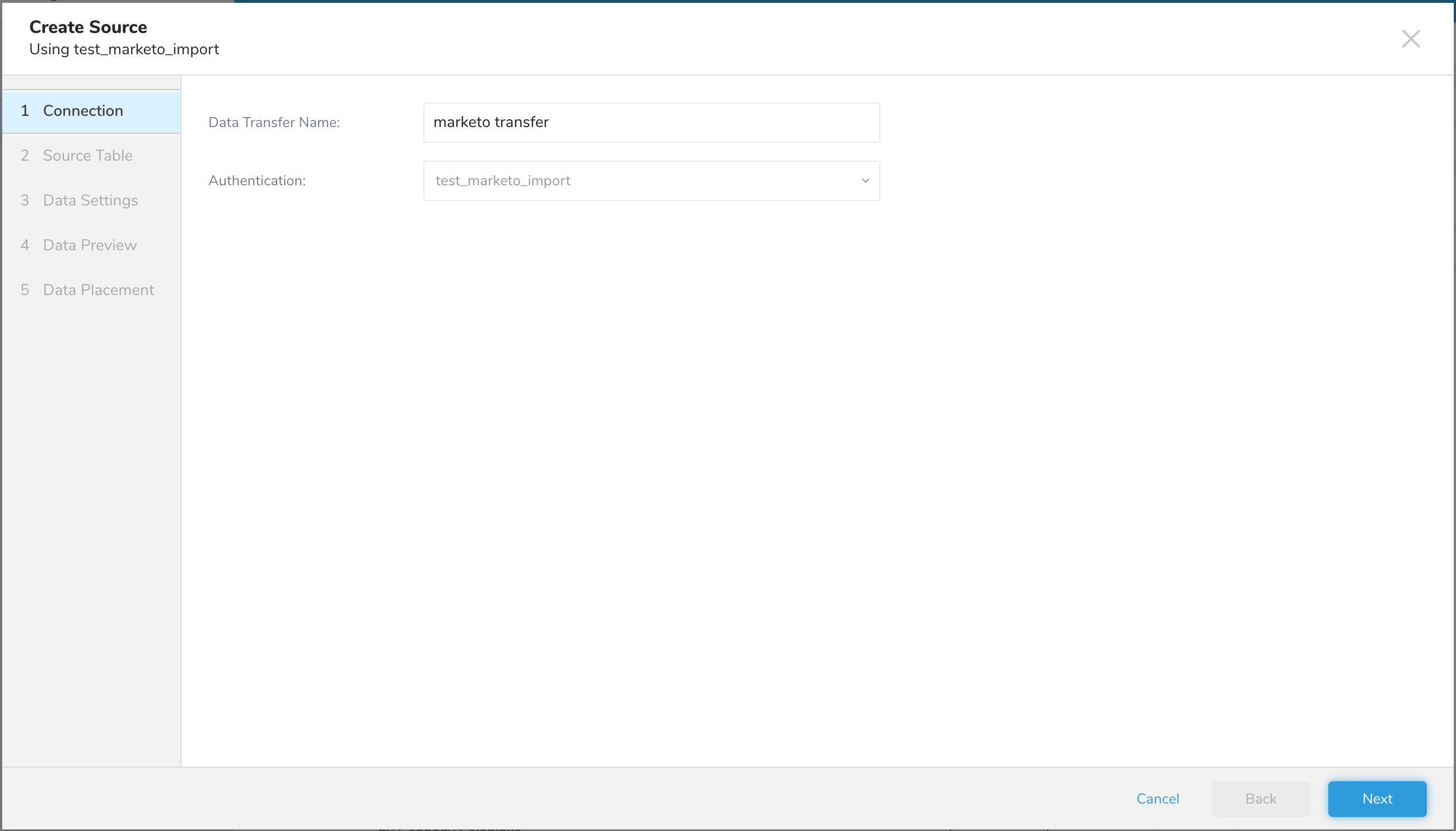 2. Next を選択します。
- Source ドロップダウンメニューから、次のいずれかのソースを選択します:
- Leads
- Activities
- Campaigns
- Leads by Static List
- Leads by Program
- Programs
- Custom Object
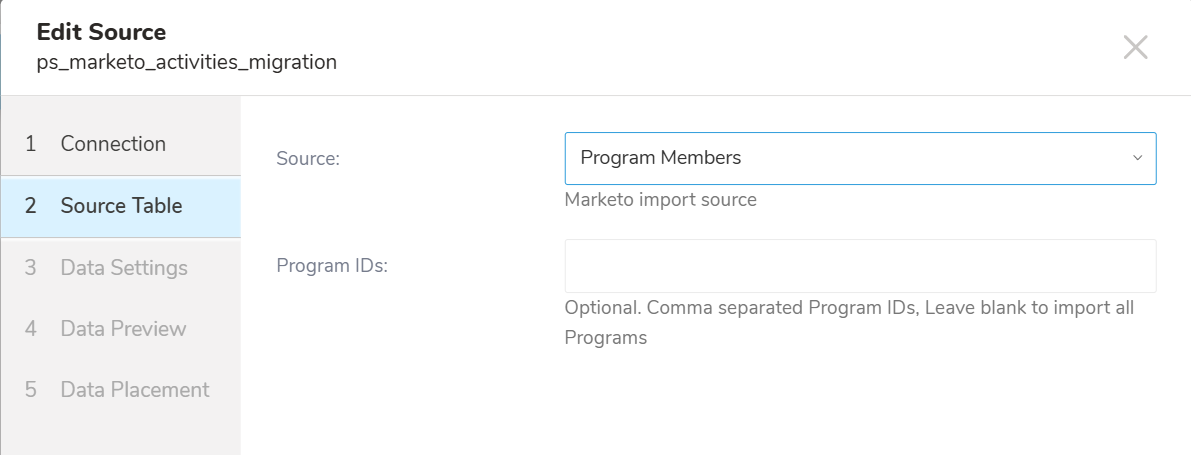
- Program Members
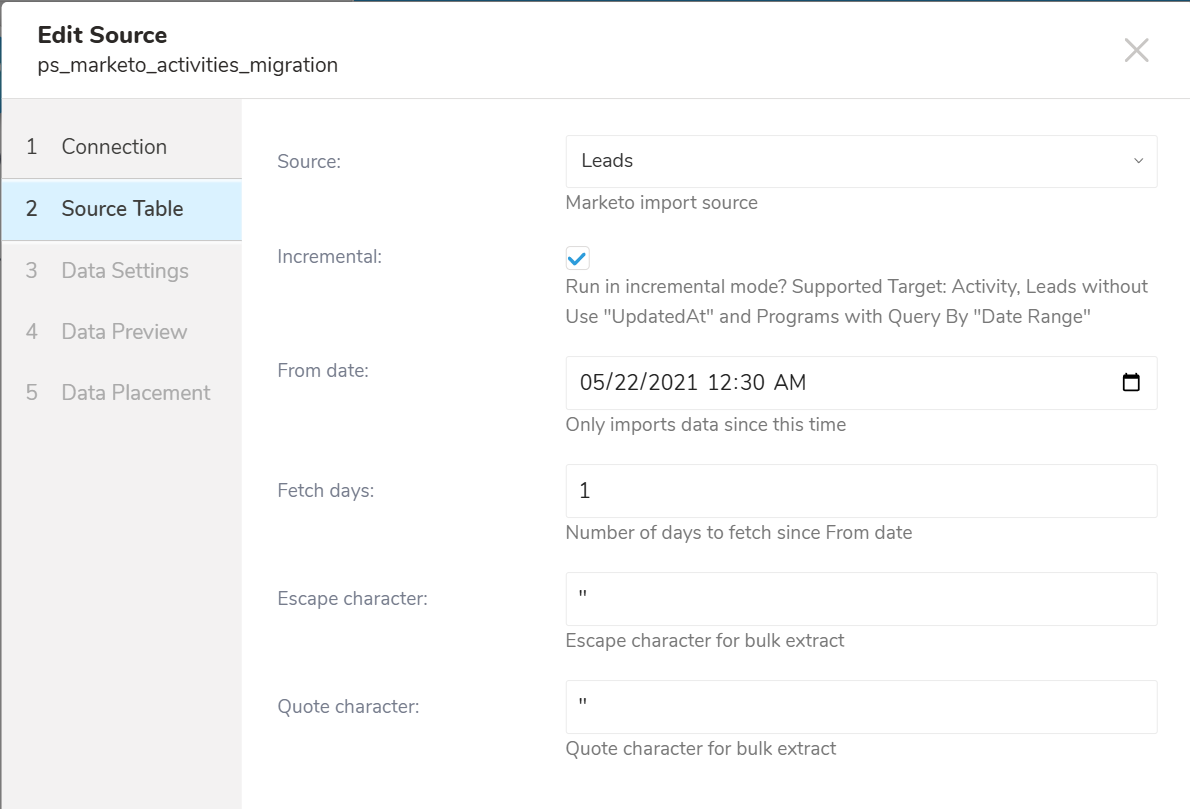
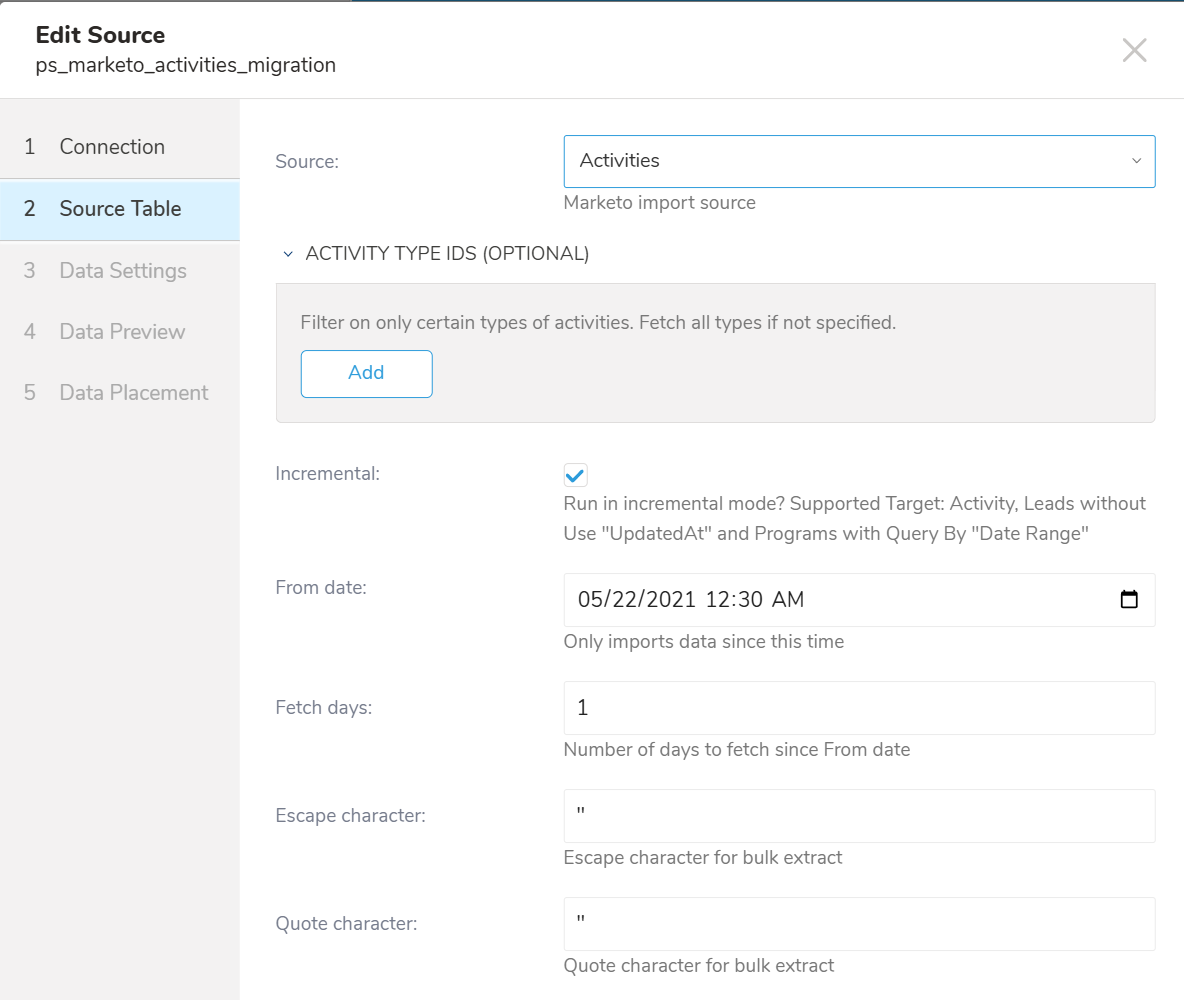
入力する値は、選択したソースによって異なります:
Leads
Activities
Campaigns
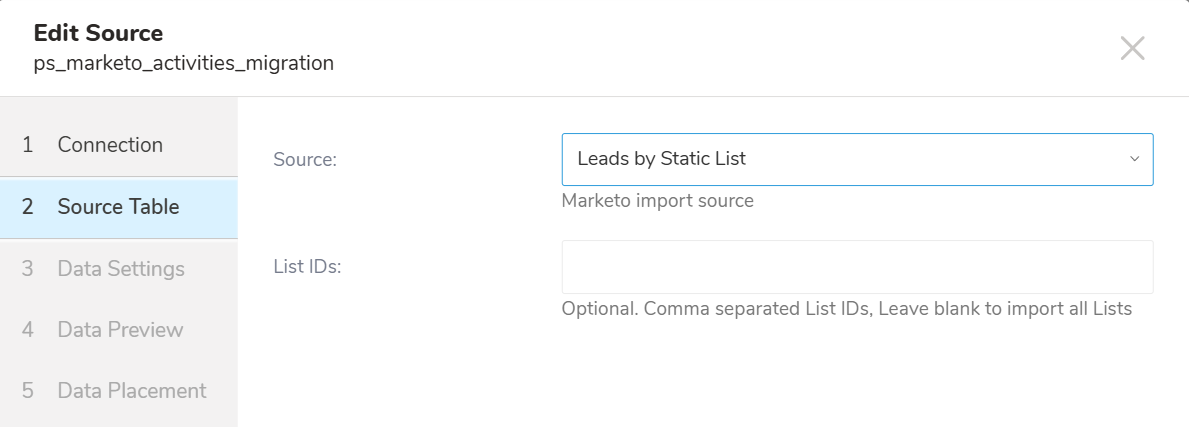
Leads by Static List
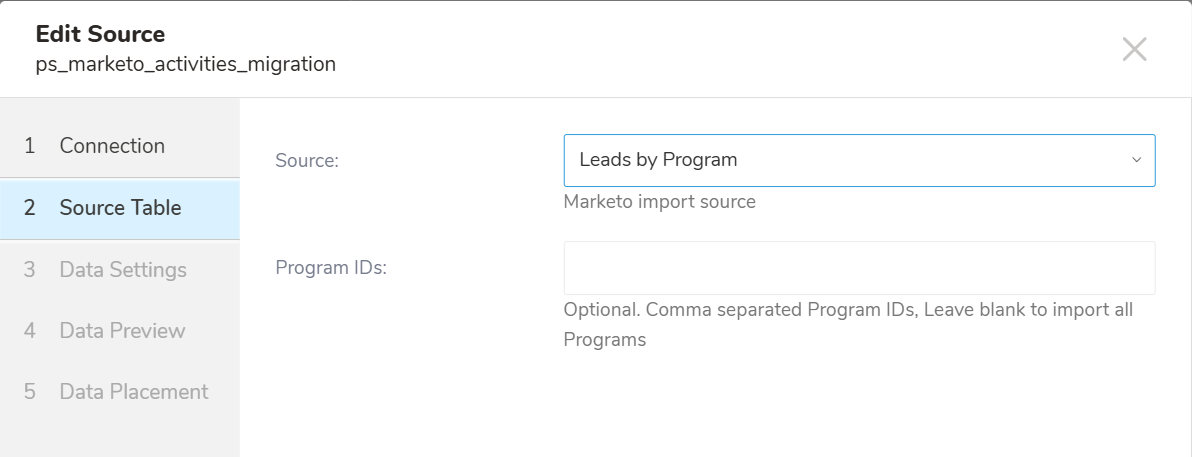
Leads by Program
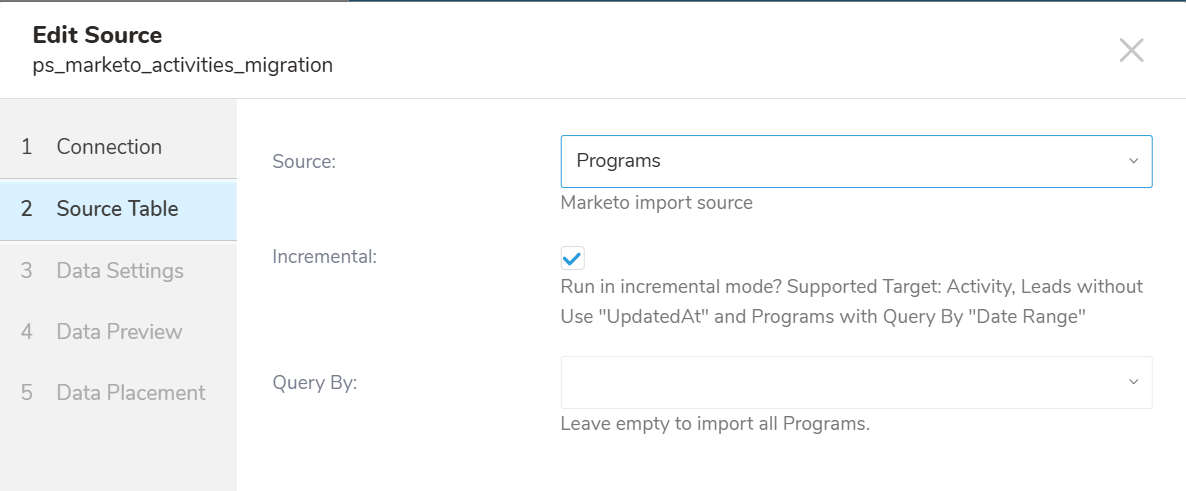
Programs
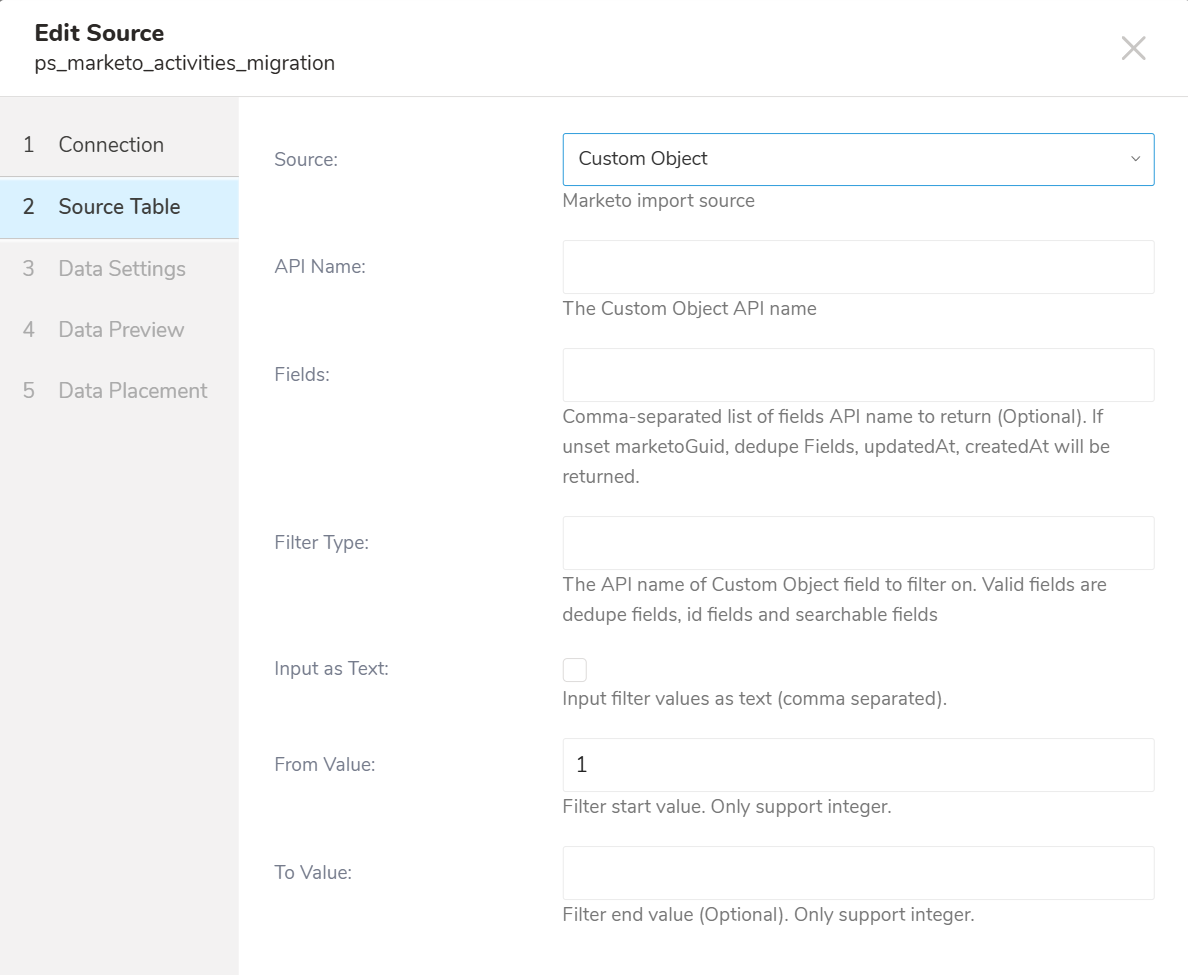
Custom Object
Program Members
| Parameter | Description |
|---|---|
| Incremental | Bulk extract ソースは createdAt フィルターを通じて増分インポート機能をサポートしています。コネクタは、前回のフィルターに基づいて増分モードで実行する際に次の from_date を計算します。例:- 1回目の実行 from_date: 2018-01-01 to_date: 2018-01-11(プラグインによって生成)fetch_days: 10 - 2回目の実行 from_date: 2018-01-11 to_date: 2018-01-21 fetch_days: 10制限事項:– Bulk extract ソースのプレビューはモックデータのみを表示します。 |
| updateAt | updatedAt は、増分読み込みのために更新日に基づいてデータを取得する場合に使用されます。増分なしの updatedAt を使用すると、特定の期間内に更新されたリードを取得できます |
| From Date | 指定された日付以降の createdAt または updatedAt フィルターを持つデータ。 |
| Fetch Days | To date は From day + Fetch days を使用して計算されます |
| Escape Character | Marketo CSV ファイルのエスケープ文字 |
| Quote Character | Marketo CSV ファイルの引用符文字 |
| Activity Type IDs | 目的のアクティビティタイプに対応する整数値。 |
| List IDs | 指定された静的リストのメンバーである個人レコードを取得します。結果には、リード リスト ID を含む listId 列が含まれます。オプション。カンマ区切りの List ID、またはフィールドを空白のままにしてすべてのリストをインポートします。 |
| Program IDs | オプション。カンマ区切りの program ID。またはフィールドを空白のままにしてすべてのプログラムをインポートします。 |
| Query By | Tag Type または Date Range でプログラムをクエリします。または、空白のままにしてすべてのプログラムをインポートします。Query By: Tag Type の場合、増分インポートはサポートされないため省略されます。Query By Date Range で増分インポートを選択すると、次回実行の Earliest Updated At と Latest Updated At が前回の範囲に基づいて計算されます。例:- 1回目の実行:Earliest Updated At = 02/01/2018 10:00, Latest Updated At = 02/10/2018 10:00- 2回目の実行:Earliest Updated At = 02/10/2018 10:01, Latest Updated At = 02/20/2018 10:01 |
| API Name | カスタムオブジェクトの API 名 |
| Fields | オプション。カスタムオブジェクトのフィールドの API 名をカンマ区切りで指定します。 |
| Filter Type | 返す必要があるフィールド API 名のカンマ区切りリスト。設定されていない場合、marketoGuid、dedupe Fields、updatedAt、createdAt が返されます。フィルター値をテキスト(カンマ区切り)として、または範囲(From Value から To Value)で入力します。 |
| Input as Text | フィルター値をテキスト(カンマ区切り)として、または範囲(From Value から To Value)で入力します。 |
| Filter Values | 一致するフィールド値のカンマ区切りリスト。 |
| From Value | フィルター開始値。整数のみサポートされます。 |
| To Value | フィルター終了値(オプション)。整数のみサポートされます。設定されていない場合、「From Value」より大きい値を持つレコードのみが返されます。300の連続する値でレコードが見つからない場合、ジョブは停止します。 |
| Program IDs | オプション。カンマ区切りの program ID、またはフィールドを空白のままにしてすべてのプログラムのメンバーをインポートします。 |
- Next を選択します。
- オプションで、データ設定を編集するか、このページをスキップします。
| Parameters | Description |
|---|---|
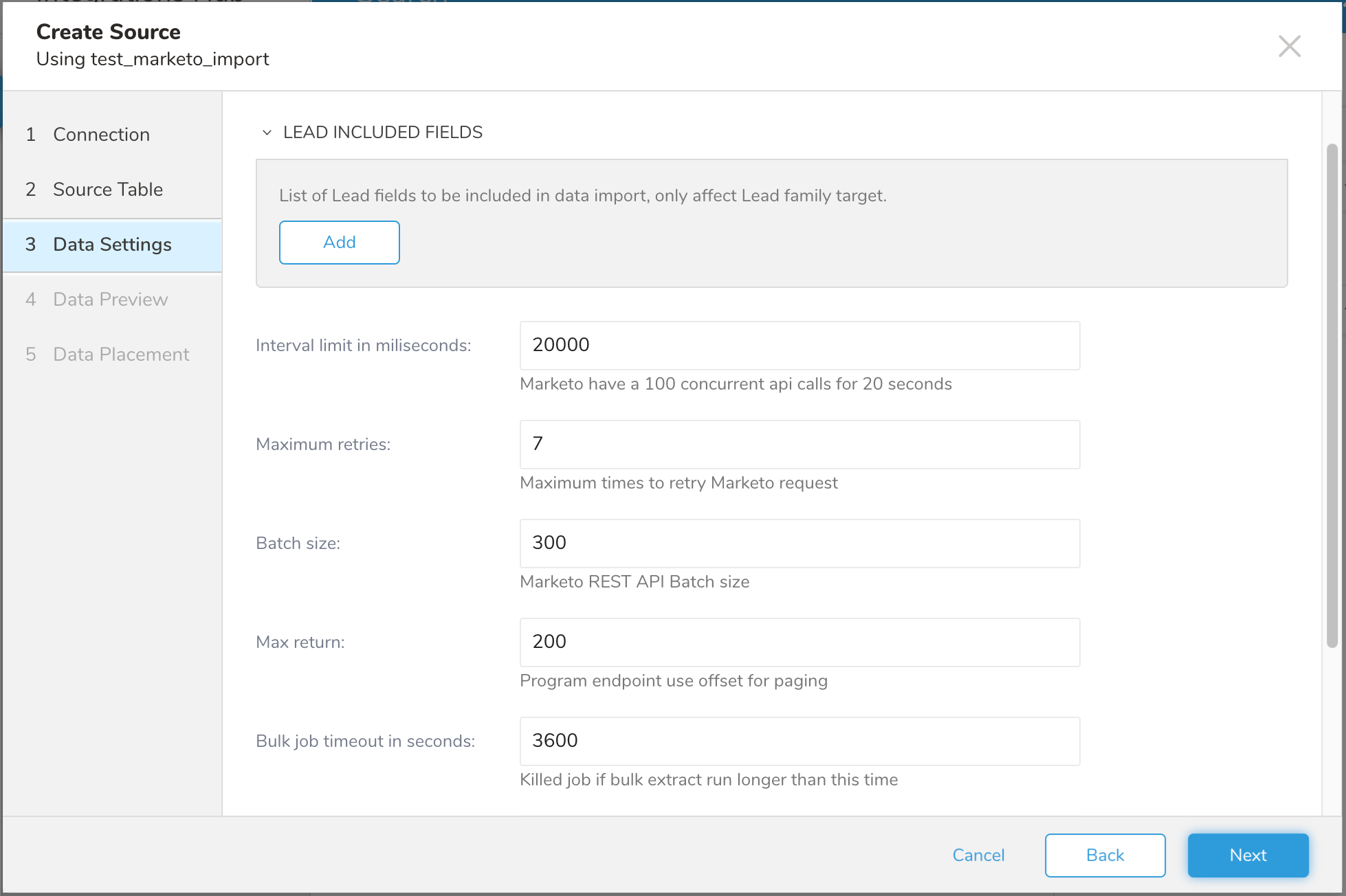
| LEAD INCLUDED FIELDS | データインポートに含める Lead フィールドのリストを追加します。これは Lead ファミリーターゲットにのみ影響します |
| Interval limit in milliseconds | リクエストが Marketo の同時実行制限に達した場合に次の呼び出しを待機する時間 |
| Maximum retries | エラーが発生した場合に Marketo リクエストを再試行する最大回数。 |
| Batch size | Marketo REST API のバッチサイズ(デフォルト300)。 |
| Max return | 1回のリクエストで返す最大レコード数。プログラムエンドポイントはページングにオフセットを使用します(デフォルト200)。 |
| Bulk job timeout in seconds | ジョブを失敗させる前に bulk extract を待機する合計時間 |
| Bulk job polling interval in seconds | ジョブステータスをポーリングする間隔 |
| Read timeout in milliseconds | Marketo のレスポンスを待機する時間 |
インポートを実行する前に、Generate Preview を選択してデータのプレビューを表示できます。Data preview はオプションであり、選択した場合はダイアログの次のページに安全にスキップできます。
- Next を選択します。Data Preview ページが開きます。
- データをプレビューする場合は、Generate Preview を選択します。
- データを確認します。
データの配置について、データを配置したいターゲット database と table を選択し、インポートを実行する頻度を指定します。
Next を選択します。Storage の下で、インポートされたデータを配置する新しい database を作成するか、既存の database を選択し、新しい table を作成するか、既存の table を選択します。
Database を選択 > Select an existing または Create New Database を選択します。
オプションで、database 名を入力します。
Table を選択 > Select an existing または Create New Table を選択します。
オプションで、table 名を入力します。
データをインポートする方法を選択します。
- Append (デフォルト) - データインポートの結果は table に追加されます。 table が存在しない場合は作成されます。
- Always Replace - 既存の table の全体の内容をクエリの結果出力で置き換えます。table が存在しない場合は、新しい table が作成されます。
- Replace on New Data - 新しいデータがある場合のみ、既存の table の全体の内容をクエリの結果出力で置き換えます。
Timestamp-based Partition Key 列を選択します。 デフォルトキーとは異なるパーティションキーシードを設定したい場合は、long または timestamp 列をパーティショニング時刻として指定できます。デフォルトの時刻列として、add_time フィルターで upload_time を使用します。
データストレージの Timezone を選択します。
Schedule の下で、このクエリを実行するタイミングと頻度を選択できます。
- Off を選択します。
- Scheduling Timezone を選択します。
- Create & Run Now を選択します。
- On を選択します。
- Schedule を選択します。UI では、@hourly、@daily、@monthly、またはカスタム cron の 4 つのオプションが提供されます。
- Delay Transfer を選択して、実行時間の遅延を追加することもできます。
- Scheduling Timezone を選択します。
- Create & Run Now を選択します。
転送が実行された後、Data Workbench > Databases で転送の結果を確認できます。