Treasure DataからLinkedInにジョブ結果を直接エクスポートできます。このエクスポートデータコネクタを使用して、Data Management Platform (DMP) セグメントを作成し、オーディエンスリストをMatched Audiencesに動的にアップロードまたは更新できます。LinkedIn Export Connectorは以下の機能をサポートしています:
- セグメントが存在しない場合、新しいDMPセグメントを自動作成します。
- DMPセグメントから連絡先またはアカウントを追加または削除します。
- 値がハッシュ化されていない場合、ユーザーのメールアドレスを自動検出してハッシュ化します。
- 無効な値をスキップまたは停止するオプションを指定できます。
- Treasure Dataの基本的な知識
- 有効なLinkedIn Ad Accountアカウント
- LinkedInの広告主アカウントへのTreasure Dataアカウントアクセスの認証
- プレーンテキストとマスク(ハッシュ化)されたメールアドレスは、同じデータ列に含めることができます。 プレーンテキストのメールアドレスは、LinkedInに送信される前にハッシュ化されます。
- LinkedInはリフレッシュトークンの有効期限を365日に制限しています。 1年後、データのアップロードを継続するには、新しい認証を作成する必要があります。
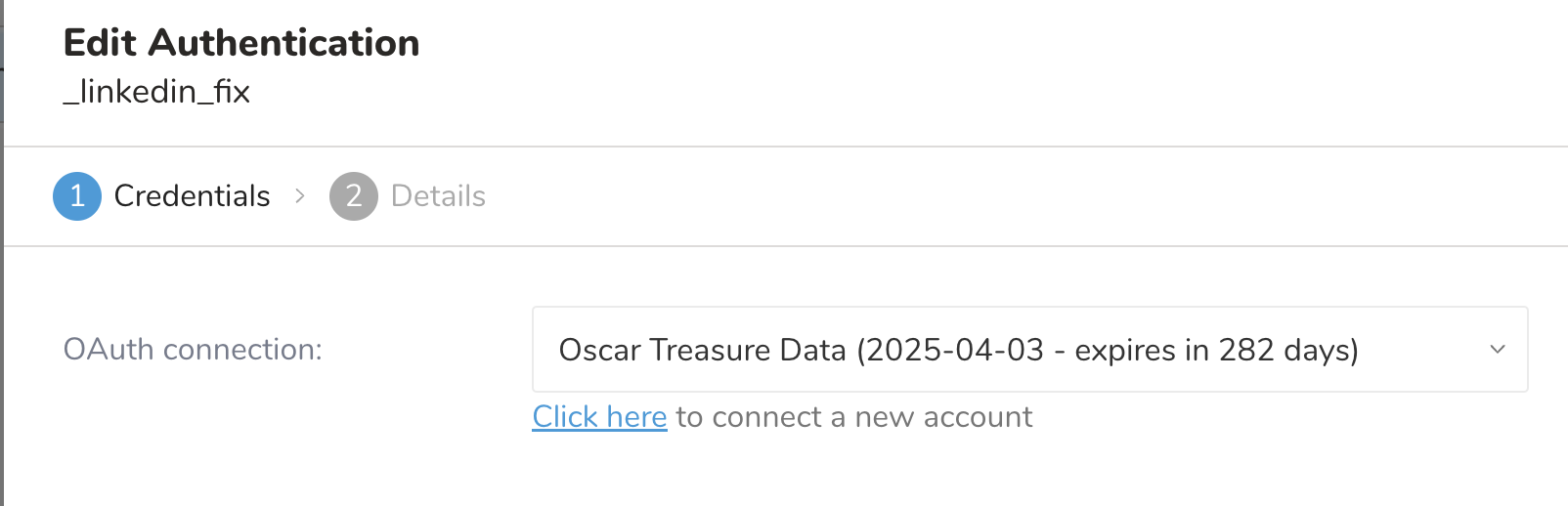
- オーディエンスカウントは、完全にアップロードが完了するまで最大48時間かかる場合があります。 ユーザーと企業がDMPセグメントに追加されると、初回のマッチングプロセスでIDを宛先セグメントに解決するのに最大48時間かかる場合があります。完了すると、セグメントのステータスは「Ready」になります。
Treasure Dataでは、クエリを実行する前に、エクスポート時に使用するデータ接続を作成して設定する必要があります。データ接続の一部として、統合にアクセスするための認証を提供します。
- TD Consoleを開きます。
- Integrations Hub > Catalogに移動します。
- LinkedInを検索して選択します。Createを選択します。
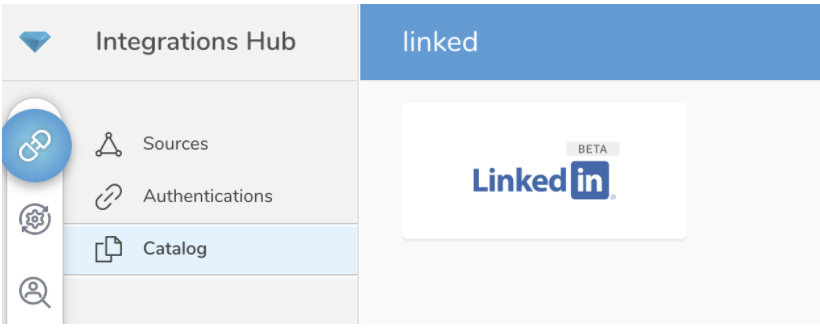
- 以下のダイアログが開きます。
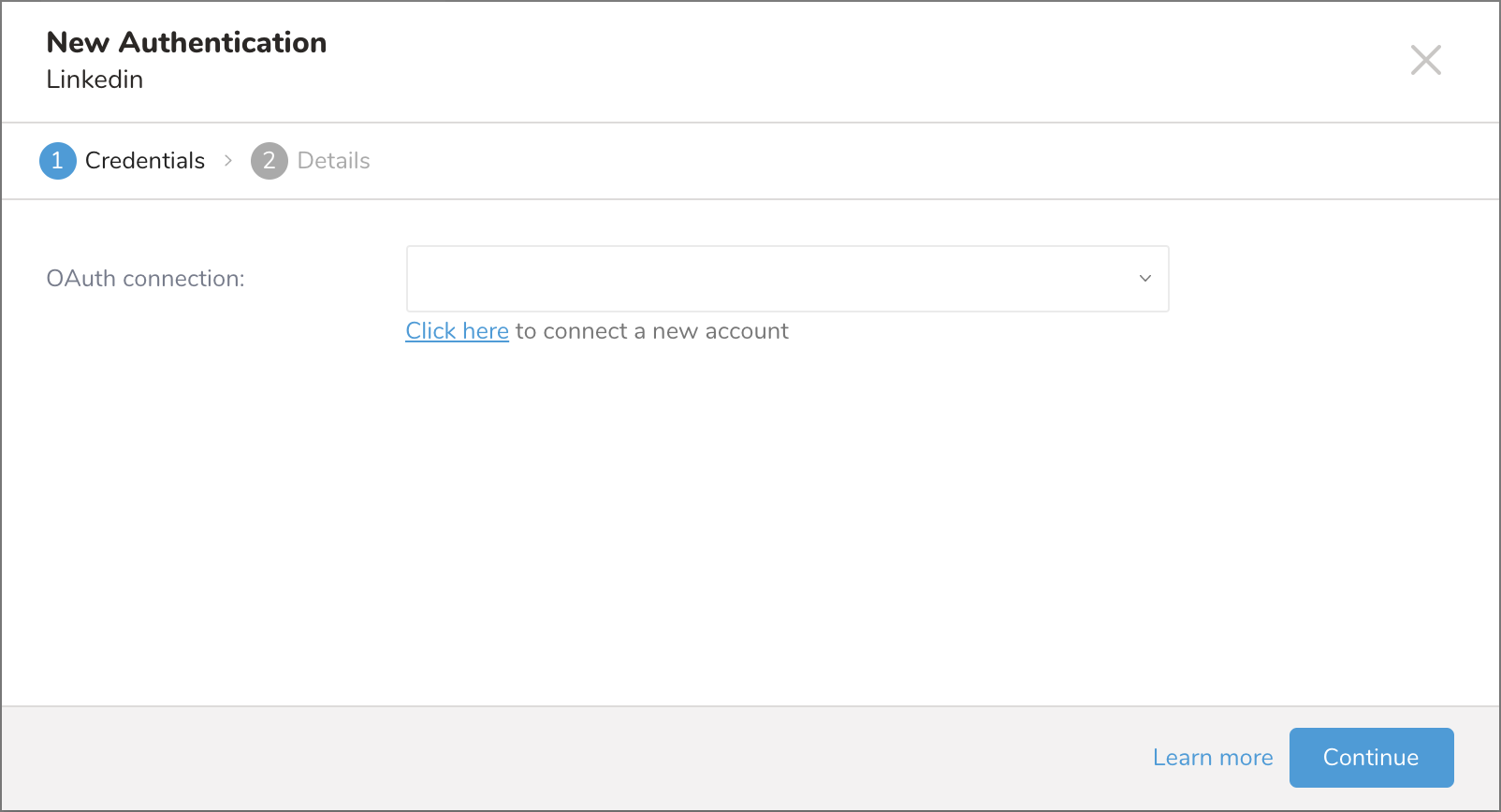
- Click here to connect to a new accountを選択します。まだログインしていない場合はLinkedInにログインするため、またはTreasure Dataへのアクセスを許可するための同意ページにリダイレクトされます。
- TD consoleにリダイレクトされます。最初のステップ(新しい接続を作成する)を繰り返し、新しいOAuth接続を選択します。
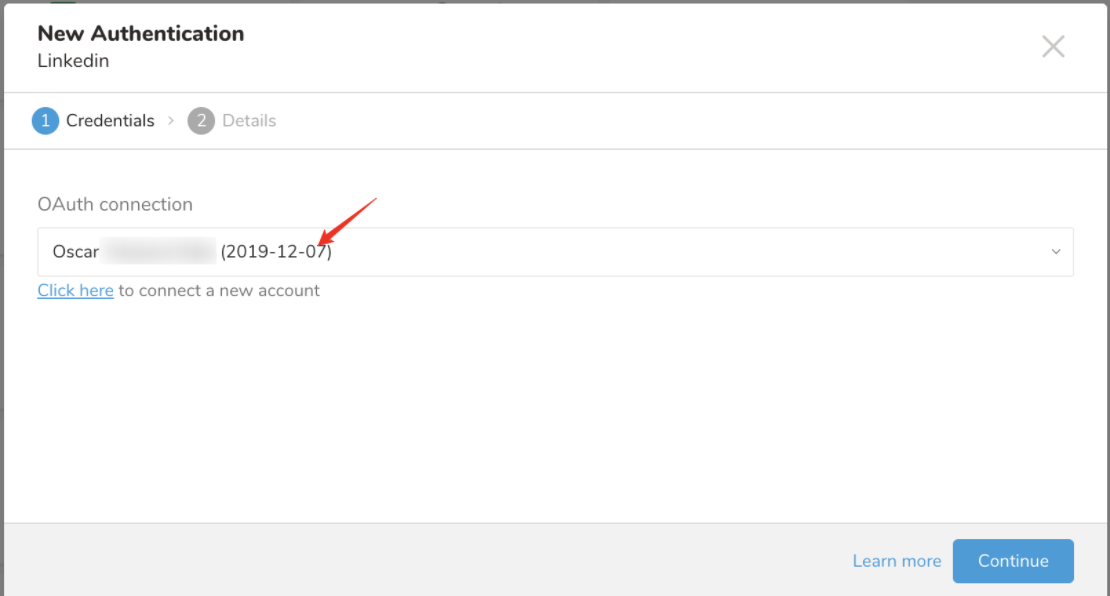
- Continueを選択し、新しいLinkedIn接続に名前を付けます。
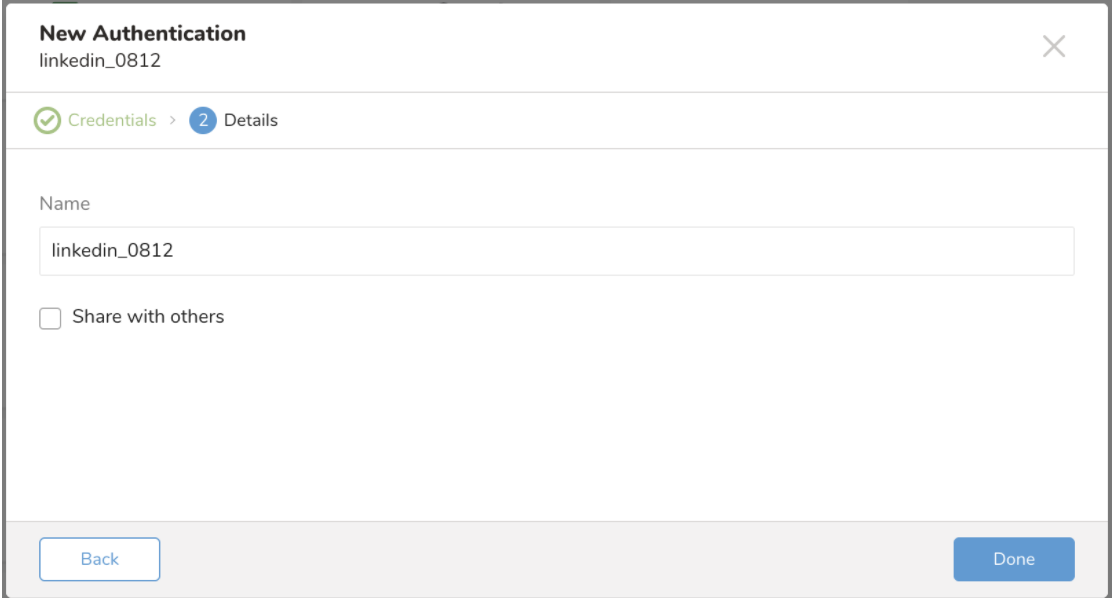
- Doneを選択します。
このステップでは、クエリを作成または再利用します。クエリでデータ接続を設定します。場合によっては、クエリで列マッピングを定義する必要があります。
- TD Consoleを開きます。
- Data Workbench > Queriesに移動します。
- データのエクスポートに使用する予定のクエリを選択します。
- クエリエディタの上部にあるExport Resultsを選択します。Choose Integrationダイアログが開きます。
結果をエクスポートするために使用する接続を選択する際には、既存の接続を使用するか、新しい接続を作成するかの2つのオプションがあります。
- 検索ボックスに接続名を入力してフィルタリングします。
- 接続を選択します。
- Export Resultsダイアログが開きます。
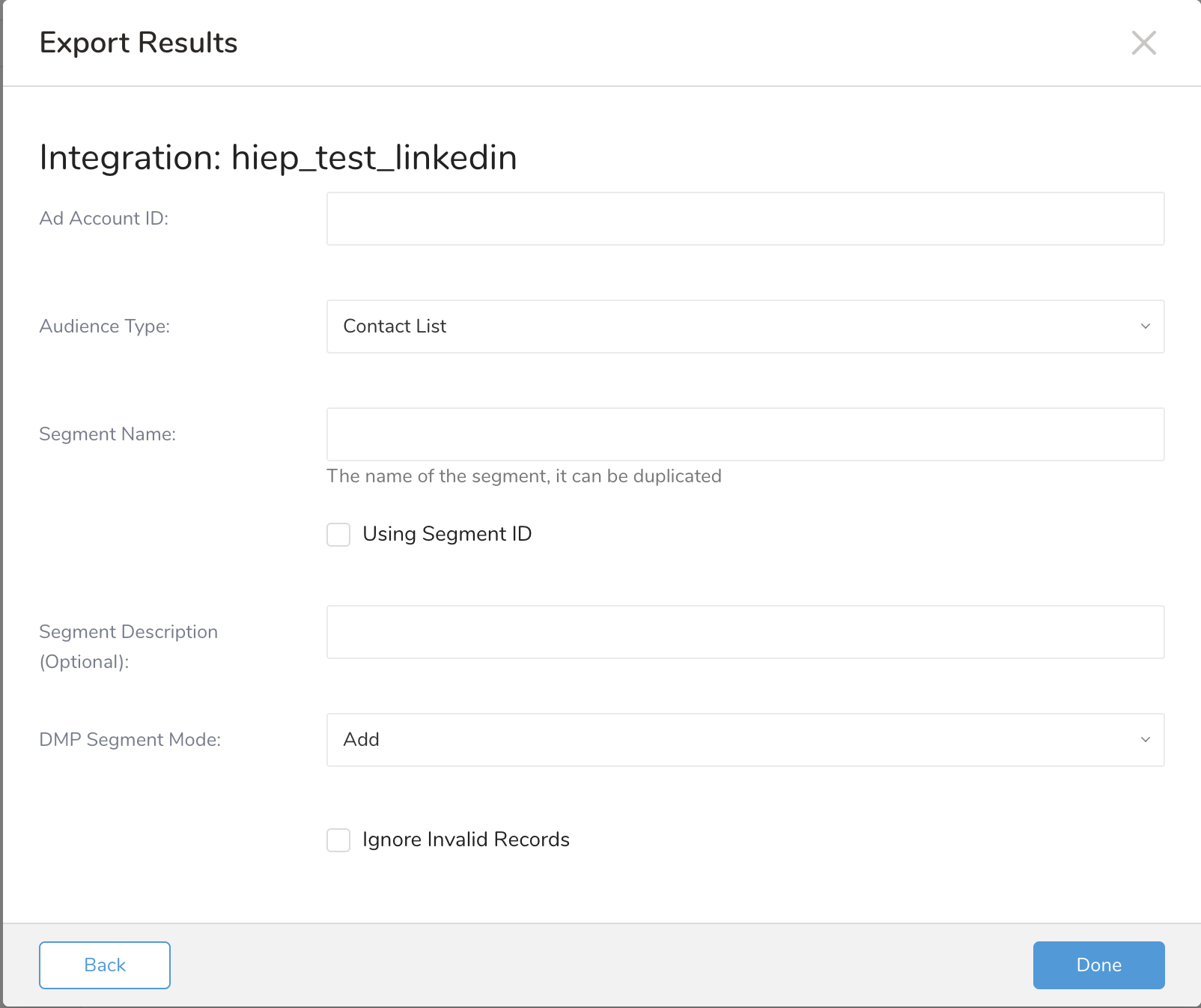
- Ad Account IDを入力します。
- Segment Nameを入力します。または、セグメントIDを入力する場合は、Segment IDを入力してからUsing Segment IDチェックボックスを選択します。
- Doneを選択します。
- New Integrationを選択し、TypeドロップダウンからLinkedInを選択します。
- Create Integrationダイアログが開きます。
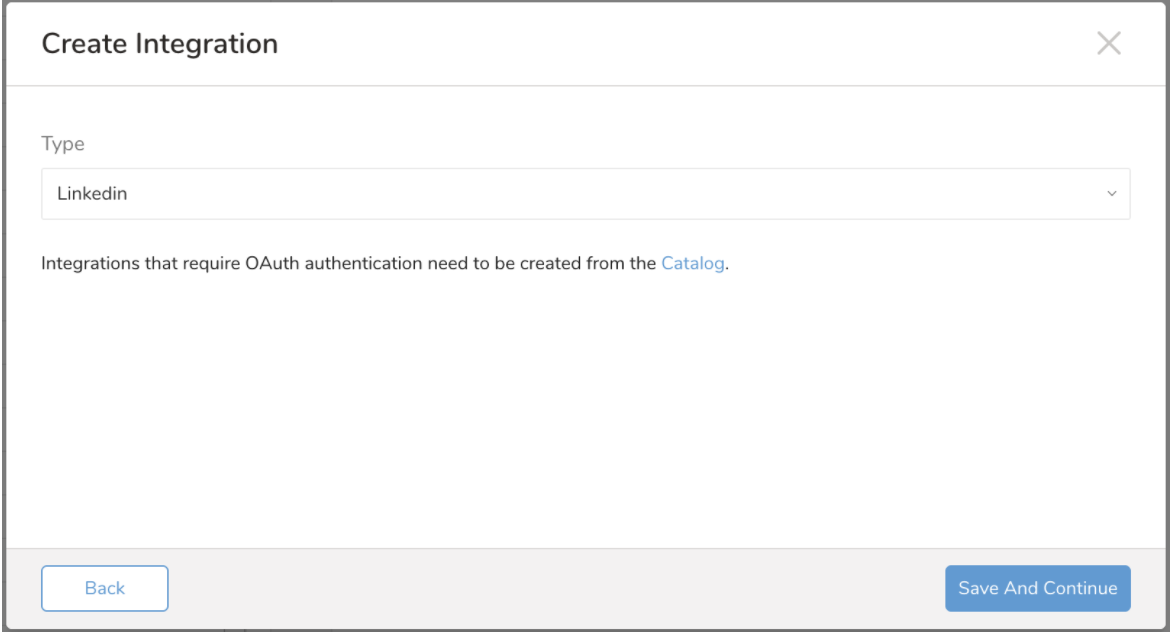
- Catalogリンクを選択してCatalogページに移動します。
- 前述の「新しい接続を作成する」で説明されている手順(OAuth接続の作成を含む)を完了します。
- 新しいLinkedIn接続に必要な認証情報を入力します。
Export Resultsを完了する
以下のパラメータを設定し、Doneを選択します。
| Parameters | Description |
|---|---|
| Ad Account ID (required) | Ad Account ID |
| Audience Type | Contact List (Users) または Account List (Companies) |
| Segment Name | DMPセグメント名 |
| Using Segment ID | Segment NameではなくSegment IDを使用している場合は、このチェックボックスを選択します。 |
| Segment ID | DMPセグメントID |
| Segment Description (optional) | DMPセグメントの説明 |
| DMP Segment Mode | AddまたはRemove。mode = Addで、Segment Nameが存在しない場合、指定された名前のDMPが作成されます。 |
| Ignore Invalid Records | 無効な行を無視し、他の行のインポートを継続するオプション。無効な行はジョブログに記録されます。このオプションが選択されていない場合(デフォルト)、無効なレコードが検出されるとジョブが終了し、アップロードされたデータは元に戻されません。 |
LinkedInデータコネクタは、以下の列とデータ型を理解し解釈します。エイリアス列名を、以下に指定された列と一致するように変更する必要があります。
列に値がない場合、ジョブは失敗します。
以下の表は、LinkedIn export integrationで使用可能な列を説明しています:
| Column name | Type | Required | Description |
|---|---|---|---|
|
|
| Contact List(Users)に適用されます。ユーザーのメールアドレス、SHA256ハッシュ化されたメールアドレス、またはSHA512ハッシュ化されたメールアドレス。ユーザーのメールアドレスは、LinkedInに送信される前にSHA256でハッシュ化されます。 入力リクエストは検証され、以下の検証ルールが満たされない場合は失敗します:
|
google_aid | string | optional | 最大32文字ですべて小文字のプレーンテキスト文字列。例: cdda802e-fb9c-47ad-0794d394c912 |
apple_idfa | string | optional | 最大32文字ですべて大文字のプレーンテキスト文字列。例: EA7583CD-A667-48BC-B806-42ECB2B48606。 |
first_name | string | optional | 最大35文字で、特殊文字を含まない、マッチする連絡先の名を表すプレーンテキスト文字列。例: Mike |
last_name | string | optional | 最大35文字で、特殊文字を含まない、マッチする連絡先の姓を表すプレーンテキスト文字列。例: Smith |
company | string | optional | 最大50文字で、特殊文字を含まない、マッチする連絡先の会社名を表すプレーンテキスト文字列。例: Microsoft Corporation |
title | string | optional | 最大50文字で、特殊文字を含まない、マッチする連絡先の役職名を表すプレーンテキスト文字列。例: Software Engineer |
country | string | optional | ISO標準の2文字の国コード。例: US |
|
|
| アカウントリスト(Companies)に適用されます。この会社の会社名を表す文字列。 入力リクエストは検証され、以下の検証ルールが満たされない場合は失敗します:
|
company_website_domain | string | optional | 会社のウェブサイトドメイン。 |
company_email_domain | string | optional | 会社のメールドメイン(ウェブサイトドメインとは異なる場合があります)。 |
organization_urn | string | optional | この特定の会社のLinkedIn会社ページurn、例: urn:li:organizationUrn:123 |
company_page_url | string | optional | この特定の会社のLinkedIn会社ページURL(最大長100文字)、例: linkedin.com/company/microsoft |
stock_symbol | string | optional | この特定の会社の株式シンボル(最大5文字)、例: MSFT |
city | string | optional | この特定の会社の都市(最大50文字)、例: San Francisco |
state | string | optional | この特定の会社の州または県(最大50文字)、例: California または CA |
company_country | string | optional | ISO標準化された2文字の国コード、例: US |
postal_code | string | optional | この特定の会社の郵便番号(最大20文字)、例: 94103 |
industry | string | optional | 業種名(最大50文字)、例: Technology |
industry_two | string | optional | |
industry_three | string | optional |
Treasure Dataから、以下のクエリを実行し、結果をLinkedIn接続にエクスポートします:
以下のクエリ例は、DMP Segment Modeが追加に指定されている場合、Segment Nameで指定された既存のDMP Segmentにすべてのメールをアップロードします。または、指定された名前で新しいDMP Segmentが作成されてから、ハッシュ化されたメールがアップロードされます。
SELECT
 user_email AS email, google_aid, first_name, last_name
FROM
 my_table;
以下のクエリ例は、DMP Segment Modeが追加に指定されている場合、指定されたDMP SegmentにAccount Listをアップロードします
SELECT
 company_name,
 company_website_domain
FROM
company_infoスケジュールジョブとResult Exportを使用して、指定した宛先に出力結果を定期的に書き込むことができます。
Audience Studioでアクティベーションを作成することで、ターゲットプラットフォームにセグメントデータを送信することもできます。
- Audience Studioに移動します。
- 親セグメントを選択します。
- ターゲットセグメントを開き、右クリックして、Create Activationを選択します。
- Detailsパネルで、アクティベーション名を入力し、前のセクションの設定パラメータに従ってアクティベーションを設定します。
- Output Mappingパネルでアクティベーション出力をカスタマイズします。

- Attribute Columns
- Export All Columnsを選択して、変更を加えずにすべての列をエクスポートします。
- + Add Columnsを選択して、エクスポート用の特定の列を追加します。Output Column Nameは、同じSourceカラム名で事前入力されます。Output Column Nameを更新できます。+ Add Columnsを選択し続けて、アクティベーション出力に新しい列を追加します。
- String Builder
- + Add stringを選択して、エクスポート用の文字列を作成します。以下の値から選択します:
- String: 任意の値を選択します。テキストを使用してカスタム値を作成します。
- Timestamp: エクスポートの日時。
- Segment Id: セグメントID番号。
- Segment Name: セグメント名。
- Audience Id: 親セグメント番号。
- + Add stringを選択して、エクスポート用の文字列を作成します。以下の値から選択します:
- Scheduleを設定します。

- スケジュールを定義する値を選択し、オプションでメール通知を含めます。
- Createを選択します。
TD Toolbeltを使用して、結果をWhatsApp Businessにエクスポートすることもできます。WhatsApp Businessにエクスポートする情報を、td queryコマンドの--resultオプションとして指定します(TD Toolbelt Query Commandsを参照)。このオプションはJSONとしてフォーマットされ、一般的な構造は次のとおりです:
{ "clientId": your client id, "clientSecret": your client secret, "refreshToken": your refresh token, "adAccountId": your adAccount ID, "audienceType": "contact_list" or "account_list", "segmentName": your segment name, "segmentId": null, "usingSegmentId": false or true, "segmentDescription": your description, "mode": "add" or "remove", "ignoreInvalidRecords": true, "oauthWarningFlag": null}- DMP Segmentsの作成と管理に関するMicrosoft APIの概要
- Using Authorization Tokens for the WhatsApp Business Platform API Overviewに関するMetaブログ記事