警告: Presto ODBCドライバーは2025年6月に廃止されました。今後ODBCドライバーの更新を提供する予定はありません。OSS Trino JDBCドライバーの使用を検討してください。
これらの手順に従う代わりに、Presto ODBCドライバーをインストールしてください。
ExcelとTreasure Dataを使用することで、ユーザーは膨大な量のデータをインタラクティブに探索できます。
- Windows 7、8.1、またはそれ以降(Mac OS Xはサポートされていません)
- Excel 2010、またはそれ以降
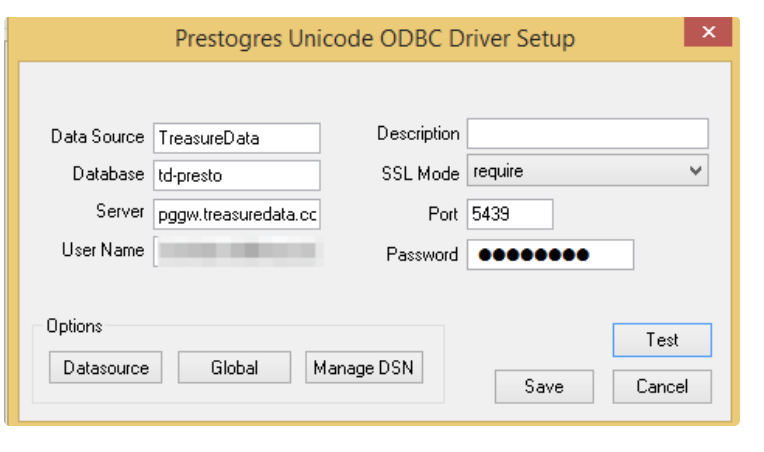
Treasure Data ODBCドライバーをインストールし、マシンに登録します。以下のセクションでは、DSN(データソース名)をTreasure Dataとして使用することを前提としています。
Excelの場合、データベース名としてtd-prestoを設定してください。
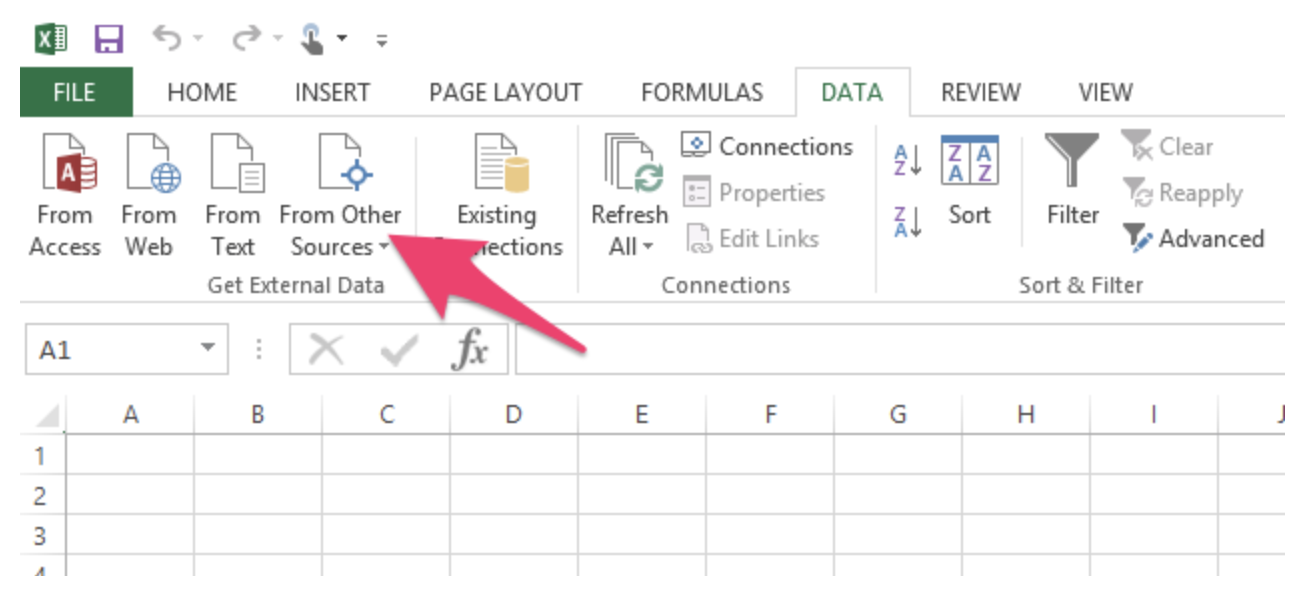
Excelを開き、DATAセクションで"From Other Sources"をクリックし、"From Data Connection Wizard"を選択します。
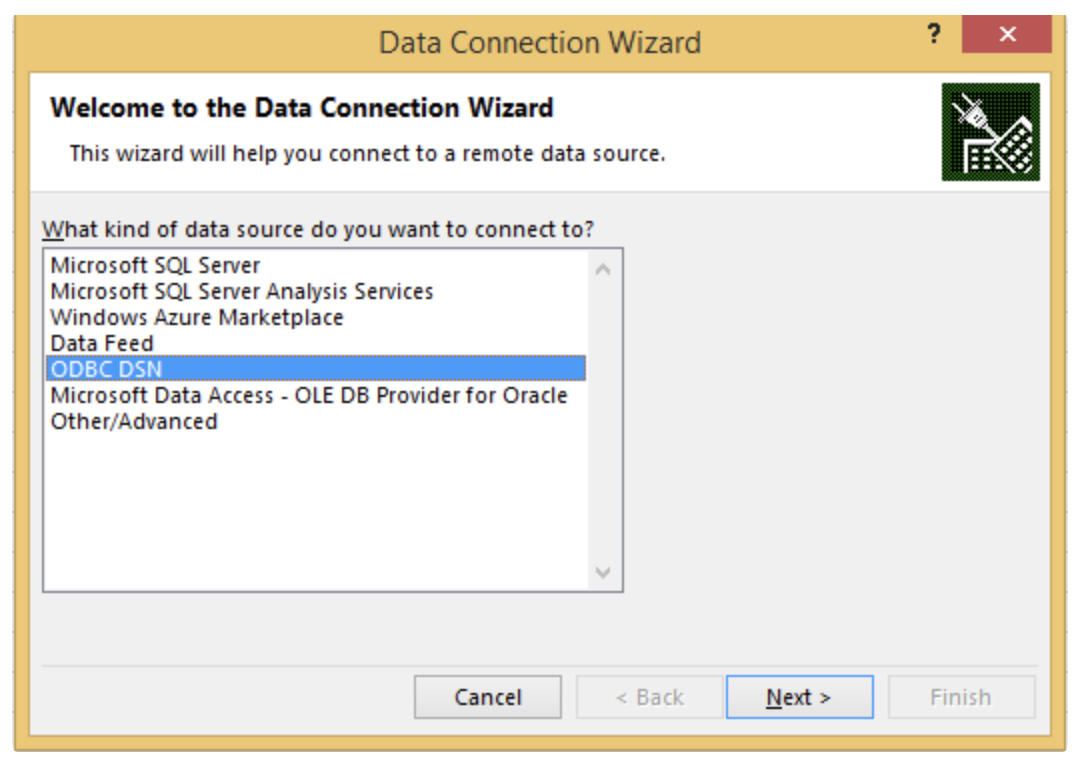
次に、"ODBC DSN"を選択します。
そして、"TreasureData(またはご自身のDSN名)"を選択します。
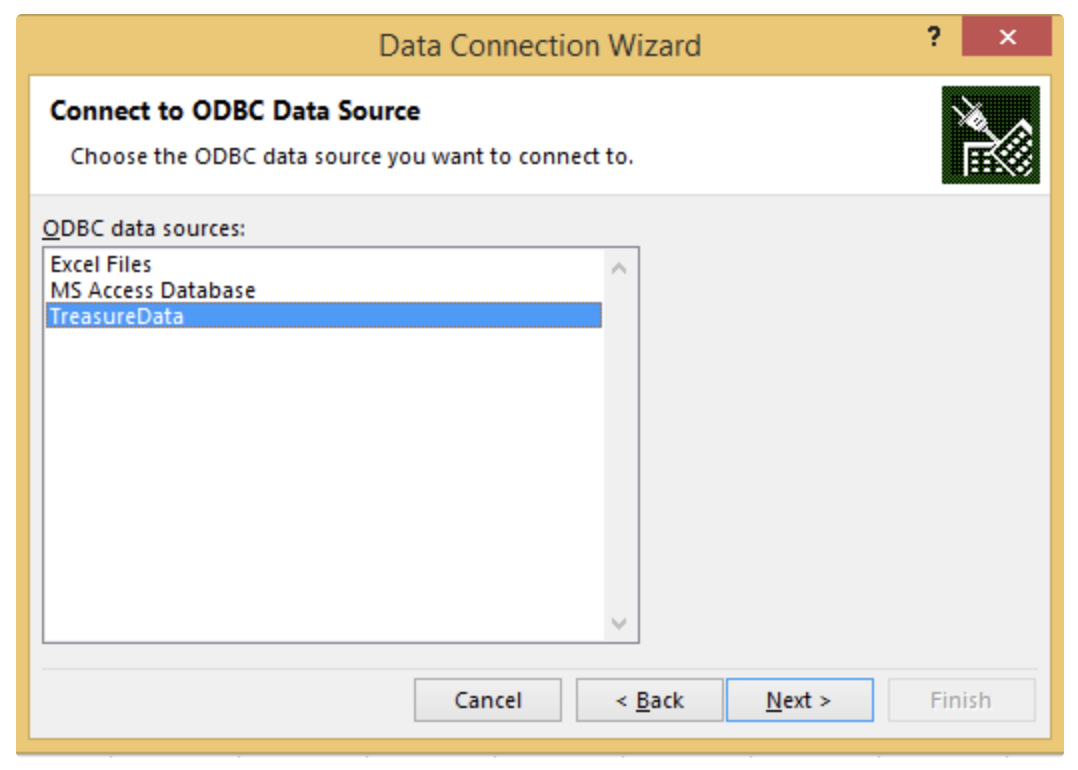
リストからテーブルを選択できます。
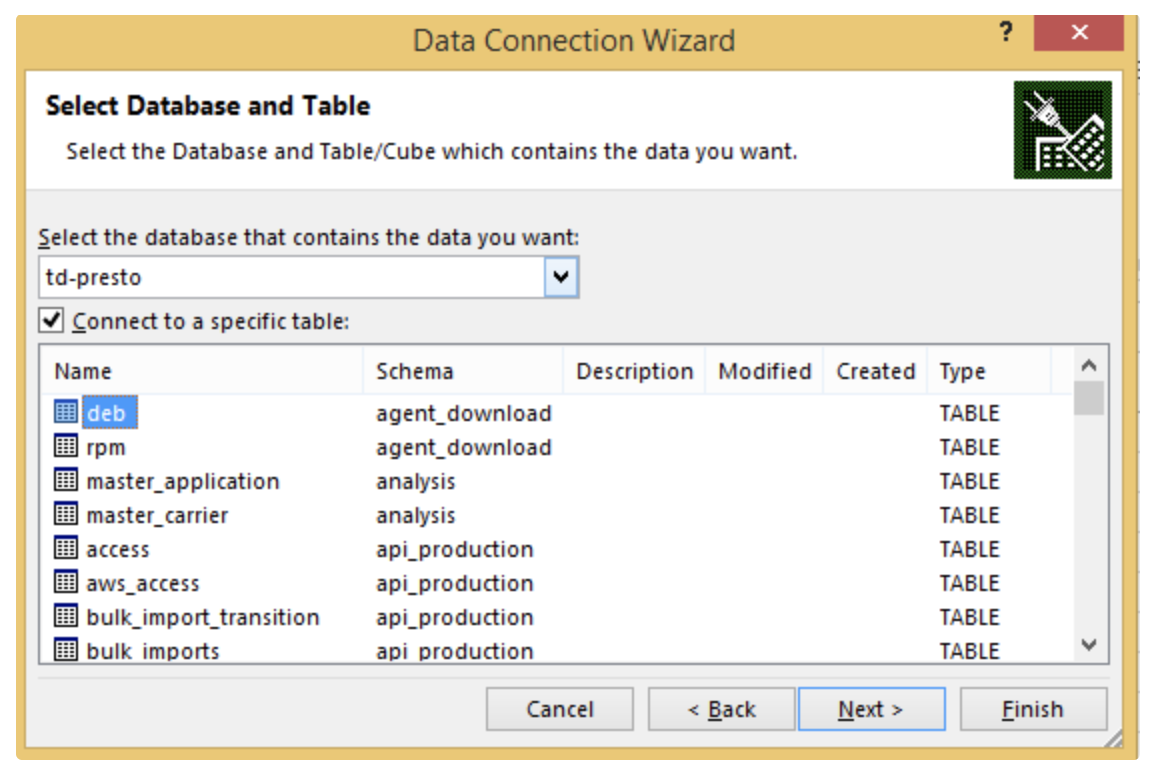
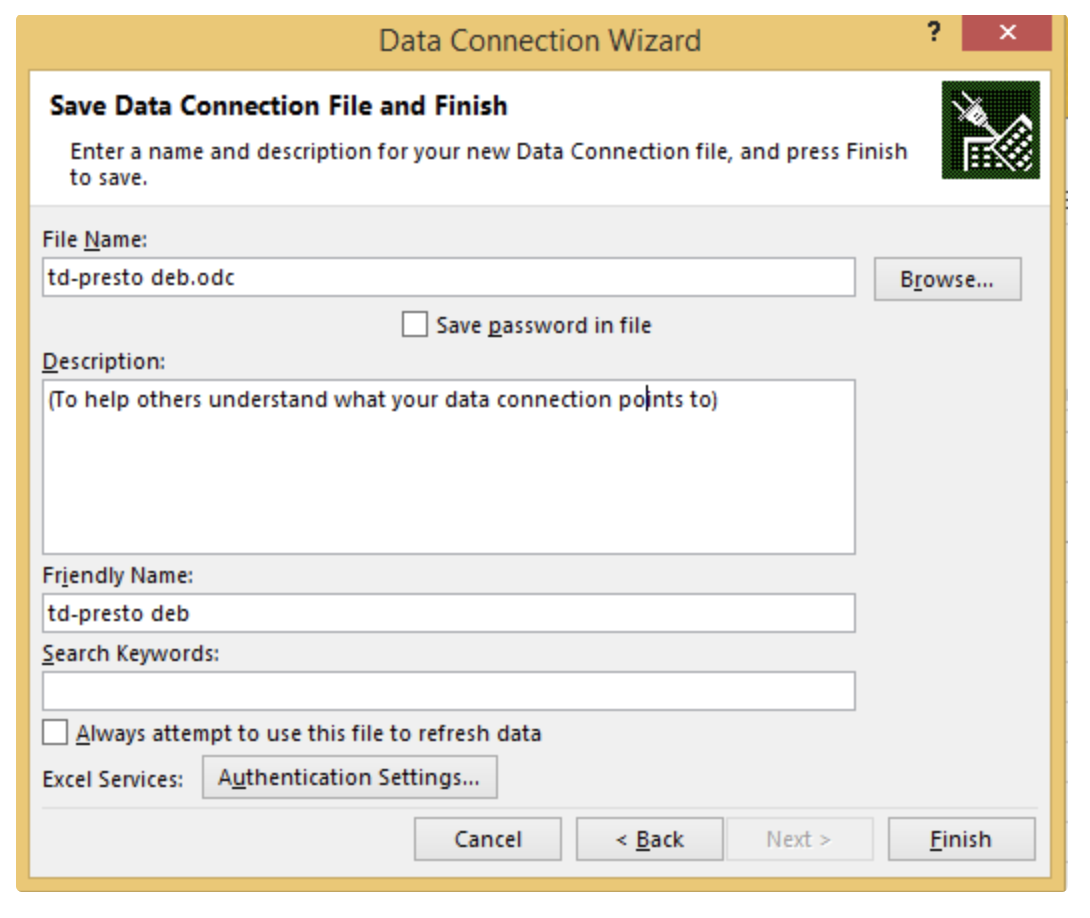
次に、Finishをクリックします。Import Dataダイアログがポップアップ表示されます。
データをインポートする際、Table、PivotTable Report、またはPivotChartを選択できます。
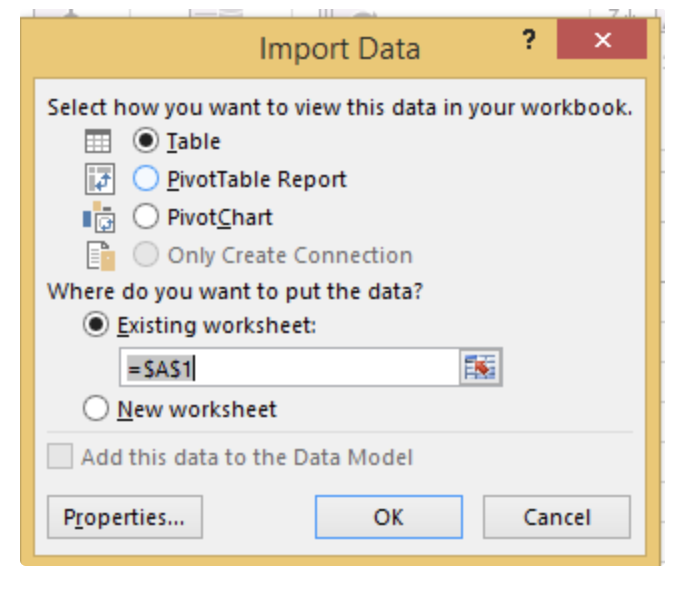
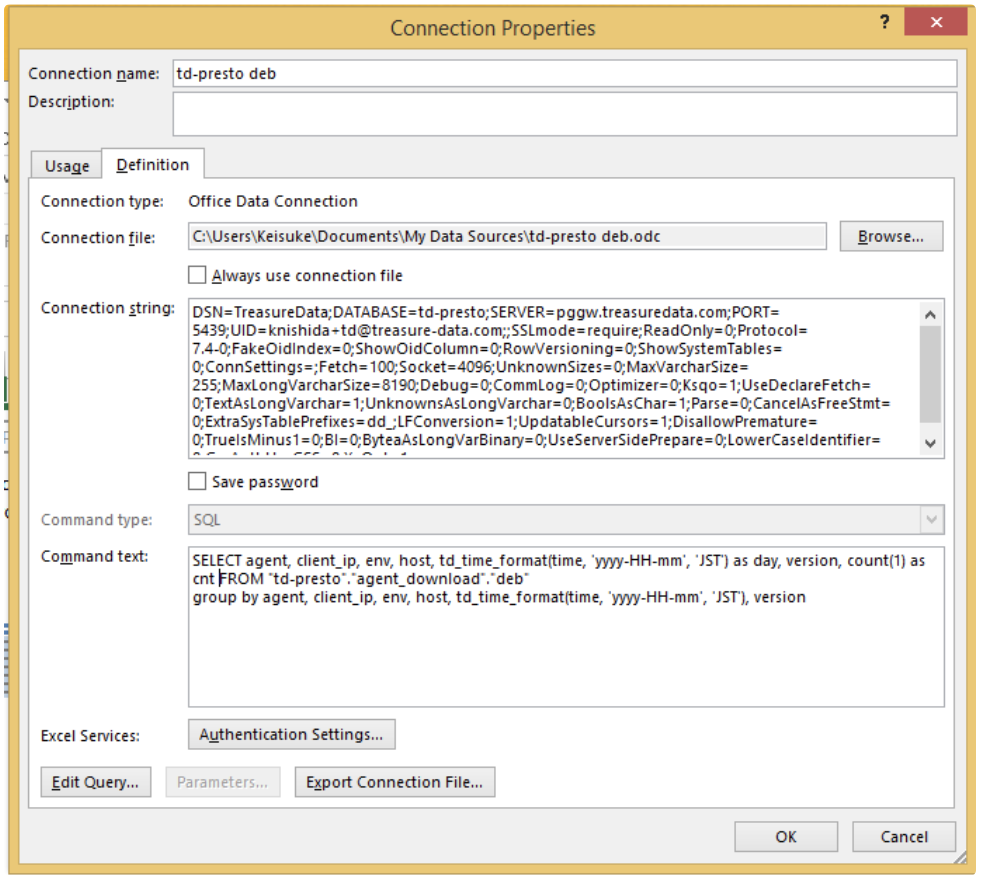
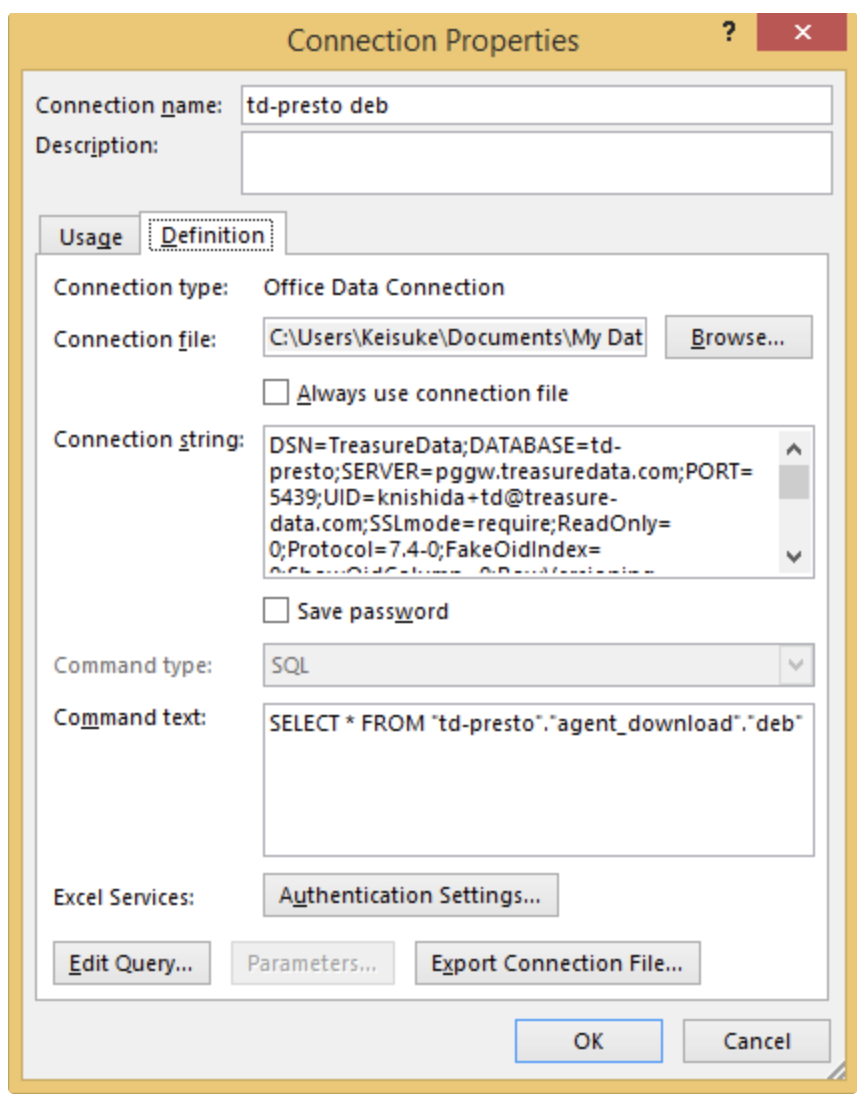
Propertiesを使用してTreasure Dataからデータを取得するクエリを設定します。
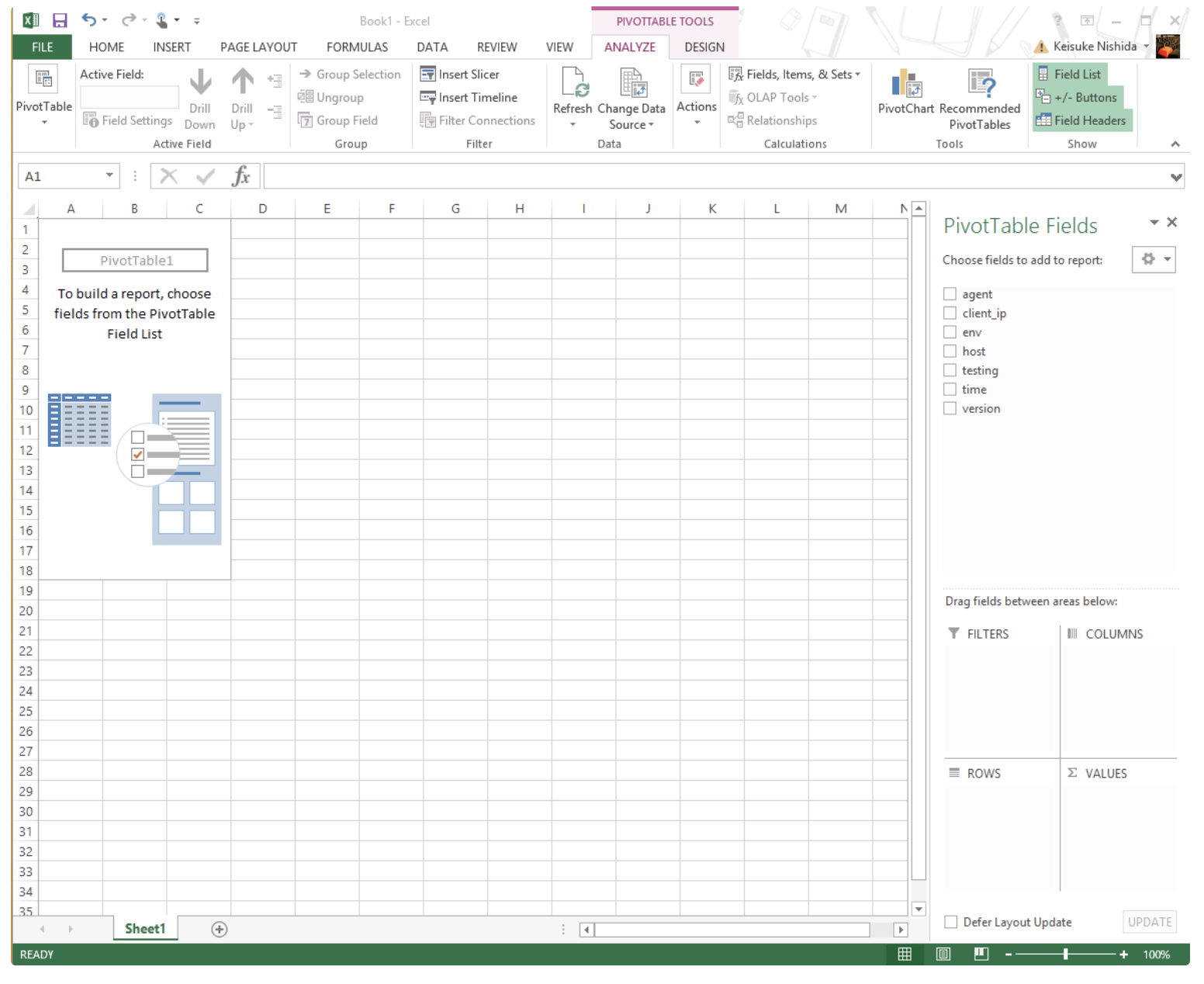
次の図は、PivotTable Reportを選択した後のデータを示しています。
Connection Properties内でクエリを変更できます。